 Unternehmen
 Leiterschaft
  Medienberichterstattung
  Pressemitteilungen
  Karriere
  Blogs
Blogs  Artikel
  Videos
 Funktionen
 Wie funktioniert es?
 Preisangabe
 Bewertungen
 Spezifikationen
 Hilfe
Hilfe FAQ's
FAQ'sProdukt-Screenshots

Thomas Joos

 Für Einzelpersonen
Für Einzelpersonen
 Datenwiederherstellung
 Dateireparatur
 Datenlöschung
  Für Unternehmen
Für Unternehmen
 Exchange Reparatur
 E-Mail-Konverter
 File & Database Repair DatenwiederherstellungLöschung von Daten
 Toolkit
 Labor-Dienstleistungen
  Unsere Partner
  Über
ÜberÜber
 Ressourcen
 Support
  Kontaktieren Sie uns
Stellar Repair for Exchange
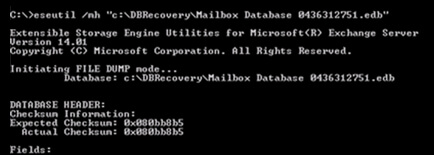
Dirty Shutdown ist ein Datenbankzustand, der aufgrund von fehlenden, gelöschten oder beschädigten Transaktionsprotokolldateien auftritt. Wenn sich eine Datenbank im Dirty Shutdown-Zustand befindet, kann die Microsoft Exchange-Datenbank nicht montiert werden, was zu Unterbrechungen der E-Mail-Dienste führt. Dieses komplexe Problem kann jedoch schnell gelöst werden, indem die EDB-Datei mit diesem fortschrittlichen Exchange- Wiederherstellungstool repariert wird.
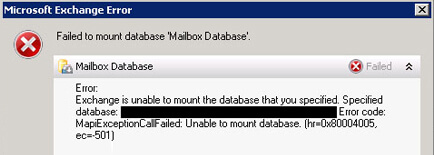
Manchmal kann die Exchange-Server-Datenbank nicht gemountet werden und es wird eine Fehlermeldung angezeigt, z. B. "Failed Error: Die von Ihnen angegebene Datenbank konnte nicht gemountet werden. Die Lösung besteht darin, die Exchange-Datenbank von einer aktualisierten Sicherung wiederherzustellen oder eine effektive Exchange EDB-Reparaturtechnik wie Stellar Repair for Exchange anzuwenden.
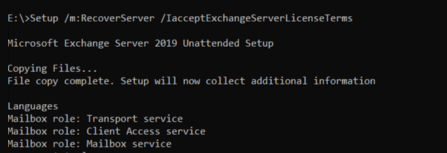
Wenn ein Exchange-Server abstürzt, kann ein Administrator mit dem Befehl setup /m: RecoverServer verwenden, um einen neuen Exchange-Server wiederherzustellen. Die Wiederherstellung der Datenbank ist jedoch eine schwierigere Aufgabe, die von der Art des Fehlers abhängt. Stellar Toolkit for Exchange hilft Ihnen bei der Wiederherstellung von Postfächern aus der EDB-Datei eines abgestürzten Exchange-Servers, insbesondere wenn ESEUtil fehlschlägt, Protokolle fehlen oder gelöscht wurden und kein Backup verfügbar ist. Sehen Sie Vergleich von ESEUtil und Stellar Repair for Exchange.
Mehr erfahren
LÖSUNG AUS EINER HAND FÜR ALLE WIEDERHERSTELLUNGSANFORDERUNGEN VON EXCHANGE-SERVERN

Stellar Repair for Exchange Software verwendet robuste Scan-Algorithmen, um Mailbox-Elemente aus beschädigten oder demontiert EDB-Dateien abzurufen. Die Funktion "Select Scan Mode" bietet zwei Optionen - Schnell Scan und Umfassender Scan, um mühelos EDB-Wiederherstellung durchzuführen. Die Quick Scan-Option repariert die meisten der Datenbank Korruption und Demontage Probleme. Extensive Scan bietet jedoch eine erweiterte Scan-Option, die bessere Ergebnisse liefert und mehr Zeit in Anspruch nimmt. Diese Software kann Exchange Postfach wiederherstellen, das in separaten EDB-Dateien gespeichert ist, wobei die Ordnerhierarchie und - struktur intakt bleibt Mehr erfahren.

Stellar Repair for Exchange Software kann während der Datenbankreparatur bis zu 8 Postfächer gleichzeitig verarbeiten. Diese parallele Verarbeitung von Postfächern hilft, die Zeit zu reduzieren, die für die Reparatur und das Speichern von Postfächern aus einer beschädigten oder korrupten Exchange-Datenbank in PST, Office 365 oder Live Exchange Server benötigt wird. Die Anzahl der Postfächer, die die Software gleichzeitig verarbeitet, hängt von dem verfügbaren Arbeitsspeicher Ihres Computers ab. Sie können die Verarbeitung von Postfächern stoppen, indem Sie sie aus der Warteschlange entfernen. Die Software bietet Ihnen jedoch die Möglichkeit, die Wiederherstellung des entfernten Postfachs nach der Verarbeitung und Speicherung der übrigen Postfächer fortzusetzen Mehr erfahren.

Stellar Repair for Exchange Software bietet eine Option zum Ändern der Priorität von Postfächern für den Export in PST, Live Exchange oder Office 365. Sie können die Nummer in der Prioritätswarteschlange auswählen, abwählen oder eingeben, um bestimmte Postfächer zuerst oder vor einem bestimmten Postfach zu verschieben und zu verarbeiten. Es kann Exchange Postfach reparieren. Mehr erfahren.

Stellar Repair for Exchange Software bietet eine erweiterte Vorschau von Postfächern und seine Elemente. Die selektive Mailbox-Wiederherstellungsfunktion ermöglicht es Benutzern, die gewünschten Postfächer oder Elemente zu reparieren und speichern Sie sie in mehreren Formaten. Die Benutzer können einzelne oder mehrere Postfächer und Mail-Elemente wie pro ihre Wiederherstellung Bedürfnisse auswählen oder abwählen.
Bewertungen & Feedback


SONSTIGE EIGENSCHAFTEN

Die Software kann Exchange gelöschte Mails wiederherstellen, ob sie versehentlich oder absichtlich gelöscht wurden. Mit leistungsstarken Techniken zur Suche nach gelöschten Daten stellt die Stellar Exchange Repair Software alle gelöschten Postfächer wieder her und sorgt dafür, dass Sie nicht mit der Unzugänglichkeit Ihrer Postfächer konfrontiert werden Mehr erfahren.

Stellar Repair for Exchange unterstützt auch die Datenrettung aus Archivpostfächern. Die Software kann beschädigte Archivpostfächer reparieren und im PST-, MSG-, EML-, RTF-, HTML- oder PDF-Format speichern. Sie können die Archivpostfächer auch direkt nach Office 365 oder auf einen Live Exchange-Server exportieren. Darüber hinaus können die wiederhergestellten Postfächer direkt in den lokalen Archivordner auf dem Live Exchange-Server exportiert werden.

Stellar Repair for Exchange Software ermöglicht Exchange-Administratoren, beschädigte öffentliche Ordner in der EDB-Datei gespeichert zu reparieren. Die Software kann die wiederhergestellten öffentlichen Ordner in persönlichen Ordner- Dateien (.PST) Format speichern, um sie direkt in Outlook zu importieren. Das Tool kann auch die wiederhergestellten öffentlichen Ordner direkt auf den Live-Exchange- oder Office 365-Server exportieren. Voraussetzung hierfür ist, dass Sie den Live- Exchange-Server oder den Office 365-Benutzer des Admin-Servers so konfigurieren, dass der Export der Daten in den öffentlichen Ordner auf dem Server möglich ist. Außerdem sind volle Postfachberechtigungen und Zugriff auf das Stammverzeichnis des öffentlichen Ordners erforderlich, um die Postfächer in den öffentlichen Ordner zu exportieren Mehr erfahren.

Das Stellar Exchange Datenrettungstool kann die wiederhergestellten Postfächer direkt auf einen Live Exchange Server exportieren und so die Ausfallzeit minimieren. Um zu Live Exchange zu exportieren, müssen Sie nur Ihre Administrator-Anmeldedaten eingeben und dann die CSV-Datei mit der Liste der Postfächer vom Zielserver hochladen. Die Software öffnet ein Fenster "Postfächer zuordnen", in dem sie die Postfächer anhand der Postfach-IDs automatisch den Postfächern des Exchange Servers zuordnet. Sie haben auch die Möglichkeit, die Postfächer manuell zuzuordnen, die Zuordnung aufzuheben oder die Priorität zu ändern. Wenn ein Postfach nicht mit dem Postfach des Zielservers verknüpft ist, zeigt die Software außerdem eine Aufforderung an, die Zuordnung der Postfächer zu wiederholen oder zu überspringen. Darüber hinaus ermöglicht sie die inkrementelle Datenmigration auf den Live Exchange Server.

Stellar Repair for Exchange bietet erweiterte Filteroptionen, mit denen Sie beim Exportieren in PST, Live Exchange Server oder Office 365 bestimmte E-Mail-Elemente ein- oder ausschließen können. Mit der Option Filter anwenden können Sie E-Mails aus den Ordnern "Junk Mail" und "Gelöschte Mail" sowie anhand von Absender-IDs ausschließen. Außerdem können Sie E-Mails auf der Grundlage eines bestimmten Datumsbereichs exportieren.

Die Stellar Exchange-Postfachreparatursoftware kann die wiederhergestellten Postfächer direkt nach Office 365 (Microsoft 365) exportieren. Um nach Microsoft 365 zu exportieren, müssen Sie lediglich über die automatische oder manuelle Registrierung eine Verbindung zum Zielserver herstellen. Verwenden Sie die automatische Registrierung, um sich mit Ihren Microsoft Azure-Anmeldedaten automatisch mit Microsoft 365 zu verbinden. Bei der manuellen Registrierung müssen Sie Details wie E-Mail-Adresse, Anwendungs-ID (Client-ID), Verzeichnis-ID (Mandanten-ID) und geheimen Client-Wert manuell eingeben. Um diese Details zu erhalten, können Sie eine Anwendung in Microsoft Entra ID erstellen. Anschließend müssen Sie die CSV-Datei mit einer Liste der Postfächer hochladen. Das Tool ordnet die Postfächer automatisch den Postfächern in Microsoft 365 zu, basierend auf den Postfach-IDs aus der Quelle (EDB-Datei). Es ermöglicht auch die inkrementelle Datenmigration zu Microsoft 365.

Die Exchange-Datenbank-Wiederherstellungssoftware enthält auch Funktionen zur Durchführung von eDiscovery-Suchen nach Postfächern, Ordnern und Elementen für bestimmte E-Mails, ohne die komplette Exchange-Datenbank oder den Server wiederherzustellen. Sie können die Wiederherstellung einzelner Elemente auf der Grundlage verschiedener Suchkriterien wie "An", "Von", "Betreff", "Cc", "Name des Anhangs", "Körper", "Elementtyp", "Wichtigkeit", "Datum" usw. durchführen. Die Suchergebnisse können in die Formate PST, MSG, EML, HTML, RTF oder PDF exportiert werden. Um die Suche weiter zu vereinfachen, können außerdem Einstellungen wie "Genaue Übereinstimmung" oder "Beliebige Kriterien" verwendet werden Mehr erfahren.
Neben dem Speichern der wiederhergestellten Daten als PST, auf die direkt über Outlook zugegriffen werden kann, kann diese Software die wiederhergestellten Dateien auch in den Formaten MSG, EML, RTF, HTML und PDF speichern. Sie können auch mit der rechten Maustaste auf eine bestimmte E-Mail klicken, um sie einzeln im MSG-, EML-, HTML-, RTF- oder PDF-Format zu speichern. Das bedeutet, dass Sie eine große Portabilität erhalten, um Ihre wiederhergestellten Mailboxdaten in verschiedenen Anwendungen zu öffnen Mehr erfahren.

Zusätzlich zu den üblichen EDB-Datei Reparatur, diese Software kann jetzt mit Unicode EDB-Dateien arbeiten. Das bedeutet, dass die Software Mailbox-Daten in jeder Sprache wiederherstellen kann. Diese Funktion zielt darauf ab, Inkompatibilitäten für Benutzer während des Wiederherstellungsvorgangs zu beseitigen Mehr erfahren.

Die Exchange-Reparatur-Software hilft, die "Kontakte" der reparierten Postfächer im CSV-Format zu speichern. Administratoren können das Kontrollkästchen verwenden und die Kontakte aus allen Postfächern auswählen, um sie mit einem Mausklick in einer CSV-Datei zu speichern. Später können Sie die Kontakte in Excel importieren und anzeigen Mehr erfahren.

Stellar Repair for Exchange Software erleichtert das Speichern der gescannten Ergebnis für mühelose Wiederherstellung in der Zukunft. Nach Abschluss des Scans können die Scanergebnisse als Bild in einer DAT-Datei am gewünschten Speicherort auf der Festplatte gespeichert werden. Wenn Sie die Dateien in der Vorschau anzeigen und speichern möchten, können Sie dieses Image wieder in die Software laden und den Prozess fortsetzen.

Hacker können Exchange -Server übernehmen, indem sie Schwachstellen wie Proxylogon, Proxyshell und Proxyoracle verwenden, um schädliche Programme wie Ransomware zu installieren. Installieren Sie die neuesten Updates und Sicherheitspatches von Microsoft, um die Exchange -Server vor solchen Angriffen zu schützen. Wenn Ihr Exchange -Server gehackt wird, können Sie Stellar Repair for Exchange verwenden, um Postfächer aus beschädigten Datenbanken wiederherzustellen. Sie können dann die wiederhergestellten Postfächer auf einen neuen Exchange -Server oder Office 365 -Konto übertragen.

Stellar Repair for Exchange ist eine fortschrittliche Software zur Wiederherstellung der abgestiegenen EDB -Datei auf Virtual Machine (VM). Die Software erholt sich schnell und einfach die Exchange Datenbank in 3 einfachen Schritten. Um Daten wiederherzustellen, wählen Sie die Offline Exchange Datenbank (EDB), scannen Sie sie und speichern Sie die Daten in Ihrem bevorzugten Format. Wichtig, dass VM, das die Anwendung ausführt, in der Exchange Server -Domäne stehen sollte und über administrative Rechte verfügt.

Nachdem Sie die Exchange Wiederherstellung beendet haben, können Sie einen Protokollbericht erstellen und überprüfen, um den Reparaturprozess zu analysieren. Die Software ist schneller als die nativen Werkzeuge Eseutil. Mit der neuen Mailbox-Reparaturanforderung können Sie die Dienste schnell und ohne Datenverlust wiederherstellen.

Die Exchange Reparatursoftware kann große EDB -Dateien schnell und effektiv reparieren. Wenn Sie Daten von der reparierten EDB -Datei in PST speichern, teilt die Software die PST automatisch in kleinere Segmente auf, wenn die resultierende PST -Datei die Größe von 45 GB überschreitet. Außerdem wird die Datenintegrität und Sicherheit während des gesamten Reparatur- und Wiederherstellungsprozesses gewährleistet.

Eine 5-in-1-Suite spezialisierter Tools, die von MVPs und IT-Administratoren sehr empfohlen wird, um beschädigte EDB-Dateien zu reparieren, Postfächer aus Backups zu extrahieren und Exchange-Datenbank (EDB)-Postfächer in das PST-Dateiformat zu konvertieren. Es bietet auch Tools zum Extrahieren von Postfachdaten aus unzugänglichen OST-Dateien und zum Zurücksetzen des Windows Server-Passworts.
Schritte zur Verwendung von Stellar Repair für Exchange
PREISANGABE
Reparieren Sie beschädigte EDB-Dateien und stellen Sie alle Mailbox-Elemente wieder her
Reparieren Sie beschädigte EDB-Dateien und stellen Sie alle Mailbox-Elemente wieder her
5-in-1-Toolkit für die Reparatur von beschädigten EDB & Wiederherstellung von Mailbox- Elementen
Ressourcen
KUNDENREZENSIONEN


Stellar Repair for Exchange Stellt Exchange-Inhalte wie E-Mails, Anhänge, Kontakte, Kalendereinträge, Aufgaben, Journale und Notizen wieder her

Wenn eine EDB-Datei nicht mehr funktioniert, kann Stellar Exchange Recovery Postfächer oder öffentliche Ordner aus der defekten Datei wiederherstellen.
Stellar Repair for Exchange Stellt Exchange-Inhalte wie E-Mails, Anhänge, Kontakte, Kalendereinträge, Aufgaben, Journale und Notizen wieder her
Wenn eine EDB-Datei nicht mehr funktioniert, kann Stellar Exchange Recovery Postfächer oder öffentliche Ordner aus der defekten Datei wiederherstellen.
DATENBLATT

| Version: | 12.1.0.0 |
| Lizenz: | Einzelner system |
| Auflage: | Corporate, Technician, & Toolkit |
| Unterstützte Sprachen: | Englisch, Deutsch, Français, Italiano, Español |
| Datum der Veröffentlichung: | Oktober, 2025 |
| Prozessor: | Intel-kompatibel (x64-basierter Prozessor) |
| Speicher: | 8 GB Minimum (16 GB empfohlen) |
| Festplatte: | 250 MB freier Speicherplatz |
| Betriebssystem: (Nur 64 Bit) |
Windows 11, 10, 8.1, 8 und Windows Server 2022, 2019, 2016, 2012 |
| Exchange Server Support: | Exchange Server Subscription Edition (SE), 2019, 2016, 2013, 2010, 2007, 2003, 2000 und 5.5 |
| Virtuelle Umgebungen: | VMware® vSphere, VMware® ESX/ESXi, VMware® Workstation Pro, Microsoft® Hyper-V, Oracle® VirtualBox (All supported versions) |
NÜTZLICHE ARTIKEL
TESTEN SIE, BEVOR SIE KAUFEN
* Laden Sie die kostenlose Testversion von Stellar Repair for Exchange herunter, um Ihre wiederherstellbaren Postfächer zu scannen und in der Vorschau anzuzeigen.
SCHNELLE ANTWORTEN AUF IHRE FRAGEN
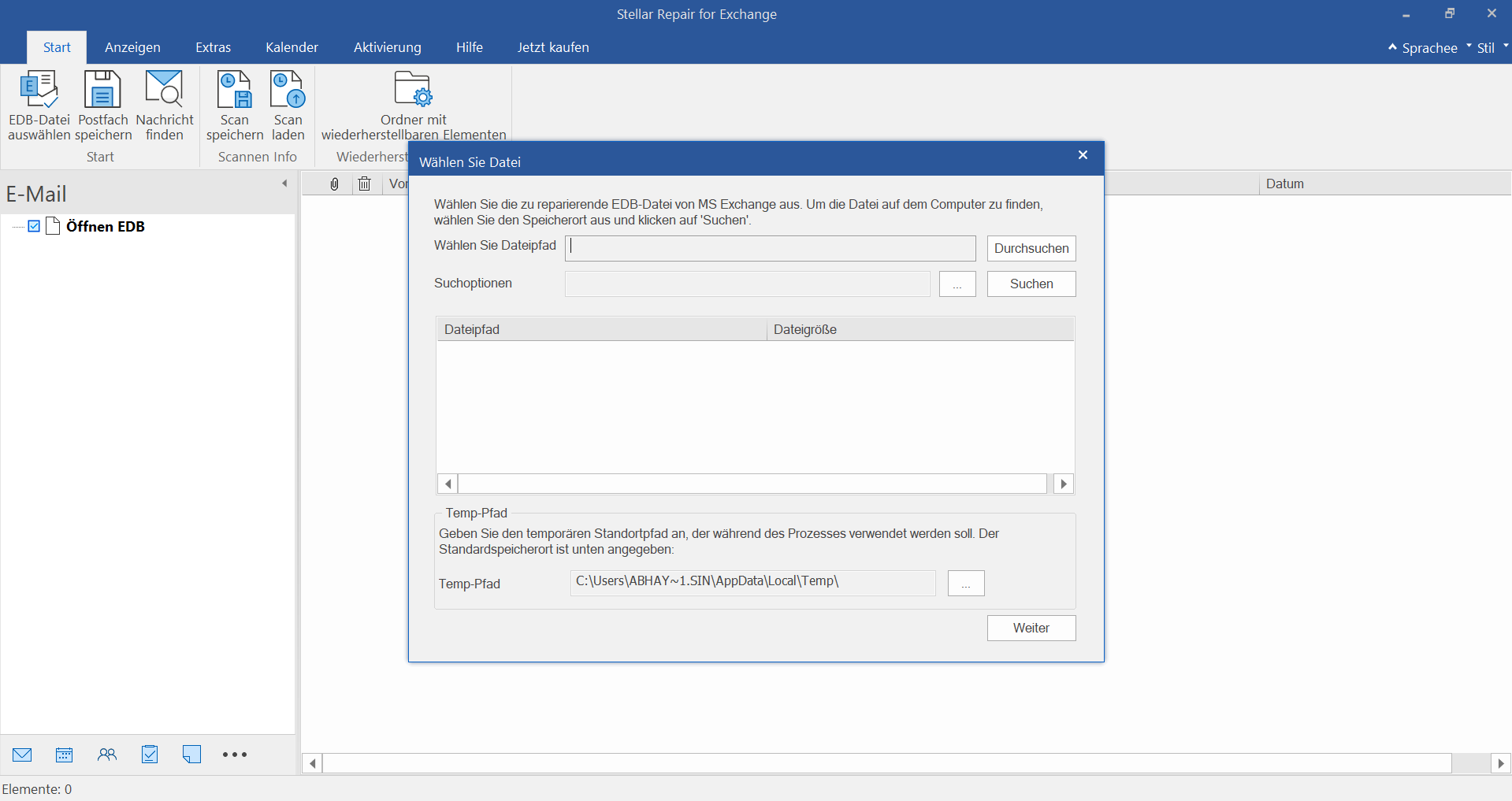
Folgen Sie den unten angegebenen Schritten, um beschädigte Microsoft Exchange Server-Datenbank-Datei mit Hilfe der Software zu reparieren:
Mit der Demoversion können Sie sich von der Glaubwürdigkeit der Software überzeugen. Die Demo-Version scannt die beschädigten oder demontierten EDB-Dateien und ermöglicht es Ihnen, eine Vorschau der wiederherstellbaren Elemente. Allerdings müssen Sie die Software zu kaufen, um die Postfächer oder ihre Elemente zu speichern.
Ja, die Software führt Exchange-Datenbank-Wiederherstellung im Falle fehlender Log- Dateien oder EDB.log Korruption. In der Tat ist ESEUtil nicht in der Lage, die Exchange-Datenbank wiederherzustellen, wenn die Protokolldatei fehlt. Mehr erfahren
Ja, die Software kann Exchange-Postfächer von inaktiven, ausgefallenen, inkonsistenten oder nicht verfügbaren Exchange-Servern wiederherstellen.
Ja, dieses Tool kann die Exchange Datenbank reparieren. Es kann die beschädigte Exchange-Datenbank öffnen und die wiederhergestellten Daten in PST, eine neue Exchange-Postfachdatenbank oder einen Office 365-Mieter exportieren
Ja, es ist notwendig, MS Outlook zu installieren und zu konfigurieren, um eine EDB- Datei zu reparieren und in das Outlook PST-Format zu exportieren.
Nein, es gibt keine Begrenzung der Größe der EDB-Datei. Sie können mehrere Postfächer aus einer beschädigten oder demontierten EDB-Datei beliebiger Größe wiederherstellen.
Wenn der ESEUtil-Befehl die Exchange-Datenbank aufgrund fehlender Transaktionsprotokolldateien nicht reparieren kann, kann auf dem Exchange Server der Jet-Fehler 1032 auftreten. Diese erweiterte Exchange Wiederherstellung Software baut die Exchange-Datenbank im Falle von fehlenden Protokolldateien oder EDB.log Korruption.
Die Zeit, die Stellar Repair for Exchange zum Reparieren einer EDB-Datei benötigt, hängt vom Grad der Beschädigung, der Größe der EDB-Datei und dem Scan-Modus ab, den Sie beim Starten des Scan- und Wiederherstellungsprozesses wählen. Wenn Sie den Schnell-Scan-Modus wählen, ist der Scanvorgang schneller. Wenn Sie jedoch den ausführlichen Scan wählen, ist der Scan viel langsamer, liefert aber bessere Ergebnisse als der Schnellscan. Darüber hinaus können auch die Systemhardware und -software die Geschwindigkeit der Software beeinflussen. Es wird empfohlen, die Software mit mehr als 4 GB RAM zu installieren und zu verwenden, um schnellere Ergebnisse zu erzielen.
Ja, Sie können Postfächer aus den EDB-Dateien auf abgestürzten Exchange 2013 auf neue MS Exchange 2019 Server importieren. Stellar Repair for Exchange ermöglicht es Ihnen, die beschädigten oder abgestürzten Exchange-Postfach- Datenbankdateien zu reparieren und sie auf Live-Exchange-Server zu exportieren.
Ja, Stellar Repair for Exchange kann leicht öffentlichen Ordnern in beschädigten Exchange-Datenbank in nur wenigen Klicks wiederherstellen.
Der Fehler zeigt an, dass die Datenbank Inkonsistenzfehler hat und die Sicherung kann nicht verwendet werden, um Exchange-Datenbank oder Postfächer wiederherzustellen. Sie können Stellar Repair for Exchange verwenden, um die Exchange-Datenbank wiederherzustellen, auch wenn die Sicherung fehlschlägt oder nicht verfügbar ist.
RDB-Wiederherstellung funktioniert nur, wenn Sie eine Datenbank-Sicherung und Log- Dateien haben. Die Exchange Wiederherstellung Software kann Exchange-Datenbank wiederherstellen, auch wenn die Backup-und Log-Dateien sind nicht verfügbar.
WARUM IST STELLAR® DER WELTWEIT MARKTFÜHRER
0M+
Kunden
0+
Jahre der Exzellenz
0+
F&E-Ingenieure
0+
Länder
0+
Partners
0+
Erhaltene Auszeichnungen





Listening...




 Einrichtung
  Deinstallation
  EULA
EULA
