
 Caractéristiques
 Comment ça fonctionne?
 Prix
Prix Spécifications
 Aide
Aide FAQ's
FAQ'sCaptures d'écran du produit

30 Années d'excellence
Stellar Repair for Exchange
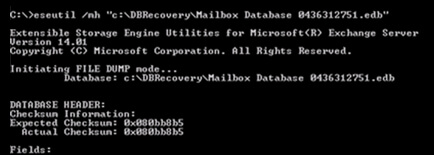
Dirty Shutdown est un état de la base de données qui se produit en raison de fichiers journaux de transactions manquants, supprimés ou corrompus. Lorsqu'une base de données se trouve dans l'état Dirty Shutdown, elle empêche le montage de la base de données Microsoft Exchange, ce qui entraîne une interruption des services de messagerie. Cependant, ce problème complexe peut être rapidement résolu en réparant le fichier EDB à l'aide de cet logiciel de récupération Exchange avancé.
En savoir plus
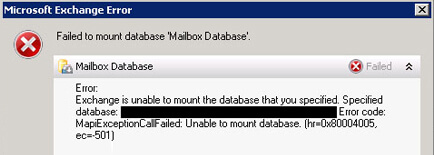
Parfois, la base de données du serveur Exchange ne parvient pas à être montée et affiche un message d'erreur, tel que "Erreur d'échec : Impossible de monter la base de données que vous avez spécifiée". La solution est de restaurer la base de données Exchange à partir d'une sauvegarde actualisée ou d'appliquer une technique efficace de réparation d'EDB Exchange, comme Stellar Mailbox Exchange Server Recovery.
En savoir plus 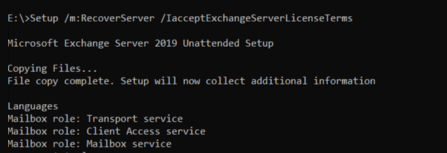
Le serveur Exchange est-il tombé en panne ?Lorsque le serveur Exchange tombe en panne, un administrateur peut utiliser la commande setup /m : RecoverServer pour reconstruire un nouveau serveur Exchange. Cependant, la récupération de la base de données est une tâche plus difficile, en fonction de la sorte de la défaillance. Stellar Toolkit for Exchange vous aide à récupérer les boîtes aux lettres à partir du fichier .EDB d'un serveur Exchange en panne, en particulier lorsque ESEUtil échoue, que les journaux sont manquants ou supprimés, et que la sauvegarde n'est pas disponible.
En savoir plus UNE SOLUTION UNIQUE POUR TOUS LES BESOINS DE RÉCUPÉRATION DU SERVEUR EXCHANGE

Le logiciel Récupération de boite aux lettres Exchangeutilise des algorithmes d'analyse robustes pour récupérer les éléments de la boîte aux lettres à partir des fichiers EDB corrompus ou démontés. La fonction "Sélectionnez le mode d’analyse approprie " offre deux options – Analyse rapide et Analyse complète pour effectuer une récupération EDB sans effort. L'option Analyse rapide répare la plupart des problèmes de corruption et de démontage de la base de données. Cependant, l'option Analyse complète est une option d'analyse avancée qui fournit de meilleurs résultats mais prend plus de temps. Stellar Repair for Exchange restaure les boîtes aux lettres critiques stockées dans des fichiers EDB séparés tout en conservant la hiérarchie et la structure des dossiers. En savoir plus

L'outil de récupération Exchange EDB peut traiter jusqu'à 4 boîtes aux lettres à la fois pendant la réparation de la base de données. Ce traitement parallèle des boîtes aux lettres permet de réduire le temps nécessaire à la réparation et à l'enregistrement des boîtes aux lettres d'une base de données Exchange endommagée ou corrompue vers un PST, Office 365 ou Live Exchange. Le nombre de boîtes aux lettres que le logiciel traite à la fois dépend de la capacité de mémoire vive disponible sur votre ordinateur. Vous pouvez arrêter le traitement d'une boîte aux lettres en la supprimant de la liste d'attente. Cependant, le logiciel vous offre une option pour reprendre la récupération de la boîte aux lettres supprimée après le traitement et l'enregistrement des boîtes aux lettres restantes. En savoir plus

Le logiciel Stellar Phoenix Mailbox Exchange Recovery offre une option permettant de modifier la priorité des boîtes aux lettres pour l'exportation vers PST, Live Exchange ou Office 365. Vous pouvez sélectionner, désélectionner ou entrer le numéro dans la liste d'attente de priorité pour déplacer et traiter des boîtes aux lettres spécifiques en premier ou avant une certaine boîte aux lettres. Cela permet de réparer rapidement les boîtes aux lettres importantes. En savoir plus

Le logiciel de récupération de base de données Exchange offre un aperçu amélioré des boîtes aux lettres et de leurs éléments. La fonction de récupération sélective des boîtes aux lettres permet aux utilisateurs de réparer les boîtes aux lettres ou les éléments souhaités et de les enregistrer dans plusieurs formats. Les utilisateurs peuvent sélectionner ou désélectionner des boîtes aux lettres individuelles ou multiples et des éléments de messagerie en fonction de leurs besoins de récupération.
AUTRES CARACTÉRISTIQUES

L'application de réparation de la base de données Microsoft Exchange récupère efficacement toutes les boîtes aux lettres supprimées accidentellement ou intentionnellement. Grâce à des techniques puissantes de recherche des données supprimées, le logiciel Stellar Exchange Repair récupère tous les éléments supprimés de la boîte aux lettres, ce qui vous évite de devoir faire face à l'inaccessibilité de votre boîte aux lettres. En savoir plus

L'outil de récupération Exchange prend également en charge la récupération des boîtes aux lettres archivées. Le logiciel peut réparer les boîtes aux lettres d'archives corrompues ou endommagées et les enregistrer au format PST, MSG, EML, RTF, HTML ou PDF. Vous pouvez également exporter les boîtes aux lettres archivées vers Office 365 ou vers un serveur Exchange directement.

Le logiciel Stellar Phoenix Exchange Recovery permet aux administrateurs Exchange de réparer les dossiers publics corrompus stockés dans le fichier EDB. Le logiciel peut enregistrer les dossiers publics récupérés dans des fichiers de dossiers personnels (.PST) pour les importer directement dans Outlook. Le logiciel peut également exporter les dossiers publics récupérés directement vers le serveur Exchange ou Office 365. Comme condition préalable, vous devrez configurer le serveur Exchange en direct ou l'utilisateur Office 365 du serveur Admin pour autoriser l'exportation des données vers le dossier public sur le serveur. En outre, des autorisations complètes sur les boîtes aux lettres et un accès à la racine du dossier public seront nécessaires pour exporter les boîtes aux lettres vers le dossier public. En savoir plus

L'outil de récupération de boîtes aux lettres Stellar Exchange peut exporter les boîtes aux lettres récupérées directement vers le serveur Exchange en direct avec un temps d'arrêt minimal. Le logiciel peut se connecter et exporter une ou plusieurs boîtes aux lettres à l'aide d'un profil Outlook d'un utilisateur disposant de droits d'administrateur. Pour exporter les boîtes aux lettres récupérées vers le serveur Exchange en direct, vous devez fournir les détails du contrôleur de domaine où votre "Active Directory" est installé. Le logiciel Next associe automatiquement les boîtes aux lettres aux boîtes aux lettres du serveur Exchange de destination. Pour exporter les fichiers récupérés vers le serveur Exchange en direct, utilisez le stellarserverconsole exe pour accorder des droits de boîte aux lettres complets aux boîtes aux lettres déconnectées En savoir plus

Êtes-vous confronté à des temps d'arrêt en raison d'une base de données Exchange corrompue, défaillante ou démontée ? Vous pouvez envisager une procédure de récupération par tonalité pour fournir un accès temporaire aux boîtes aux lettres des utilisateurs afin d'assurer la continuité des activités en créant une base de données Exchange vide (base de données de tonalité/base de données de récupération). Ensuite, vous pouvez restaurer la base de données corrompue dans le backend avec Stellar Repair for Exchange. Le logiciel fournit une solution puissante pour analyser la base de données corrompue ou démontée et exporter les boîtes aux lettres récupérées vers la base de données de numérotation vide ou la base de données de récupération sur le serveur Exchange actif. Le logiciel fait automatiquement les boîtes aux lettres et exporte les données vers les boîtes aux lettres des utilisateurs respectifs. En savoir plus

Le logiciel Stellar Exchange mailbox repair permet d'exporter les boîtes aux lettres récupérées directement vers Office 365. Il fournit une fonction de mappage de boîte aux lettres qui vous permet d'exporter la boîte aux lettres récupérée vers la boîte aux lettres de destination correcte sur Office 365. Vous pouvez utiliser cette option pour exporter une ou plusieurs boîtes aux lettres vers Office 365 en quelques clics. Tout ce dont vous avez besoin, ce sont les informations d'identification d'un profil Outlook avec des droits d'administrateur. Vous pouvez également définir la priorité pendant l'exportation ou appliquer des filtres avancés pour inclure ou exclure certains éléments de messagerie de l'exportation vers Office 365. En savoir plus

Le logiciel de récupération de base de données Exchange comprend également des fonctions permettant d'effectuer des recherches eDiscovery dans les boîtes aux lettres, les dossiers et les éléments pour des courriels particuliers, sans restaurer la base de données Exchange complète ou le serveur. Vous pouvez effectuer la récupération d'un seul élément en fonction de différents critères de recherche, tels que ' À", "De", "Objet", "Cc", "Nom de la pièce jointe", "Corps", "Type d'élément", "Importance", "Date", etc. . Les résultats de la recherche peuvent être exportés au format PST, MSG, EML, HTML, RTF ou PDF. En outre, pour rationaliser davantage les recherches, il est possible d'utiliser des préférences telles que "Correspondance exacte" ou "Tous les critères".En savoir plus
Outre l'enregistrement des données récupérées au format PST, auquel il est possible d'accéder directement via Outlook, ce logiciel de récupération Microsoft exchange peut également enregistrer les fichiers récupérés aux formats MSG, EML, RTF, HTML et PDF. Vous pouvez également faire un clic droit sur un message particulier pour l'enregistrer individuellement au format MSG, EML, HTML, RTF ou PDF. Cela signifie que vous bénéficiez d'une grande portabilité pour vous déplacer et ouvrir les données de votre boîte aux lettres récupérées dans diverses applications.En savoir plus

En plus de la réparation habituelle des fichiers EDB, le logiciel de récupération des bases de données Exchange peut désormais travailler avec les fichiers EDB Unicode. Cela signifie que le logiciel peut récupérer les données des boîtes aux lettres de n'importe quelle langue. Cette fonctionnalité vise à éliminer les incompatibilités pour les utilisateurs au cours de la procédure de récupération. En savoir plus

Le logiciel de réparation Exchange permet d'enregistrer les "Contacts" des boîtes aux lettres réparées au format CSV. Les administrateurs peuvent utiliser la case à cocher et sélectionner les contacts de toutes les boîtes aux lettres pour les enregistrer dans un fichier CSV en cliquant sur un bouton. Par la suite, vous pouvez importer et afficher les contacts dans Excel.En savoir plus

Le logiciel Stellar Exchange server recovery facilite l'enregistrement des résultats de l'analyse pour une récupération ultérieure sans effort. Une fois l'analyse terminée, les résultats de l'analyse peuvent être stockés sous forme d'image, dans un fichier DAT, à l'emplacement souhaité sur le disque dur. Lorsque vous souhaitez prévisualiser et enregistrer les fichiers, cette image peut être rechargée dans le logiciel et le processus peut se poursuivre. En savoir plus

Le logiciel Stellar Repair for Exchange divise intelligemment les grandes boîtes aux lettres contenant plusieurs centaines de milliers d'éléments de courrier. Il limite la sauvegarde à 10 % du nombre maximum d'éléments pouvant être stockés dans un dossier, conformément aux recommandations de Microsoft. Au-delà de cette limite, le logiciel divise le dossier en un autre dossier, basé sur la date et l'heure, avec le même nom suivi de "earlier".

Le logiciel Stellar Repair for Exchange vous permet de créer des boîtes aux lettres sur Exchange en exécutant l'application sur le serveur Exchange ou sur une machine locale qui se trouve sur le domaine du serveur Exchange et qui dispose de droits d'administration. Il est important de noter que l'utilisateur doit avoir des droits d'accès complets pour exporter les données de la boîte aux lettres.En savoir plus

Le logiciel de réparation Exchange propose une option "Appliquer un filtre" pour filtrer les boîtes aux lettres réparées afin d'inclure ou d'exclure automatiquement certains éléments de messagerie. Vous pouvez appliquer des filtres avancés pour inclure ou exclure les courriels indésirables ou supprimés ou les courriels envoyés/reçus pendant une certaine période. Vous avez également la possibilité d'exclure les e-mails envoyés ou reçus via des adresses e-mail spécifiques. En savoir plus
Procédure d'utilisation de Stellar Repair for Exchange
TARIFS
Réparation du fichier EDB corrompu et récupération de tous les éléments de la boîte aux lettres
Réparation du fichier EDB corrompu et récupération de tous les éléments de la boîte aux lettres
Kit d'outils 5-en-1 pour réparer les fichiers EDB corrompus et récupérer les éléments de la boîte aux lettres
COMMENTAIRES DES CLIENTS


FICHE TECHNIQUE

| Version: | 11.0.0.0 |
| License: | Système unique |
| Édition: | Entreprises, techniciens et boîte à outils |
| Langue prise en charge: | English, Deutsch, Français, Italiano, Español |
| Date de sortie: | March, 2024 |
| Processeur: | Compatible avec Intel (Processeur basé sur x64) |
| Mémoire: | 8 Go minimum (16 Go recommandés) |
| Disque dur: | 250 Mo d'espace libre |
| Système opérateur: (64 bits uniquement) |
Windows 11, 10, 8.1, 8, 7 et Windows Server 2022, 2019, 2016, 2012, 2008 |
ARTICLES UTILES
ESSAYEZ AVANT D'ACHETER
* Téléchargez la version d'essai gratuite de Exchange server recovery pour analyser et prévisualiser vos boîtes aux lettres récupérables.
RÉPONSES RAPIDES À VOS QUESTIONS
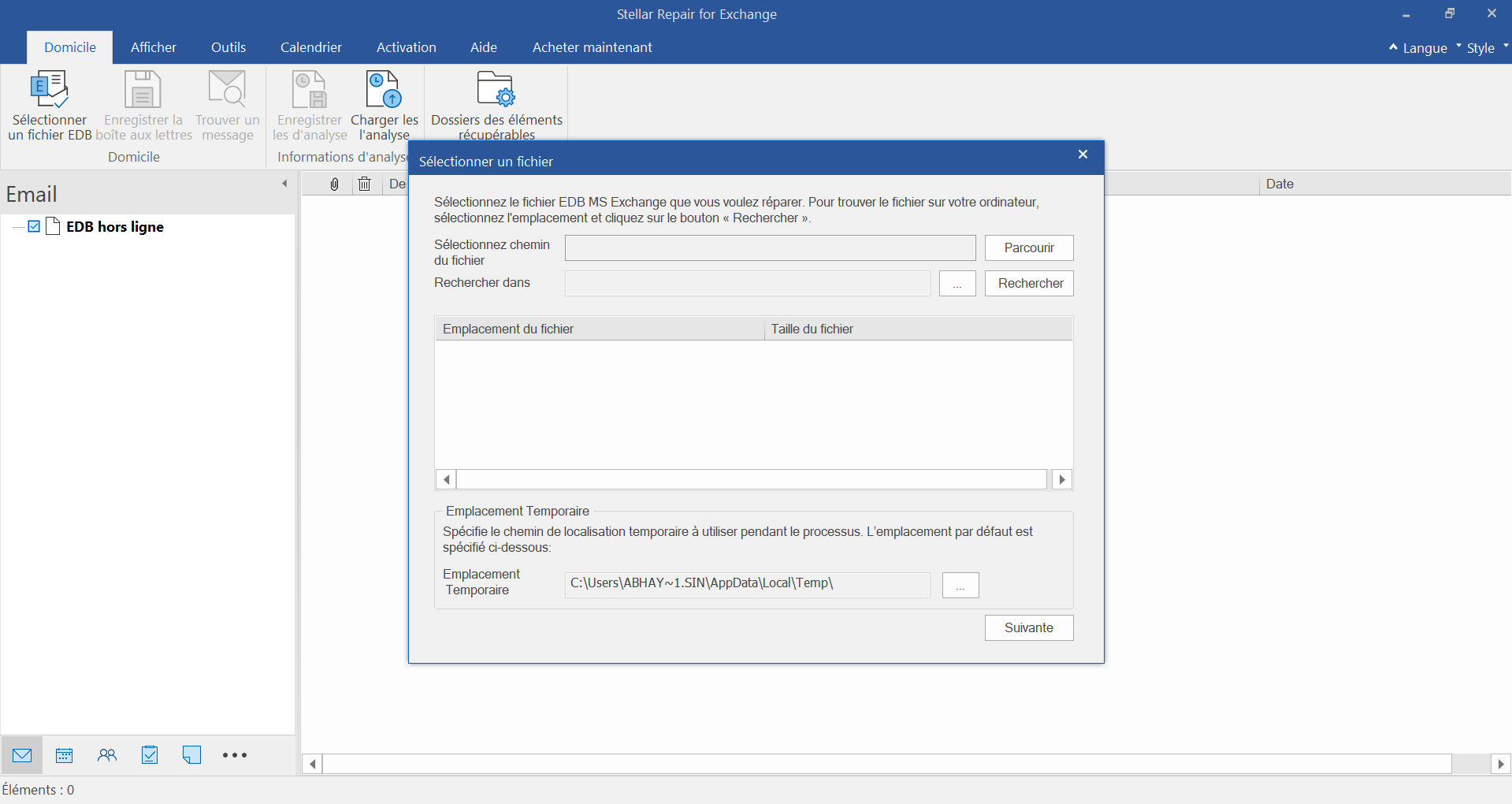
Suivez les étapes ci-dessous pour réparer le fichier de base de données Microsoft Exchange Server corrompu à l'aide du logiciel :
La version de démonstration vous permet de connaître la crédibilité du logiciel. La version de démonstration analyse les fichiers EDB corrompus ou démontés et vous permet de prévisualiser les éléments récupérables. Cependant, vous devez acheter le logiciel pour sauvegarder les boîtes aux lettres ou leurs éléments.
Non, vous n'avez pas besoin de configurer le même serveur Exchange et Active Directory. Il vous suffit de sélectionner le fichier EDB hors ligne ou corrompu et ce logiciel de récupération d'Exchange Server réparera et exportera les données vers Exchange Server, Office 365 ou PST.
Oui, le logiciel Stellar Repair for Exchange récupère les boîtes aux lettres des bases de données inaccessibles ou corrompues sur des serveurs DAG accidentés ou défaillants et les exporte vers un serveur Exchange vivant ou Office 365 directement.
Oui, le logiciel effectue la récupération de la base de données Exchange en cas de fichiers journaux manquants ou de corruption du fichier EDB.log. En fait, ESEUtil n'est pas en mesure de reconstruire ou de récupérer la base de données Exchange lorsque le fichier journal est manquant. En savoir plus
Oui, le logiciel peut récupérer des boîtes aux lettres Exchange à partir d'un serveur Exchange inactif, en panne, incohérent ou indisponible.
Oui, cet outil de récupération de base de données Exchange peut réparer la base de données. Il peut ouvrir la base de données Exchange corrompue et exporter les données récupérées vers PST, une nouvelle base de données de boîtes aux lettres Exchange ou un locataire Office 365.
Oui, il est nécessaire d'installer et de configurer MS Outlook pour réparer et exporter un fichier EDB au format Outlook PST.
Non, la taille du fichier EDB n'est pas limitée. Vous pouvez récupérer plusieurs boîtes aux lettres à partir d'un fichier EDB corrompu ou démonté de n'importe quelle taille.
orsque la commande ESEUtil ne parvient pas à réparer la base de données Exchange en raison de fichiers journaux de transaction manquants, le serveur Exchange peut rencontrer l'erreur Jet-1032. Ce logiciel de récupération Exchange avancé reconstruit la base de données Exchange en cas de fichiers journaux manquants ou de corruption du fichier EDB.log.
Le temps nécessaire à Stellar Repair for Exchange pour réparer un fichier EDB peut varier en fonction du niveau de corruption, de la taille du fichier EDB et du mode d'analyse que vous avez choisi lors du lancement du processus d'analyse et de récupération. Si vous sélectionnez le mode Analyse rapide, l'analyse est plus rapide. En revanche, si vous choisissez le mode Extensive Scan, l'analyse est beaucoup plus lente, mais elle donne de meilleurs résultats que le mode Quick Scan. En outre, le matériel et les logiciels du système peuvent également avoir un impact sur la vitesse du logiciel. Il est recommandé d'installer et d'utiliser le logiciel avec plus de 4 Go de RAM pour obtenir des résultats plus rapides.
Oui, vous pouvez importer directement les boîtes aux lettres des fichiers EDB sur Exchange 2013 accidenté vers le nouveau serveur MS Exchange 2019. Stellar Repair for Exchange vous permet de réparer les fichiers de base de données de boîtes aux lettres Exchange corrompus ou accidentés et de les exporter vers un serveur Exchange vivant.
Oui, Stellar Repair for Exchange peut facilement récupérer les dossiers publics stockés dans une base de données Exchange corrompue en quelques clics.
L'erreur indique que la base de données présente des erreurs d'incohérence et que la sauvegarde ne peut pas être utilisée pour restaurer la base de données ou les boîtes aux lettres Exchange. Vous pouvez utiliser Stellar Repair for Exchange pour récupérer la base de données Exchange même si la sauvegarde échoue ou n'est pas disponible.
La récupération RDB ne fonctionne que si vous disposez d'une sauvegarde de la base de données et de fichiers journaux. Le logiciel de récupération Exchange peut récupérer la base de données Exchange même si la sauvegarde et les fichiers journaux ne sont pas disponibles.
POURQUOI STELLAR® EST LE LEADER MONDIAL
0M+
Clients
0+
Années d'excellence
0+
Ingénieurs R&D
0+
Pays
0+
Partners
0+
Récompenses reçues
TECHNOLOGIE À LAQUELLE VOUS POUVEZ FAIRE CONFIANCEUne marque présente dans le monde entier




Listening...



 Installation
  Désinstallation
  CLUF
CLUF