



 Caratteristiche
 Come funziona?
 Prezzo
 Specs
Specs Aiuto
Aiuto FAQ's
FAQ's Passo 1
: Selezionare il tipo di dati
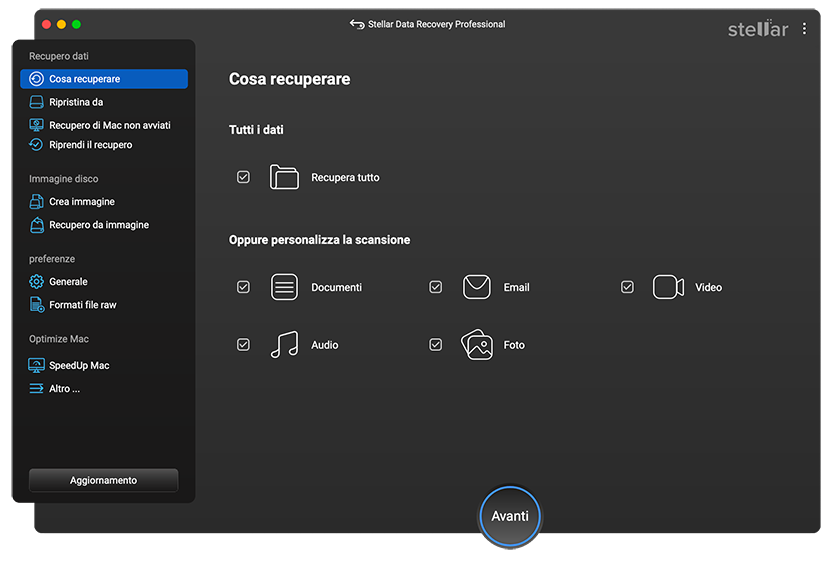
Selezionare i tipi di file che si desidera recuperare, quindi fare clic su "Avanti".


*Software works only on your Desktop/Laptop
* Download gratuito per la scansione e l'anteprima dei dati persi o eliminati.

"Stellar Data Recovery Uno strumento di recupero dei file veloce e altamente personalizzabile."

Una nuovissima interfaccia utente personalizzata con una serie di funzioni avanzate e il supporto per l'ultimo macOS Sonoma 14 e i chip M3 e T2. Cosa c'è di nuovo

STELLAR DATA RECOVERY PROFESSIONAL FOR MAC
Stellar® Recupero Dati Professional per Mac (precedentemente noto come 'Stellar Phoenix') la aiuta a risolvere il recupero dei dati attraverso un processo accurato e che fa risparmiare tempo. Il suo potente algoritmo di recupero dati recupera in modo sicuro i file da diversi scenari di perdita di dati.












* Download gratuito per la scansione e l'anteprima dei dati persi o eliminati.
Potente compagno di recupero dati per Mac

Il recupero dati efficiente aiuta a ripristinare i file che sono stati persi a causa dell'eliminazione accidentale, della formattazione dell'unità e dell'eliminazione permanente utilizzando la combinazione di tasti "Comando + Opzione + Elimina".

Lo strumento supporta la scansione profonda dei volumi formattati APFS, HFS+, NTFS ed ExFAT per recuperare i file attraverso una ricerca basata sulle firme. Esegue la scansione dei frammenti di file sparsi e li ricostruisce.

MacBook Pro/Air, iMac, Mac mini e altri dispositivi Mac possono bloccarsi o avere una "palla di morte rotante" (o peggio) una "schermata grigia della morte". Il software aiuta a recuperare i dati in questi scenari attraverso la modalità di recupero, senza la necessità di un dispositivo di avvio esterno.

Grazie alle misure di sicurezza potenziate, il software fai-da-te recupera facilmente i dati dalle unità Mac native, senza la necessità di disattivare il SIP (Security Integrity Protection). Consente persino il recupero dei dati senza l'aggiunta di KEXT. Tutto ciò che è richiesto è l'accesso completo al disco rigido.
ALTRE FUNZIONI

Lo strumento fai da te è compatibile con tutti i tipi di sistemi Mac dotati di chip M1, M2 e M3, nonché con le versioni precedenti con chip di sicurezza T2. Funziona anche in modo efficiente con diverse edizioni di macOS, a partire da macOS Sierra fino alla più recente edizione macOS Sonoma 14.

Il software la aiuta a personalizzare il recupero dei dati. Scelga tra tre diversi temi dell'interfaccia utente - Dark, Light e Vivid - e migliori la sua esperienza di scansione.

Con la nuova funzione "Pausa e ripresa della scansione", può mettere in pausa una scansione e riprenderla in un momento più comodo. Gli utenti possono visualizzare in anteprima e ripristinare i file mentre la scansione è già in corso, senza alcun problema.

Il software offre un recupero dati personalizzabile, consentendo all'utente di selezionare tipi di file o unità specifiche per una scansione efficiente. La creazione al volo dell'albero dei file e del recupero dei dati migliora l'anteprima dei file e riduce il tempo di scansione per i file specifici.

Lo strumento di certezza fai-da-te dispone di funzionalità di imaging del disco per creare copie o immagini esatte di un'unità che contiene settori "danneggiati". Queste immagini del disco vengono scansionate dal software per consentire un recupero dei dati rapido e sicuro, senza rischiare di danneggiare ulteriormente il disco originale.

Stellar® Recupero Dati Professional per Mac dispone di un'utilità di monitoraggio dinamico dell'unità che monitora la temperatura, le prestazioni, la salute e gli attributi S.M.A.R.T. di tutte le unità collegate. Dispone di diversi moduli per segnalare i settori "danneggiati", clonare un'unità o creare un backup per il recupero dei dati.
Guida passo per passo
Selezionare i tipi di file che si desidera recuperare, quindi fare clic su "Avanti".
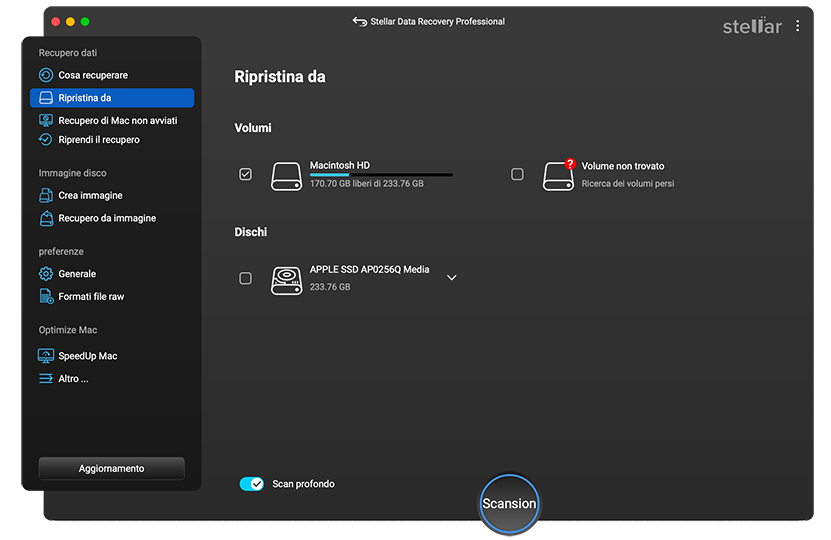
Selezionare l'unità di archiviazione in cui si sono persi i dati.
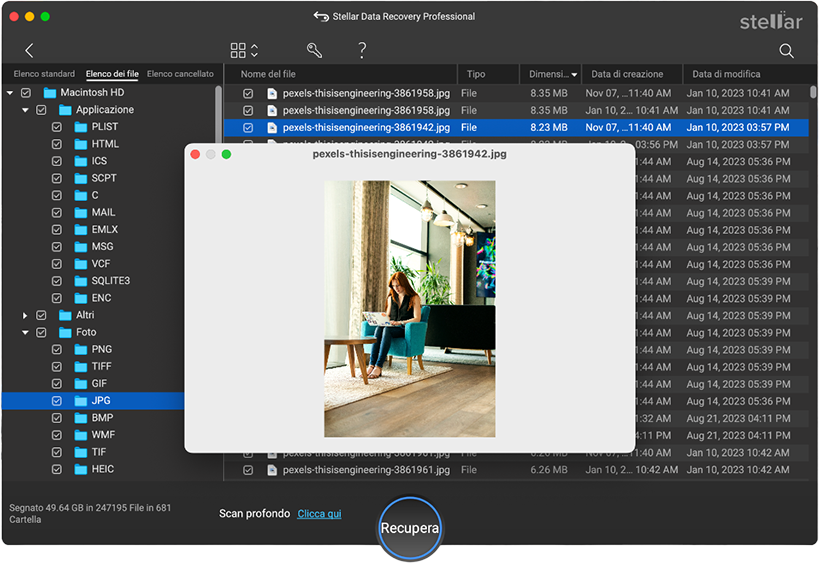
Scansione e anteprima e recupero dei file dal disco di archiviazione del Mac.
PREZZI
Potente software di recupero dati per tutti i dispositivi di archiviazione Mac
Il primo software di recupero dati al mondo con funzioni di riparazione di foto e video
Un software completo di recupero dati per Mac con licenze per più utenti
RECENSIONI DEI CLIENTI




Il migliore per alti volumi di file
Stellar Data Recovery è il miglior software di recupero dati per le aziende che devono recuperare grandi quantità di dati. Offre un'ampia gamma di funzioni, tra cui la possibilità di recuperare i dati dalle unità SSD, e ha un tasso di successo molto elevato.

Recensione di Stellar Data Recovery: Uno strumento di recupero file veloce e altamente personalizzabile.
Stellar Data Recovery è uno dei migliori strumenti di recupero dati che abbiamo utilizzato, con ricerche altamente personalizzabili, un'enorme libreria di tipi di file e capacità di scansione profonda.

Ha un solo compito e lo svolge alla perfezione: recuperare dati di ogni tipo.
Il punto di forza di Stellar Data Recovery, dopo le sue capacità di recupero e riparazione dei dati, è la sua semplicità.

Stellar ha deciso di creare un software pensato per le persone che preferiscono il metodo fai-da-te per riparare le cose.
Stellar Data Recovery Premium per Windows è il miglior punto di partenza per la vostra missione di recupero dati. È l'unico software al mondo in grado di recuperare i dati e di riparare i file video e di immagine.
SCHEDA DATI

| Versione: | 12.0.0.0 |
| Licenza: | Sistema singolo |
| Edizione: | Professional, Premium e Technician |
| Lingua Supportata: | inglese, tedesco, francese, italiano, spagnolo, giapponese. |
| Data di uscita: | Gennaio, 2024 |
| Processore: | Compatibile con Intel (x64, x86) |
| Memoria: | Minimo: 4 GB Consigliati: 8 GB |
| Disco Rigido: | 250 MB per i file di installazione |
| Sistema Operativo: (Solo 64 bit) |
macOS Sonoma 14, Ventura 13, Monterey 12, Big Sur 11, Catalina 10.15, 10.14, 10.13, & 10.12 |
PROVARE PRIMA DI ACQUISTARE
* Download gratuito per la scansione e l'anteprima dei dati persi o eliminati.
ARTICOLI UTILI
RISPOSTE RAPIDE ALLE VOSTRE DOMANDE
Per recuperare i dati persi dopo l'aggiornamento di macOS Sonoma, seguire i passaggi indicati di seguito:
La versione di prova di Stellar Data Recovery Professional for Mac consente la scansione gratuita dell'unità e l'anteprima dei file. Per recuperare i dati persi, è necessario attivare il software.
Sì. Il software può recuperare i dati da un'unità di archiviazione formattata o cancellata più volte di seguito. Tuttavia, è necessario prendere in considerazione alcuni punti:
Per recuperare i dati, scaricare e installare il software Stellar Data Recovery sul Mac. Avviarlo. Quindi, selezionare l'unità formattata, eseguire la scansione e recuperare i dati persi. Salvare i dati recuperati su un'altra unità o supporto di memorizzazione. Ripristinare i file recuperati sul Mac. Per saperne di più.
Per recuperare i file eliminati dal Cestino, seguire la procedura indicata:
Ora Stellar Data Recovery Professional for Mac ha un'opzione per recuperare i dati da un Mac in crash/non avviato. Quando il Mac (o in altre parole il suo disco rigido) si blocca, il sistema operativo non si carica e il computer non si avvia. In questi casi, Stellar Data Recovery offre un'opzione per recuperare i dati senza utilizzare dispositivi di avvio esterni. Per saperne di più, leggete qui!
Sì. Stellar Data Recovery Professional for Mac viene fornito con una garanzia di rimborso di 30 giorni, se non si è soddisfatti del software.
Sì, il software è compatibile con una CPU a 64 bit. Inoltre, funziona perfettamente su macOS Ventura 13, Monterey 12, Big Sur 11, macOS Catalina 10.15 e Mojave 10.14.
Nota: il software funziona perfettamente con le versioni precedenti di macOS, fino a Mac OS X El Capitan 10.11. Per saperne di più
Sì. È possibile recuperare un numero illimitato di tipi di file utilizzando il software Stellar Data Recovery per Mac. Per impostazione predefinita, l'utility supporta un elenco completo di tipi di file standard per il recupero dei dati. Inoltre, è possibile aggiungere qualsiasi tipo di file personalizzato o nuovo oltre al suo elenco esaustivo di formati supportati.
Leggi KB: Come recuperare qualsiasi estensione di file eliminata da Mac.
Il tempo di scansione dipende da diversi fattori, in particolare dalle dimensioni e dalle condizioni dell'unità di archiviazione del Mac, dalla velocità di elaborazione del sistema, dal tipo di scansione (Deep Scan/Quick Scan) e dai filtri selezionati dall'interfaccia del software.
Ad esempio, se è stata selezionata la Scansione profonda, il software controllerà ogni singolo blocco dell'unità per ricostruire completamente le informazioni perse, il che richiederà più tempo rispetto alla Scansione rapida.
Per un recupero efficiente dei dati, si consiglia di applicare dei filtri per selezionare il tipo di dati (foto, video, audio, ecc.) e il formato dei file (come JPEG, BMP, ecc.), se noti, per ridurre il tempo complessivo di scansione.
Per aggiornare la versione già attivata dell'edizione Professional o Premium, procedere come segue:
Il software passerà all'edizione superiore con tutte le sue funzioni sbloccate.
Sì. Stellar Data Recovery Professional for Mac è in grado di recuperare i dati persi dalle unità crittografate. Immettere la password di decrittografia, una volta selezionata l'unità dall'interfaccia del software. Una volta decriptata l'unità, è possibile eseguire la scansione e recuperare i dati utilizzando questa utility di recupero dati per Mac.
Ma se si è persa la password di decrittazione, nessun software di recupero dati può recuperare i dati.
Leggi KB : Come recuperare i file eliminati dal disco rigido crittografato del Mac.
PERCHÉ STELLAR® È LEADER MONDIALE
0M+
Clienti
0+
Anni di eccellenza
0+
Ingegneri R&S
0+
Paesi
0+
PARTNER
0+
Premi ricevuti
Tecnologia di cui ci si può fidare Un marchio presente in tutto il mondo




Listening...


 Installazione
  Disinstallazione
  EULA
EULA