¿Cómo solucionar el bloqueo o la congelación del perfil de Outlook tras la actualización de Windows 11 (KB5074109)?

Microsoft lanzó una actualización acumulativa (KB5074109) para Windows 11 el 13 de enero de 2025.

Sin embargo, tras instalar esta actualización, varios usuarios de Classic Outlook con cuentas POP informaron de que la aplicación no se cerraba correctamente. Además, otros usuarios informaron de que su aplicación Outlook se bloqueaba, se congelaba o mostraba un error indicando que no respondía.

Estos son algunos otros problemas notificados por los usuarios tras esta actualización:

  • No pueden volver a abrir Outlook sin finalizar el proceso en el Administrador de tareas o reiniciar el sistema.
  • Los correos electrónicos no se muestran en la carpeta Elementos enviados a pesar de haber sido enviados.
  • Outlook vuelve a descargar los correos electrónicos.

Once días después del lanzamiento de la primera actualización (KB5074109), Microsoft lanzó una actualización fuera de banda para Windows, KB5078127, para solucionar el problema. Se trata de una actualización acumulativa que incluye correcciones de seguridad y mejoras de la actualización del 13 de enero de 2026.

Si sigue teniendo problemas en Outlook, repare o vuelva a crear el perfil, o utilice ScanPST para reparar el archivo PST. Si ScanPST falla, utilice Stellar Repair for Outlook para reparar el archivo PST. Para obtener más información, consulte este artículo.

Últimas actualizaciones sobre este problema

  • El 26 de enero, Microsoft informó de que el problema se había resuelto con la actualización fuera de banda de Windows: KB5078127. Sin embargo, si los usuarios tienen problemas de sincronización, pueden reparar el perfil de Outlook. Si tienen problemas para acceder a las carpetas de la cuenta (datos PST), utilicen la herramienta Scanpst.exe para reparar el archivo PST.
  • El 24 de enero, Microsoft lanzó la actualización fuera de banda KB5078127 para Windows 11 con el fin de solucionar este problema.
  • El 20 de enero, Microsoft informó de que este problema también puede producirse en cualquier perfil de Outlook que tenga archivos PST almacenados en OneDrive. La solución sugerida es eliminar la actualización de Windows. Sin embargo, hasta esa fecha no había ninguna solución permanente disponible.
  • El 15 de enero, Microsoft reconoció que Outlook se bloqueaba o no se cerraba después de esta actualización y actualizó el estado como «en investigación».
  • El 13 de enero, Microsoft lanzó la actualización acumulativa de Windows 11 (KB5074109). Después de instalar esta actualización, los usuarios comenzaron a experimentar problemas de bloqueo/congelación con Outlook clásico con cuentas POP.

Soluciones para corregir los bloqueos o congelaciones del perfil de Outlook después de la actualización de Windows 11 (KB5074109)

Algunos usuarios han intentado cambiar a New Outlook, pero los bloqueos y congelaciones continuaron. Ni siquiera reparar la instalación de Outlook (MS Office) y eliminar los complementos resolvió el problema.

A continuación se indican algunas soluciones que pueden probar para solucionar este problema en Outlook.

  • Instale la actualización fuera de banda de Windows
  • Repare el archivo PST
  • Repare o vuelva a crear el perfil de Outlook

1. ¿Cómo instalo la actualización fuera de banda de Windows 11?

Puede instalar la actualización fuera de banda KB5078127 de Windows para resolver el problema de que Outlook se bloquee, se cuelgue o deje de responder. Siga estos pasos para instalar las actualizaciones:

Nota: Si las actualizaciones automáticas están habilitadas, su sistema recibirá esta actualización automáticamente.

  • Seleccione «Inicio» en su sistema Windows 11.
  • Vaya a Configuración > Windows Update.
  • Seleccione «Descargar e instalar» para aplicar la última actualización.

Nota: Esta actualización solo aparecerá en Windows Update si su dispositivo tiene instalada una de las actualizaciones de enero que causaron el problema.

2. ¿Cómo se puede reparar el archivo PST?

Según Microsoft, si sigue teniendo problemas para acceder a los datos del archivo PST después de instalar la actualización fuera de banda, puede utilizar ScanPST, la herramienta de reparación del buzón de Outlook, para reparar el archivo PST. A continuación se indican los pasos para ejecutar ScanPST:

Nota: Antes de ejecutar ScanPST, haga una copia de seguridad de su archivo PST.

  • Localice ScanPST en su dispositivo.
1_ScanPST
  • Haga doble clic en la herramienta para ejecutarla.
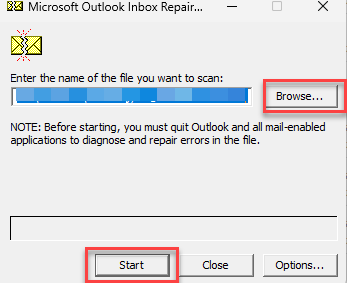
  • Haga clic en «Examinar» para seleccionar el archivo PST.
2_choose the PST file
  • Después de seleccionar el archivo PST, haga clic en «Iniciar».
  • Una vez completado el análisis, se mostrará una lista de errores.
  • Haga clic en «Reparar» para corregir los errores. 
  • Una vez completada la reparación, compruebe si el problema se ha resuelto. Si el problema persiste, vuelva a ejecutar ScanPST.

Aunque ScanPST puede reparar archivos PST dañados o corruptos, existen ciertas limitaciones que los usuarios deben tener en cuenta:

  • Es adecuado para corregir daños menores en archivos PST.
  • Existe el riesgo de pérdida de datos, ya que la utilidad puede eliminar elementos irrecuperables.
  • Debe ejecutarse varias veces para reparar completamente el archivo.
  • Incluso después de la reparación, es posible que algunos correos electrónicos, archivos adjuntos o carpetas sigan sin estar accesibles.
  • Solo repara problemas estructurales en los archivos PST.
  • El programa puede bloquearse, fallar o no poder reparar el archivo PST si este es demasiado grande.

Como alternativa a ScanPST, puede utilizar Stellar Repair for Outlook, una herramienta avanzada de reparación de archivos PST. Esta herramienta está diseñada específicamente para reparar archivos PST muy dañados o corruptos de cualquier tamaño. Con esta herramienta, puede incluso reparar archivos PST cifrados e inaccesibles y recuperar los datos de su buzón de correo en un nuevo archivo PST. La estructura y jerarquía originales del buzón de correo se conservan después de la reparación. Además del formato PST, puede guardar los datos reparados en varios formatos, como HTML, EML, MSG, PDF, etc. Puede descargar Stellar Repair for Outlook en su sistema de forma gratuita para escanear y reparar su archivo PST dañado.

3. ¿Cómo reparar o recrear un perfil de Outlook?

Si el problema sigue sin resolverse después de instalar la actualización fuera de banda de Windows, puede reparar su perfil de Outlook según las recomendaciones de Microsoft. Para ello, siga estas instrucciones:

  • Inicie Outlook (si se abre) y seleccione «Archivo».

  • Seleccione «Configuración de la cuenta» > «Configuración de la cuenta».
  • En la pestaña «Correo electrónico», seleccione su perfil (cuenta) y, a continuación, seleccione «Reparar».
  • A continuación, siga las instrucciones del asistente para completar el proceso de reparación.
  • A continuación, reinicie Outlook.

Si la reparación del perfil no funciona o no se puede abrir Outlook, puede volver a crear el perfil de Outlook. Para ello, proceda de la siguiente manera:
  • Abra el Panel de control.
  • Haga clic en «Cuentas de usuario».
  • Seleccione «Correo electrónico (Microsoft Outlook)».
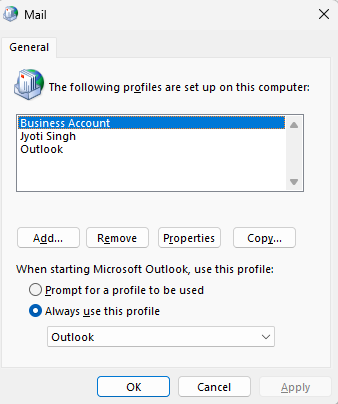
  • Haga clic en «Ver perfiles» > «Agregar».
3_Open Control Panel
  • Introduzca un nuevo nombre de perfil y haga clic en «Aceptar».
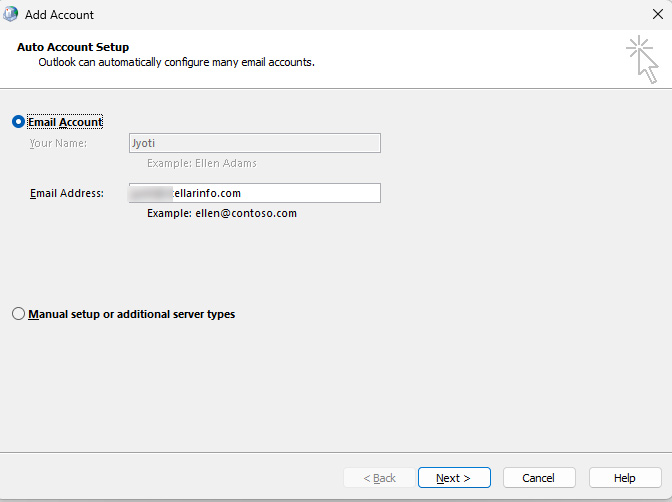
  • Ahora introduzca los datos de inicio de sesión de su cuenta y haga clic en «Siguiente».
4_Add-Account
  • Después de hacer clic en «Finalizar», el sistema comprobará sus datos de inicio de sesión y mostrará un mensaje de confirmación.
  • Ahora haga clic en su perfil antiguo y elimínelo.
  • Asegúrese de seleccionar la opción «Usar siempre este perfil» para establecer el nuevo perfil como predeterminado.

Después de crear un nuevo perfil de Outlook, puede importar el archivo PST reparado al mismo.

Conclusión

Después de instalar la última actualización (13 de enero) – KB5074109 – para el sistema operativo Windows 11, muchos usuarios de Outlook han informado de problemas con el bloqueo o la congelación de la aplicación. Puede probar las soluciones que se mencionan en este artículo para solucionar el problema y acceder a sus datos de Outlook. La mejor solución es crear un nuevo perfil de Outlook, reparar el archivo PST e importar el archivo reparado a su perfil. Para reparar el archivo PST de forma rápida y eficaz, puede utilizar Stellar Repair for Outlook. Esto le permite recuperar todos los datos de su buzón de correo de forma completa y sin errores en un nuevo archivo PST.


Was this article helpful?
FAQs
No hay una razón específica por la que Outlook se bloquee o se cuelgue después de instalar la actualización de Windows 11. Esto puede suceder por las siguientes razones posibles:• Incompatibilidad entre la actualización de Windows 11 y su versión de Outlook • Corrupción del perfil de Outlook • Corrupción del archivo de datos de Outlook (PST) • Complementos de terceros incompatibles
No. Este problema afecta principalmente a Outlook clásico configurado con una cuenta POP.
A continuación se indican algunos pasos de solución de problemas que puede probar para resolver este problema: • Cierre Outlook y todos los procesos relacionados a través del Administrador de tareas y, a continuación, reinícielo. • Reinicie el sistema. • Inicie Outlook en modo seguro y desactive cualquier complemento innecesario. • Repare el archivo PST. • Vuelva a crear el perfil de Outlook.
Sí. Un archivo de datos dañado (PST) puede provocar problemas de bloqueo, cuelgues o fallos en Outlook.
ScanPST puede reparar daños menores en archivos PST. Sin embargo, puede que no sea así en el caso de archivos PST grandes, cifrados o muy dañados. En tales casos, puede utilizar Stellar Repair for Outlook, una herramienta profesional para reparar archivos PST. Puede reparar archivos PST muy dañados sin ninguna restricción en cuanto al tamaño del archivo. Recupera todos los elementos de correo electrónico en un nuevo archivo PST, conservando la estructura y jerarquía originales de las carpetas.
Sobre el autor
author image
Himanshu Shakya

Himanshu is a Tech Enthusiast & Blogger at Stellar and having knowledge of Japanese Language. And apart from this in his spare time he likes playing Chess.

Índice

POR QUÉ STELLAR® ES LÍDER MUNDIAL

¿Por qué elegir Stellar?
  • 0M+

    CLIENTES

  • 0+

    Años de excelencia

  • 0+

    INGENIEROS DE I+D

  • 0+

    PAÍSES

  • 0+

    SOCIOS

  • 0+

    PREMIOS RECIBIDOS

BitRaser With 30 Years of Excellence
Tecnología en la que puede confiar
Expertos en cuidado de datos desde 1993
google-trust
×