



¿Cómo solucionar el bloqueo o la congelación del perfil de Outlook tras la actualización de Windows 11 (KB5074109)?
September 23, 2026| 5 min read


Summary: ¿Está recibiendo el mensaje "Problemas temporales del servidor" en Outlook con su cuenta de correo POP/POP3? Esta guía le ayudará a entender las razones de este problema y a arreglarlo con soluciones probadas. También menciona una herramienta de reparación de PST que puede utilizar para recuperar correos electrónicos de un archivo de datos de Outlook (PST) inaccesible, corrupto o roto que podría ser la razón de este error.
Descarga Gratuita 100% SeguraEl mensaje de error "Lo sentimos, estamos experimentando problemas temporales en el servidor" en Outlook puede impedir a los usuarios enviar o recibir nuevos correos electrónicos en Outlook. A veces también puede impedir el acceso a los correos electrónicos existentes.
Si está utilizando Outlook y recibe el mensaje de error "Lo sentimos, hay problemas temporales en el servidor", siga las soluciones descritas en este artículo.
Puede haber muchas razones que desencadenen este error. Entre ellas se incluyen
Siga las siguientes soluciones para la resolución de problemas en Outlook.
En primer lugar, asegúrese de que su conexión a Internet es estable. Una conexión a Internet inestable, deficiente o poco fiable puede provocar todo tipo de errores en Outlook, incluido éste. Puede hacerlo,
A continuación, visite algunos sitios web o ejecute una prueba de velocidad en línea para comprobar que todo está bien.
Intente iniciar sesión de nuevo si utiliza Office 365 o una suscripción a Microsoft 365. Los pasos son los siguientes:
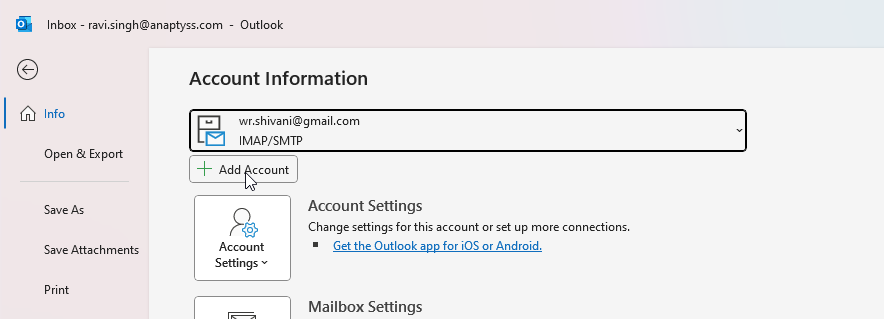
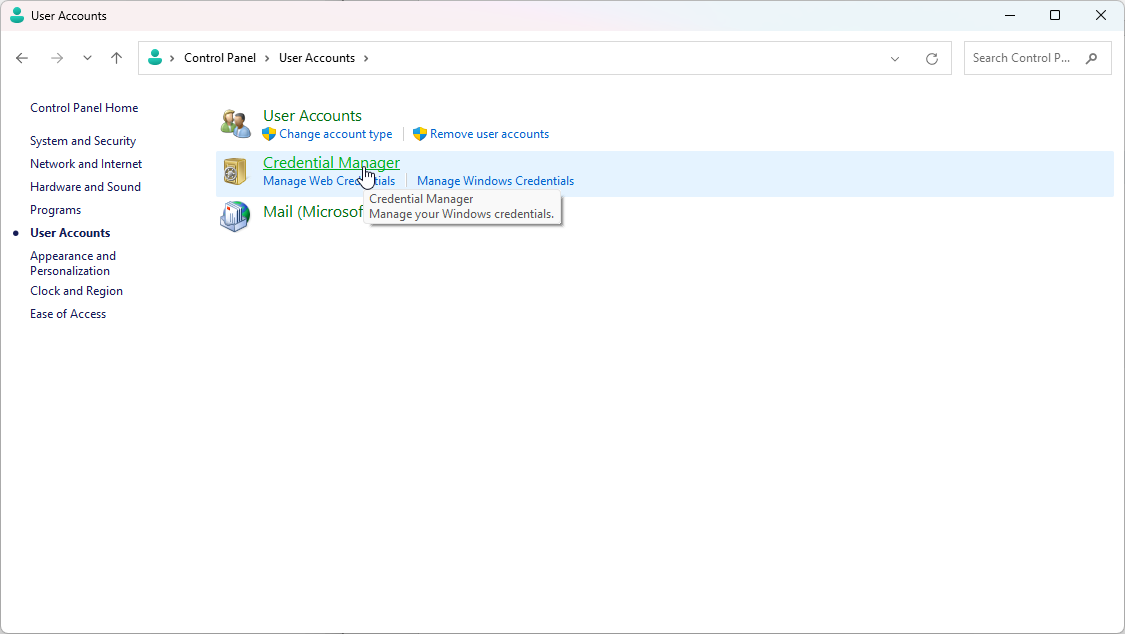
Si la solución anterior no ha funcionado o no puede eliminar o cerrar la sesión de la cuenta, siga estos pasos para eliminar las credenciales de Office del sistema.
Una versión obsoleta de Outlook puede causar problemas que pueden dar lugar a errores como "Lo sentimos, estamos experimentando algunos problemas temporales con el servidor". Por lo tanto, debe comprobar e instalar las últimas actualizaciones de Outlook, si están disponibles. Los pasos son los siguientes:
..png)
Outlook dispone de una herramienta de reparación integrada que puede solucionar diversos problemas, incluidos los problemas con la conexión al servidor. Descubra cómo utilizarla aquí.
 in the list, select it, and click Change..png)
A veces los complementos pueden interferir en el funcionamiento de Outlook y provocar el error. Inicie Outlook en modo seguro para desactivarlos. Así es como funciona:
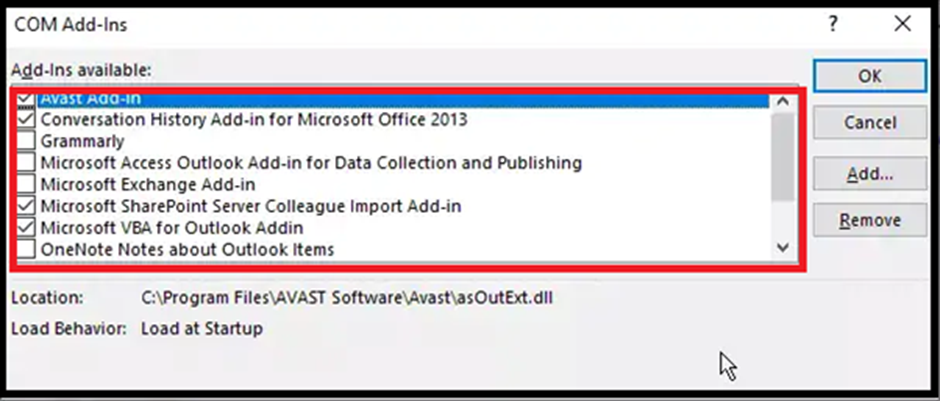
Si Outlook funciona sin problemas, active un complemento tras otro y observe Outlook. En cuanto se produzca el error, elimine de Outlook el complemento activado para subsanar el error de forma permanente.
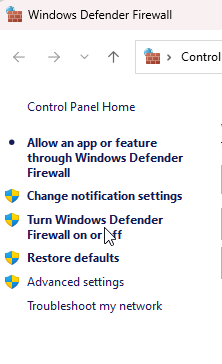
A veces, los programas de seguridad pueden bloquear por error la conexión de Outlook a sus servidores. Desactive temporalmente su programa antivirus y su cortafuegos para ver si son la causa. Si es así, deberá ajustar la configuración para que Outlook pueda comunicarse sin problemas.
Los pasos para desactivar el Firewall de Windows Defender son
Un perfil de Outlook dañado puede provocar errores de Outlook como éste. Sin embargo, puede crear un nuevo perfil para solucionar el problema. Los pasos son los siguientes:
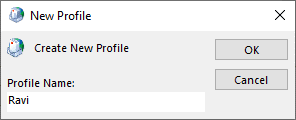
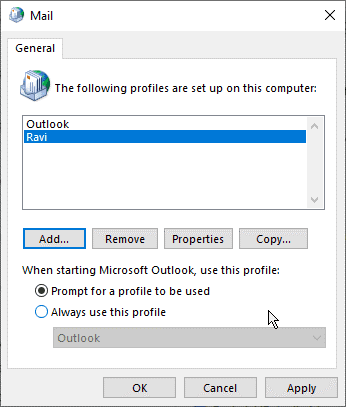
Si el perfil dañado era la causa del error, ahora debería estar solucionado y todo debería funcionar correctamente. Si este es el caso, puede eliminar el perfil antiguo para evitar confusiones.
A veces el problema reside en los archivos de datos de Outlook, como los PST. Se sabe que los archivos PST se dañan o corrompen cuando se hacen demasiado grandes o superan el límite de tamaño recomendado, normalmente 10 GB o más. Por lo tanto, puede intentar reparar su archivo PST para solucionar los errores e incoherencias que impiden que Outlook funcione con normalidad y muestre el mensaje "Lo sentimos, estamos teniendo algunos problemas temporales con el servidor".
Para ello, puede utilizar el SCANPST.EXE integrado o la herramienta de reparación de la bandeja de entrada de Outlook. Los pasos son los siguientes:
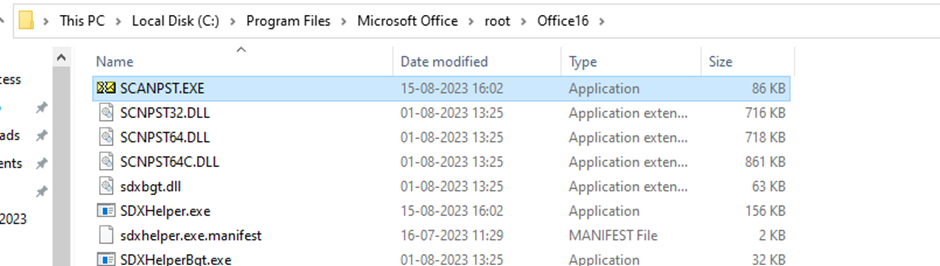
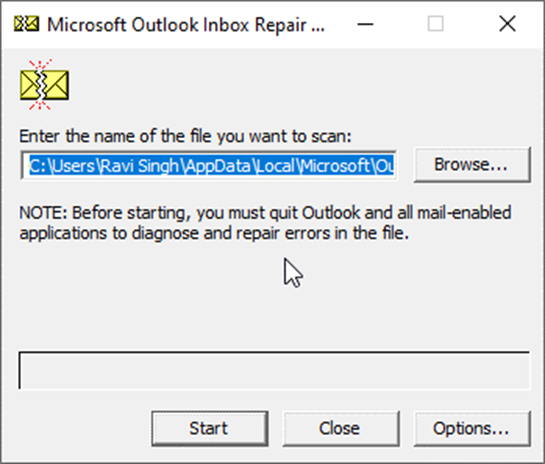
A continuación, compruebe si se ha resuelto el mensaje de error "Lo sentimos, estamos experimentando problemas temporales en el servidor".
SCANPST.EXE no puede reparar ni bloquear su archivo PST,
En tal caso, puede utilizar un software avanzado de reparación de PST como Stellar Repair for Outlook. Este software profesional de reparación de PST puede reparar archivos PST gravemente dañados o corruptos (de hasta 50 GB de tamaño) y restaurar todos los componentes del buzón a su forma original en un archivo PST nuevo y sano. También puede utilizar el software para exportar todos los correos recuperados del archivo PST corrupto, cifrado, dañado o inaccesible directamente a un Exchange Server activo o a una cuenta de Microsoft 365 con solo unos clics.
El mensaje de error "Lo sentimos, estamos experimentando problemas temporales en el servidor" en Outlook puede entorpecer su comunicación diaria y dificultar su flujo de trabajo. Sin embargo, puede seguir las soluciones mencionadas anteriormente para solucionar este error de forma eficaz. Si el archivo PST está dañado, utilice un software avanzado de reparación de archivos PST de Outlook como Stellar Repair for Outlook para reparar el archivo dañado. Este software también le permite previsualizar los correos recuperados del archivo PST antes de guardarlos.
Senior Content Writer
Este artículo ha sido escrito por Himanshu Shakya , un redactor de contenidos sénior de Stellar Data Recovery.
September 23, 2026| 5 min read
September 23, 2026| 5 min read






 5 min read