


Cómo recuperar archivos eliminados de la Papelera de la Mac vaciada (guía paso a paso)
July 30, 2026| 5 min read


Cualquier dispositivo de almacenamiento puede fallar, incluidas las unidades externas conectadas a su Mac; sin embargo, en la mayoría de los casos estos fallos son de carácter lógico, más que físico. Lo más habitual es que la unidad en sí funcione, pero que macOS no pueda acceder a los datos que contiene debido a un sistema de archivos dañado, un formateo accidental, una expulsión incorrecta, particiones dañadas o errores de montaje.
Existen muchas otras causas también, pero la recuperación sigue siendo posible. Solo necesita los métodos y las herramientas adecuados para recuperar sus archivos perdidos. Hemos elaborado una guía detallada para ayudarle a seguir paso a paso los distintos métodos para recuperar archivos perdidos o eliminados de un disco externo en un Mac, utilizando tanto herramientas integradas como software de recuperación.
La Recuperación de Datos es una carrera contra la sobrescritura. La mayoría de las personas pierden sus archivos para siempre no por el problema original, sino por lo que hicieron a continuación. Lea esto antes de continuar.
| Situación | Causa más probable | Por dónde empezar |
|---|---|---|
| Ha borrado archivos por error | Error del usuario | Método 1: Compruebe la Papelera.Método 2: Time Machine si se ha vaciado la Papelera. |
| Ha vaciado la Papelera con archivos que no debía | Error del usuario | Método 2: Time Machine, luego Método 3: Copia de seguridad en la nube, luego Método 4: Software de recuperación. |
| Ha formateado o borrado accidentalmente la unidad | Error del usuario en la Utilidad de Discos | Método 4: Software de recuperación (no escriba nada más en la unidad). |
| La unidad aparece, pero faltan archivos o están atenuados | Corrupción del sistema de archivos | Método 4: Software de recuperación; a continuación, Método 5: Primeros Auxilios. |
| macOS le solicita que «inicialice» la unidad | Tabla de particiones dañada | Método 4: Software de recuperación — no inicialice. |
| La unidad no aparece en el Finder, pero sí en la Utilidad de Discos | Error de montaje o corrupción lógica | Método 5: Primeros Auxilios (tras recuperar cualquier dato crítico con el Método 4); a continuación, Método 6: Terminal si fallan los Primeros Auxilios. |
| La unidad no aparece en ningún sitio, ni siquiera en la Utilidad de Discos | Cable, puerto o fallo de hardware defectuosos | Compruebe las conexiones (segundo cable, segundo Mac); a continuación, Método 7: Servicio técnico profesional. |
| La unidad hace clic, chirría o no gira | Fallo mecánico o físico | Método 7: Servicio técnico profesional — deje de intentar reparaciones por su cuenta. |
| La unidad ha estado expuesta al agua, al fuego o a una caída | Daño físico | Método 7: Servicio técnico profesional. |
| Los archivos han desaparecido tras una expulsión insegura o un corte de corriente | Corrupción del sistema de archivos | Método 4: Software de recuperación; a continuación, Método 5: Primeros Auxilios. |
Si no está seguro de qué tipo de problema presenta su disco externo, pruebe a conectarlo a otro puerto o a otro Mac con un cable que funcione. Si no aparece en ningún sitio y oye ruidos inusuales, considere que se trata de un problema físico y pase directamente al método 7. Si aparece en algún sitio, aunque solo sea como un volumen desmontado en la Utilidad de Discos, la recuperación mediante software tiene muchas posibilidades de éxito.
Los métodos que se describen a continuación van desde los más rápidos y seguros hasta los más avanzados. Empiece por el primer método y vaya probando los siguientes: cada uno explica cuándo utilizarlo, cuándo omitirlo y los pasos exactos que debe seguir.
macOS no borra inmediatamente el archivo que elimina de su disco externo, sino que lo traslada a la carpeta Papelera de reciclaje. Esto difiere de Windows, donde los archivos eliminados de discos externos no pasan por la Papelera de reciclaje y se eliminan de inmediato. Es posible que sus archivos simplemente se encuentren en la Papelera de reciclaje a la espera de ser restaurados.
Time Machine es una función integrada en macOS que le ayuda a realizar copias de seguridad incrementales de los archivos de su Mac. Es una de las formas más rápidas de recuperar sus archivos si la ha configurado previamente. El inconveniente es que Time Machine no realiza automáticamente copias de seguridad de las unidades externas; debe añadir cada una de ellas manualmente.
Para obtener detalles sobre la configuración, consulte la guía oficial de Apple sobre las copias de seguridad de Time Machine. Abra Ajustes del sistema > General > Time Machine y haga clic en Opciones. Si su unidad externa aparece en la lista de «Excluir de las copias de seguridad», no se ha incluido en la copia de seguridad. De lo contrario, dispone de copias de seguridad con las que trabajar.
Si la unidad figura en esa lista de exclusión, o si nunca la ha añadido, a continuación le indicamos cómo incluirla para que quede protegida a partir de ahora:
Tenga en cuenta que esto solo es válido de cara al futuro. No permite recuperar datos que se hayan perdido antes de que se realizara la copia de seguridad del disco.
Si utiliza un servicio de sincronización en la nube —iCloud Drive, Dropbox, Google Drive o OneDrive— además de su unidad externa, es posible que existan copias de sus archivos fuera de la unidad averiada. A menudo puede recuperar los archivos descargándolos de nuevo. No se trata de una solución universal para todo, pero funciona muy bien con los documentos y archivos multimedia que haya sincronizado.
Se puede acceder a los archivos almacenados en iCloud Drive desde cualquier dispositivo vinculado a su ID de Apple: iCloud traslada los elementos eliminados a la carpeta «Eliminados recientemente» y los conserva allí hasta 30 días antes de eliminarlos de forma permanente.
Los tres servicios conservan los archivos eliminados y las versiones anteriores durante un periodo de tiempo, normalmente de 30 días para las cuentas gratuitas y más tiempo para los planes de pago.
Cada servicio también conserva el historial de versiones de los archivos que se han modificado, en lugar de los eliminados, lo cual resulta útil si un documento de su disco externo se ha dañado o sobrescrito y usted disponía de una copia sincronizada. Haga clic con el botón derecho del ratón sobre el archivo en la interfaz web y busque Historial de versiones o Versiones anteriores.
Si la Papelera ya está vacía y no ha realizado una copia de seguridad de su unidad externa mediante Time Machine, el software de Recuperación de Datos para Mac es la solución más práctica. Este software analiza la unidad en busca de archivos eliminados o inaccesibles y reconstruye los datos recuperables, incluso cuando macOS ya no puede acceder a ellos de forma normal. Los archivos son recuperables siempre que la unidad sea detectable en la Utilidad de Discos y los datos existentes no se hayan sobrescrito.
Consejo profesional: Si el disco se desconecta, funciona muy lentamente o emite ruidos inusuales, cree primero una imagen byte a byte del mismo utilizando la función de creación de imágenes de Stellar. A continuación, ejecute el análisis sobre esa imagen en lugar de sobre el disco
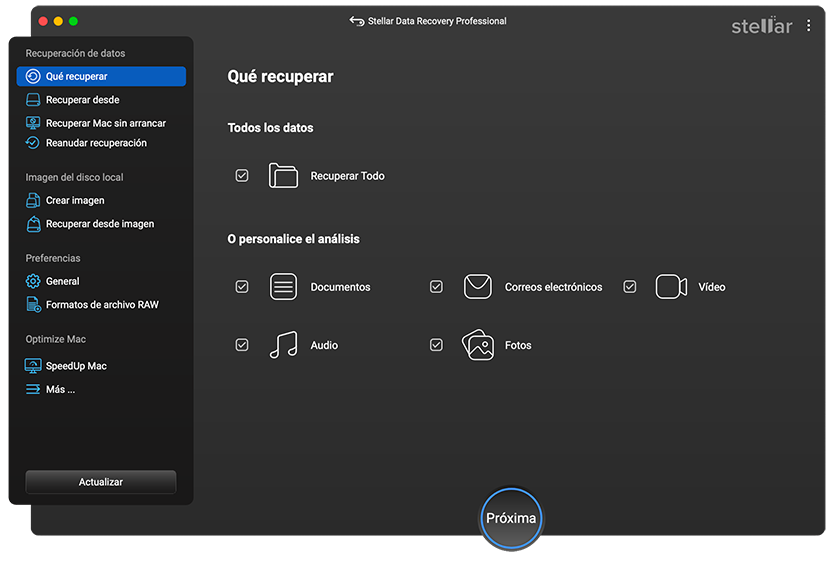
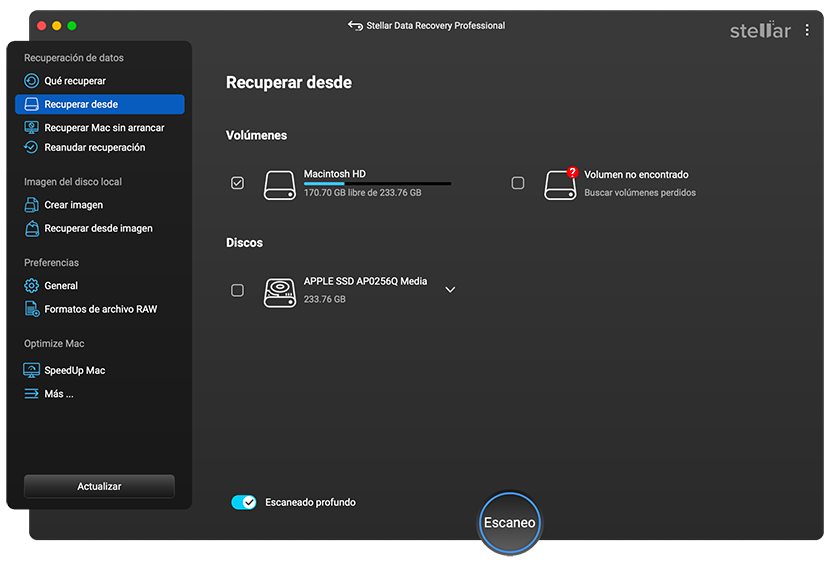
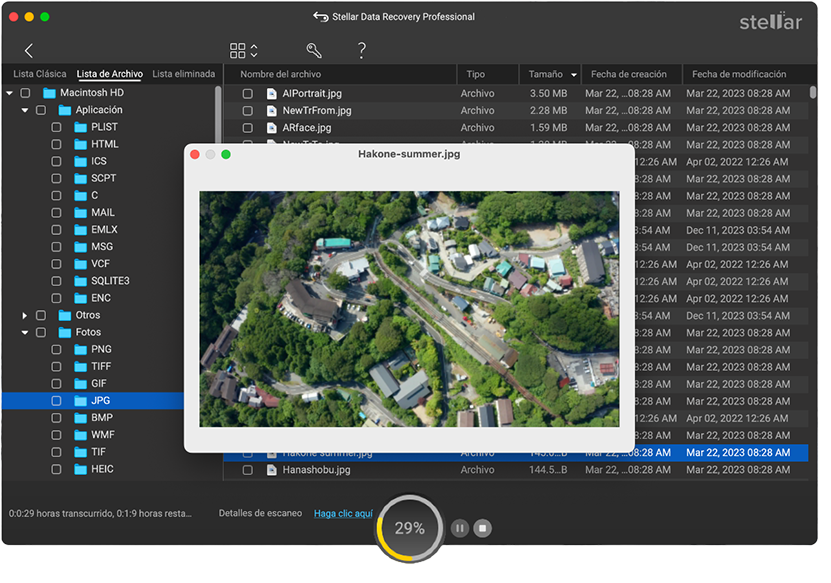
En caso de que algunos datos del volumen de su disco externo se hayan dañado o ya no sean accesibles, la Utilidad de Discos cuenta con una función denominada «Primeros auxilios», que puede reparar el disco afectado y corregir los errores del sistema de archivos que han provocado que los datos sean ilegibles.
B Nota:B Ejecute «Primeros auxilios» únicamente después de haber recuperado sus archivos
En caso de que «Primeros auxilios» de la Utilidad de Discos no pueda reparar la unidad, Terminal le ofrece las mismas herramientas de reparación desde la línea de comandos, con información más detallada sobre los errores y algunas opciones que la interfaz gráfica no muestra. Este es el último paso que puede realizar por su cuenta antes de recurrir a una recuperación profesional. Debe sentirse cómodo escribiendo los comandos exactamente tal y como aparecen, incluidos los espacios y las barras inclinadas. Si escribe mal el identificador de un disco, podría seleccionar la unidad equivocada, por lo que debe leer cada comando antes de pulsar Retorno.
Paso 1: Identifique su unidad
diskutil list
Nota: Anote el identificador correcto antes de continuar. Seleccionar el disco equivocado con los siguientes comandos puede dañar los datos de una unidad en buen estado.
Paso 2: Pruebe con «diskutil repairVolume»
Es el equivalente en la Terminal de «Primeros auxilios»: ofrece información más detallada y, a menudo, resulta más fácil de utilizar para solucionar problemas que la versión gráfica; además, en ocasiones tiene éxito donde «Primeros auxilios» falla:
diskutil repairVolume /dev/disk4s1
Sustituya disk4s1 por el identificador real de su partición. La Terminal mostrará el progreso e informará de lo que se ha reparado. Si tiene éxito, expulse la unidad, vuelva a conectarla y copie sus archivos inmediatamente.
Paso 3: Si «repairVolume» falla, pruebe con «fsck»
«fsck» (File System Consistency Check, comprobación de coherencia del sistema de archivos) es una herramienta de reparación de nivel inferior que requiere que la unidad esté desmontada antes de poder ejecutarse, además de privilegios de administrador. macOS le solicitará su contraseña de administrador la primera vez.
sudo diskutil unmountDisk /dev/disk4
APFS (unidades modernas de macOS): sudo fsck_apfs -y /dev/disk4s1
HFS+ (unidades de macOS más antiguas): sudo fsck_hfs -fy /dev/disk4s1
exFAT (unidades multiplataforma): sudo fsck_exfat -y /dev/disk4s1
Paso 4: Si ambos fallan, realice una imagen de la unidad antes de continuar
Si la unidad sigue sin poder repararse, el siguiente paso no es realizar otro intento de reparación, sino preservar lo que queda. Utilice la función de creación de imágenes byte a byte de Stellar Recuperación de Datos para crear un clon completo de la unidad en un dispositivo de almacenamiento diferente. De este modo, los futuros intentos de recuperación, ya sean suyos o de un profesional, podrán realizarse sobre el clon en lugar de arriesgarse a causar más daños al original.
Algunas cosas que debe saber:
Cuando todos los métodos de recuperación por cuenta propia fallen o si su unidad presenta daños físicos graves, un laboratorio profesional de Recuperación de Datos como Stellar Data Recovery Lab-Services es el último recurso. Disponen de salas limpias de clase ISO 5 y equipos especializados para reparar discos duros o rescatar datos de soportes dañados. Es un servicio costoso, pero puede recuperar datos que el software no es capaz de recuperar.
Pasos:
Los servicios de Recuperación de Datos suelen poder extraer datos de discos duros que presentan daños graves, por ejemplo, un controlador SSD averiado o platos de HDD rayados. Sin embargo, el éxito no está garantizado y los costes pueden ser elevados (a menudo, de cientos a miles de dólares). Recurra a este servicio cuando sus datos sean extremadamente importantes (como registros empresariales o recuerdos irremplazables) y todas las soluciones de software hayan fallado.
Los cuatro casos que se describen a continuación son las variantes más comunes de la «pérdida de datos en unidades externas en Mac»; cada uno de ellos aparece con frecuencia en las búsquedas y presenta suficientes particularidades como para merecer un breve análisis específico.
Un disco duro externo que no aparece por ninguna parte suele deberse a un problema de conexión más que a un problema del disco en sí. Antes de pensar en lo peor, siga esta lista de comprobación:
El formateo accidental de un disco duro es uno de los tipos de pérdida de datos más recuperables, siempre que se actúe con rapidez. El formateo no borra los archivos, sino que reescribe la tabla del sistema de archivos que registra dónde se encuentran estos. Los datos subyacentes permanecen intactos hasta que algo los sobrescriba.
El procedimiento de recuperación es el mismo independientemente del sistema de archivos utilizado. Basta con escanear la unidad con un software de Recuperación de Datos y recuperar sus archivos. Evite ejecutar «Primeros auxilios» o volver a formatear el disco antes de escanearlo, ya que ambas acciones pueden sobrescribir los datos que está intentando recuperar.
Los SSD y los Disco Duros pierden datos de la misma manera, pero los conservan de forma muy diferente. Los datos eliminados permanecen físicamente presentes en el plato del disco duro hasta que se escriben nuevos datos sobre ellos, razón por la cual la recuperación suele tener éxito incluso semanas después de la eliminación.
En un SSD, una función denominada TRIM complica las cosas. TRIM indica al SSD que borre de forma permanente los bloques de datos eliminados en segundo plano para mantener un alto rendimiento de escritura. Una vez que TRIM ha borrado un bloque, ningún software puede recuperar lo que había allí; los datos han desaparecido definitivamente.
Una advertencia importante para los usuarios de Mac: macOS no envía TRIM a través de conexiones USB, pero sí lo hace para los SSD externos conectados por Thunderbolt (especialmente NVMe). Esto significa que, en lo que respecta a la recuperación, los SSD externos se comportan más como los discos duros (HDD), por lo que sus posibilidades suelen ser mucho mayores de lo que cabría esperar. Los SSD internos de los Mac con Apple Silicon son otro caso: TRIM está activo de forma predeterminada y la eliminación suele ser permanente en cuestión de segundos.
La Recuperación de Datos más económica es aquella que nunca tiene que llevarse a cabo. Unos pocos hábitos cubren la mayoría de los fallos que llevan a las personas a consultar artículos como este en primer lugar.
La pérdida de datos en una unidad externa en un Mac resulta frustrante en el momento, pero el resultado suele decidirse en los primeros cinco minutos, normalmente por lo que deja de hacer, no por la sofisticada herramienta a la que recurre. Desconecte la unidad, descarte que el cable o el puerto estén defectuosos y, a continuación, pruebe los siete métodos en este orden: Papelera, Time Machine, sincronización en la nube, software de recuperación, Primeros Auxilios, Terminal y, por último, un laboratorio profesional.
Hay dos ideas que importan más que cualquier método concreto. En primer lugar, recupere los datos antes de repararlos, ya que la reparación puede sobrescribir de forma permanente los datos que está intentando salvar. En segundo lugar, la mejor recuperación es aquella que no se necesita: mantenga su unidad externa en Time Machine, siga la regla de copia de seguridad 3-2-1 para cualquier cosa irremplazable y deje que una herramienta S.M.A.R.T. le dé atención antes de que una unidad falle realmente.
Senior Content Writer
Este artículo ha sido escrito por Himanshu Shakya , un redactor de contenidos sénior de Stellar Data Recovery.
July 30, 2026| 5 min read
June 21, 2024| 5 min read
September 23, 2026| 5 min read






 5 min read