


¿Cómo se recuperan los datos de una unidad externa en un Mac? (Edición 2026)
August 4, 2026| 5 min read


¿Ha vaciado la Papelera de su Mac y luego se ha dado cuenta de que había algunos archivos importantes en ella? Antes de entrar en pánico y empezar a hacer clic sin sentido en su Mac, tómese un respiro. Hay algo que debe saber: vaciar la Papelera no borra realmente sus archivos. macOS simplemente marca ese espacio como disponible para ser sobrescrito, por lo que los datos permanecen intactos hasta que se escriba algo nuevo sobre ellos. Por eso es importante el momento en que se actúe.
En los Mac modernos con SSD y la función TRIM activada, el margen de tiempo para la recuperación puede ser reducido. En los discos duros (HDD) más antiguos, es mayor. Esta guía abarca todos los métodos para recuperar archivos eliminados tras vaciar la Papelera, incluyendo la comprobación de instantáneas locales de APFS, las carpetas «Eliminados recientemente» específicas de cada aplicación y la recuperación mediante Terminal desde el directorio ~/.Trash.
No todos los archivos eliminados tienen las mismas posibilidades de recuperación; sus posibilidades dependen de varios factores importantes. Tómese un momento para analizarlos antes de elegir un método de recuperación. En primer lugar, deje de utilizar su Mac, ya que seguir usándola aumenta el riesgo de sobrescribir precisamente los datos que está intentando recuperar.
¿Está realmente vacía la Papelera? Compruébelo bien antes de nada. macOS cuenta con una opción para eliminar automáticamente el contenido de la Papelera tras 30 días; es posible que los archivos hayan desaparecido sin que usted la haya vaciado manualmente. En caso de que los archivos se hayan eliminado de una unidad externa, será necesario conectar dicha unidad para que dichos archivos aparezcan en la Papelera.
¿Dispone de una copia de seguridad de Time Machine? En caso afirmativo, esa es su opción más fiable: pase al Método 1. ¿No tiene ninguna unidad externa conectada? Las instantáneas locales de APFS aún pueden ser de ayuda. Pase al Método 2.
¿Se encontraban los archivos en Fotos, Notas, Correo o Mensajes? Estas aplicaciones mantienen sus propias carpetas de «Eliminados recientemente», independientes de la Papelera. Consulte el Método 4 antes de recurrir a un software de recuperación.
¿Utiliza un SSD o un Disco Duro? La mayoría de los Mac fabricados a partir de 2013 utilizan SSD con la función TRIM activada: los bloques eliminados pueden borrarse definitivamente en cuestión de minutos. Los usuarios de Disco Duro disponen de un margen de tiempo más amplio. En cualquier caso, actúe con rapidez.
¿No tiene copia de seguridad y la Papelera ya está vacía? El software de Recuperación de Datos para Mac es su mejor opción. Vaya directamente al Método 7.
Los archivos eliminados en un Mac se trasladan a la carpeta «Papelera». Los que se eliminan del disco interno se almacenan en la carpeta oculta ~/.Trash, y los que se eliminan de discos externos van a parar a una carpeta oculta denominada .Trashes en ese volumen. Los archivos permanecen allí hasta que vacíe la Papelera o hasta que macOS los elimine automáticamente, si está activada la opción de eliminación automática a los 30 días.
Cuando vacía la Papelera, macOS solo elimina la entrada del directorio del archivo y marca esos bloques de almacenamiento como disponibles. Los datos permanecen físicamente en el disco hasta que nuevos datos los sobrescriban, lo que es precisamente lo que hace posible la recuperación.
macOS puede recuperar esos bloques rápidamente en unidades SSD con la función TRIM activada, a veces en cuestión de minutos. En los discos duros (HDD), los datos suelen permanecer más tiempo. Por lo tanto, actúe con rapidez y detenga toda la actividad del Mac para garantizar una recuperación satisfactoria.
Describiremos las formas más eficaces de recuperar datos de una Papelera de la Mac vaciada, utilizando tanto copias de seguridad como software de Recuperación de Datos. La tabla siguiente relaciona cada método de recuperación con su situación específica: busque la suya y vaya directamente a la sección correspondiente.
| Método | ¿Funciona sin copia de seguridad? | Ideal para |
|---|---|---|
| Time Machine | No; requiere una configuración previa | Usuarios de Mac con una unidad de copia de seguridad externa |
| Instantánea local de APFS | Sí (si es dentro de las primeras 24 horas) | Usuarios sin una unidad de copia de seguridad externa conectada |
| Eliminados recientemente de iCloud | No; requiere que la sincronización esté habilitada | Usuarios de iCloud Drive |
| Eliminados recientemente de aplicaciones específicas | Sí | Archivos eliminados de Fotos, Notas, Mail o Mensajes |
| Copia de seguridad en la nube de terceros | No; requiere una configuración previa | Usuarios de OneDrive, Google Drive o Dropbox |
| Terminal | Sí (si la Papelera no se ha vaciado) | Usuarios con conocimientos técnicos; eliminaciones recientes |
| Software de recuperación de datos | Sí | Casos sin copia de seguridad y con la Papelera ya vaciada |
Time Machine, el sistema de copias de seguridad integrado de Apple, es una herramienta excelente para recuperar archivos eliminados. Si ha vaciado la Papelera, esta es precisamente la situación para la que se ha diseñado Time Machine: solo necesitará el disco duro externo que contenga las copias de seguridad de Time Machine y su Mac.
¿No tiene conectado ningún disco externo de copia de seguridad? Es posible que aún disponga de una vía de recuperación. Time Machine en macOS High Sierra y versiones posteriores crea automáticamente instantáneas locales cada hora directamente en el disco interno de su Mac, sin necesidad de un disco externo. Estas instantáneas se conservan durante más de 24 horas, lo que le ofrece un plazo breve pero real para recuperar archivos eliminados recientemente.
Nota: Las instantáneas locales solo se crean si Time Machine ya está activado en su Mac.
tmutil listlocalsnapshots /
En caso de que sus archivos estuvieran almacenados en iCloud Drive y se hubieran sincronizado antes de la eliminación, recupérelos directamente desde la carpeta «Eliminados recientemente» de iCloud. iCloud conserva los archivos eliminados durante 30 días antes de eliminarlos definitivamente, lo que le ofrece un margen de tiempo razonable para actuar.
Las aplicaciones Fotos, Notas, Correo y Mensajes cuentan cada una con su propia carpeta «Eliminados recientemente», totalmente independiente de la Papelera.
Las fotos y los vídeos eliminados se trasladan al álbum «Eliminados recientemente», donde se conservan durante 30 días antes de eliminarse de forma definitiva.
Las notas eliminadas se conservan durante 30 días en una carpeta específica llamada «Eliminados recientemente».
Los correos electrónicos eliminados se trasladan al buzón «Papelera» dentro de la aplicación «Correo», totalmente independiente de la Papelera del sistema de macOS.
La aplicación «Mensajes» no cuenta con una carpeta tradicional de «Eliminados recientemente», pero las conversaciones eliminadas recientemente pueden recuperarse si actúa con rapidez.
Los elementos eliminados pueden seguir siendo recuperables si utiliza Google Drive, OneDrive o Dropbox para sincronizar sus archivos; cada plataforma mantiene su propia carpeta de archivos eliminados con un plazo de retención establecido.
Google Drive conserva los archivos eliminados durante 30 días.
OneDrive conserva los archivos eliminados durante 30 días para las cuentas personales y hasta 93 días para las cuentas empresariales de Microsoft 365.
Dropbox conserva los archivos eliminados durante 30 días en los planes gratuito y Plus, y 180 días en los planes Business.
Terminal le proporciona acceso directo desde la línea de comandos al sistema de archivos de su Mac, incluida la carpeta oculta .Trash, donde se almacenan los archivos eliminados antes de que se vacíe la Papelera. Este método funciona en dos situaciones distintas:
Utilice estos comandos cuando el Finder no responda, los archivos no aparezcan en la Papelera o prefiera utilizar la línea de comandos.
Los comandos nativos de la Terminal no disponen de ningún método para recuperar archivos eliminados una vez que la Papelera está vacía. Una vez que vacíe la Papelera mediante comandos de la Terminal (rm) o vaciándola en el Finder, el archivo se elimina del directorio. Sus datos eliminados permanecerán en su disco duro hasta que ese espacio sea sobrescrito por nuevos datos, pero no existe ningún método nativo dentro de la Terminal para localizar datos eliminados.
Es posible que pueda encontrar cierta información recuperable utilizando una utilidad de línea de comandos (como PhotoRec) que se ejecute desde el Terminal. Sin embargo, el uso de estas utilidades requiere un conocimiento técnico considerable y, por lo general, ofrece tasas de éxito mucho más bajas que los productos de recuperación profesionales.
Si la Papelera está vacía y no ha realizado una copia de seguridad mediante Time Machine, el software de Recuperación de Datos para Mac es su último recurso. Este software analiza la unidad a nivel de sector, reconstruyendo los archivos a partir de sus firmas y reconstruyéndolos para su recuperación. Los archivos son recuperables siempre que la unidad sea detectable en la Utilidad de Discos y los datos existentes no se hayan sobrescrito.
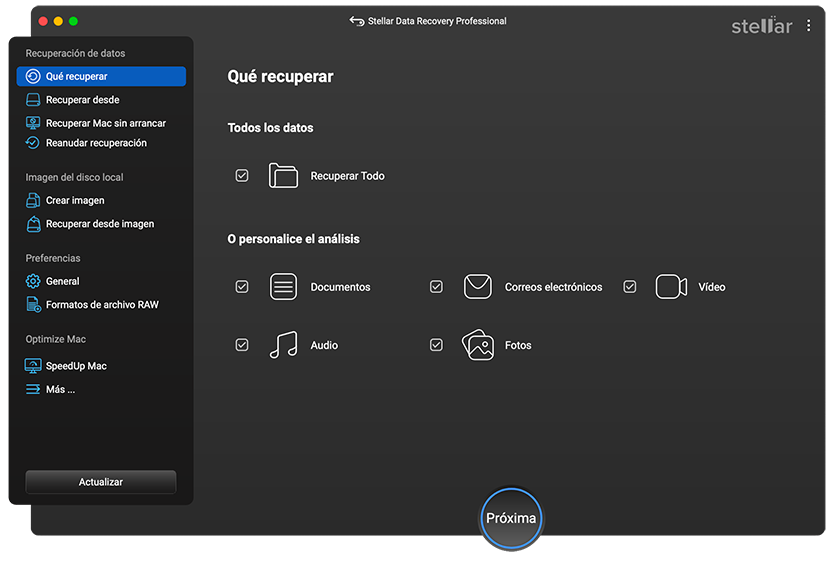
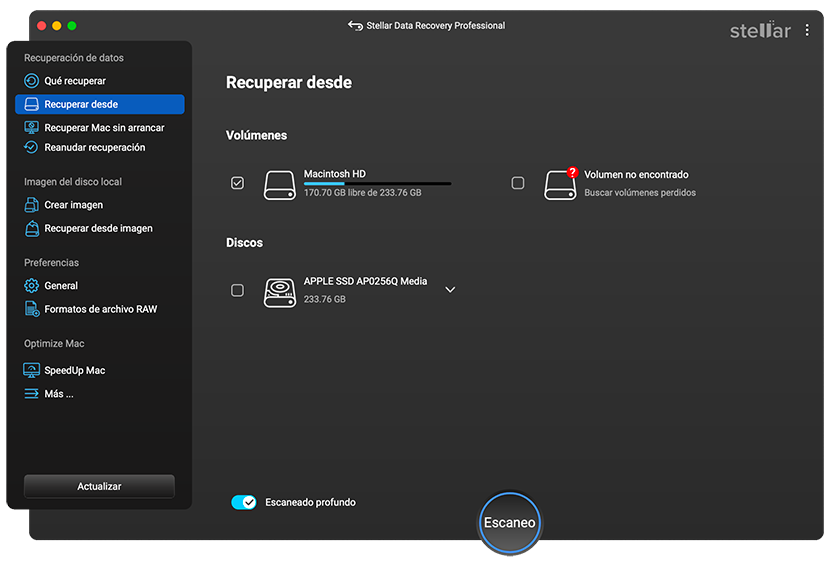
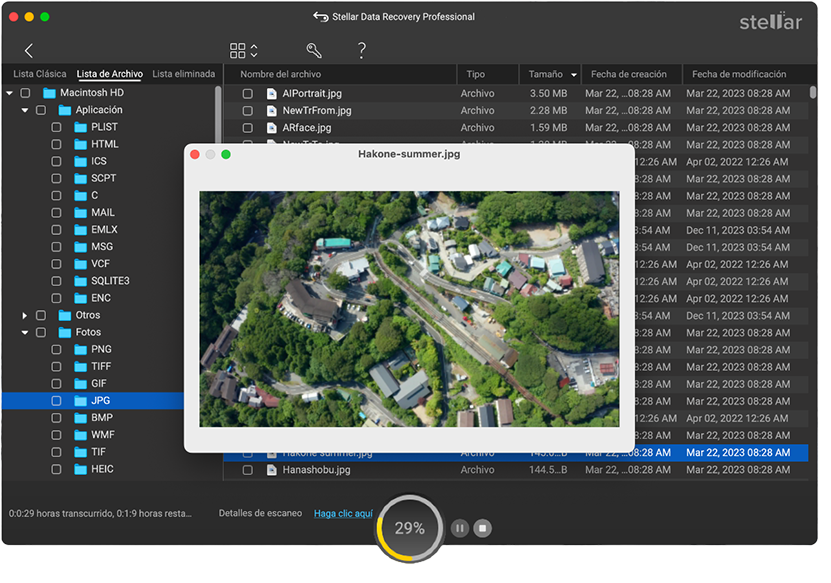
Recuperar archivos eliminados resulta estresante y no siempre está garantizado. Estos hábitos se configuran en cuestión de minutos y pueden ahorrarle horas de trabajo de recuperación más adelante.
Active Time Machine. Conecte una unidad externa y vaya a Menú Apple > Ajustes del sistema > General > Time Machine. Configúrelo una vez y se ejecutará automáticamente en segundo plano.
Vaciar la Papelera de la Mac no es el final del camino. Siempre que los datos eliminados no hayan sido sobrescritos, la recuperación es posible. Empiece por las opciones más sencillas: Time Machine, instantáneas locales de APFS, iCloud o la carpeta «Eliminados recientemente» específica de una aplicación. Si ninguna de estas opciones es aplicable, el software de Recuperación de Datos es su mejor opción restante, pero solo si actúa con rapidez y deja de utilizar su Mac mientras tanto. En los SSD, ese margen de tiempo es breve. Cada minuto cuenta.
Senior Content Writer
Este artículo ha sido escrito por Himanshu Shakya , un redactor de contenidos sénior de Stellar Data Recovery.
August 4, 2026| 5 min read
June 21, 2024| 5 min read
September 23, 2026| 5 min read






 5 min read