


La actualización fuera de banda KB5078127 de Windows 11 soluciona el problema de los bloqueos de Outlook
September 23, 2026| 6 min read


Summary: Pueden surgir problemas al sincronizar la cuenta de correo electrónico de Google Workspace con el cliente Microsoft Outlook. Si sigue las soluciones mencionadas en este artículo, podrá resolver rápidamente los problemas de sincronización con Google Workspace Sync para Microsoft Outlook. También conocerá una herramienta avanzada de reparación de Outlook que puede utilizar para recuperar correos electrónicos de archivos PST dañados.
Descarga Gratuita 100% SeguraLos usuarios de correo electrónico pueden aprovechar la flexibilidad de Google Workspace y las completas funciones de Microsoft Outlook utilizando Google Workspace Sync para Microsoft Outlook (GWSMO) de Google para sincronizar la cuenta de Google Workspace con Outlook.
Aunque Google Workspace funciona bien con Outlook la mayoría de las veces, los usuarios a veces se encuentran con problemas al configurar o mantener la sincronización de Google Workspace para Microsoft Outlook (GWSMO). Esta guía proporciona una guía paso a paso para solucionar y resolver los problemas más comunes relacionados con GWSMO y los problemas de sincronización entre Outlook y Google Workspace.
Los problemas de sincronización entre Google Workspace y Microsoft Outlook pueden producirse por varias razones. Entre ellos
A continuación encontrará las soluciones que pueden ayudarle a solucionar y resolver los problemas de Google Workspace Sync para Microsoft Outlook.
Una conexión a Internet estable y rápida es crucial para evitar problemas de sincronización en Microsoft Outlook. Por lo tanto, debe comprobar si Internet funciona y si su conexión es estable. Si hay problemas con Internet, puede probar lo siguiente:
Compruebe también si hay algún problema con el servidor de buzones, es decir, Google Workspace. Para ello, inicie sesión en Google Workspace a través de un navegador web. Si el inicio de sesión se realiza correctamente sin ningún problema, continúe con las siguientes soluciones.
Para evitar problemas de compatibilidad entre Microsoft Outlook y GWSMO, asegúrese de que ambos están actualizados a la última versión. Proceda como se indica a continuación para comprobar y actualizar Outlook:
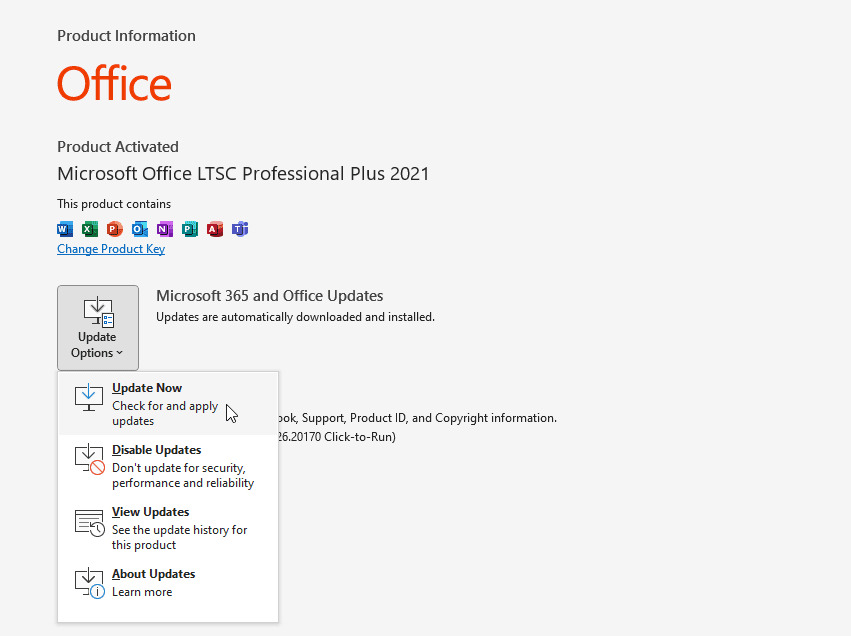
Para comprobar y actualizar GWSMO, proceda del siguiente modo:
Asegúrese de que Outlook y Google Workspace Sync para Microsoft Outlook no entran en conflicto con ciertas aplicaciones instaladas en su sistema, como el software antivirus o el cortafuegos. Puede desactivar la protección durante algún tiempo para ver si estas aplicaciones están causando el problema.
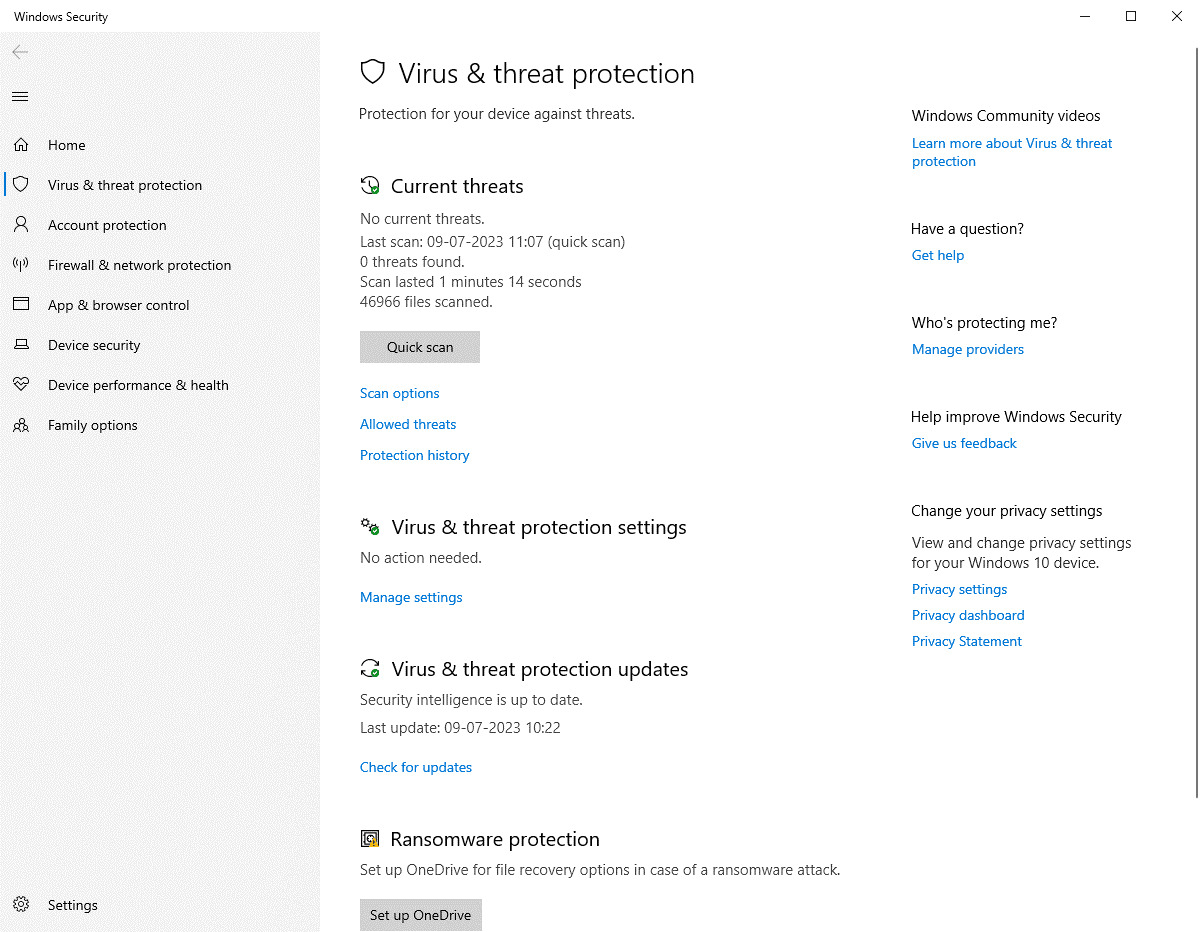
Si el problema se resuelve tras desactivar el antivirus o el cortafuegos, asegúrese de añadir Outlook y Google Workspace Sync para Microsoft Outlook a la configuración del antivirus y del cortafuegos para garantizar que puedan comunicarse con el servidor de buzones sin interrupciones. Como alternativa, también puede instalar o utilizar una aplicación antivirus compatible con Outlook.
Google ofrece una herramienta de solución de problemas específica para GWSMO. Esta herramienta puede ayudar a diagnosticar y resolver automáticamente los problemas relacionados con Google Workspace Sync para Microsoft Outlook. Para acceder a esta herramienta y solucionar los problemas de sincronización, siga estos pasos:
Nota: Para ello necesita acceso de administrador al espacio de trabajo de Google. Si no lo tiene, póngase en contacto con el servicio de asistencia informática o con el administrador de correo electrónico para obtener ayuda.
Una configuración incorrecta o errónea de la cuenta de Microsoft Outlook también puede provocar problemas de sincronización con el área de trabajo de Google. Para resolverlo, lleve a cabo los siguientes pasos:
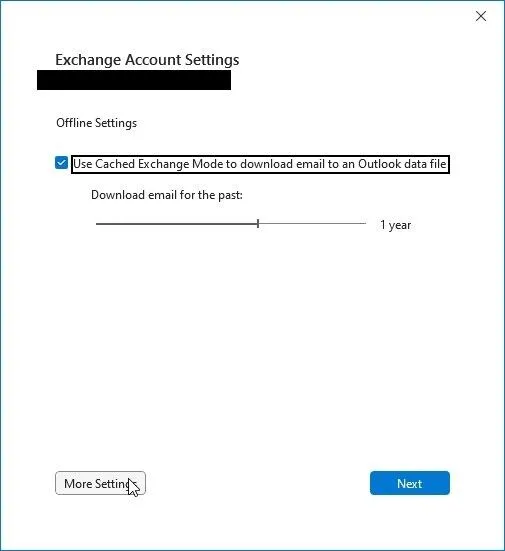
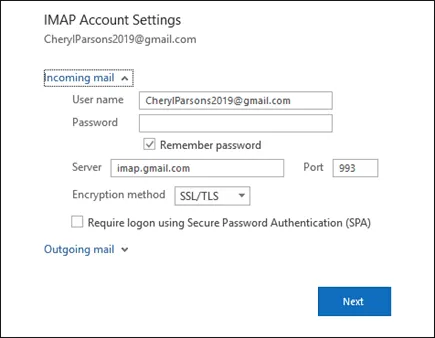
Realice los cambios necesarios y guarde la configuración. Si no está seguro de los datos que debe introducir, pregunte al servicio de asistencia informática por los datos concretos y actualícelos. A continuación, reinicie Outlook e intente sincronizar utilizando el botón Actualizar carpeta de la pestaña Enviar/Recibir.
Outlook en modo seguro se inicia sin complementos. Esto le permite determinar si los complementos están causando el problema. Cómo iniciar Outlook en modo seguro,
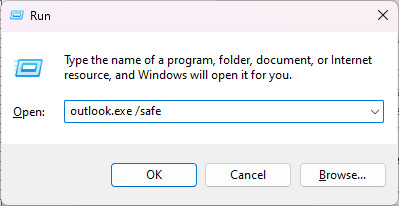
Si los problemas de sincronización entre Microsoft Outlook y Google Workspace se resuelven en modo seguro, deberá encontrar y desactivar el complemento defectuoso que está causando el problema. Para ello, lleve a cabo los siguientes pasos:
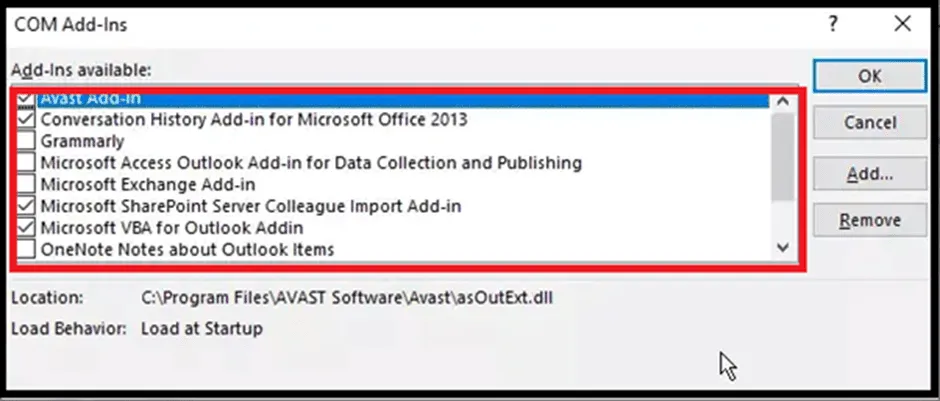
Una vez resuelto el problema con Google Workspace Sync para Microsoft Outlook, active un complemento tras otro y, a continuación, reinicie Outlook. Esto le permitirá comprobar si el complemento que acaba de activar es el causante del error.
Si el error de sincronización se produce poco después de activar un complemento específico, es fácil eliminar este complemento de Outlook para resolver el problema de forma permanente.
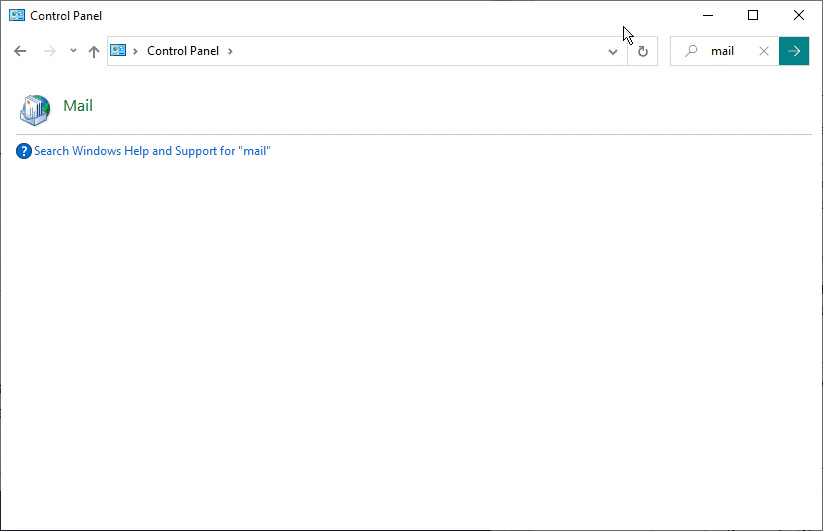
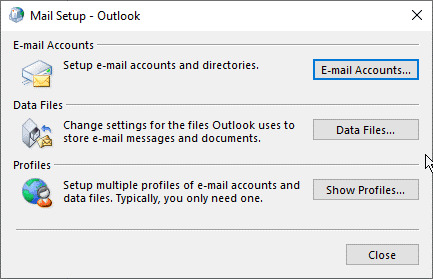
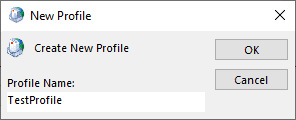
Los problemas de sincronización también pueden deberse a un perfil de Google Workspace dañado. En tal caso, puede crear un nuevo perfil y, a continuación, añadir su cuenta de correo electrónico de Google Workspace bajo ese perfil. Los pasos son los siguientes:
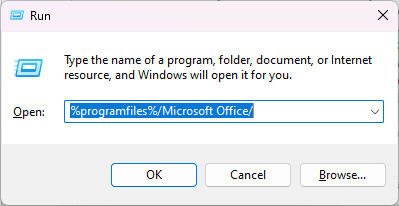
A veces, el archivo de datos de Outlook, en el que se almacenan todos los correos electrónicos, archivos adjuntos, contactos y todas las configuraciones, se corrompe. Sin embargo, puede reparar el archivo PST con Outlook SCANPST. Los pasos para reparar el archivo PST con la herramienta SCANPST son los siguientes:
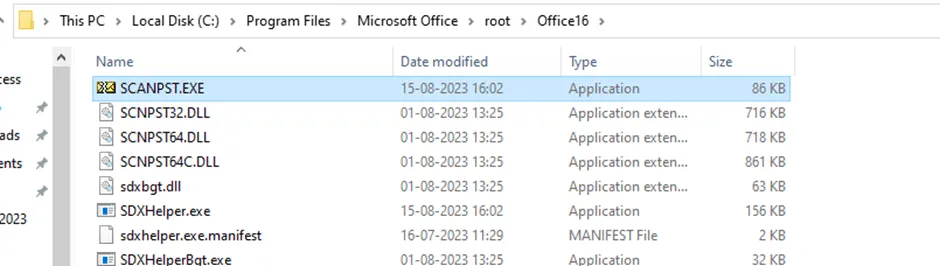
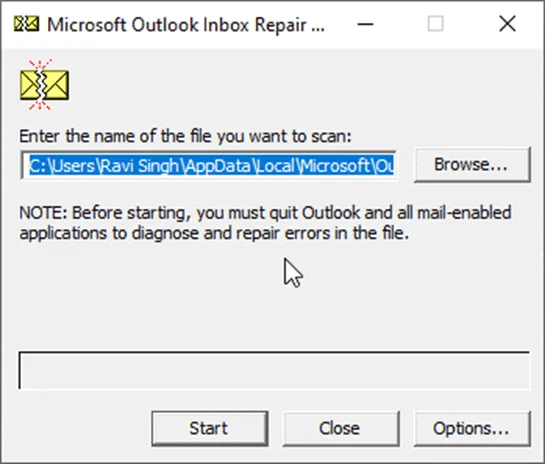
Sin embargo, si SCANPST.exe deja de responder, falla o se bloquea durante el proceso de reparación de PST, puede utilizar un software avanzado de reparación de Outlook como Stellar Repair for Outlook para reparar su archivo PST. Esta herramienta avanzada puede reparar archivos PST de gran tamaño (hasta 50 GB o más) con una corrupción grave y restaurar todos los correos electrónicos en un nuevo archivo PST. El software también ofrece la posibilidad de exportar todos los correos electrónicos de dichos archivos PST corruptos directamente a Office 365 (Microsoft 365) o Live Exchange Server con total integridad y precisión.
Si sigue las soluciones descritas en este artículo, podrá resolver los problemas de sincronización entre Google Workspace y Outlook. Si tiene problemas con la sincronización entre Outlook y Google Workspace debido a un archivo PST dañado, debe reparar el archivo PST. Para ello, puede utilizar la herramienta Reparar bandeja de entrada de Outlook o SCANPST. Si esta herramienta no consigue reparar el archivo, siempre puede confiar en una herramienta avanzada de reparación de Outlook PST, como Stellar Repair for Outlook. Con ella, podrá recuperar todos sus correos electrónicos de archivos PST corruptos, inaccesibles o dañados, independientemente del tamaño del archivo.
Senior Content Writer
Este artículo ha sido escrito por Himanshu Shakya , un redactor de contenidos sénior de Stellar Data Recovery.
September 23, 2026| 6 min read

April 25, 2024| 6 min read






 6 min read