



¿Cómo solucionar los problemas con Google Workspace Sync para Microsoft Outlook?
September 23, 2026| 6 min read


Summary: El 24 de enero de 2026, Microsoft lanzó una actualización fuera de banda, KB5078127, para Windows 11 con el fin de solucionar los problemas que se produjeron tras la actualización del martes de parches de enero de 2026 (KB5074109).
Descarga Gratuita 100% SeguraEste último parche tiene como objetivo restaurar la estabilidad para los usuarios que han tenido problemas con su Outlook clásico con cuentas POP y resolver otros problemas que afectan al funcionamiento de los archivos PST y al almacenamiento en la nube (OneDrive, Dropbox).
Esta es la segunda actualización de emergencia publicada por Microsoft para Windows 11 este mes. La primera, KB5077744, se publicó el 17 de enero de 2026. Sin embargo, la actualización KB5078127 es importante porque soluciona varios problemas.
La actualización acumulativa del 13 de enero de 2026 para Windows 11 introdujo varios errores y problemas funcionales, entre los que se incluyen:
Outlook Classic se bloquea, se cuelga o muestra el error «No responde» cuando se utilizan cuentas de correo electrónico POP.
Debido a la gravedad de estos problemas, Microsoft lanzó la actualización acumulativa fuera de banda KB5078127 para Windows 11, no solo para solucionar los problemas relacionados con Outlook, sino también para consolidar las correcciones lanzadas anteriormente.
Según las notas oficiales de Microsoft y los debates del foro de la comunidad, las mejoras clave de la actualización incluyen:
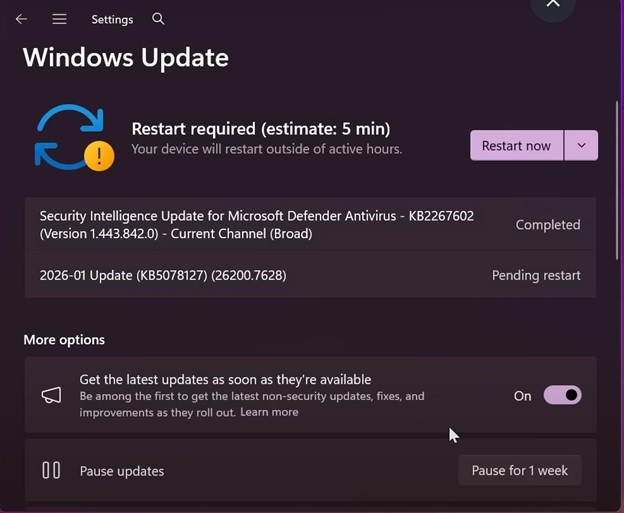
La actualización KB5078127 de Windows 11 es una actualización «fuera de banda» que se descargará automáticamente. La actualización se proporciona a través del mecanismo de Windows Update a los sistemas afectados que ya hayan instalado la actualización del 13 de enero.
Si tiene habilitada la opción «Obtener las últimas actualizaciones tan pronto como estén disponibles» en su sistema, recibirá la actualización automáticamente. Si no es así, puede instalar la actualización manualmente yendo a Configuración > Windows Update en su sistema.
Según Microsoft, los problemas relacionados con Outlook y los archivos PST se han solucionado con la actualización fuera de banda de Windows KB5078127. Sin embargo, si sigue teniendo problemas de sincronización con su perfil POP de Outlook y al acceder a los datos del archivo PST, siga la solución que se indica a continuación:
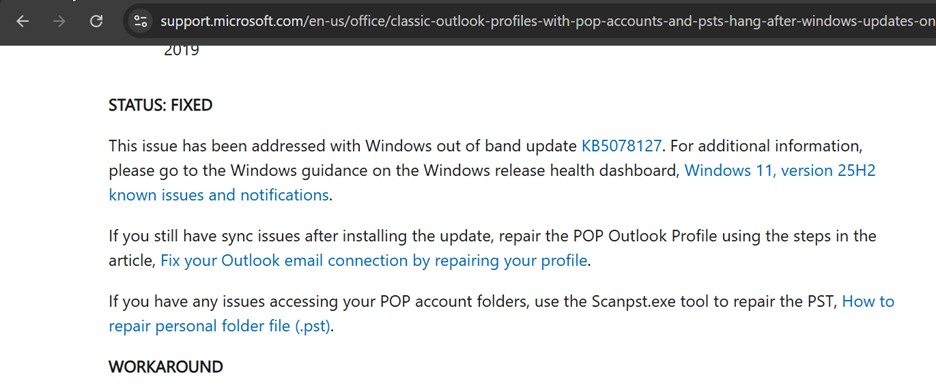
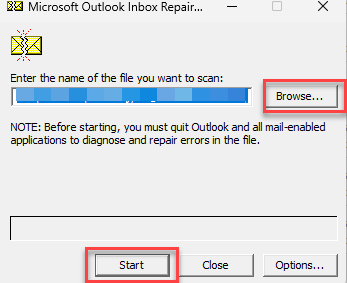
Si tiene problemas al acceder al archivo PST o el archivo está dañado, utilice ScanPST para reparar el archivo PST. A continuación se explica cómo utilizar ScanPST:
Nota: Asegúrese de hacer una copia de seguridad de su archivo PST antes de ejecutar ScanPST, ya que a veces provoca la pérdida de datos.
Limitaciones de ScanPST:
Para superar las limitaciones de ScanPST y reparar el archivo PST sin pérdida de datos, puede optar por Stellar Repair for Outlook, un potente software de reparación de PST. Este software puede reparar de forma fluida y eficaz archivos PST gravemente dañados de casi cualquier tamaño. Restaura todos los elementos de su buzón a un nuevo archivo PST conservando la estructura y jerarquía originales de las carpetas. Aparte de PST, permite guardar los elementos reparados en formatos como HTML, EML, MSG, PDF, etc.
Si tiene problemas de sincronización, bloqueo, congelación u otros problemas en su Outlook, puede reparar o recrear su perfil. Para reparar el perfil de Outlook,
En Outlook, vaya a Archivo.
Cuando haya terminado, reinicie Outlook y compruebe si el problema se ha resuelto. Si no es así, vuelva a crear el perfil de Outlook. A continuación le indicamos cómo hacerlo:
Microsoft ha lanzado la actualización fuera de banda KB5078127 para Windows 11 con el fin de solucionar los problemas causados por la actualización del martes 13 de enero de 2026. Esta actualización acumulativa ha solucionado los problemas de la cuenta POP de Outlook y del archivo PST, y ha solucionado los problemas de acceso a los archivos en la nube. Si está utilizando Outlook clásico con cuentas POP y se encuentra con estos problemas después de instalar la actualización del 13 de enero, instale esta actualización inmediatamente (si aún no lo ha hecho) para evitar que Outlook se bloquee y restaurar la funcionalidad normal del correo.
En caso de que siga teniendo problemas de bloqueo o fallo de Outlook, repare o vuelva a crear el perfil de Outlook. Si el PST está dañado, la mejor solución es utilizar Stellar Repair for Outlook, un potente software de reparación de PST. Este software puede reparar archivos PST grandes y muy dañados y recuperar todos los elementos del buzón con total precisión e integridad.
Senior Content Writer
Este artículo ha sido escrito por Himanshu Shakya , un redactor de contenidos sénior de Stellar Data Recovery.
September 23, 2026| 6 min read
April 25, 2024| 6 min read






 6 min read