Come posso risolvere l'errore "Abbiamo problemi a recuperare i risultati dal server Exchange" in Outlook?

Summary: Il problema "Outlook non riesce a recuperare i risultati della ricerca da Exchange Server" può verificarsi a causa di problemi con l'indice di ricerca di Outlook e per vari altri motivi. In questo articolo, spieghiamo le ragioni del problema "Abbiamo problemi a recuperare i risultati da Exchange Server". Presentiamo anche le soluzioni che può utilizzare per risolvere questo problema di ricerca in Outlook.

Download Gratuito 100% Sicuro


Gli utenti di Microsoft Outlook possono ricevere il messaggio di errore "Abbiamo problemi a recuperare i risultati dal server Exchange" quando cercano di utilizzare la funzione di ricerca. Questo errore si verifica solitamente dopo un aggiornamento o una modifica della configurazione. Tuttavia, può verificarsi anche per altri motivi. In questo articolo, scoprirà quali sono le ragioni di questo problema di ricerca in Outlook e quali sono le soluzioni disponibili per risolvere il problema.

Motivi dell'errore "Problemi di recupero dei risultati da Exchange Server" in Outlook

Ci possono essere vari motivi e problemi che possono scatenare questo errore in Microsoft Outlook. Alcuni di essi sono comuni:

  • Indice di ricerca corrotto o incompleto
  • Problemi di connessione con il server
  • Il server è sovraccarico o in manutenzione
  • Indicizzazione incompleta
  • Profilo configurato in modo errato o danneggiato
  • Impostazioni di ricerca restrittive o limitate
  • Problemi con le autorizzazioni
  • Conflitti con l'antivirus o il firewall
  • Risorse di sistema ridotte
  • File OST di Outlook sovradimensionato o grande
  • Prospettiva obsoleta
  • Aggiornamenti o patch di Outlook difettosi

Soluzioni per risolvere l'errore "Abbiamo problemi a recuperare i risultati dal server Exchange".

Segua queste soluzioni nell'ordine indicato per risolvere efficacemente i problemi sottostanti e risolvere questo errore.

1. riavviare il sistema

Se si verificano problemi con la connessione a Outlook ed Exchange, potrebbe trattarsi di problemi temporanei o di guasti. Un semplice riavvio del sistema può talvolta risolvere tali problemi temporanei. Quindi riavvii il sistema e poi avvii Outlook per verificare se l'errore è stato risolto.

2. controllare la rete

Apra un browser web e visiti un sito web qualsiasi. In questo modo potrà verificare la connessione di rete. Se ha problemi di accesso a Internet, può risolvere i problemi di rete riavviando il router, ricollegando il cavo Ethernet o resettando l'adattatore di rete su un PC Windows. Controlli anche i DNS e si assicuri che puntino ai DNS pubblici, come 8.8.8.8 e 8.8.4.4.

3. controllare lo stato del server

Se il sistema è collegato a Internet, si assicuri che il suo server mailbox o server Exchange sia attivo e online. Per farlo, apra il portale Outlook Web App nel suo browser web e acceda. In questo modo potrà determinare se il server della cassetta postale è online e disponibile o meno. In caso contrario, aspetti e riprovi dopo un po'. Può anche contattare il suo reparto IT o l'amministratore per risolvere il problema.

4. controllare le impostazioni dell'antivirus e del firewall

Gli strumenti antivirus e antimalware o il firewall possono entrare in conflitto con le funzioni di Outlook e causare problemi, ad esempio problemi nel recuperare i risultati della ricerca da Exchange Server. Per risolvere questo problema, disabiliti temporaneamente il firewall e l'applicazione anti-malware/anti-virus. Quindi riavvii Outlook ed esegua una ricerca. Se vede i risultati della ricerca, si assicuri di controllare le applicazioni di sicurezza e di aggiungere Outlook come eccezione. Può anche installare un'applicazione di sicurezza abilitata a Outlook per evitare tali conflitti e problemi.

5. ricostruire l'indice di ricerca

Ricostruendo l'indice di ricerca, può risolvere i problemi più comuni della ricerca in Outlook. I passaggi sono i seguenti:
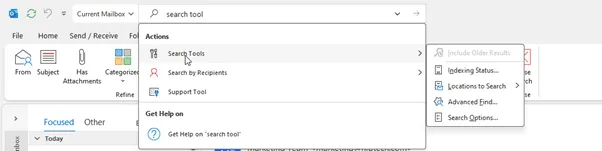
  • Apra Outlook e clicchi sulla barra "Cerca".
1_Open Outlook and click on the ‘Search’ bar
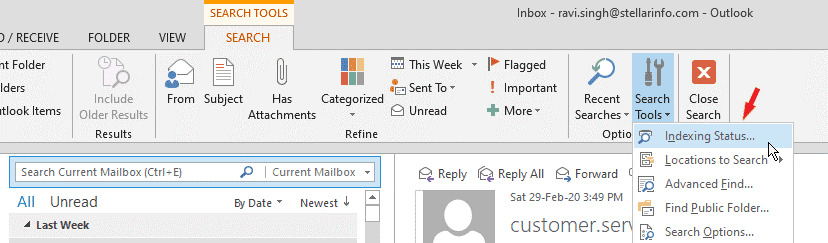
  • Clicchi sul menu a tendina 'Strumenti di ricerca' e selezioni 'Stato di indicizzazione'.
2- Click the ‘Search Tools’ dropdown and choose ‘Indexing Status’.
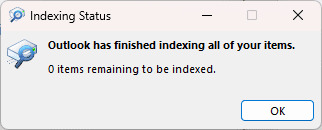
  • Se l'indicizzazione non è ancora stata completata, Outlook inizierà l'indicizzazione. Una volta completata l'indicizzazione, vedrà il messaggio 'Outlook ha terminato l'indicizzazione di tutti gli elementi'. Clicchi su OK.
3 - Outlook has finished indexing all of your items message. Click OK.

6. controllare e installare gli aggiornamenti

Anche un Outlook o un Windows non aggiornati possono causare problemi con Outlook. Pertanto, deve controllare e installare gli ultimi aggiornamenti per applicare le patch di sicurezza e risolvere i problemi di compatibilità e i bug. I passaggi sono i seguenti:
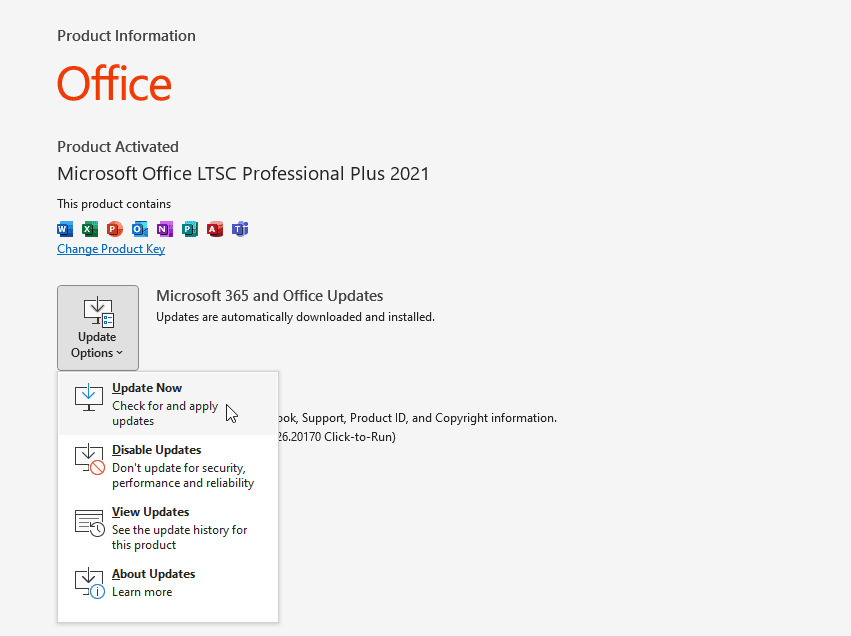
  • Apra Outlook e vada su File > Account Office > Opzioni di aggiornamento.
  • Selezioni l'opzione Aggiorna ora tra le opzioni disponibili.
4 - From the available options, choose Update Now.
  • Quando è disponibile un nuovo aggiornamento, Outlook avvia una procedura guidata e scarica gli ultimi aggiornamenti. Deve completare la procedura guidata di aggiornamento.

Controlli e installi anche gli aggiornamenti di Windows seguendo questi passaggi:
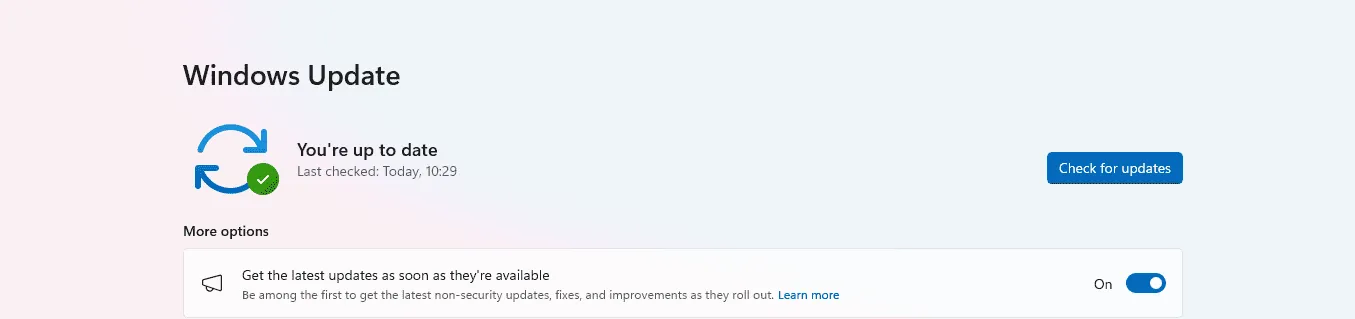
  • Apra le Impostazioni, vada su Windows Update e clicchi su Verifica aggiornamenti.
5 - Open Settings, go to Windows Update, and click Check for Updates.
  • Se disponibili, installare gli aggiornamenti e riavviare il sistema.
  • Poi avvii Outlook. Se l'errore è causato da un bug di MS Office (e Outlook) o del sistema operativo Windows, dovrebbe essere risolto.

7. ripristinare gli ultimi aggiornamenti

Se ha già installato un aggiornamento e questo problema si verifica dopo l'aggiornamento, annulli le modifiche o torni ad una versione precedente. I passaggi sono i seguenti:
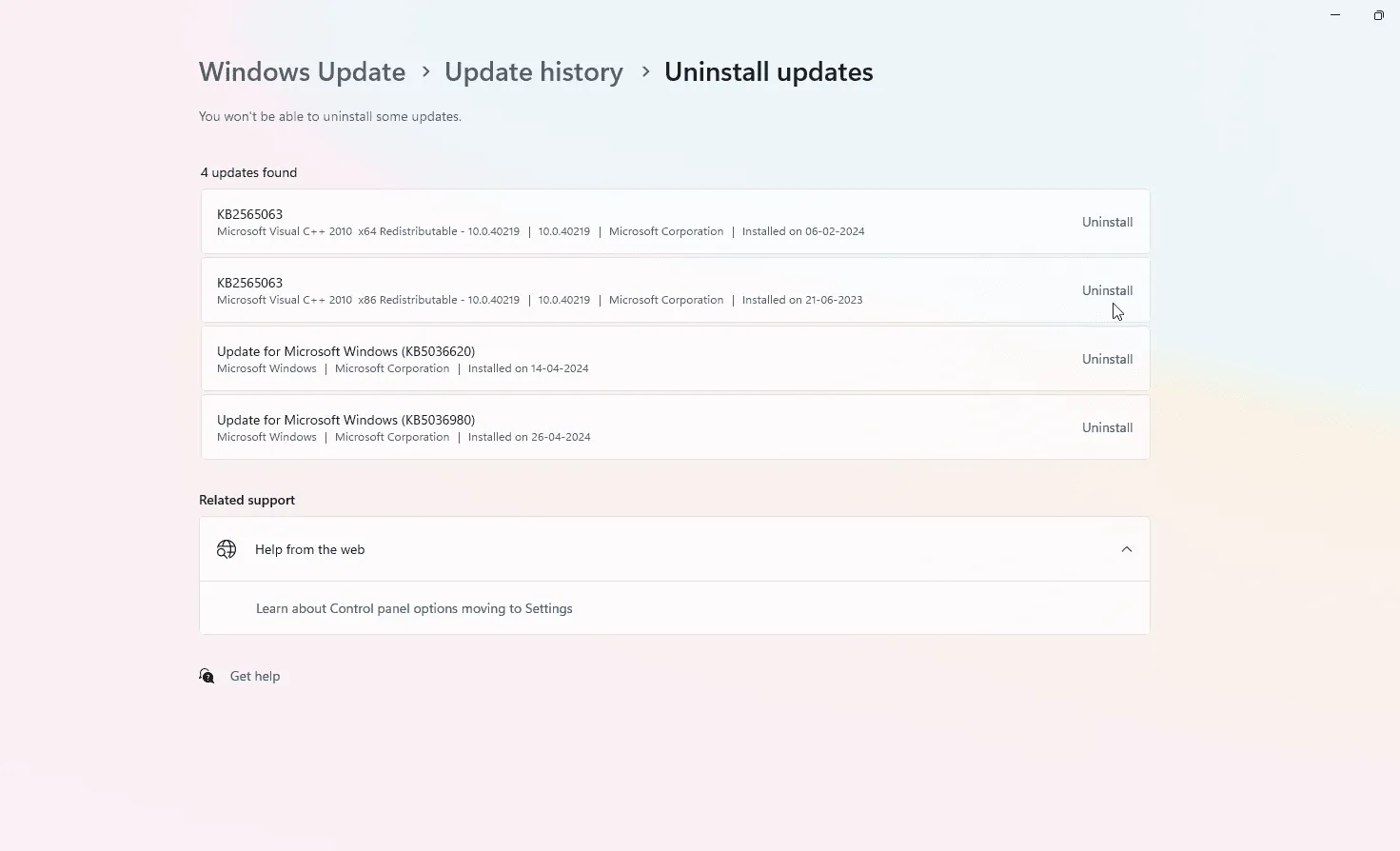
  • Apra le impostazioni e vada su Aggiornamento e Certezza > Windows Update.
  • Clicchi su Mostra cronologia aggiornamenti o Aggiorna cronologia.
  • Selezioni Disinstalla aggiornamenti e poi cerchi gli ultimi aggiornamenti di Outlook o Office che potrebbero aver causato il problema.
6 - Select Uninstall Updates and then find the recent Outlook or Office updates that may have caused the issue.
  • Selezioni questi aggiornamenti specifici e faccia clic su Disinstalla.
  • Riavvii il computer dopo la disinstallazione.

Quindi verifichi se è possibile eseguire una ricerca.

8. riparare il profilo di Outlook

Un profilo di Outlook danneggiato può anche causare problemi di ricerca e altri problemi in Outlook. Può riparare il profilo di Outlook o creare un nuovo profilo. Per riparare il profilo di Outlook danneggiato, esegua i seguenti passaggi:
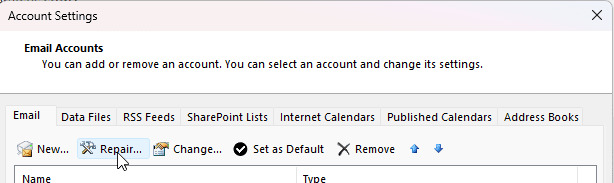
  • In Outlook, si rechi in File > Impostazioni account > Impostazioni account.
  • Selezioni il suo profilo e-mail nella scheda E-mail e clicchi su Ripara.
7 - Choose your email profile under the Email tab and click Repair.
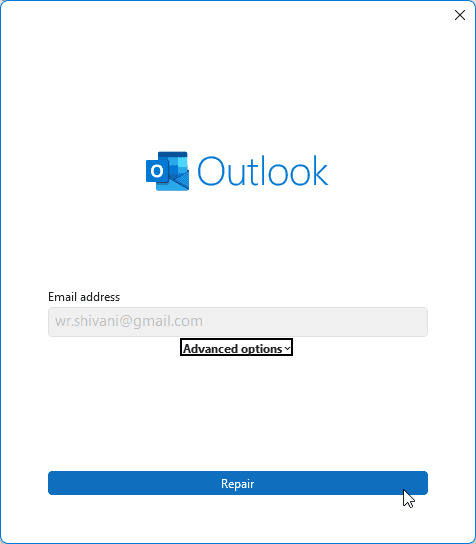
  • Segua le istruzioni sullo schermo e la procedura guidata di Outlook per riparare il profilo.
8 - Follow the onscreen instructions and Outlook wizard to repair the profile.
  • Clicchi nuovamente sul pulsante Ripara per continuare.
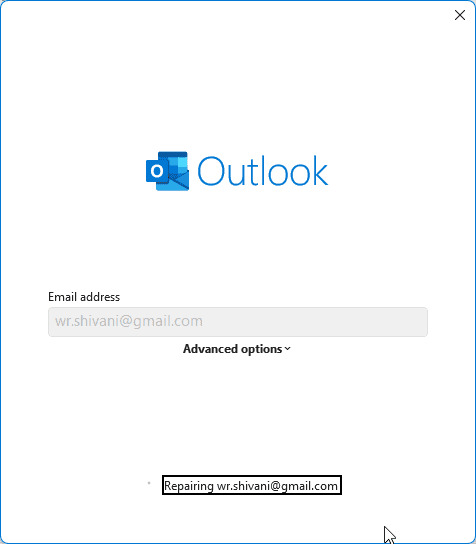
  • L'operazione potrebbe richiedere un po' di tempo. Potrebbe dover inserire nuovamente i suoi dati di accesso, come l'e-mail e la password.

9 - You may be required to re-enter the credentials, such as email and password.

Una volta completata la riparazione, riavvii Outlook. Quindi verifichi se il problema è stato risolto.

9. creare un nuovo profilo di Outlook

Può creare un nuovo profilo e aggiungere il suo account e-mail sotto questo profilo se la riparazione del profilo non riesce. I passaggi sono i seguenti:
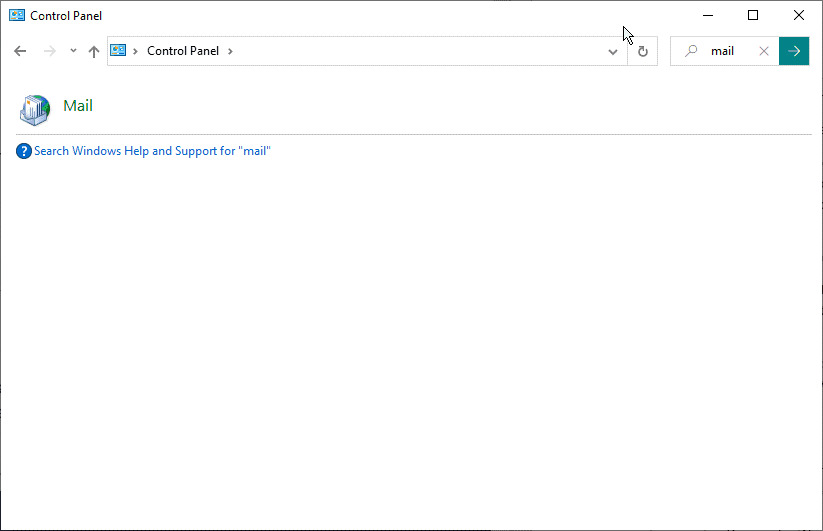
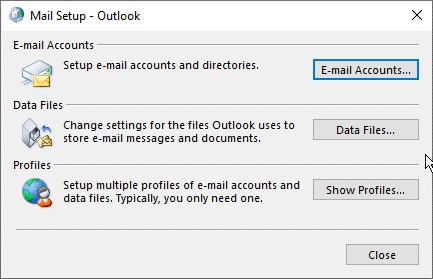
  • Apra il Pannello di controllo, vada su Account utente e clicchi su Posta.
10 - Open the Control Panel, go to User Accounts, and click Mail.
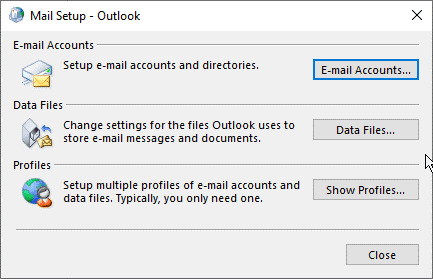
  • Clicchi sul pulsante Mostra profili nella finestra di dialogo Impostazione posta.
11 - In the Mail Setup dialog box, click the Show Profiles button.
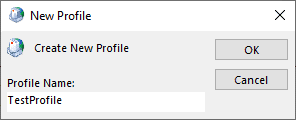
  • Quindi clicchi su Aggiungi, inserisca un nome a sua scelta per questo profilo e clicchi su OK per creare un nuovo profilo.
  • Segua la procedura guidata di accesso e le richieste per configurare il suo account e-mail nel nuovo profilo.

11 - In the Mail Setup dialog box, click the Show Profiles button.

  • Imponga il nuovo profilo come profilo predefinito, se esistono più profili. È facile selezionare "Usa sempre questo profilo" e cliccare su Applica > OK.
  • Inoltre, selezioni il profilo problematico tra i profili disponibili e clicchi su Rimuovi. Confermi per eliminarlo da Outlook.
12 - Follow the sign-in wizard and prompts to configure your email account in the new profile.

10. modificare le impostazioni di timeout del server

A volte la query di ricerca non riesce a causa di un timeout del server. Può aumentare questo valore in Outlook per risolvere il problema. I passaggi sono i seguenti:
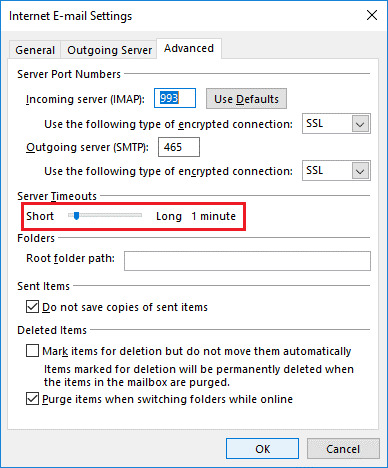
  • In Outlook, vada in File > Impostazioni account > Impostazioni account.
  • Selezioni il profilo di Outlook e clicchi su Cambia.
  • Clicchi su Altre impostazioni e poi sulla scheda Avanzate.
13 - Click More Settings and then click the Advanced tab.
  • Aumenti qui la durata del timeout del server.
  • A seconda delle politiche e delle impostazioni del team IT o dell'amministratore, questa impostazione potrebbe essere disponibile o meno nel suo Outlook. 

11. disattivare i componenti aggiuntivi

I componenti aggiuntivi difettosi o incompatibili possono compromettere il funzionamento di Outlook e causare errori e problemi, ad esempio problemi di recupero dei risultati da Exchange Server. Segua questi passaggi per rimuovere i componenti aggiuntivi difettosi o incompatibili da Outlook e risolvere il problema:
  • Chiudere Outlook.
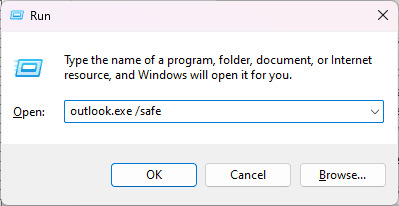
  • Per avviare Outlook in modalità sicura, tenga premuto il tasto Ctrl mentre avvia il programma Outlook. I componenti aggiuntivi non vengono caricati in modalità sicura. Può anche premere Windows + R, inserire Outlook.exe /safe e premere Invio o cliccare su OK per avviare Outlook in modalità sicura.
14 - press the Enter key or click OK to launch Outlook in safe mode
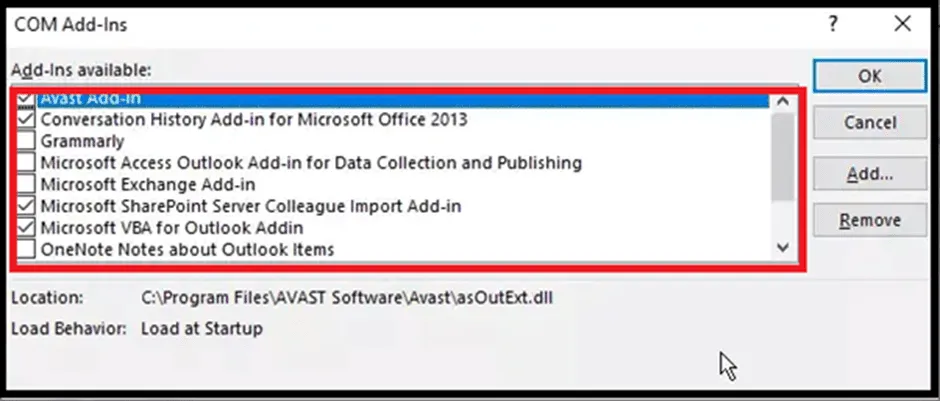
  • Per disattivare i componenti aggiuntivi, vada in File > Opzioni > Componenti aggiuntivi.
  • Clicchi sul pulsante Vai accanto a COM Add-ins.
  • Disattivi tutti i componenti aggiuntivi e poi clicchi su OK per disattivare tutti i componenti aggiuntivi in Outlook.
15 - Uncheck all add-ins and then click OK to disable all add-ins in Outlook.
  • Ora esca dalla modalità sicura di Outlook e avvii Outlook normalmente.

Per trovare e rimuovere i componenti aggiuntivi difettosi,

  • Attivi solo un add-in alla volta.
  • Riavviare Outlook.
  • Proceda in questo modo fino alla comparsa del messaggio di errore.
  • Quindi disinstalli o rimuova il componente aggiuntivo che ha attivato poco prima del problema di ricerca.

12. utilizzi l'Assistente assistenza e recupero dati di Microsoft.

Microsoft offre uno strumento appositamente sviluppato per diagnosticare e risolvere i problemi con Outlook. Questo strumento suggerisce alcune modifiche che può apportare a Outlook o al sistema per risolvere l'errore specifico che sta riscontrando. Per utilizzare questo strumento, segua i passaggi seguenti:
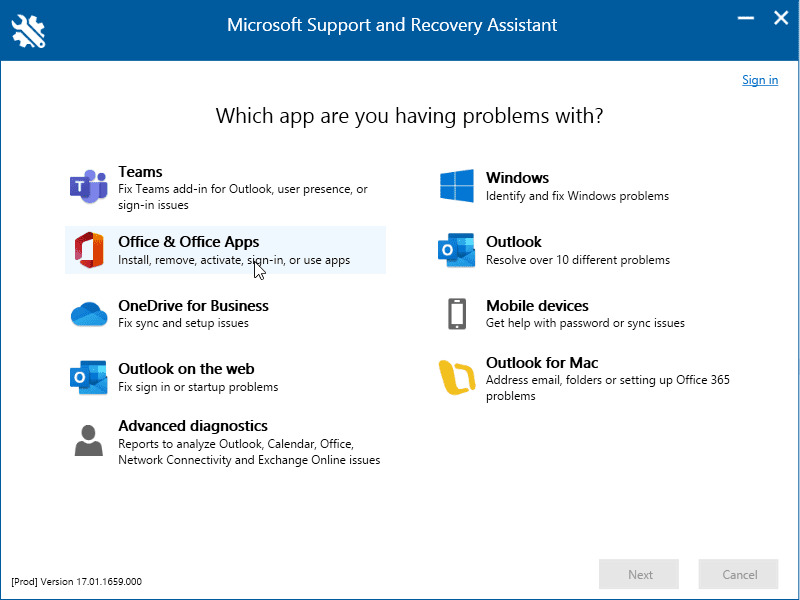
  • Scarichi lo strumento Microsoft Support and Data Recovery Assistant dal sito ufficiale e lo installi.
  • Avvii SaRA. Selezioni Outlook nelle opzioni.
16 - Start SaRA
  • Selezioni Altri problemi e poi clicchi su Avanti.
  • Clicchi su se il problema si verifica sullo stesso sistema e completi la procedura guidata.
  • Lo strumento cerca di risolvere i problemi legati alla ricerca in Outlook. Può anche suggerire soluzioni da utilizzare per risolvere il problema.

13. ripristinare il file di dati di Outlook

A volte il file OST, dove sono archiviate tutte le e-mail, può presentare delle incongruenze che possono influire sulla funzionalità di Outlook e sulla capacità di recuperare i dati dal server della cassetta postale. Ripristinando o ricreando il file OST, può risolvere questi problemi con il file OST. Di seguito sono riportati i passaggi da seguire per ricreare il file OST:
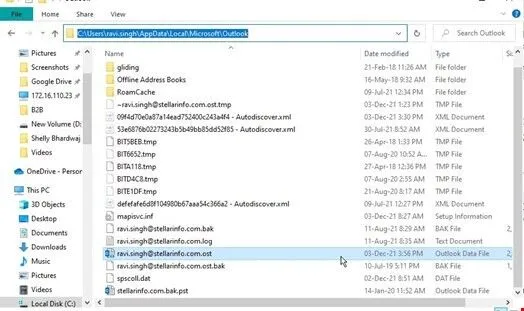
  • Chiuda Outlook (se è in esecuzione), prema Windows + R e digiti %localappdata%/Microsoft/Outlook.
  • Prema il tasto Invio o clicchi su OK. Si apre la posizione in cui è stato salvato il file OST. 
  • Vedrà la posizione del file OST in una nuova finestra di Esplora file. Selezioni il file OST che appartiene al suo account e-mail in cui si verifica l'errore e lo rinomini con l'estensione .bak. Ad esempio, se il file si chiama john@google.com.ost, lo rinomini in john@google.com.ost.bak.
17_Rebuild Outlook Data File
  • Dopo aver creato il backup, chiuda tutte le finestre e avvii Outlook.
  • Outlook crea automaticamente un nuovo file OST nella stessa posizione e inizia a scaricare tutte le e-mail dal server di posta nel nuovo file OST.

Ora dovrebbe essere in grado di accedere a tutte le e-mail, eseguire ricerche e ottenere risultati dal file OST locale e dal server Exchange.

Poi controlli le sue e-mail. Se si accorge che mancano alcune cartelle o elementi di posta elettronica, utilizzi Stellar Converter for OST. Si tratta di uno strumento avanzato di conversione da OST a PST che può estrarre gli elementi di posta elettronica come e-mail, contatti, allegati, ecc. dal file OST sottoposto a backup e salvarli in un file PST che può essere importato con Outlook. Può quindi importare questo file PST nel suo account Outlook esistente o nuovo per accedere agli elementi mancanti o persi.

Conclusione

Il messaggio di errore "Abbiamo problemi a recuperare i risultati da Exchange Server" può essere risolto con i corretti passaggi di risoluzione dei problemi. Seguendo e applicando le soluzioni descritte in questo articolo, potrà risolvere efficacemente i problemi di ricerca in Outlook. Se sta riscontrando problemi di prestazioni con Outlook, questo potrebbe essere un segno di un file OST corrotto o incoerente. In tal caso, può ricreare il file OST per risolvere i problemi.

Tuttavia, se il recupero del file OST non riesce o se trova che alcuni elementi di posta o cartelle sono mancanti nel nuovo file OST, può utilizzare uno strumento di conversione da OST a PST come Stellar Converter for OST per estrarre tutti gli elementi di posta dal file OST e ripristinarli in un file PST locale. Lo strumento visualizza un'anteprima di tutte le e-mail e fornisce opzioni di ricerca avanzate per aiutarla a trovare le e-mail che sta cercando. Può anche utilizzare il software per esportare le e-mail da un file OST inaccessibile, orfano o corrotto direttamente in una casella di posta elettronica attiva o in un account Microsoft 365 con pochi clic.


L'autore
Himanshu Shakya

Himanshu Shakya

Senior Content Writer

Questo articolo è stato scritto da Himanshu Shakya , un Senior Content Writer presso Stellar Data Recovery.

Desiderate saperne di più sul nostro processo di creazione dei contenuti? Date un’occhiata alle nostre Directrices para los editores.

Come valuteresti l'articolo?
Stellar With 30 Years of Excellence
Tecnologia di cui ci si può fidare
Esperti di Data Care dal 1993
google-trust
× modal