



Datenrettung von SD-Karten: So stellen Sie gelöschte oder verlorene Dateien von SD-Karten wieder her (2026)
September 23, 2026| 5 min read


Summary: Sie können Ihre gelöschten oder verlorenen Daten von einer SD-Karte wiederherstellen, vorausgesetzt, die Karte wird nicht verwendet und die gelöschten Daten wurden nicht überschrieben. Wenn Ihre SD-Kartendateien aufgrund einer versehentlichen Löschung, eines Systemfehlers, einer Schnellformatierung, einer erzwungenen Entfernung der Karte oder einer Beschädigung fehlen oder verloren gegangen sind, stellen Sie bitte die Verwendung der Karte sofort ein. Dadurch wird verhindert, dass die verlorenen oder gelöschten Dateien überschrieben werden. Sobald Ihre Karte gesichert ist, können Sie versuchen, die Dateien mit einem Tool für die Datenrettung von Fotodaten wiederherzustellen.
Kostenloser Download 100% sicher Kostenloser Download 100% sicherMit dem Übergang zum papierlosen Zeitalter hat sich der Anwendungsbereich für Speichermedien erheblich erweitert. Dies gilt insbesondere für die Speicherung personenbezogener Daten, bei der Einzelpersonen häufig auf tragbare Speicherlösungen mit erweiterter Kapazität wie SD-Karten und Speicherkarten zurückgreifen. Durch die zunehmende Digitalisierung sind SD-Karten zum bequemsten und kostengünstigsten Speichermedium geworden. Sie bieten sowohl flüchtigen Speicher als auch Verschlüsselungsfunktionen für geschützte Inhalte. Die neuesten SD-Karten sind schneller und verfügen über höhere Speicherkapazitäten. Sie werden universell in Camcordern, Musikplayern, Smartphones, Tablets, Digitalkameras und anderen tragbaren Geräten eingesetzt.
SD-Karten können jedoch leicht beschädigt, versehentlich formatiert oder korrumpiert werden, was zum Verlust aller gespeicherten Fotos, Videos und Audiodateien führen kann. Dieser Situation geht in der Regel eine Fehlermeldung voraus. Wenn Sie nicht richtig damit umgehen, kann dies zu einem dauerhaften Datenverlust führen, wodurch es schwierig wird, Daten von der SD-Karte wiederherzustellen. Darüber hinaus haben Speicherkarten eine begrenzte Lebensdauer, sodass sie nach einer bestimmten Nutzungsdauer unvermeidlich beschädigt werden.
Ihre SD-Karte gilt als beschädigt, wenn Sie die folgenden Anzeichen bemerken:
|
Es erscheint ein schwarzer Bildschirm mit der Fehlermeldung „Auf die SD-Karte kann nicht zugegriffen werden. Die Datei oder das Verzeichnis ist beschädigt und unlesbar.“ |
|
|
Die meisten Fotos auf Ihren SD-Karten fehlen. |
|
|
Wenn Sie versuchen, die SD-Karte über ein System zu lesen, werden keine Ordner angezeigt oder die Ordner können nicht geöffnet werden und es werden Fehlermeldungen angezeigt – „Lese-/Schreibfehler auf SD-Karte“, was darauf hinweist, dass das Gerät nicht gelesen werden kann. |
|
|
Sie erhalten Fehlermeldungen wie „Speicherkartenfehler“ oder „Beschädigte Speicherkarte“, wenn Sie versuchen, auf Ihre wertvollen Fotos oder Videos zuzugreifen, die auf der Karte gespeichert sind. |
|
|
Sie können den Inhalt Ihrer SD-Karte sowohl in Ihrer Kamera als auch in Ihrem System sehen, aber Sie können diesen Inhalt nicht kopieren und erhalten eine Fehlermeldung, dass die Festplatte „schreibgeschützt“ ist. |
|
|
Ihre SD-Karte wird von Ihrem PC erkannt, aber Sie können keine gespeicherten Fotos oder Videos sehen. Die Meldung „SD-Karte ist nicht formatiert. Möchten Sie sie jetzt formatieren?“ wird angezeigt. |
|
|
Sie können nichts zu Ihrer SD-Karte hinzufügen, löschen, kopieren oder speichern. |
Wenn Ihre SD-Karte beschädigt ist, gibt es keine Garantie dafür, dass Sie Ihre Daten immer wiederherstellen können. Physische Schäden sind möglicherweise nicht reparierbar, aber logische Fehler lassen sich einfach beheben.
Bitte warten Sie! Haben Sie eine der folgenden Erste-Hilfe-Maßnahmen/praktischen Lösungen ausprobiert, bevor Sie fortfahren?
Bestimmen Sie den Typ Ihrer SD-Karte; möglicherweise benötigen Sie ein SDHC-Gerät, um sie zu lesen. Manchmal erfordern einige Geräte wie Kartenlesegeräte und Kameras Software-Downloads, um SDHC-Karten lesen zu können. Besuchen Sie daher die Website des Geräteherstellers und finden Sie heraus, ob ein solches Upgrade erforderlich ist oder nicht.
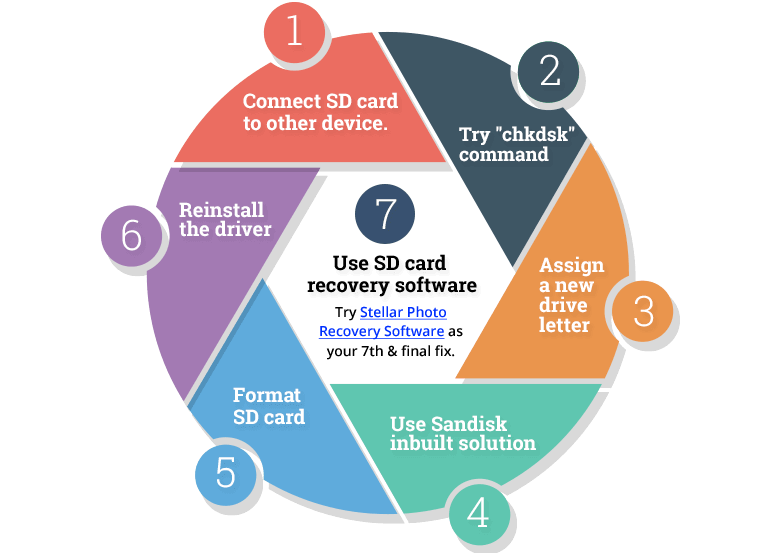
Sehen wir uns die oben genannten Lösungen genauer an und finden wir heraus, welche für Sie am besten geeignet ist
Manchmal können einige Geräte eine SD-Karte nicht lesen oder sind mit dieser SD-Karte nicht kompatibel. Versuchen Sie in solchen Fällen, Ihre SD-Karte an ein anderes Gerät anzuschließen.
Geben Sie „chkdsk“ gefolgt vom Laufwerksbuchstaben, einem Doppelpunkt und /f in die Eingabeaufforderung ein: Stecken Sie die betroffene Karte in einen Kartenleser und schließen Sie diesen an Ihr System an. Klicken Sie in Ihrer Windows-Taskleiste auf die Option „Start“ und wählen Sie dann die Option „Computer“. Suchen Sie Ihre SD-Karte unter „Wechseldatenträger“ und notieren Sie sich den zugewiesenen Laufwerksbuchstaben.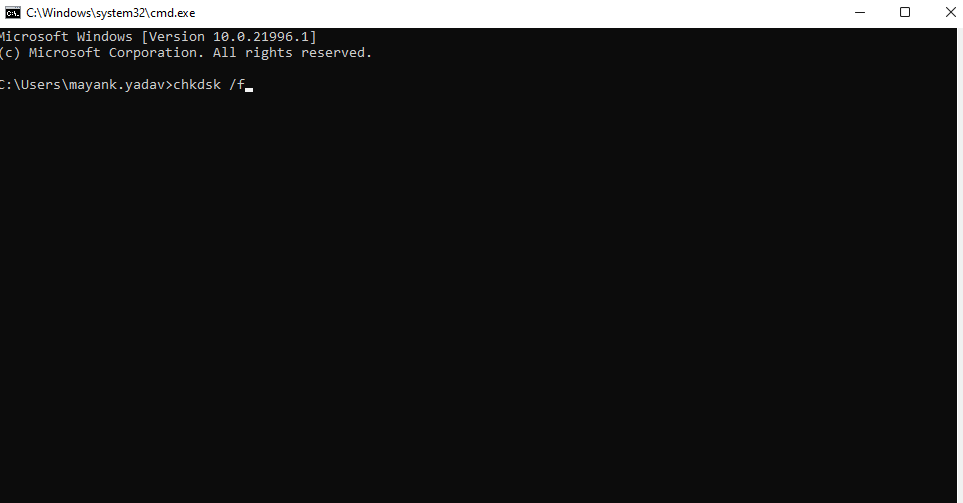
Klicken Sie dann erneut auf die Option „Start“ und geben Sie „cmd“ in das Suchfeld ein. Klicken Sie mit der rechten Maustaste auf „cmd“ und wählen Sie die Option „Als Administrator ausführen“. Es öffnet sich ein Befehlsfenster, in dem Sie Ihre beschädigte Speicherkarte reparieren können. Geben Sie dann „chkdsk“ gefolgt vom Laufwerksbuchstaben der SD-Karte, einem Doppelpunkt und „/f“ ein. Nach dem Drücken der Eingabetaste überprüft Chkdsk die Karte auf mögliche Fehler und versucht, die beschädigte SD-Karte zu reparieren. Befolgen Sie die nachstehenden Anweisungen. Überprüfen Sie abschließend den Ihrer SD-Karte zugewiesenen Laufwerksbuchstaben, um festzustellen, ob die Dateien wiederhergestellt wurden.
Schließen Sie Ihre SD-Karte an einen Kartenleser Ihres Systems an. Wenn Ihr System ihr keinen neuen Laufwerksbuchstaben zuweist, wird sie nicht gelesen oder die Karte ist unlesbar. In einigen Fällen wird dem Leser zwar ein Laufwerksbuchstabe zugewiesen, Sie erhalten jedoch weiterhin die Meldung „Bitte legen Sie die Diskette in Laufwerk E: ein“, was darauf hinweist, dass die Karte nicht gelesen wird. Um dieses Problem zu beheben, weisen Sie dieser angeschlossenen Karte über Ihre Betriebssystemeinstellungen einen neuen Laufwerksbuchstaben zu.
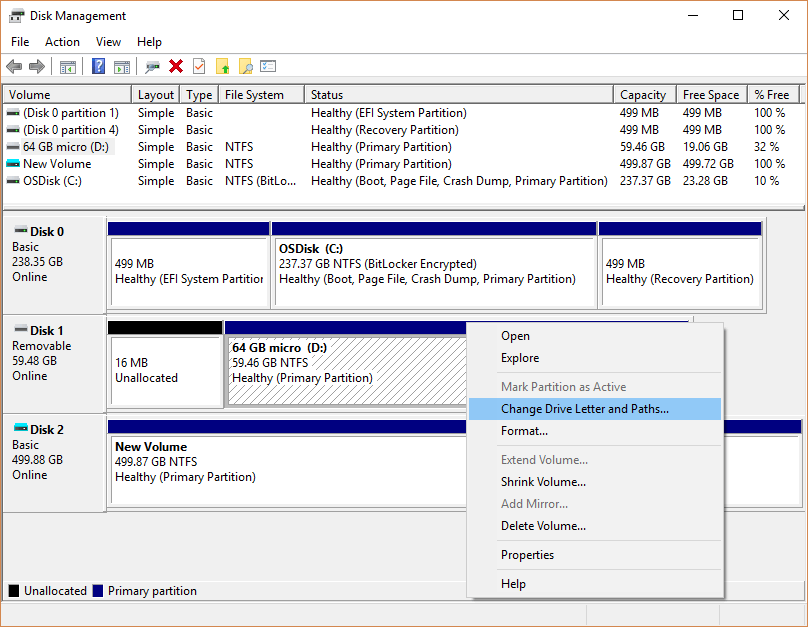
Wenn keine der Dateien gelesen werden kann, werden die Dateinamen möglicherweise im Verzeichnis aufgeführt, aber auf die Dateien kann nicht zugegriffen werden. Klicken Sie mit der rechten Maustaste auf den Laufwerksbuchstaben und wählen Sie „Eigenschaften“. Wenn Sie den belegten Speicherplatz auf der Karte sehen können und dieser vollständig oder fast vollständig frei ist, wurden entweder alle Dateien gelöscht oder das Verzeichnis wurde gelöscht. In diesem Fall können Sie eine integrierte Lösung von Sandisk verwenden, mit der Sie möglicherweise alle gelöschten Dateien einfach wiederherstellen können.
Wenn Sie alle Dateien lesen, aber nicht speichern können, befindet sich Ihre Karte möglicherweise im Schreibschutzmodus. Entriegeln Sie den Schreibschutzschalter, um Dateien auf der Karte zu speichern oder zu ändern.
Wenn Sie die Karte immer noch nicht lesen oder beschreiben können, sind Ihre Dateien möglicherweise verloren gegangen oder nicht mehr zugänglich. Um das Problem zu beheben, müssen Sie ein Tool zur Festplatten-Diagnose verwenden, das auch für Speicherkarten geeignet ist. Sie können auch auf Ihre Karte zugreifen, indem Sie sie neu formatieren, aber dadurch werden alle Daten auf der Karte gelöscht. Stellen Sie daher sicher, dass Sie alle gespeicherten Dateien wiederhergestellt und alles auf ein anderes Laufwerk kopiert haben, bevor Sie die SD-Karte formatieren.
Für Kameras oder Smartphones müssen Sie eine Software für die Datenrettung von SD-Karten verwenden, da die meisten auf Ihrer SD-Karte gespeicherten Dateien Fotos und andere Mediendateien sind. Es gibt mehrere Tools für die Datenrettung von SD-Karten, die online verfügbar sind und effizient genug sind, um Ihnen die besten und genauesten Ergebnisse der Datenrettung zu liefern. Sie müssen lediglich das richtige Tool auswählen und versuchen, Ihre verlorenen, gelöschten und unzugänglichen Dateien von der SD-Karte wiederherzustellen.
Sie können versuchen, den Treiber neu zu installieren. Führen Sie dazu die folgenden Schritte aus:
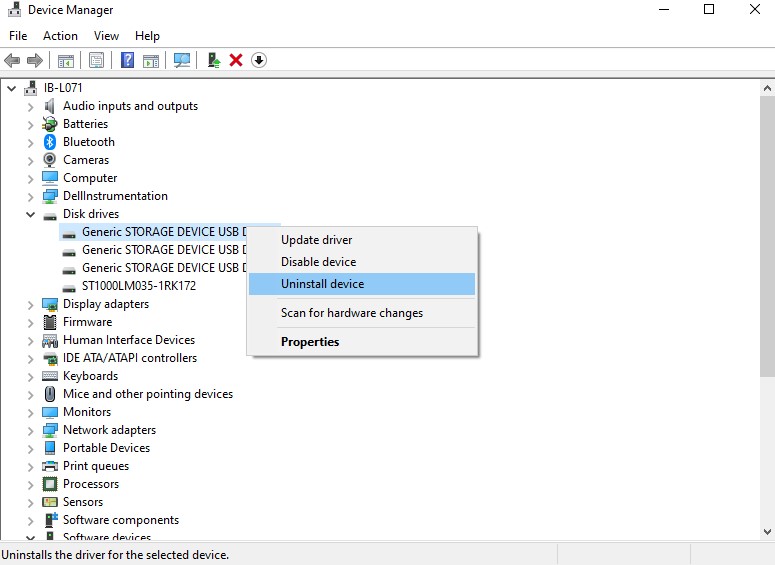
Wenn eine SD-Karte nicht mehr zugänglich ist oder formatiert wurde, gehen die gespeicherten Daten in der Regel verloren. Alle Dateien bleiben jedoch an derselben Position auf der Karte und können mit einer Software für die Datenrettung von Fotodaten wiederhergestellt werden. Die Software STELLAR Photo Recovery wurde speziell entwickelt, um alle verlorenen Fotos und anderen Mediendateien von ihrem tatsächlichen Speicherort wiederherzustellen und sichtbar zu machen. Um alle verlorenen Dateien von einer SD-Karte wiederherzustellen, stellen Sie sicher, dass die Karte nicht physisch beschädigt ist. Verwenden Sie Ihre SD-Karte nicht, bevor Sie die Datenrettung durchgeführt haben.
Schritte zur Datenrettung, um Ihre Erinnerungen zurückzuerhalten!
STELLAR Datenrettung unterstützt nahezu alle Arten von Speicherkarten, wie SD, SDHC, SDSC, SDXC, SDIO, Mini SD, Micro SD, Speicherkarten sowie SSD, MMC, CF, XD, SD-Karten für Mobiltelefone, kompakte Speicherkarten für Digitalkameras, Camcorder, Mobiltelefone, MP3-Player und andere Arten von Medienkarten usw.
Neben verschiedenen Vorteilen haben SD-Karten auch einige Nachteile, die Hersteller dazu veranlassen, SD-Steckplätze aus tragbaren Geräten zu entfernen und durch USB-Anschlüsse und internen Speicher zu ersetzen.
Zuerst gibt es wirtschaftliche Überlegungen, da die Hersteller die Komplexität tragbarer Geräte reduzieren möchten, indem sie den austauschbaren Akku entfernen und den Steckplatz für die SD-Karte durch mehr internen Speicher ersetzen. Diese Änderung reduziert nicht nur die Anzahl der an tragbaren Geräten angebrachten Komponenten, sondern erhöht auch den Preis der Hardware. Begrenzter interner Speicher reduziert nicht die Nutzung mobiler Daten, sondern erhöht die Nutzung von Cloud-Speicher und Online-Diensten usw., während nicht austauschbare Akkus Geräte zu Einwegartikeln machen.
Senior Content Writer
Dieser Artikel wurde verfasst von Parneet , einem Senior Content Writer bei Stellar Data Recovery.
September 23, 2026| 5 min read
September 23, 2026| 5 min read
May 7, 2026| 5 min read






 5 min read