


 Unsere Inhalte entsprechen vertrauenswürdigen
 In der heutigen Welt sind digitale Fotos mehr als nur Bilder. Sie sind die kostbaren Momente, die wir jeden Tag mit unseren Smartphones, Digitalkameras und verschiedenen Aufnahmegeräten festhalten.
Stellen Sie sich vor, wie schmerzhaft es wäre, diese unersetzlichen Schnappschüsse zu verlieren. Das wäre sehr bedauerlich, nicht wahr? Aber warten Sie, es gibt immer Hoffnung.
Selbst wenn Sie Ihre Fotos versehentlich oder absichtlich gelöscht haben, besteht eine gute Chance, dass Sie sie zurückbekommen.
In unserer ausführlichen Anleitung haben wir die fünf besten Methoden zur Wiederherstellung verlorener Fotos auf einer Reihe von Geräten beschrieben, darunter Windows-PCs, Macs, Android-Smartphones, iPhones und SD-Karten.
Sind Sie bereit, sich damit zu befassen?
Lassen Sie uns beginnen und diese Erinnerungen wieder zum Leben bringen.
Wie kann man gelöschte Fotos unter Windows wiederherstellen?
In einigen Fällen können Sie aufgrund einer versehentlichen Löschung, eines plötzlichen Stromausfalls oder einer Malware-Infektion den Zugriff auf Ihre auf einem Windows-PC gespeicherten Fotos verlieren. Mit den folgenden Methoden lassen sich gelöschte Fotos jedoch leicht von einem Windows-PC wiederherstellen.
Wiederherstellung aus dem Papierkorb
Wenn Sie Ihre Bilder in Windows versehentlich gelöscht haben, sollten Sie zuerst den Papierkorb überprüfen. Der Papierkorb lässt sich leicht öffnen und nach Ihren Fotos durchsuchen. Klicken Sie mit der rechten Maustaste auf jedes Foto und wählen Sie „Wiederherstellen“, um sie zurück in ihren ursprünglichen Ordner zu verschieben.
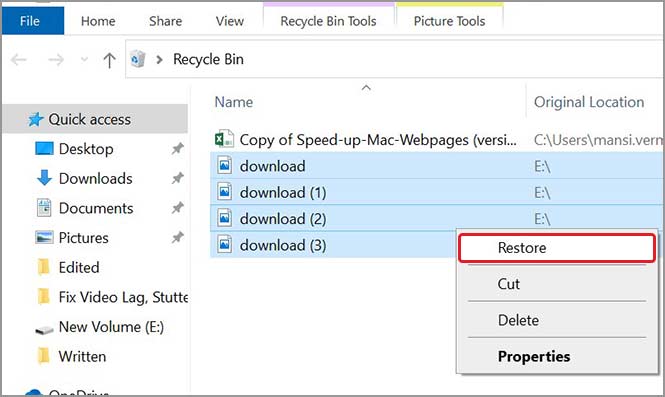
Hinweis: Fotos werden nach 30 Tagen automatisch aus dem Papierkorb gelöscht.
Datenrettung mit dem Windows-Dienstprogramm „Sichern und Wiederherstellen“
Wenn Sie regelmäßig Sicherungskopien Ihrer Computerdaten erstellen, können Sie gelöschte Fotos ganz einfach mit dem in Windows integrierten Sicherungs- und Wiederherstellungsprogramm wiederherstellen.
- Geben Sie „Systemsteuerung“ in das Suchfeld der Taskleiste ein.
- Gehen Sie zu „System und Sicherheit“ > „Sichern und Wiederherstellen“.
- Klicken Sie auf „Meine Dateien wiederherstellen”.
- Befolgen Sie die Anweisungen auf dem Bildschirm, um Ihre dauerhaft gelöschten Dateien wiederherzustellen.
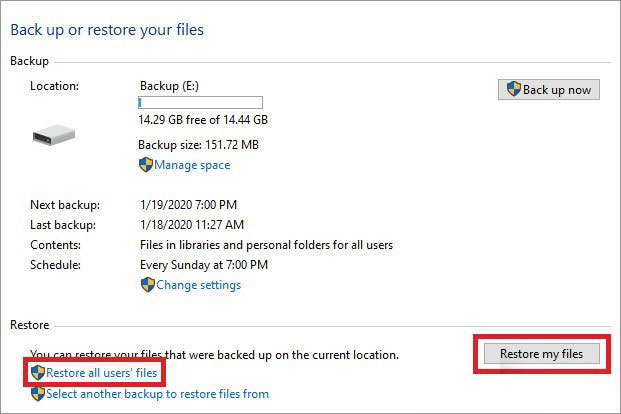
Hinweis: Beim Durchsuchen der Ordner können Sie die einzelnen Dateien nicht sehen.
Datenrettung gelöschter Bilder mit professioneller Foto-Datenrettungssoftware
Wenn Sie Ihre Fotos nicht im Papierkorb finden können und keine Sicherungskopie haben, versuchen Sie es mit einem zuverlässigen Tool für die Datenrettung von Fotos, wie beispielsweise der STELLAR Photo Recovery Software. Diese Software zum Selbermachen kann gelöschte Fotos, Videos und Audiodateien wiederherstellen, die aufgrund von Löschung, Beschädigung, Formatierung, Viren, unzugänglichen Laufwerken usw. verloren gegangen sind.
Das Tool kann Fotos von Windows-PCs, Festplatten, SSDs, USB-Sticks, SD-Karten und anderen Wechselmedien wiederherstellen.
Schritte zur Datenrettung mit dem STELLAR Photo Recovery Tool:
- Laden Sie Stellar Photo Datenrettung herunter und starten Sie sie auf Ihrem Windows-PC.
- Klicken Sie auf dem Startbildschirm auf „Dateityp“ und wählen Sie dann Ihr Laufwerk aus, um mit der Wiederherstellung Ihrer Dateien zu beginnen.
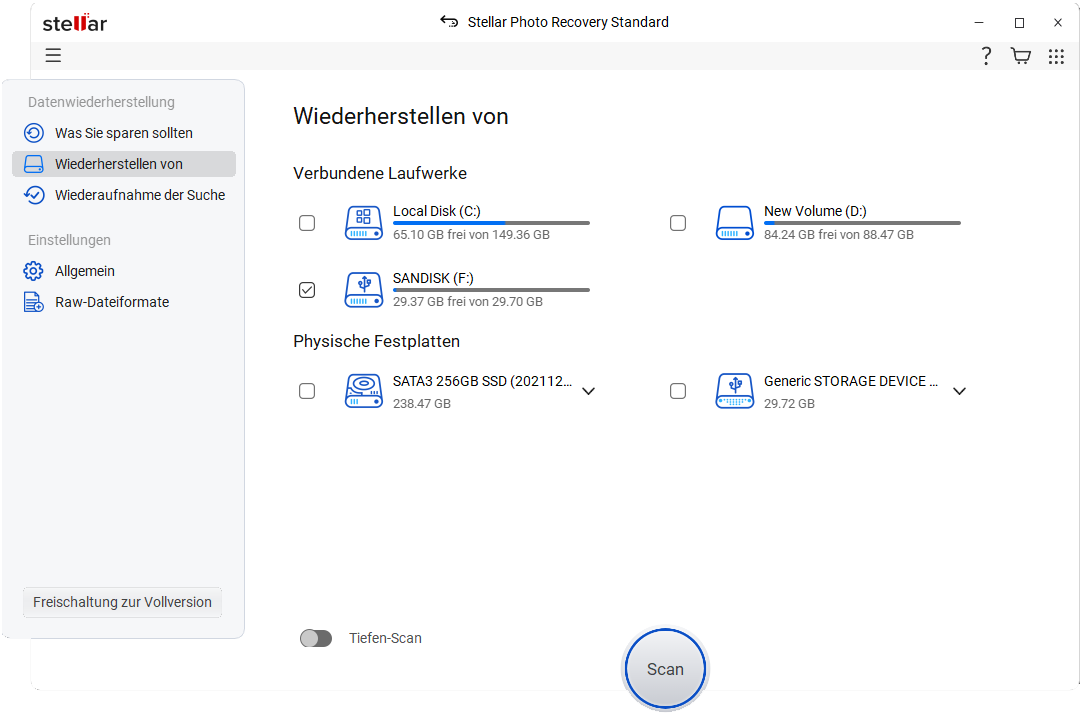
- Sobald der Scan abgeschlossen ist, können die verlorenen Fotos in drei Windows angezeigt werden: „Dateityp“, „Baumansicht“ und „Gelöschte Liste“. Sie können eine Vorschau der gescannten Dateien anzeigen, bevor Sie sie wiederherstellen.
- Wählen Sie die Fotos aus und klicken Sie auf „Wiederherstellen“.
- Klicken Sie auf „Durchsuchen“, wählen Sie einen Speicherort für Ihre Fotos aus und klicken Sie auf „Speichern starten“.
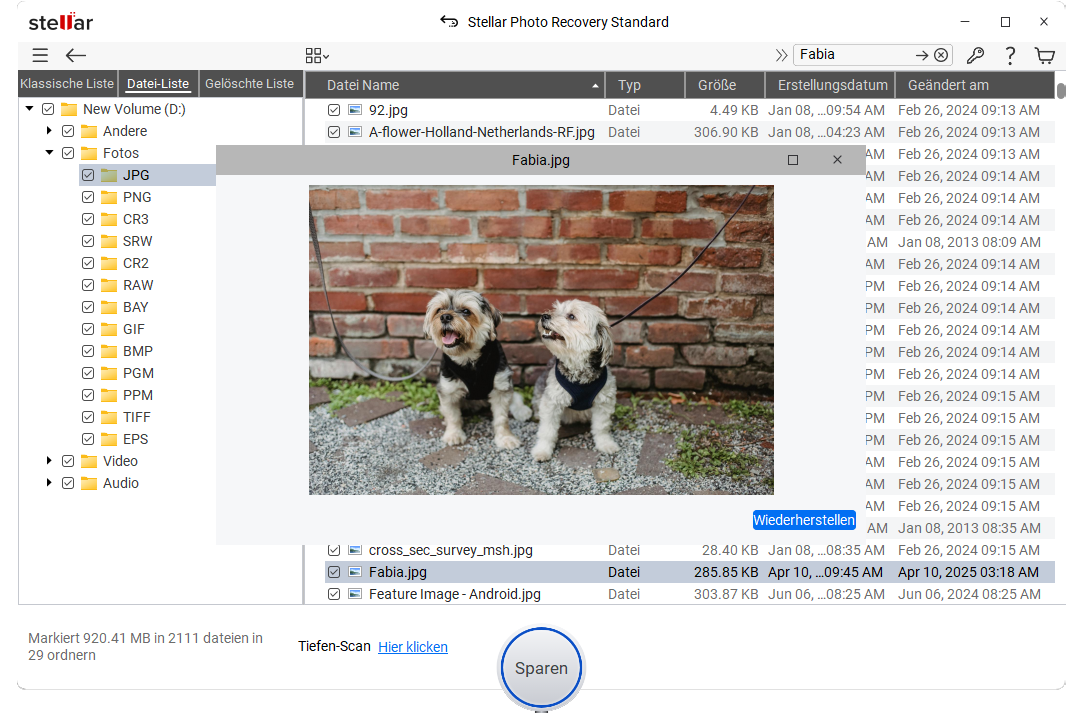
Achtung: Speichern Sie Ihre wiederhergestellten Fotos nicht auf dem betroffenen Laufwerk/Volume/Partition/SD-Karte, von dem/der Sie die Bilder verloren haben, um ein Überschreiben zu vermeiden.
Wie kann man gelöschte Fotos vom Mac wiederherstellen?
Wenn Sie Ihre Bilder von Ihrem Mac verloren haben, gibt es mehrere bewährte Methoden, mit denen Sie gelöschte Fotos von Ihrem Mac wiederherstellen können. Im Folgenden finden Sie einige effektive Möglichkeiten, um Ihre wertvollen Fotos zurückzubekommen.
Fotos aus dem Papierkorb wiederherstellen
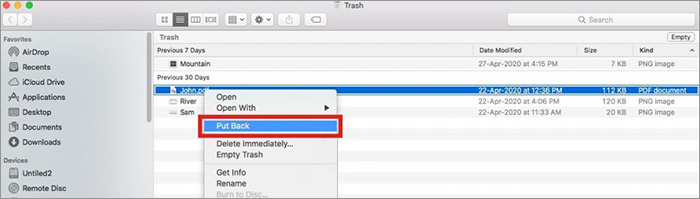
Wenn die Fotos versehentlich gelöscht wurden, sollten Sie zuerst den macOS-Papierkorb überprüfen. Fotos sind mehrere Tage lang im Papierkorb Ihres Mac restlich und werden dann automatisch gelöscht. Befolgen Sie die folgenden Schritte, um Ihre Bilder aus dem Papierkorb in macOS wiederherzustellen:
- Gehen Sie zum Papierkorb und suchen Sie Ihre Bilder.
- Wählen Sie die Fotos aus und klicken Sie mit der rechten Maustaste darauf.
- Wählen Sie die Option „Zurücklegen“ und die Fotos werden an ihrem ursprünglichen Speicherort wiederhergestellt.
Verwenden Sie die Sicherung der Fotos-App
Wenn Sie Ihre Bilder in der Fotos-App auf Ihrem Mac speichern und sie versehentlich aus der App gelöscht oder verloren haben, können Sie sie wiederherstellen, indem Sie sie aus dem Ordner „Zuletzt gelöscht“ wiederherstellen:
- Öffnen Sie die Fotos-App.
- Wählen Sie den Bereich „Zuletzt gelöscht“.
- Wählen Sie die Bilder aus, die Sie wiederherstellen möchten, und klicken Sie auf „Wiederherstellen“, um sie an ihren ursprünglichen Speicherort zurückzuverschieben.
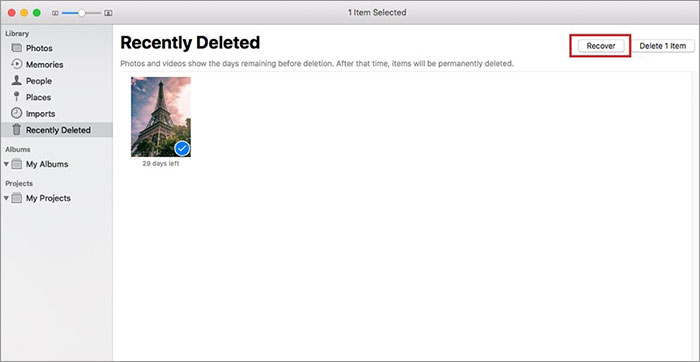
Hinweis: Bilder werden nach 30 Tagen endgültig aus dem Ordner „Zuletzt gelöscht“ in der Fotos-App gelöscht.
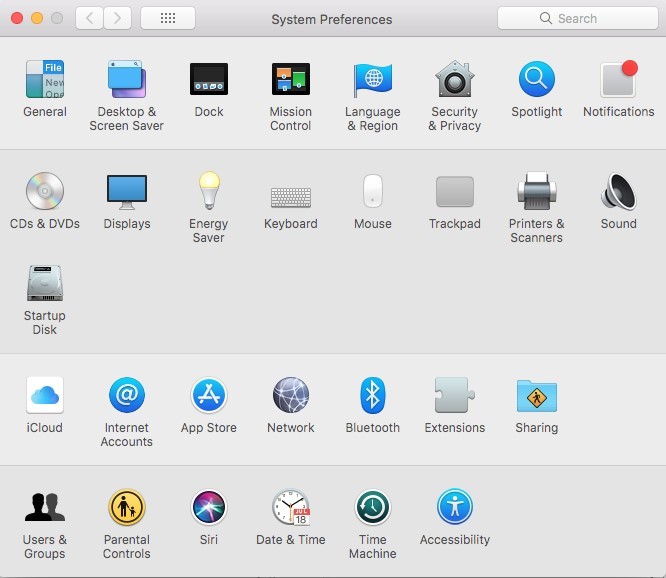
Wiederherstellen mit Time Machine
Wenn Sie Ihre Fotos mit Time Machine sichern, können Sie sie ganz einfach an ihren ursprünglichen Speicherort zurückverschieben.
- Gehen Sie zur Option „Time Machine“ in der Menüleiste und wählen Sie „Time Machine öffnen“. Time Machine wird geöffnet und zeigt Ihre verfügbaren Backups an.
- Wählen Sie das Datum Ihrer letzten Sicherung aus, navigieren Sie zur Sicherung Ihrer Fotobibliothek und wählen Sie diese aus.
- Klicken Sie auf „Wiederherstellen“, um die Fotobibliothek wiederherzustellen. Dadurch werden Ihre Fotos an ihren ursprünglichen Speicherort auf Ihrem Mac zurückverschoben.
Datenrettung gelöschter Fotos mit professioneller Mac-Software für Datenrettung
Wenn Sie Ihre gelöschten Fotos nicht aus dem Papierkorb Ihres Macs, aus iCloud oder aus dem Time Machine-Backup wiederherstellen konnten, können Sie eine zuverlässige Mac-Software für die Datenrettung von Fotos verwenden. Befolgen Sie die Anweisungen, um Ihre Bilder von Ihrem Mac wiederherzustellen.
- Laden Sie Stellar Datenrettung für Mac herunter, installieren Sie es und starten Sie es.
- Wählen Sie auf der Oberfläche „Auswählen, was wiederhergestellt werden soll“ die Option „Fotos“ aus und klicken Sie auf „Weiter“.
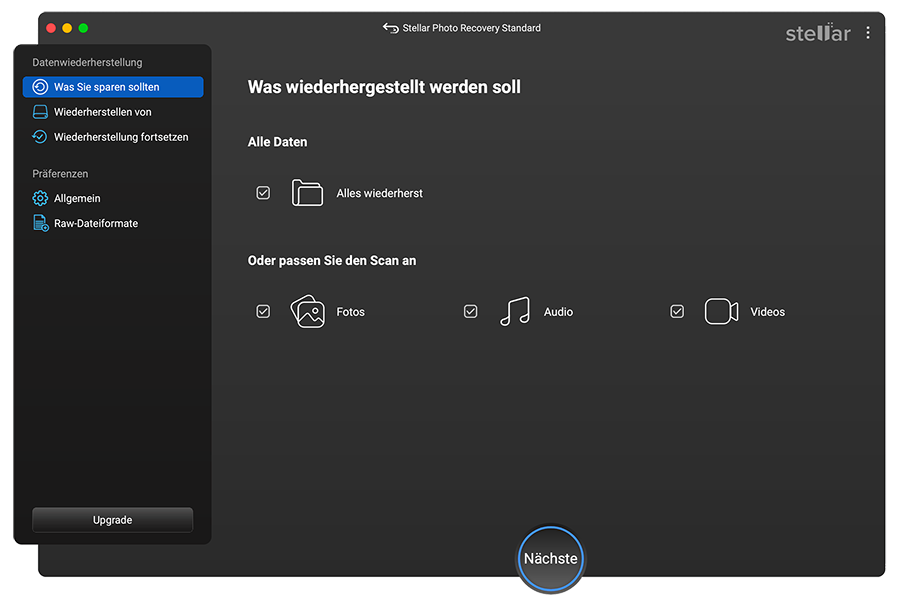
- Wählen Sie das Laufwerk oder Speichermedium aus, von dem Sie die Fotos verloren haben, und klicken Sie auf „Scannen“.
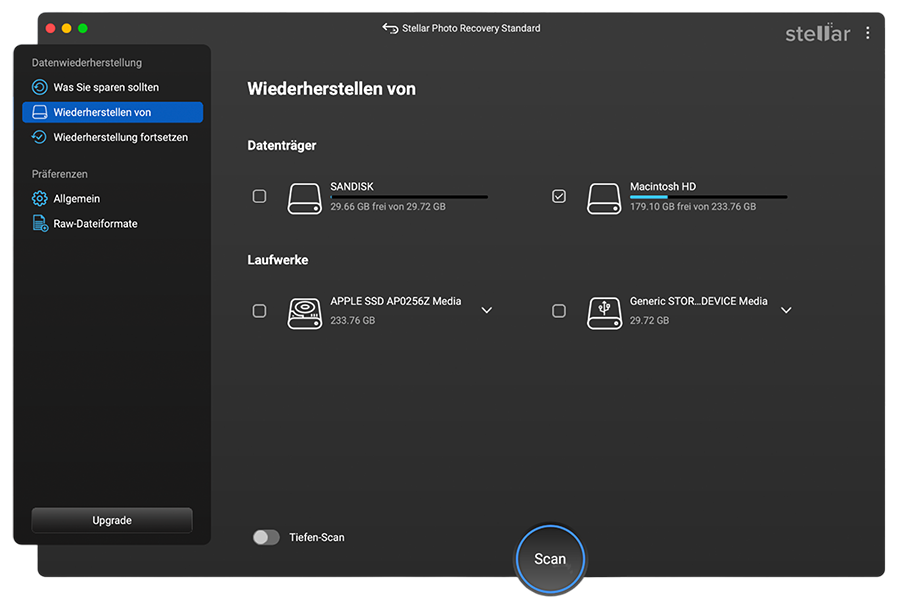
- Verwenden Sie die Option „Erweiterte Einstellungen“ oben, um den Dateityp hinzuzufügen oder zu bearbeiten, oder verwenden Sie einen Filter, um schnellere Ergebnisse zu erzielen. Klicken Sie auf „Weiter“.Please wait while image is uploading...
- Es erscheint ein Dialogfeld mit der Meldung „Scan erfolgreich abgeschlossen“. Die gescannten Dateien und Ordner werden auf dem Bildschirm angezeigt. Sie können eine Vorschau der gescannten Dateien anzeigen, bevor Sie sie speichern.
- Wählen Sie die Bilder aus und klicken Sie auf „Wiederherstellen“.
- Wählen Sie den gewünschten Speicherort aus und klicken Sie auf „Speichern“, um die Fotos an den gewünschten Speicherort zu verschieben.
Achtung: Verwenden Sie immer ein externes Speichermedium, um die wiederhergestellten Bilder vom betroffenen Laufwerk oder PC zu speichern, um ein Überschreiben zu vermeiden.
Wie kann man gelöschte Fotos auf Android wiederherstellen?
Es gibt mehrere Methoden, um gelöschte Fotos von einem Android-Gerät wiederherzustellen. Sie können Bilder aus dem Papierkorb der Galerie wiederherstellen. Wenn Sie ein Backup haben, können Sie Fotos aus dem Cloud-Speicher wiederherstellen. Wenn nichts funktioniert, kann eine kostenlose Android-Datenrettungssoftware Ihre Fotos in wenigen einfachen Schritten wiederherstellen.
Sehen Sie sich die verschiedenen unten aufgeführten Methoden zur Wiederherstellung gelöschter Fotos auf Android an:
Datenrettung aus dem Papierkorb-Ordner der Galerie-App
Einige Smartphones, wie beispielsweise das Samsung M20 oder A 20, bieten eine Papierkorboption in der Galerie-App. Mit dieser Funktion können Sie Bilder wiederherstellen, wenn Sie sie versehentlich von Ihrem Android-Gerät gelöscht haben.
- Öffnen Sie die Galerie-App auf Ihrem Smartphone.
- Klicken Sie auf das Drei-Punkte-Menü und wählen Sie „Papierkorb“.
- Wählen Sie die Fotos aus, die Sie wiederherstellen möchten, und klicken Sie auf „Wiederherstellen”.

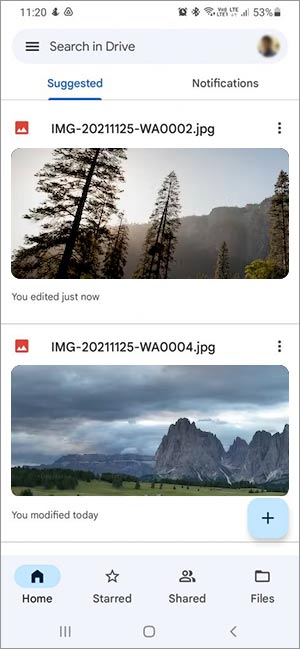
Verwenden Sie das Google Drive-Laufwerk-Backup
Wenn Sie ein Backup Ihrer Galeriebilder auf Google Drive haben, können Sie diese ganz einfach von dort wiederherstellen.
- Melden Sie sich einfach bei Ihrem Google Drive-Konto an, um alle Ihre gesicherten Fotos anzuzeigen.
- Wählen Sie die Fotos aus, die Sie wiederherstellen möchten, und klicken Sie auf „Herunterladen“.
Fotos mit Google Fotos wiederherstellen
„Sichern und synchronisieren“ ist eine Speicherfunktion in Google Fotos, die Ihre Bilder und Videos automatisch in Ihrem Google-Konto speichert. Alle Fotos, die Sie mit Ihrem Smartphone aufgenommen oder über WhatsApp geteilt haben, werden automatisch in Google Fotos gespeichert. Dies ist möglich, wenn Sie die Option „Sichern und synchronisieren“ aktiviert haben.
- Starten Sie die Fotos-App und melden Sie sich bei Ihrem Google-Konto an.
- Wählen Sie die Fotos aus, die Sie wiederherstellen möchten, und klicken Sie auf „Mehr“ > „Herunterladen“. Die wiederhergestellten Fotos werden an ihrem ursprünglichen Speicherort gespeichert.
Wie kann man gelöschte Fotos von der SD-Karte Ihrer Kamera wiederherstellen?
Unabhängig davon, ob Sie aufgrund einer versehentlichen Formatierung der SD-Karte, einer Beschädigung, eines Virenangriffs oder einer Löschung nicht mehr auf Ihre Bilder zugreifen können, können Sie die folgenden Methoden ausprobieren, um gelöschte Fotos von der SD-Karte wiederherzustellen.
Verwenden Sie den Windows Explorer
Manchmal, wenn Sie Ihre SD-Karte an einen mit Malware infizierten PC anschließen, werden alle Ihre Fotos oder anderen Dateien und Ordner möglicherweise vollständig ausgeblendet. Es ist einfach, die SD-Karte an Ihren PC anzuschließen und zu Windows Explorer > Ordner > Ansicht zu gehen. Dort können Sie die Bilder auswählen, die Sie wiederherstellen möchten, und sie wiederherstellen.
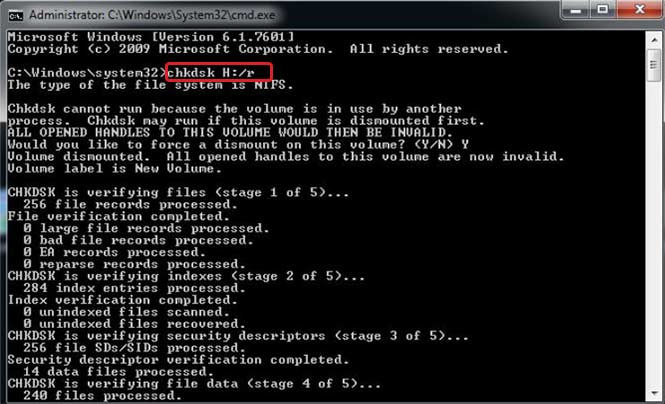
Verwenden Sie den Befehl CHKDSK
Wenn Sie versuchen, Ihre SD-Karte zu öffnen, und eine Fehlermeldung angezeigt wird, beheben Sie diesen Fehler, indem Sie die folgenden Schritte ausführen:
- Klicken Sie in der Windows-Taskleiste auf „Start“ und wählen Sie „Arbeitsplatz“.
- Gehen Sie zu „Geräte > Wechseldatenträger“ und suchen Sie Ihre SD-Karte (notieren Sie sich den zugewiesenen Laufwerksbuchstaben).
- Öffnen Sie die Eingabeaufforderung, indem Sie CMD in das Suchfeld eingeben und auf Als Administrator ausführen klicken.
- Geben Sie im Eingabeaufforderungsfenster „CHKDSK“ ein.
- Fügen Sie den Buchstaben der SD-Karte hinzu, z. B. chkdsk E: /f, und drücken Sie die Eingabetaste.
Verwenden Sie die beste Software für die Datenrettung von Fotos
Wenn Ihre Fotos von der SD-Karte gelöscht wurden, ist die Verwendung eines zuverlässigen Tools für die Datenrettung von Fotos wie STELLAR Photo Recovery der beste Ansatz, um Ihre Bilder zurückzubekommen. Diese Methode bietet Sicherheit und Geschwindigkeit bei der Datenrettung von Bildern mit ihrem ursprünglichen Datum und Dateinamen. Darüber hinaus werden Fotos unter Beibehaltung ihrer ursprünglichen Qualität wiederhergestellt. Sie können die kostenlose Version der Software hier herunterladen.
Wie kann man gelöschte Fotos vom iPhone wiederherstellen?
Um verlorene Bilder von Ihrem iPhone wiederherzustellen, nutzen Sie die von Apple bereitgestellten Backups. Wenn Sie iTunes oder iCloud verwenden, befolgen Sie die Anweisungen zur Wiederherstellung gelöschter Fotos. Sie können die Bilder auch über die Fotos-App unter macOS wiederherstellen.
Verwenden Sie iTunes Backup
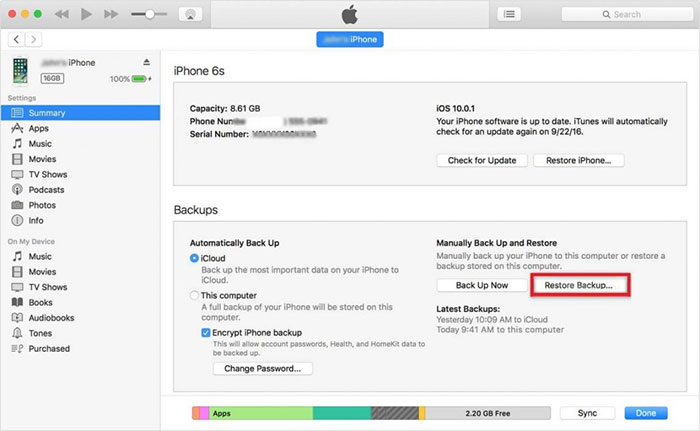
Wenn Sie Ihr iPhone mit iTunes synchronisiert haben, können Sie das Backup-Programm von Apple verwenden, um verlorene oder gelöschte Bilder auf Ihrem iPhone wiederherzustellen.
- Verbinden Sie Ihr iPhone, iPad oder Ihren iPod touch mit einem Mac oder PC und öffnen Sie iTunes.
- Das iTunes-Backup wird unter „Bibliothek > Anwendungsunterstützung > MobileSync > Backup” gespeichert.
- Es ist einfach, iTunes zu öffnen und Ihr Gerät auszuwählen.
- Klicken Sie mit der rechten Maustaste auf Ihr Gerät und wählen Sie die Option „Aus Backup wiederherstellen”.
- Wählen Sie die neueste Sicherung aus und klicken Sie auf „Daten wiederherstellen“, um die Fotos wiederherzustellen.
Verwenden Sie die iCloud-Sicherung
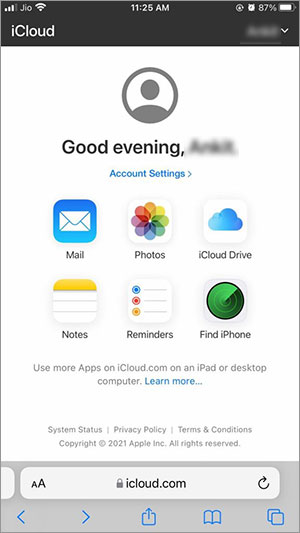
Sie können kürzlich gelöschte Fotos innerhalb von 30 Tagen über icloud.com wiederherstellen. Befolgen Sie diese Schritte, um kürzlich gelöschte Fotos über icloud.com wiederherzustellen:
- Rufen Sie iCloud.com auf und melden Sie sich bei Ihrem Apple-Konto an.
- Klicken Sie oben auf „Fotos“ > „Alben“.
- Klicken Sie auf das Album „Zuletzt gelöscht“ und wählen Sie die Bilder aus, die Sie wiederherstellen möchten.
- Klicken Sie auf „Wiederherstellen“, um Ihre gelöschten Fotos zurückzuholen.
Verwenden Sie eine Software für die iPhone-Datenrettung
Wenn Sie gelöschte Fotos auf Ihrem iPhone mit keiner der oben genannten Methoden wiederherstellen können, verwenden Sie eine zuverlässige iPhone-Foto-Datenrettungssoftware wie STELLAR Data Recovery for iPhone. Damit können Sie gelöschte Fotos schnell von Ihrem iPhone wiederherstellen. Mit dieser Software können Sie nur die gewünschten Fotos auswählen und wiederherstellen. Testen Sie die kostenlose Version der Software, um Ihre verlorenen Bilder auf Ihrem Mac-System wiederherzustellen. Die Software funktioniert mit allen iPhone- und iPad-Modellen.
Tipps zur Vermeidung von Fotoverlusten
-
Erstellen Sie stets Sicherungskopien auf einer externen Festplatte oder in der Cloud.
-
Abonnieren Sie Online-Archivierungsdienste.
-
Behandeln Sie physische Speichergeräte mit Sorgfalt.
- Führen Sie regelmäßig Virenscans durch.
- Seien Sie vorsichtig beim Löschen von Daten.
Fazit
Es kann leicht passieren, dass Sie Ihre wertvollen Fotos verlieren. Aus diesem Grund haben wir in diesem umfassenden Leitfaden zur Datenrettung von Fotodaten die besten Methoden zur Wiederherstellung gelöschter Fotos aufgelistet. Sie können diese bewährten Methoden ausprobieren und wieder Zugriff auf Ihre verlorenen Bilder auf verschiedenen Geräten erhalten.
Wenn Sie jedoch den Aufwand manueller Methoden der Datenrettung vermeiden möchten, empfehlen wir Ihnen dringend, ein professionelles Tool für die Datenrettung von Fotodaten zu verwenden. Damit können Sie Ihre Fotos in jeder Situation, in der Daten verloren gegangen sind, mühelos wiederherstellen.


Ich arbeite gerne in multikulturellen Umgebungen und baue erfolgreich Brücken zwischen Menschen und Organisationen. Meine Deutschkenntnisse ermöglichen es mir, hochwertige Texte zu verfassen, komplexe Sachverhalte zu übersetzen und wertvolle Einblicke in deutschsprachige Märkte zu liefern.

 9 min read





