



Die 11 besten kostenlosen Programme für die Datenrettung von Fotos im Jahr 2026
September 23, 2026| 9 min read


Summary: Gelöschte Bilder finden Sie auf Ihrem PC im Papierkorb (Windows) oder im Trash (Mac). Auf Mobilgeräten können Fotos innerhalb von 30 Tagen nach dem Löschen aus dem Ordner „Zuletzt gelöscht“ wiederhergestellt werden. Wenn Sie eine Sicherungskopie Ihrer gelöschten Fotos in Ihrem Cloud-Backup gespeichert haben, stellen Sie diese einfach von dort wieder her. Bei Fotos, die von einer SD-Karte gelöscht wurden, sollten Sie die Karte sofort nicht mehr verwenden, um ein Überschreiben der Daten zu verhindern, und nach Sicherungskopien suchen. Bilder, die nirgendwo zu finden sind, wurden oft dauerhaft vom Gerät gelöscht und können mit einem speziellen Tool für die Datenrettung von Dateien oder Fotos wiederhergestellt werden. Lesen Sie diesen Blog, um mehr über die Schritte zur Datenrettung von Fotos von verschiedenen Geräten zu erfahren, darunter Mac, Windows, iPhone, Android und SD-Karte.
Kostenloser Download 100% sicher Kostenloser Download 100% sicherFotos werden auf verschiedenen Geräten mit unterschiedlichen Dateisystemen und Formaten aufgenommen. Diese Bilder werden dann täglich in andere Formate konvertiert, verwaltet, gespeichert und über verschiedene Plattformen hinweg geteilt. Je mehr Fotos verarbeitet werden, desto häufiger stoßen Nutzer auf Probleme wie plötzlichen Datenverlust, Fehler bei der Dateiübertragung, beschädigte Bilder usw., was alles zum Verlust Ihrer wertvollen Erinnerungen oder arbeitsbezogenen Projekte führt.
Zwar stehen native Tools und Backups zur Verfügung, um Ihre verlorenen Bilder wiederherzustellen, doch benötigen Sie spezielle Tools für die Datenrettung, um dauerhaft gelöschte Fotos (ohne Backup) aus den tiefsten Bereichen des Speichers zu extrahieren. Eine Software für die Foto-Datenrettung funktioniert nur dann gut, wenn die gelöschten Daten NICHT mit neuen Daten überschrieben wurden . Je früher Sie daher Tools für die Datenrettung einsetzen, desto größer sind Ihre Chancen, Ihr Foto erfolgreich wiederherzustellen.
In diesem Blogbeitrag haben wir Schritt-für-Schritt-Anleitungen und Verfahren zur Datenrettung zusammengestellt, die Ihnen dabei helfen, gelöschte Bilder aus verschiedenen Quellen wiederherzustellen, wie z. B. von Windows- und Mac-Computern, Android-Handys, iPhones oder SD-Karten von Digitalkameras.
Haben Sie Ihre Fotos auf Windows, Mac oder einer DSLR verloren? Stellen Sie die weitere Nutzung des Geräts sofort ein, um ein Überschreiben zu vermeiden. Die nächsten Schritte variieren je nach Gerät und Speichertyp, auf dem die Daten verloren gegangen sind.
|
Gerätetyp |
Primärer Speichertyp |
Maßnahme |
Beste Methode für die Datenrettung |
|
Windows-PC |
HDD / SSD |
Überprüfen Sie den Papierkorb und den Dateiverlauf. |
Stellar Datenrettung oder Recuva |
|
Mac |
SSD (APFS) |
Überprüfen Sie den Papierkorb und das iCloud-Backup. |
iCloud-Backup oder Mac Datenrettung Tool |
|
iPhone |
Interner Speicher Speicher |
Überprüfen Sie den Ordner „Zuletzt gelöscht“ in „Fotos“. |
iCloud- oder iPhone-Datenrettungstool |
|
Android |
Interner Flash-Speicher Speicher |
Überprüfen Sie den Ordner „Zuletzt gelöscht“ |
Google Drive-Sicherung oder Android-Datenrettungstool |
|
SD-Karte |
Flash-Speicher Speicher |
Verwenden Sie die Karte sofort nicht mehr |
Stellar Datenrettung oder SanDisk RescuePRO |
Ja, Sie können dauerhaft gelöschte Fotos wiederherstellen, sofern der Speicherplatz nicht durch neue Daten überschrieben wurde. Hier finden Sie die beste Vorgehensweise, die Sie je nach Ihrem konkreten Fall wählen sollten.
|
Szenario |
Können Daten wiederhergestellt werden? |
Beste Vorgehensweise |
|
Dateien, die innerhalb von 30 Tagen aus dem internen Speicher des Geräts gelöscht wurden – noch nicht aus dem Papierkorb entfernt |
Ja |
Papierkorb / Zuletzt gelöscht |
|
Vor dem Löschen war ein Cloud-Backup vorhanden |
Ja |
Wiederherstellung aus iCloud / Google Fotos / OneDrive oder anderen Diensten |
|
Endgültig gelöscht, Daten nicht überschrieben |
Wahrscheinlich ja |
Datenrettungssoftware – Sofort scannen |
|
SD-Karte einmal formatiert, nur wenige neue Daten geschrieben |
Wahrscheinlich ja |
Datenrettungssoftware – SD-Karte scannen |
|
Gerät wurde seit dem Löschen intensiv genutzt (viele neue Fotos/Dateien) |
Teilweise |
Tiefenscan – einige Dateien können möglicherweise wiederhergestellt werden |
|
Das Speicher-Laufwerk ist physisch beschädigt und nicht zugänglich |
Unwahrscheinlich |
Ein professioneller Dienst für Datenrettung kann helfen |
Es ist nicht ungewöhnlich, dass bei einer spontanen Aufräumaktion am Sonntag ganze Teile alter Fotos von Ihrem Windows-PC verloren gehen. Das versehentliche Löschen einer Reihe von Fotos mit der Umschalttaste oder das Klicken auf „Alles formatieren“ ohne vorherige Überprüfung sind häufige Vorfälle, die zum Verlust wichtiger Fotos und Videos unter Windows führen. Wenn Sie die Dateien nicht im Papierkorb finden … dann kommen Backups und andere fortgeschrittene Methoden der Datenrettung ins Spiel. Hier finden Sie alles, was Sie versuchen können.
Eine weitere Möglichkeit, verlorene Fotos auf einem Windows-Computer wiederherzustellen, ist die Suche in Ihren Backup-Dateien.

Falls Sie kein Backup zur Hand haben, machen Sie sich keine Sorgen – es gibt noch andere Methoden, die Sie als Nächstes ausprobieren können.
Wenn sich der Papierkorb und die Backups als nicht hilfreich erwiesen haben, ist es an der Zeit, eine kostenlose Software für die Datenrettung einzusetzen. Als Datenrettungsunternehmen haben wir das STELLAR-Fotowiederherstellungstool für solche komplexen Aufgaben der Datenrettung entwickelt und auf den Markt gebracht. Das Tool kann Ihre Speichergeräte scannen und gelöschte oder beschädigte Fotos wiederherstellen, selbst wenn diese aus dem Papierkorb entfernt wurden oder aufgrund eines Betriebssystemfehlers oder eines anderen technischen Fehlers verloren gegangen sind. Es kann auch Videos und Audiodateien wiederherstellen.
Es gibt eine kostenlose Version, mit der Sie in der kostenlosen Testphase 10 Dateien mit jeweils 100 MB wiederherstellen können.
Hinweis: Speichern Sie wiederhergestellte Fotos auf einem anderen Laufwerk als dem, von dem Sie die Daten wiederherstellen, um ein versehentliches Überschreiben zu vermeiden.
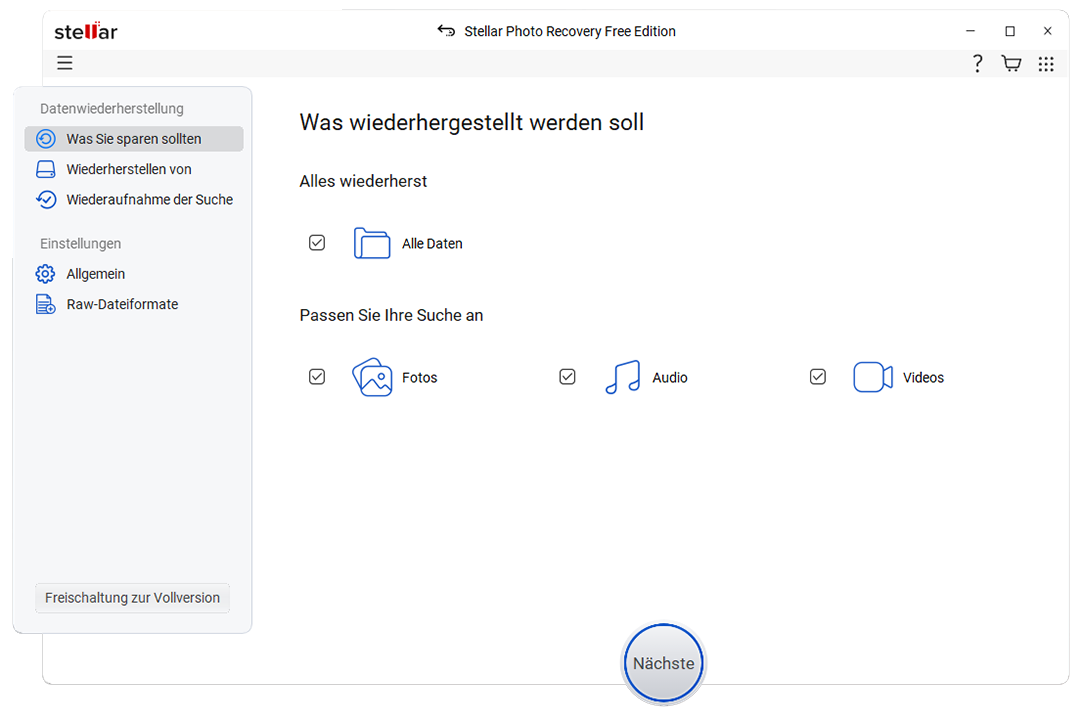
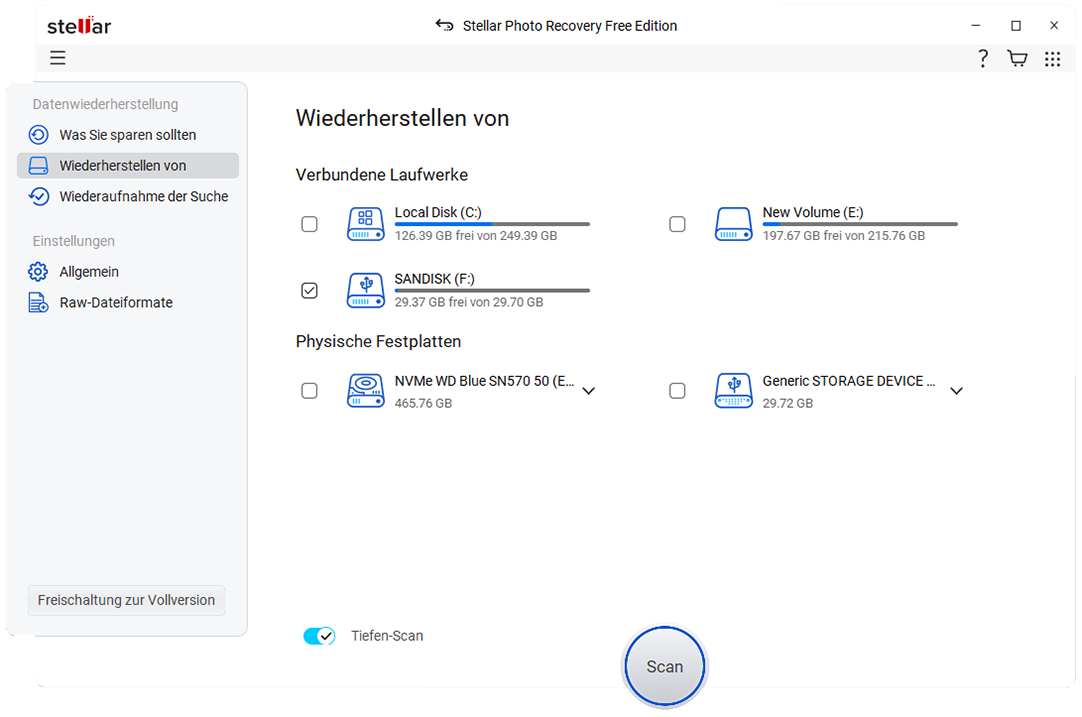
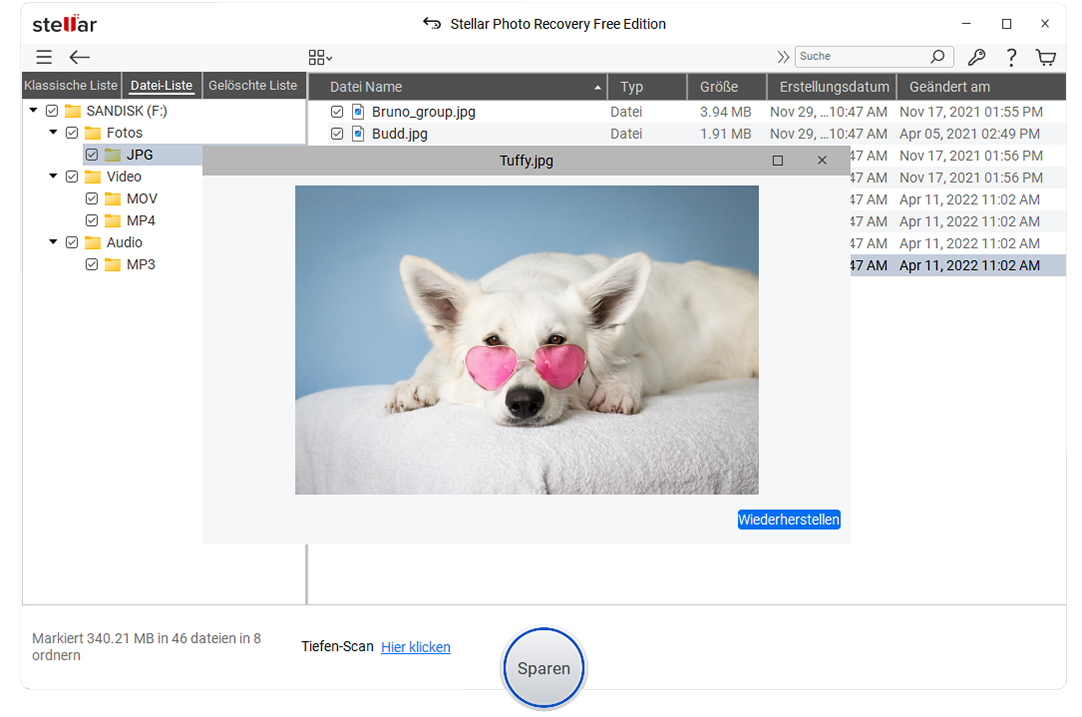
Dieses Dienstprogramm unterstützt mehr als 200 Dateiformate, darunter JPEG, PNG, RAW, CR2, NEF, ARW (SONY), RAF (FUJI), DNG (Adobe), TIFF, GIF, BMP und andere (eine vollständige Liste der Dateiformate finden Sie hier). Es ermöglicht Ihnen, „ “-Dateien kostenlos zu scannen und in der Vorschau anzuzeigen; sollte Ihre Windows-Festplatte jedoch vollständig beschädigt sein, kann das Dienstprogramm Ihre Dateien möglicherweise nicht wiederherstellen. In diesem Fall kann es sinnvoll sein, einen professionellen Dienst für Datenrettung in Anspruch zu nehmen.
Datenrettungsdienste sollen Ihnen in Situationen helfen, in denen die Festplatte oder das Laufwerk Ihres Computers schwer beschädigt ist. Beispiele hierfür sind eine durch Feuer oder Wasser beschädigte, stark beschädigte oder defekte Festplatte. Es gibt Experten, die Daten von Ihrem beschädigten Laufwerk extrahieren können, indem sie die Sektoren Ihres Laufwerks wiederherstellen.

Der Verlust von Fotos auf Ihrem Mac ist wesentlich kritischer als auf einem Windows-PC – aufgrund der Art und Weise, wie Apple mit Datensicherheit und Speicherung umgeht. Während Windows in der Regel Softwareverschlüsselung verwendet, nutzen moderne Mac-Systeme einen Secure-Enclave-Chip und Verschlüsselung auf Hardwareebene. Wenn Ihre Dateien nicht im Papierkorb erscheinen, sind sie wahrscheinlich dauerhaft gelöscht oder versteckt. Hier sind weitere Möglichkeiten, die Sie ausprobieren können.
Befinden sich Ihre Fotos nicht im Papierkorb? Überprüfen Sie das Time Machine-Backup. Wenn Sie über Time Machine eine Kopie Ihrer Dateien auf einem externen Laufwerk erstellt haben, stellen Sie diese einfach von dort wieder her.


Sie haben Time Machine noch nicht eingerichtet? Keine Sorge, lassen Sie uns zu einer anderen Option übergehen, die für Sie funktionieren könnte.
Eine weitere Möglichkeit, gelöschte Fotos auf einem Mac wiederherzustellen, ist über iCloud. Sie können einfach zu Ihrer iCloud gehen und Bilder über die iCloud-Sicherungs en wiederherstellen.
Während Cloud-Backups in 9 von 10 Fällen helfen, kann es vorkommen, dass ein Synchronisierungsfehler oder eine endgültige Löschung von allen Geräten Sie dazu veranlasst, nach professionellen kostenlosen Tools für die Datenrettung von Fotos zu suchen. Diese Tools sind dafür ausgelegt, den Speicher Ihres Macs zu scannen und gelöschte Dateien wiederherzustellen, selbst wenn diese bereits aus dem Papierkorb gelöscht wurden. Das Tool „Stellar Photo Recovery for Mac“ eignet sich am besten für die Datenrettung gelöschter Fotos auf Mac-Systemen.
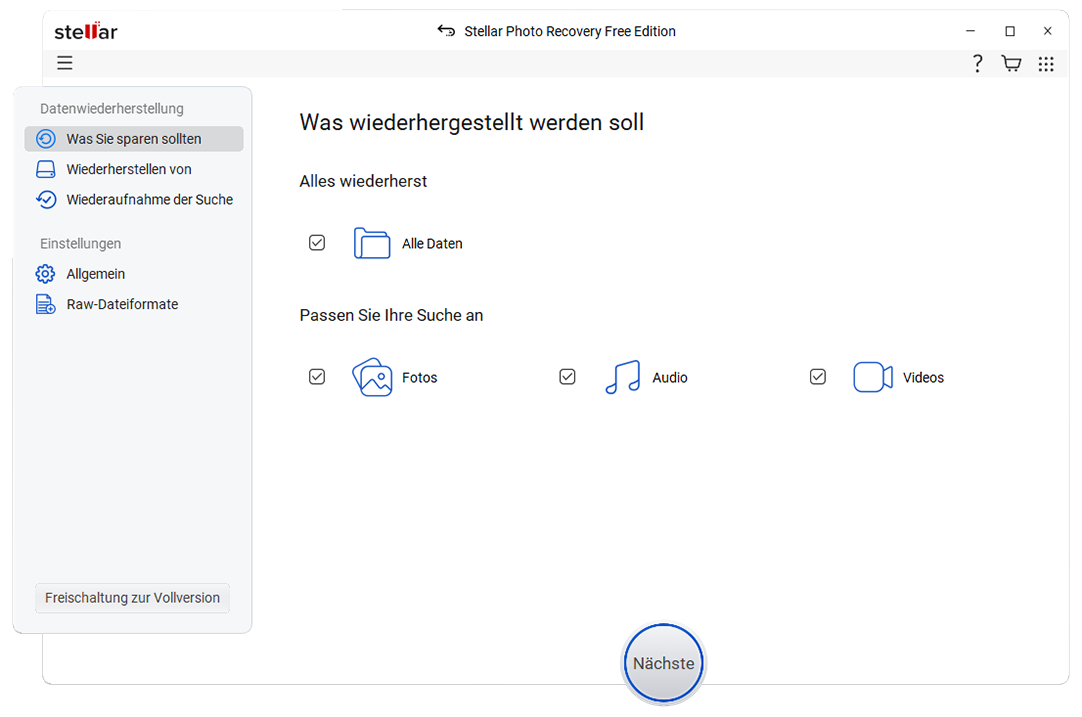
Mit der kostenlosen Testversion des STELLAR Photo Recovery-Tools können Sie 10 gelöschte Dateien (Fotos, Videos oder Audiodateien) mit einer Größe von bis zu 100 MB auf Ihrem Mac völlig kostenlos wiederherstellen.
Während Nutzer von Android-Smartphones von den unzähligen Anpassungsmöglichkeiten von Android profitieren, sind häufige Betriebssystemfehler, App-Fehler, Virenangriffe und versehentliche Löschungen die Kehrseite der Medaille. Fotos, die aus diesen Gründen verloren gehen, sind manchmal nicht einmal im Papierkorb oder in den Papierkorb-Apps zu finden. Hier erfahren Sie, was Sie tun können.
Auf fast allen Android-Geräten ist Google Fotos vorinstalliert. Wenn Sie also die Sicherung aktiviert haben, können Sie Fotos über die Google Fotos-App wiederherstellen.


Wenn Sie die Fotos in der Google Fotos-App nicht finden können, fahren Sie mit der nächsten Methode fort, die möglicherweise Abhilfe schafft.
Hinweis: Wenn die Google Fotos-Sicherung vor dem Löschen der Fotos nicht aktiviert war, hilft diese Methode nicht. In diesem Fall kann nur eine Android-Datenrettungssoftware Abhilfe schaffen.
Einige Android-Smartphones, insbesondere ältere Samsung-Geräte, synchronisieren Fotos mit Microsoft OneDrive. Vielen Nutzern ist dies gar nicht bewusst, da dies im Hintergrund geschieht.
Wenn Sie sich jemals mit einem Microsoft-Konto angemeldet haben, ist die Wahrscheinlichkeit groß, dass Ihre Fotos automatisch gesichert wurden.
Falls die Fotos in OneDrive nicht vorhanden sind oder das Laufwerk leer ist, machen Sie sich keine Sorgen. Es gibt noch eine weitere Cloud-Option, die Sie überprüfen können.
Dropbox ist ebenfalls ein sehr beliebter Speicherdienst, den viele Menschen für ihre Arbeit und/oder zu Sicherungszwecken und/oder zum Teilen von Dateien mit anderen Nutzern verwenden. Wenn Sie jemals die Kamera-Uploads in Dropbox aktiviert haben, könnten Ihre Fotos noch dort sein.
Gelöschte Dateien werden vorübergehend im Papierkorb gespeichert, handeln Sie also schnell, bevor es zu spät ist. Nach der Wiederherstellung können Sie die Fotos wieder auf Ihr Gerät herunterladen
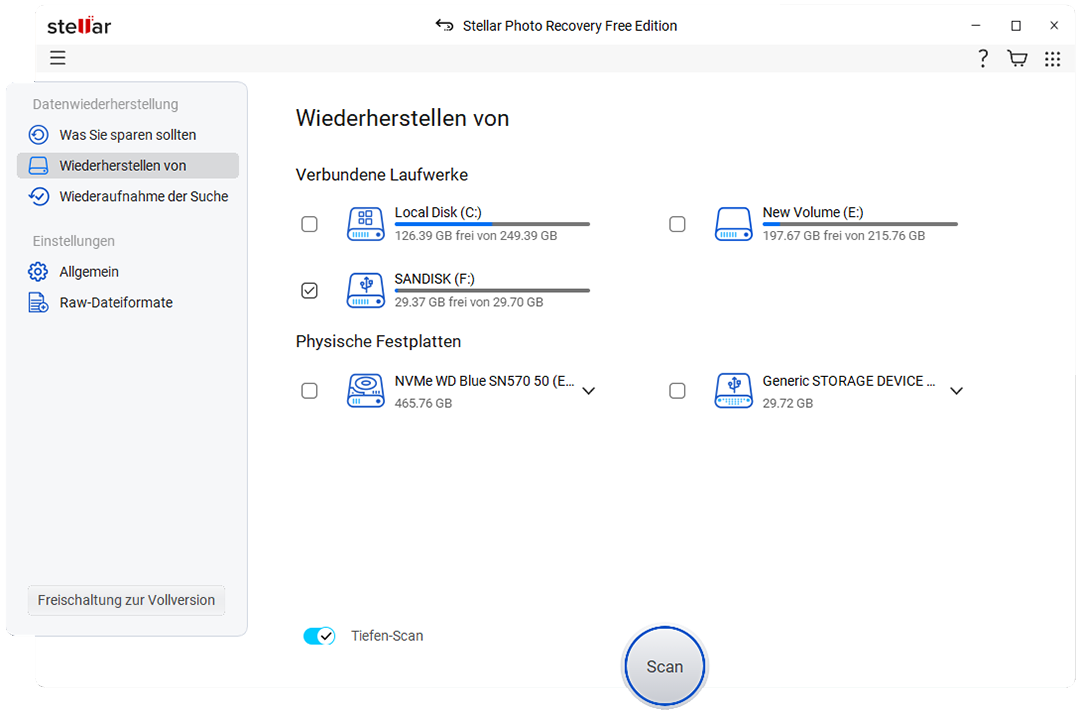
Wenn auf einer an Ihr Android-Smartphone angeschlossenen SD-Karte Fotos durch versehentliches Löschen, Formatieren oder andere Probleme bei der Dateiübertragung verloren gehen, finden Sie diese Dateien leider nicht im Papierkorb. In diesem Fall können Sie versuchen, sie mit einer kostenlosen Software für die Datenrettung von Fotos wiederherzustellen. Mit dem STELLAR-Tool für die Datenrettung von Fotos können Sie gelöschte Fotos von SD-Karten und externen Laufwerken wiederherstellen.
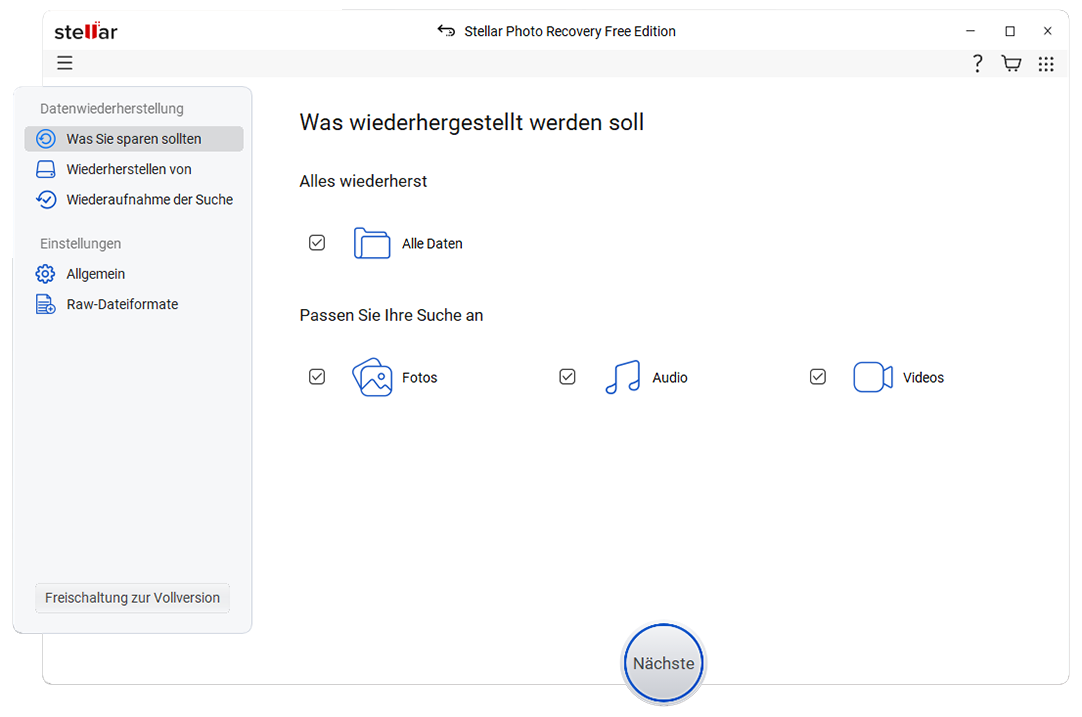
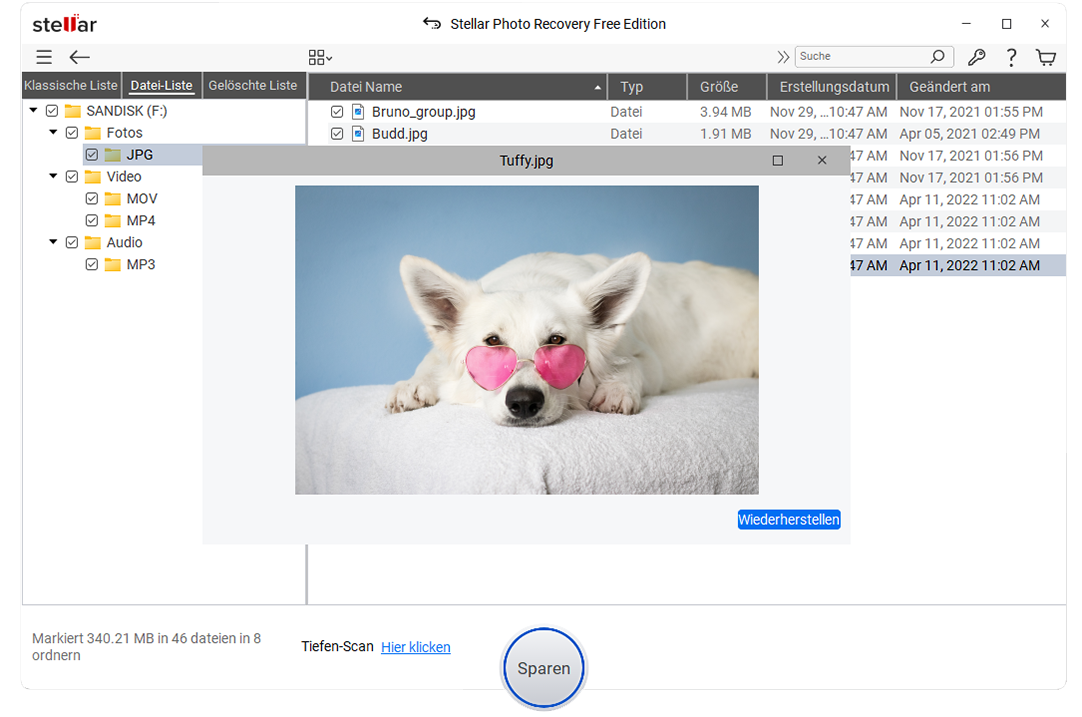
Sie können jeweils 10 Dateien/100 MB kostenlos von einer SD-Karte für die Datenrettung durchführen und auf eine kostenpflichtige Version upgraden, um unbegrenzt Daten zu retten. Wenn Sie keine SD-Karte verwenden und die Fotos im internen Speicher Ihres Android-Smartphones gespeichert waren, gibt es noch eine weitere Möglichkeit, gelöschte Android-Dateien zu retten.
Die letzte Option für die Datenrettung auf Ihrem Android-Smartphone ist die Verwendung einer speziellen kostenlosen Android-Datenrettungssoftware. STELLAR Data Recovery for Android ist in der Lage, gelöschte Dateien aus dem internen Speicher des Geräts wiederherzustellen und gelöschte Fotos zu extrahieren.
Stellen Sie sicher, dass das USB-Debugging auf Ihrem Android-Gerät aktiviert ist, bevor Sie dieses Tool zur Suche nach Ihren gelöschten oder fehlenden Daten verwenden.

Dieses Tool ist benutzerfreundlich und wirklich einfach zu bedienen. Es funktioniert hervorragend, wenn die gelöschten Daten auf Ihrem Smartphone nicht durch neue Dateien überschrieben wurden. Es ist leistungsfähig genug, um Daten von defekten oder beschädigten Android-Smartphones wiederherzustellen.
Das Tool funktioniert ähnlich wie ein Tool zur Fotowiederherstellung, bietet jedoch maßgeschneiderte Unterstützung für die Android-Plattform und den Speicher. Dieses Tool ist in einer kostenlosen Version erhältlich, die die kostenlose Datenrettung von 10 Foto- oder Videodateien mit jeweils 10 MB ermöglicht.
iPhones sind vor allem für ihre Kamerafunktionen bekannt, und die meisten von uns verlassen sich auf das iPhone, um professionelle, hochwertige Fotos aufzunehmen. Aber was ist, wenn Sie versehentlich Fotos auf Ihrem iPhone löschen oder verlieren?
Keine Sorge! Denn iPhones verfügen auch über einige integrierte Sicherheitsvorkehrungen, und es gibt Tools, die Ihnen helfen, Ihre gelöschten iPhone-Fotos wiederherzustellen. Sehen wir uns praktische Methoden zur Wiederherstellung gelöschter Fotos auf einem iPhone an.
Wie bei anderen Geräten ist der zuerst auftretende Anlaufpunkt für die Wiederherstellung gelöschter Fotos auf einem iPhone der Papierkorb oder der Ordner „Zuletzt gelöscht“. Die gelöschten Fotos werden 30 Tage lang in Ihrem Papierkorb gespeichert, bevor sie vom Gerät entfernt werden.

Wenn die Fotos nicht im Papierkorb zu finden sind, wurden sie möglicherweise vor mehr als 30 Tagen gelöscht oder Sie haben den Ordner versehentlich geleert. Aber keine Sorge, Sie können andere Methoden für die Datenrettung von Fotos ausprobieren.
Hinweis: Eine vollständige Gerätewiederherstellung aus dem iCloud-Backup ersetzt alle Ihre aktuellen iPhone-Daten durch die Backup-Version. Fahren Sie nur fort, wenn die gelöschten Fotos wichtiger sind als Ihre aktuellen Gerätedaten.
Wenn Ihr iPhone regelmäßig Sicherungskopien Ihrer Fotos in iCloud erstellt, können Sie diese möglicherweise wiederherstellen – allerdings müssen Sie dafür Ihr iPhone löschen. Wenn Sie nur wenige Fotodateien wiederherstellen möchten, können Sie in „iCloud-Fotos“ danach suchen und sie einzeln wiederherstellen. Ebenso können Sie die gelöschten iPhone-Fotos wiederherstellen, wenn Sie über den Finder auf einem Mac eine Sicherungskopie Ihres Geräts erstellt haben.
Die Wiederherstellung über iCloud überschreibt die bereits auf Ihrem iPhone gespeicherten Daten – fahren Sie daher nur fort, wenn die Fotos wirklich wichtig waren, oder stellen Sie sie stattdessen über „iCloud-Fotos“ wieder her. Suchen Sie nach anderen Optionen für die iPhone-Datenrettung, falls Ihnen die oben beschriebene Methode nicht zusagt.
Wenn der Papierkorb oder das Backup nicht geholfen haben, können Sie die Verwendung eines kostenlosen iPhone-Datenrettungstools in Betracht ziehen, um gelöschte Fotos auf Ihrem iPhone wiederherzustellen. STELLAR Datenrettung für iPhone ist ein spezialisiertes Tool, das Ihr iOS-Gerät scannen und gelöschte Dateien und Fotos wiederherstellen kann.
Es gilt überall dieselbe Regel: Tools für die iPhone-Datenrettung können nur dann zufriedenstellende Ergebnisse liefern, wenn die gelöschten Daten nicht überschrieben wurden. Das Tool „Stellar Data Recovery for iPhone“ ist mit allen iPhone-Modellen, dem neuesten iOS und iPadOS kompatibel.

Sie können es auf Ihren Windows- und Mac-Computer herunterladen und installieren. Schließen Sie Ihr iPhone an den Computer an und befolgen Sie dann die einfachen Schritte der Datenrettung, um Ihre gelöschten Bilder wiederherzustellen, auch ohne Backup.
Mit der Windows-Version von Stellar Datenrettung for iPhone können Sie das Gerät kostenlos scannen. Die Mac-Version von Stellar Datenrettung for iPhone ermöglicht es Ihnen hingegen, 10 Foto- oder Videodateien mit einer Dateigrößenbeschränkung von 10 MB kostenlos zu speichern. Für eine unbegrenzte Wiederherstellung können Sie sich für einen kostenpflichtigen Tarif entscheiden.
Einige Benutzer stoßen bei der Wiederherstellung gelöschter Fotos auch auf Fehler mit iTunes, insbesondere bei einem älteren iTunes-Backup. Wenn Sie über ein iTunes-Backup verfügen, dieses aber nicht direkt von Ihrem Windows-Computer wiederherstellen konnten, können Sie das iTunes-Modul für die Datenrettung im Tool „Stellar Data Recovery for iPhone“ verwenden und Ihre gelöschten Fotos aus diesem Backup extrahieren.
Hinweis: Die Datenrettung über iTunes/Finder ersetzt den aktuellen Geräteinhalt durch das Backup. Eine selektive Datenrettung ist über iTunes/Finder direkt nicht möglich.

Installieren Sie die Software „Stellar Datenrettung für iPhone“ auf demselben Windows-PC, auf dem sich Ihr iTunes-Backup befindet. Rufen Sie das iTunes-Wiederherstellungsmodul von „Stellar Datenrettung für iPhone“ auf. Die Software sucht auf diesem Gerät nach dem lokal erstellten iTunes-Backup. Sobald es gefunden wurde, können Sie eine Vorschau anzeigen und das Backup an einem gewünschten Speicherort wiederherstellen. Falls Ihr iTunes-Backup verschlüsselt war, benötigen Sie den Verschlüsselungsschlüssel, um mit der Wiederherstellung fortzufahren.
Die meisten Digitalkameras oder DSLRs sind auf externe, kompatible Hochgeschwindigkeits-SD-Karten angewiesen, um aufgenommene Fotos zu speichern. Allerdings können Ihre Fotos aufgrund einer Fehlfunktion, einer Beschädigung der SD-Karte, einer Schnellformatierung oder einer versehentlichen Löschung von der SD-Karte verschwinden.
Verwenden Sie die SD-Karte nicht mehr, sobald Sie feststellen, dass Ihre Fotos gelöscht wurden. Wenn Sie weiterhin Fotos aufnehmen, könnten die gelöschten Daten überschrieben werden.
So stellen Sie gelöschte Fotos von einer Kamera-SD-Karte wieder her:
Entnehmen Sie die SD-Karte aus Ihrer DSLR-Kamera und schließen Sie sie über einen Anschluss an Ihren Windows- oder Mac-Computer an.
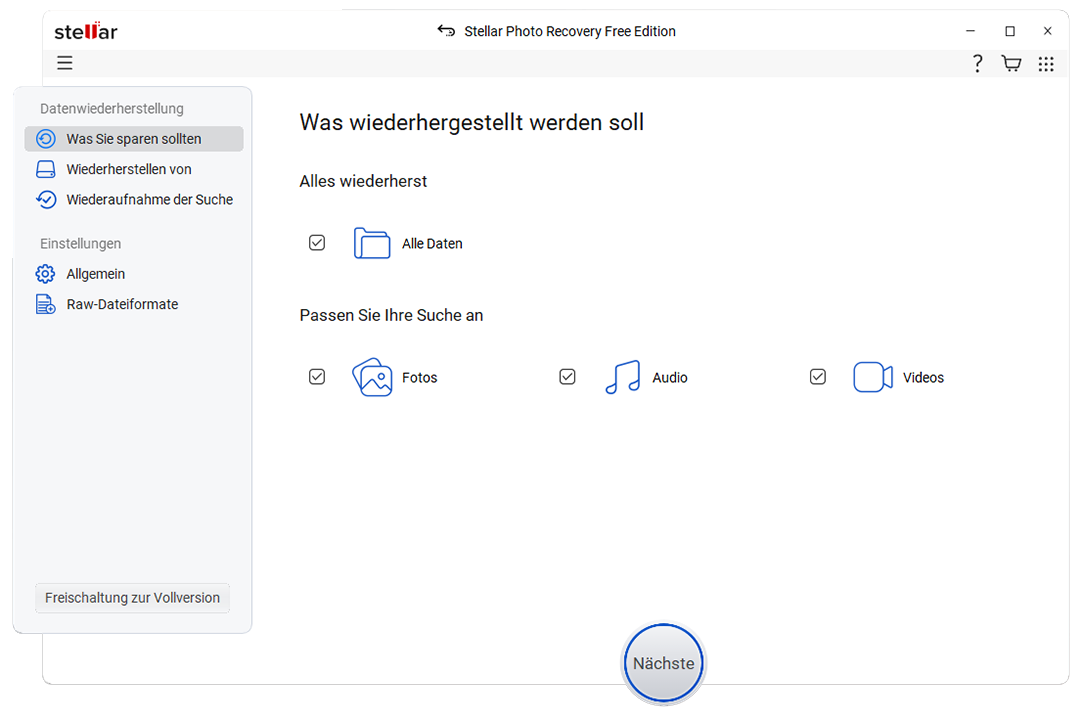
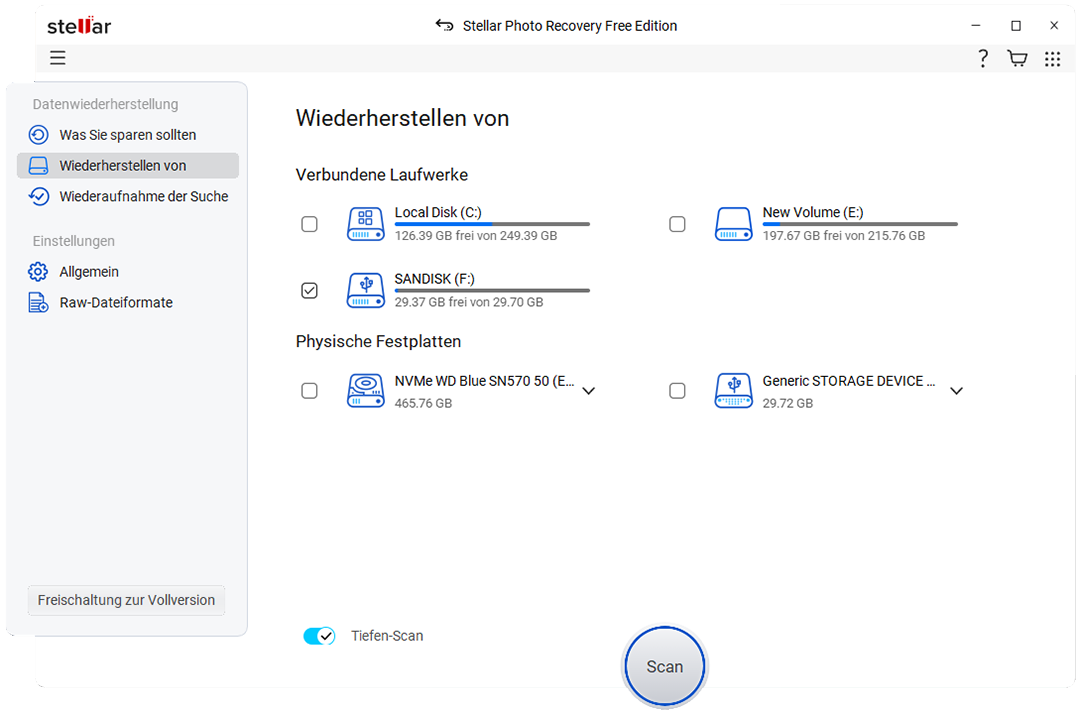
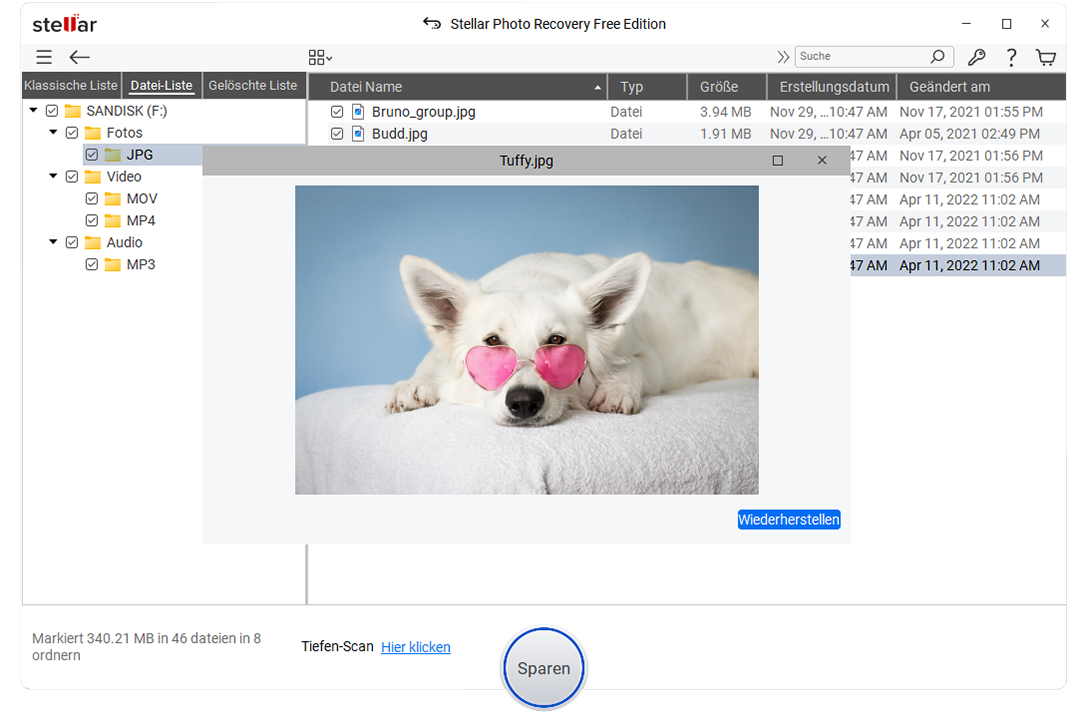

Das Tool funktioniert mit allen Arten von Speicherkarten und kann sogar gelöschte Dateien von SanDisk-Speicherkarten wiederherstellen. Es ist so konzipiert, dass es auch technisch weniger versierten Benutzern hilft. Sollte diese Methode nicht funktionieren, müssen Sie möglicherweise einen professionellen Dienst für Datenrettung konsultieren, doch für die meisten Menschen ist die Software ein hervorragender erster Schritt.
Zweifellos gibt es mehrere Tools für die Datenrettung von Fotos und Videos, aber nicht alle sind gleich. Jedes bietet unterschiedliche Funktionen und dient einem anderen Zweck. Unter all diesen sticht STELLAR Photo Recovery hervor, da es speziell für die Datenrettung von Fotos und Videos entwickelt wurde und über 100 RAW-Bildformate unterstützt. Es zeichnet sich besonders bei der kostenlosen Datenrettung von RAW-Bildern, der Vorschau von Dateien vor dem Speichern oder der Verarbeitung einer Vielzahl von Formaten aus.
Hier sehen Sie einen Vergleich von STELLAR Photo Recovery mit der beliebten Software für die Datenrettung von Fotos:
|
Funktion |
Stellar Datenrettung für Fotos |
PhotoRec |
Recuva |
Disk Drill |
EaseUS |
Recoverit |
|
Speziell für die Datenrettung von Fotos |
Ja |
Nein |
Nein |
Nein |
Nein |
Nein |
|
Unterstützung von RAW-Bildformaten |
Über 200 Formate (CR2, NEF, ARW usw.) |
Eingeschränkt |
Eingeschränkt |
Ja |
Ja |
Ja |
|
Grafische Benutzeroberfläche (GUI) |
Ja |
Nur Befehlszeile |
Ja |
Ja |
Ja |
Ja |
|
Kostenlose Vorschau vor der Datenrettung |
Ja |
Nein |
Nein |
Ja |
Ja |
Ja |
|
Kostenlose Datenrettung |
10 Fotos/Videos/Audiodateien (jeweils bis zu 100 MB) |
Völlig kostenlos |
Völlig kostenlos |
Nur 100 MB |
2 GB |
500 MB |
|
Tiefenscan-Modus |
Ja |
Nein |
Ja |
Ja |
Ja |
Ja |
|
Datenrettung für SD-Karten und externe Laufwerke ( ) |
Ja |
Ja |
Ja |
Ja |
Ja |
Ja |
|
Plattform |
Windows & Mac |
Windows, Mac & Linux |
Nur Windows |
Windows und Mac |
Windows und Mac |
Windows und Mac |
|
Benutzerfreundlichkeit |
5 |
1 |
2 |
4 |
4 |
4 |
In den meisten Fällen lassen sich gelöschte Fotos und Bilder mit Hilfe der richtigen Tools und Backups einfach wiederherstellen – sofern sie nicht durch eine neue Datei überschrieben wurden. Sie müssen schnell handeln, da jede Verzögerung bei der Datenrettung der Dateien die Chancen auf eine erfolgreiche Datenrettung verringert. Ob es sich um den internen Speicher Ihres Windows-Geräts oder eine externe SD-Karte handelt: Eine Verzögerung kann dazu führen, dass Ihre Dateien von diesen Speichergeräten nicht mehr wiederhergestellt werden können.
Falls Sie Ihre Fotos versehentlich von einem Gerät gelöscht haben, ist der Ordner „Zuletzt gelöscht“ oder der Papierkorb Ihre erste Barriere zwischen einer einfachen Löschung und einem dauerhaften Verlust. Wenn der Papierkorb Ihre Dateien nicht wiederherstellen kann, suchen Sie in Ihren Cloud-Backups nach den Fotos – sofern solche erstellt wurden.
Wenn diese geräteinternen Möglichkeiten der Datenrettung ausgeschöpft sind, empfehlen wir Ihnen, die kostenlose Testversion des STELLAR-Tools zur Fotodatenrettung zu nutzen, da dies Ihre Erfolgschancen maximiert. Sie können das Tool kostenlos herunterladen und beliebige 10 Dateien wiederherstellen, seien es Fotos, Videos oder Audiodateien mit jeweils 100 MB – das reicht aus, um die Fähigkeiten des Tools für die Datenrettung zu testen und anschließend, falls erforderlich, ein Upgrade auf einen kostenpflichtigen Tarif durchzuführen.
Senior Content Writer
Dieser Artikel wurde verfasst von Parneet , einem Senior Content Writer bei Stellar Data Recovery.
September 23, 2026| 9 min read
September 23, 2026| 9 min read
August 4, 2026| 9 min read






 9 min read