


So stellen Sie gelöschte Fotos wieder her: PC, Mac, Android, iPhone und SD-Karte?
June 17, 2026| 9 min read


Summary: Die beste kostenlose Software für die Datenrettung von Fotos im Jahr 2026 für Windows und Mac – darunter Stellar Photo Recovery, Disk Drill, R Photo, RemoRecover und PhotoRec. Diese Tools können gelöschte oder verlorene Fotos, Videos oder Audiodateien vom internen Speicher von Windows- und Mac-Computern, von SD-Karten, USB-Laufwerken und Kameraspeicherkarten kostenlos wiederherstellen.
What you are reading is not an ordinary introduction, but an official statement from our research and development team. We believe that technical texts without real-world testing and results are of little value. To that end, our research and development labs conducted a comprehensive and thorough stress test of various tools this week.
We made every effort to review the capabilities, promises, and features of data recovery software available online. We are aware that many sources claim to offer direct comparisons – our methodology was based on strictly identical conditions.
In this process, we tested more than 20 data recovery tools and compiled a ranking of 11 of the best free data recovery tools below. We omitted all anecdotes to focus on the data itself and eliminated any bias to provide you with an objective, unbiased, and unfiltered analysis of the good, mediocre, and failed free data recovery tools. But first, let's answer some frequently asked questions.
Data recovery software isn't magic; it only works because deleting files or photos doesn't actually erase anything from the storage. But why do your files or photos disappear from your device after deletion? Because there's more to it than meets the eye. Let's break down the entire process so you can better understand how it works.
When you delete a photo from your drive, it is temporarily moved to the Recycle Bin. It remains there for a while before being permanently removed. Deleting a file from the Recycle Bin or removing it from the Recycle Bin constitutes permanent deletion.
This deletion process, however, has another layer. Even when a file is permanently deleted, it can still be recovered. This is because deleting a file doesn't actually erase it; the device's system merely removes the file's name and path, marking that storage space as available.
Imagine it like a huge library where some books have been removed from the catalog while still on the shelf. The situation is similar with photo data: it's exactly where it was, only the data records have been removed. This storage space is now available for new data to overwrite it. As long as no new data is physically written to this storage location, data recovery is possible.
Data recovery software scans your drive for file signatures of all JPEG, PNG, and digital camera RAW formats such as CR2, NEF, and ARW. If the tool finds one of these signatures, it reconstructs the file and saves it to a secure location. Acting quickly is crucial—every new file written to the device risks permanently overwriting your deleted photos.
That's exactly what we did in our practical tests:
Test setup: We deleted a collection of 100 different photos and videos – JPEGs, PNGs, MP4s, CR2s, NEFs and many other RAW file formats – from a 16GB SD card and then ran each tool on both Mac and Windows.
Evaluation criteria: We evaluated five aspects:
1. Total number of photos actually recovered
2. Support for RAW file formats
3. Scan speed (total time for scanning the drive)
4. User-friendliness of the interface for first-time users
5. Limitations on free data recovery
Security check: Each tool was downloaded directly from the official website.
Platform used: The main tests were conducted on Windows 11 Pro. Mac-compatible tools were also tested on the latest macOS Tahoe.
Don't just grab the first free data recovery tool you find on Google. It's best to take a few minutes to review the following criteria before making your choice.
Download source: Only download applications from the official website. Avoid third-party websites or dubious platforms. Third-party websites sometimes bundle free tools with adware or spyware, and you won't notice until it's too late.
Use the following table for a direct comparison of all 11 tools – including platform, limit for free data recovery, RAW file support, deep scan capability and the respective strengths of each tool.
| Rang | Name des Tools | platform | Free limit | Rohsupport | Deep scan | Special feature |
| 1 | STELLAR Photo Recovery | Windows / Mac | 10 files of 100 MB each | Full | And | Deep scan + data recovery in RAW format |
| 2 | Recuva | Windows | Unlimited | No | And | Unlimited free data recovery |
| 3 | Disk Drill | Windows | 100 MB | Partially | And | Balanced data recovery |
| 4 | EaseUS Data Recovery | Windows / Mac | 2 GB | Partially | And | Best free 2GB offer |
| 5 | MiniTool Data Recovery | Windows | 1 GB | Partially | And | Simple user interface & fast scan |
| 6 | PhotoRec | Windows / Mac | Unlimited | No | And | Unlimited free data recovery |
| 7 | Remo Recover | Windows / Mac | 1 GB | Partially | And | Best for SD card data recovery |
| 8 | TestDisk | Windows / Mac | Unlimited | No | And | Partition recovery |
| 9 | DMDE | Windows / Mac | 4000 files | Partially | And | Recovery of damaged SD cards |
| 10 | R-Photo | Windows | Unlimited | No | No | Unlimited data recovery |
| 11 | Wise Data Recovery | Windows | 2 GB | No | No | Faster, resource-efficient scan |
1. Stellar Photo Recovery
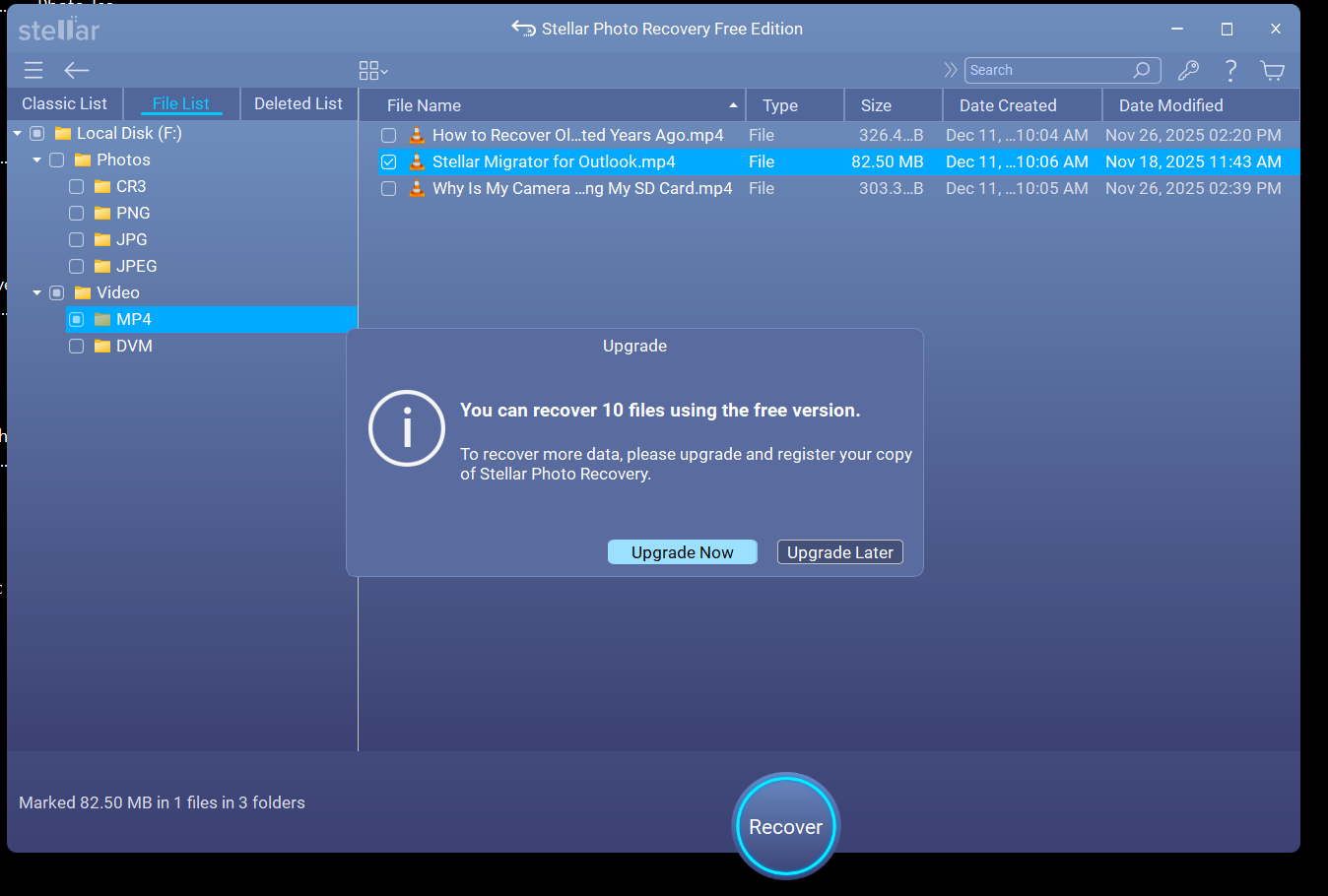
Stellar Photo Recovery ist ein spezialisiertes, kostenloses Tool für die Datenrettung von Fotodaten, das sowohl für Windows- als auch für Mac-Nutzer entwickelt wurde. Wir haben die Software zuerst auf unserem Windows-PC getestet und fanden die Benutzeroberfläche einfach und dennoch intuitiv. Sie ermöglicht es Nutzern, innerhalb von Sekunden nach dem ersten Start der Software auf alle notwendigen Informationen und Funktionen zuzugreifen.
Stellar Photo Recovery ist ein hervorragendes Tool für die Datenrettung mit einer Dateiauswahlfunktion, die es Ihnen ermöglicht, bestimmte Fotos, Videos oder Audiodateien wiederherzustellen. Dieses Tool richtet sich an alle, die ein kostenloses Tool für die Datenrettung mit Tiefenscan-Funktionen und umfassenderer Unterstützung für das RAW-Format benötigen. Die Beschränkung der kostenlosen Version stellte kein Problem dar, da die meisten unserer Dateien kleiner als 90 MB waren und somit deutlich unter dem Limit des Tools lagen.
Die Software konnte alle gelöschten Fotos und Videos wiederherstellen und listete sogar einige längst verloren geglaubte Audiodateien (die nicht Teil des Testaufbaus waren) von unserer SanDisk-SD-Karte und dem internen Speicher des Windows-PCs auf. Wir haben erfolgreich 3 gelöschte Fotos und 6 Videos wiederhergestellt, von denen jedes etwa 80 bis 90 MB groß war. Die Gesamtgröße der wiederhergestellten Daten lag deutlich unter dem Limit von 1000 MB.
Kostenloses Limit: 10 Dateien/jeweils 100 MB pro Konto. Für eine unbegrenzte Datenrettung müssen Sie auf die kostenpflichtige Version upgraden.
Wichtigste Funktionen:
Plattformunterstützung: Windows 11 und früher sowie macOS Tahoe und früher.
Vorteile:
Nachteile:
Fazit: Für alle, die RAW-Fotos von einer DSLR oder von schnell formatierten SD-Karten und Laufwerken wiederherstellen möchten, ist Stellar Photo Recovery die leistungsstärkste und frei verfügbare Option.
2. Recuva
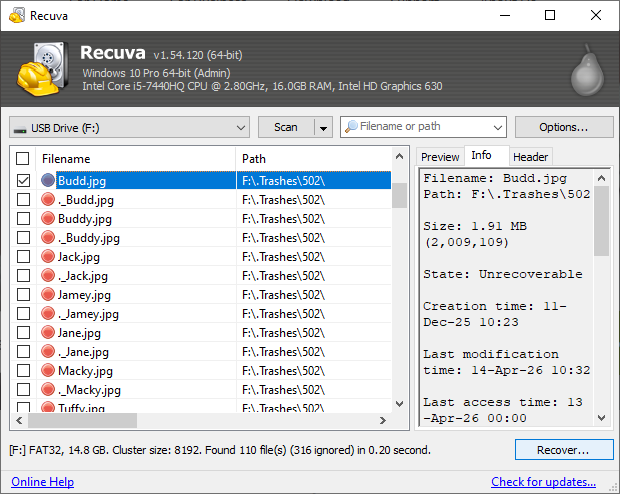
Recuva ist ein Tool für die Datenrettung, das ausschließlich für Windows verfügbar ist und keine Begrenzung hinsichtlich der Anzahl der wiederherstellbaren Dateien aufweist. Die Software ist schnell, ressourcenschonend und zuerst einfach zu bedienen. Es schnitt bei der Suche nach gelöschten Fotos und Videos auf der SD-Karte und im internen Speicher bemerkenswert gut ab. Wir stellten jedoch fest, dass die Datenrettung bei nicht standardmäßigen Formaten uneinheitlich war.
Während Standardformate wie JPEG, MP4 oder MOV erfolgreich wiederhergestellt wurden, konnten andere Dateien nicht geöffnet werden und es traten unerwartete Fehler auf. Das Tool bietet keine datentypbasierte Datenrettung, was für Nutzer, die ausschließlich Fotos und Videos wiederherstellen möchten, frustrierend sein kann.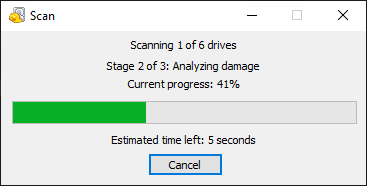
Kostenloses Limit: Unbegrenzt
Wichtigste Funktionen:
Plattformen: Windows XP, Vista, 7, 8, 10, 11 – nicht für Mac verfügbar
Vorteile:
Nachteile:
Fazit: Recuva eignet sich gut für die Datenrettung von JPEG- und PNG-Fotos auf Windows-Computern, wenn die kostenlosen Beschränkungen anderer Tools zum Problem werden.
3. Disk Drill Free
Wir waren von der übersichtlichen Benutzeroberfläche von Disk Drill beeindruckt, jedoch vom langsamen Scanvorgang frustriert. Der Scan war zeitaufwendig, was die Datenrettung verzögerte. Das Programm bietet eine intuitive Führung und ein übersichtliches Vorschausystem. Es schnitt auch bei der Datenrettung von Dateien von einer 16-GB-SD-Karte gut ab.
Gelöschte Dateien wurden nach Kategorien aufgelistet, und wir konnten einige der Dateien wiederherstellen, die unter dem 100-MB-Limit lagen. Wir hätten es begrüßt, wenn das Tool einen Bereich für gelöschte und vorhandene Dateien enthalten hätte, ähnlich wie bei STELLAR Photo Recovery.
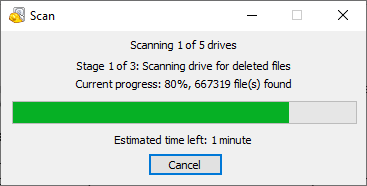
Kostenloses Limit: Nur 100 MB
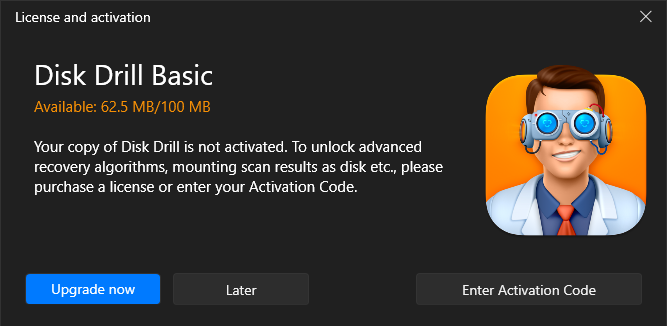
Wichtigste Funktionen:
Plattformen: Windows 7, 8, 10, 11 und das neueste macOS Tahoe
Vorteile:
Nachteile:
Fazit: Disk Drill Free ist die richtige Wahl, wenn Ihnen die Benutzeroberfläche wichtig ist und Sie eine begrenzte Anzahl von JPEGs oder PNGs von einem intakten (unformatierten) Laufwerk für die Datenrettung wiederherstellen möchten.
4. EaseUS Datenrettung Free
Als wir EaseUS auf unserem Computer verwendeten, waren wir von der Benutzeroberfläche beeindruckt. Es war ein Kinderspiel, sich durchzuklicken und unsere SD-Karte zu finden. Der Nachteil war, wie lange es dauerte, bis der Auftrag abgeschlossen war, wodurch sich der gesamte Prozess sehr zeitaufwendig anfühlte. Zwischen den Scans zeigte das Tool plötzlich den Reparaturfortschritt für einige Videos an, aber wir waren uns nicht sicher, welches Video gerade repariert wurde.
Vor allem das Endergebnis war schockierend, da es keine der gelöschten Fotos von der SD-Karte auflistete, die für den Test verwendet wurde. Die Videodateien wurden zwar aufgelistet, waren jedoch schwer zu finden, da es keinen spezifischen Filter gab, um sie herauszufiltern. Obwohl die gelöschten Videodateien aufgelistet waren, waren sie zu schwer zu finden. Darüber hinaus gab es keinen Bereich für gelöschte Dateien, der uns dabei geholfen hätte, nur gelöschte Dateien zu finden. Wir stellten fest, dass das Limit von 2 GB für die Datenrettung zutreffend war und das Tool tatsächlich alle Dateien unterhalb dieses Limits wiederherstellte.
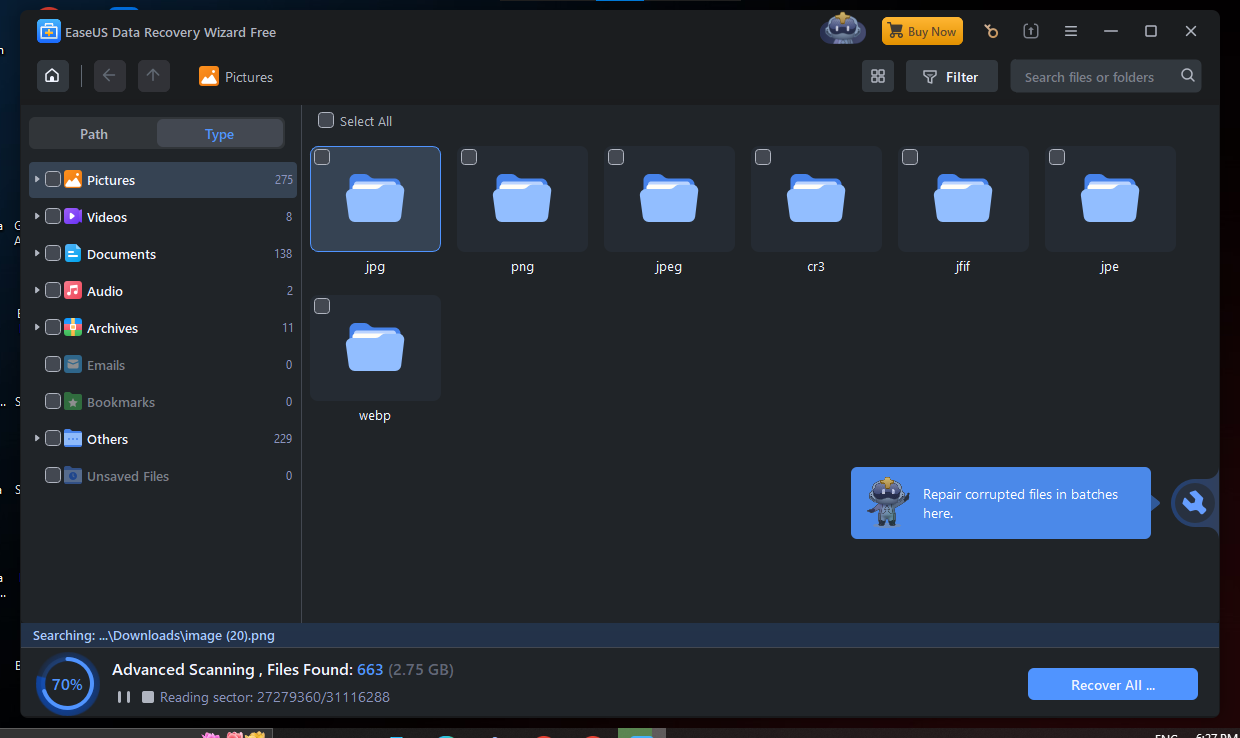
Limit für die kostenlose Datenrettung: 2 GB
Wichtigste Funktionen:
Plattformen: Windows 7, 8, 10, 11 und das neueste macOS
Vorteile:
Nachteile:
Fazit: EaseUS Datenrettung eignet sich für alle, die gelöschte Dateien mit einem Limit von 2 GB wiederherstellen möchten.
5. MiniTool Datenrettung Free
Als Nächstes haben wir MiniTool ausprobiert, um zu sehen, ob es mit unserer 16-GB-SD-Karte schneller sein würde. MiniTool Datenrettung ist für Windows verfügbar; es verfügt über eine fast identische Benutzeroberfläche wie EaseUS. Das Layout ist übersichtlich, und die Schaltflächen sind groß und deutlich erkennbar. Im Vergleich zu anderen Programmen verlief der Scanvorgang überraschend schnell. Es fand unsere gelöschten Fotos recht zügig, doch das Vorschaufenster wirkte etwas überladen.
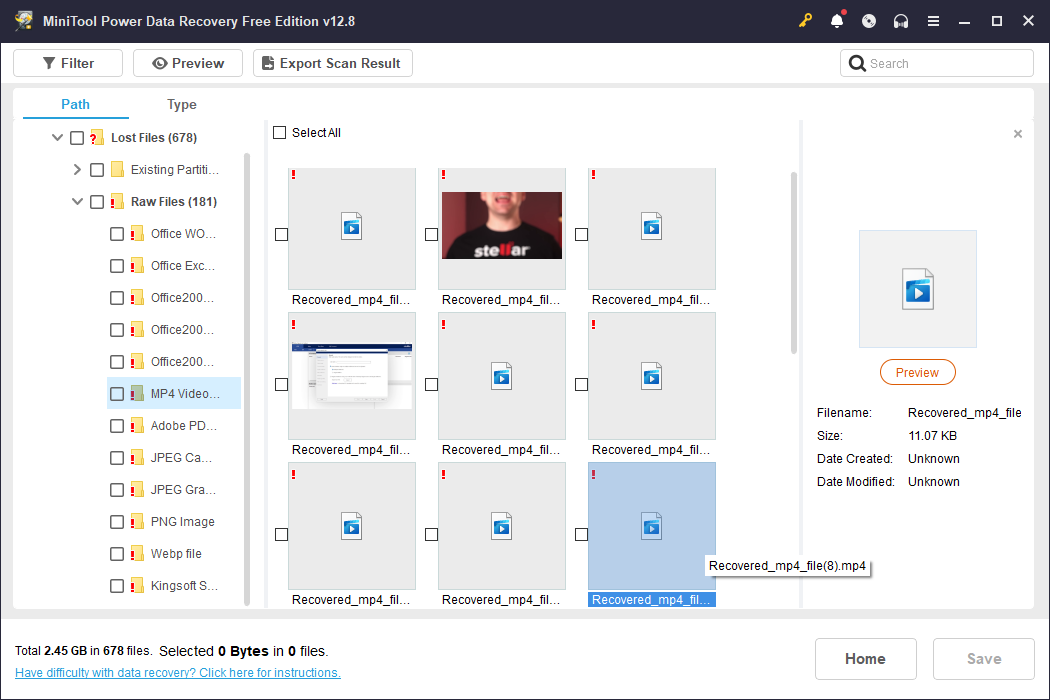
Wir konnten die kleinen Miniaturansichten sehen, doch wenn wir darauf klickten, passierte nichts. Die Videovorschau bot ein ähnliches Erlebnis. Obwohl viele Videodateien aufgelistet wurden, konnten nur 2 in der Vorschau angezeigt werden. Der größte Nachteil dieses zeitsparenden Tools für die Datenrettung ist, dass die wiederhergestellten Dateien beschädigt oder unlesbar waren.
Kostenloses Limit: 1 GB
Wichtigste Funktionen:
Plattformen: Windows 8, 10, 11; keine Mac-Version
Vorteile:
Nachteile:
Fazit: MiniTool Free eignet sich am besten für Windows-Einsteiger, die eine kleine Anzahl von JPEGs wiederherstellen müssen und technische Komplexität vermeiden möchten.
6. PhotoRec
Wir haben PhotoRec vor einigen Monaten getestet, um die besten kostenlosen PhotoRec-Alternativen zu ermitteln. Die zuerst gestellte Frage lautet: Warum sollte ich mich auf ein Befehlszeilentool verlassen, wenn so viele andere kostenlose Tools für die Datenrettung verfügbar sind?
Die im Stil der 80er Jahre gestaltete Befehlszeilenschnittstelle von PhotoRec ist für jeden schwer zu bedienen. Als Forschungs- und Entwicklungsabteilung fiel es uns leicht, mit dem Tool umzugehen. Für einen normalen Benutzer könnte diese Konfiguration jedoch zu verwirrend und technisch sein. Abgesehen von der Benutzeroberfläche ist es eines der leistungsstärksten kostenlosen Tools für die Datenrettung, das für alle Arten von Speichergeräten entwickelt wurde und die gängigsten Dateiformate unterstützt.
Zu den wesentlichen Einschränkungen zählen das Fehlen einer Funktion zur Vorschaubilddarstellung und die sehr begrenzte Unterstützung von RAW-Formaten. Es ist nicht einmal möglich, Dateien nach Kategorien auszuwählen, sodass jede Datei auf Ihrem Gerät wiederhergestellt wird. Dies lässt den Prozess der Datenrettung unübersichtlich erscheinen.
Ein weiteres Problem bei der Datenrettung ist, dass alle Ihre Fotodateinamen in Zufallszahlen geändert werden. Wir haben viel Zeit damit verbracht, Tausende von Dateien zu durchforsten, nur um ein einziges Bild eines Hundes zu finden.
Kostenloses Limit: Unbegrenzt
Wichtigste Funktionen:
Plattformen: Windows XP bis 11, aktuelles macOS
Vorteile:
Nachteile:
Fazit: PhotoRec ist unübertroffen, wenn es um unbegrenzte kostenlose Datenrettung geht, eignet sich jedoch aufgrund seiner Befehlszeilenschnittstelle eher für technisch versierte Nutzer als für Gelegenheitsnutzer.
7. Remo Recover Free
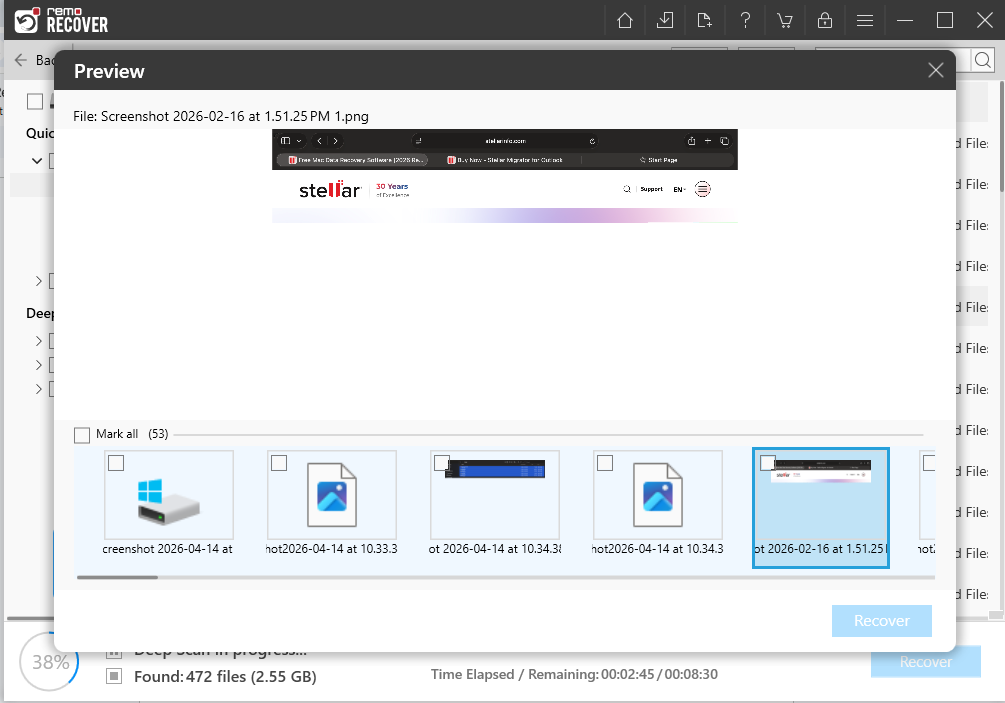
Wir haben Remo Recover Free für Windows zu Testzwecken installiert; es verfügt über eine Live-Vorschau, die wiederhergestellte Fotos während des Scans anzeigt. Das ist großartig, da Sie nicht untätig herumsitzen müssen, während das Programm Ihr Laufwerk scannt. Wir haben festgestellt, dass das Tool viel RAM beansprucht, was dazu führte, dass die Lüfter laut liefen und andere Prozesse verlangsamt wurden.
Es war hervorragend darin, RAW-Formate und hochwertige Fotos von professionellen Kameras zu finden. Allerdings stellten wir fest, dass einige der wiederhergestellten Videos überhaupt nicht abgespielt werden konnten. Es ist ein gutes Tool, aber Sie benötigen einen schnellen Computer, um Abstürze zu vermeiden. Das kostenlose Limit von 1 GB reichte aus, um einige Videodateien und eine Reihe von Fotos wiederherzustellen.
Kostenloses Limit: 1 GB
Wichtigste Funktionen:
Plattformen: Windows 7, 8, 10, 11 und das neueste macOS
Vorteile:
Nachteile:
Fazit: Remo Recover Free ist der beste Ausgangspunkt, wenn Ihr Datenverlust speziell von einer Kameraspeicherkarte stammt und Sie mit einem Limit von 1 GB bei der Datenrettung zufrieden sind.
8. TestDisk
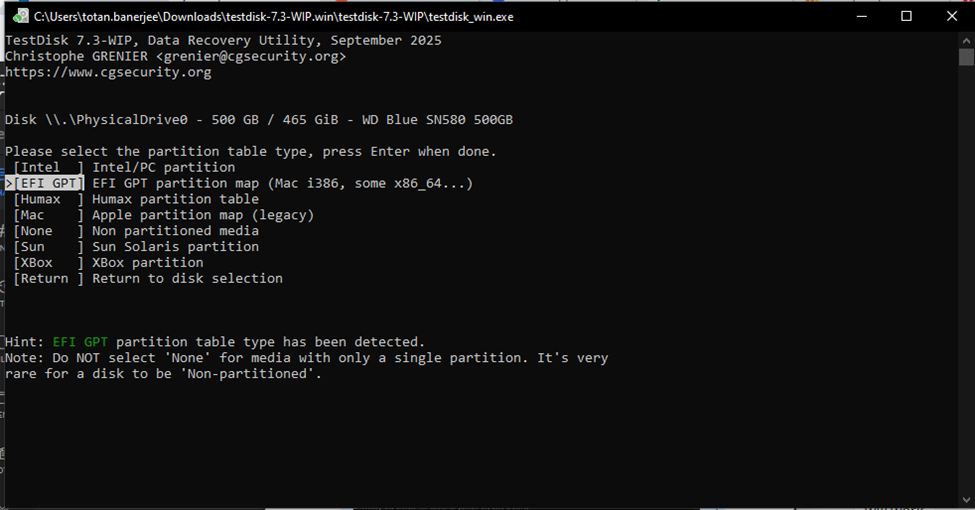
TestDisk ist ein Tool, das zu PhotoRec gehört, aber etwas völlig anderes leistet. Wir haben es verwendet, als unser Computer uns mitteilte, dass die SD-Karte leer oder defekt sei. Im Gegensatz zu den anderen Programmen sucht es nicht nach einzelnen Fotos.
Stattdessen versucht es, die gesamte Karte zu reparieren, damit sie wieder funktioniert. Es ist sehr effektiv bei der Behebung des Fehlers „Laufwerk nicht gefunden“. Sie müssen äußerst vorsichtig sein, da ein einziger falscher Druck auf die Eingabetaste die Karte dauerhaft löschen könnte. Hier gibt es keine Bilder zu sehen, nur weißen Text in einem schwarzen Terminalfenster.
Kostenloses Limit: Unbegrenzt
Wichtigste Funktionen:
Plattformen: Windows 11, aktuelles macOS Tahoe
Vorteile:
Nachteile:
Fazit: TestDisk ist für fortgeschrittene Nutzer gedacht, die sich mit beschädigten Partitionen befassen. Wenn Ihre Fotos lediglich gelöscht wurden und sich nicht auf einer verlorenen Partition befinden, ist ein anderes Tool besser für Sie geeignet.
9. DMDE Datenrettung
Als Nächstes haben wir – DMDE Datenrettung – ausprobiert. Wenn Sie Science-Fiction-Filme aus den späten 90er Jahren lieben, wird Ihnen die Benutzeroberfläche von DMDE das Gefühl geben, mitten in einem solchen Film zu sein. Es gibt keine bunten Schaltflächen, nur komplexe Listen und seltsame Zahlen – genug, um jeden neuen Nutzer, der nach einer Datenrettung sucht, abzuschrecken. Das Tool ist kompliziert in der Anwendung und nichts für Anfänger, aber es ist unglaublich leistungsstark beim Auffinden gelöschter Dateien.
Zwar fühlen Sie sich bei der Nutzung vielleicht wie ein Technikgenie, doch diese Begeisterung verfliegt schnell. Der größte Nachteil ist, dass Sie Ihre Fotos vor dem Speichern nicht in der Vorschau anzeigen können. Der Scanvorgang ist langsam, und die meisten der wiederhergestellten Dateien ließen sich nicht öffnen.
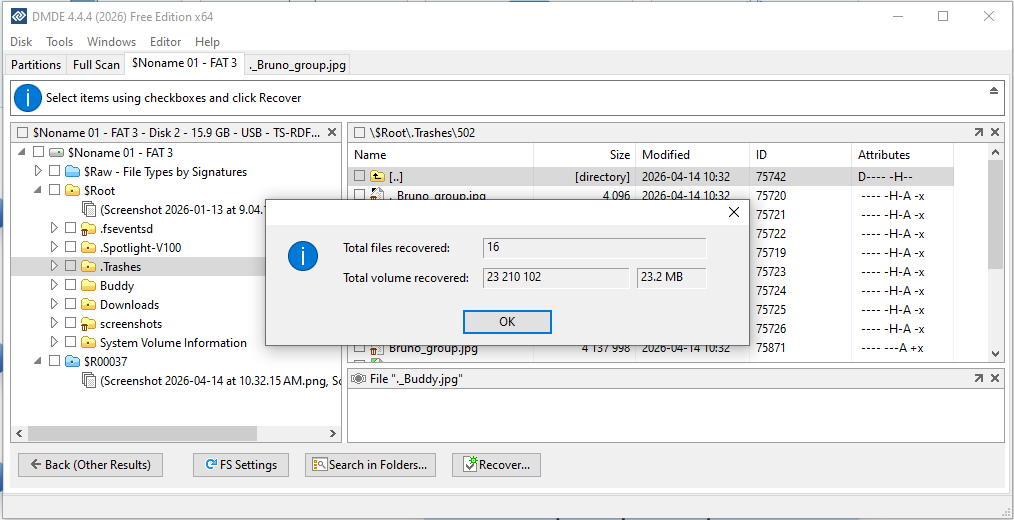
Obwohl die App ausgefeilte Methoden zur Reparatur dieser beschädigten Dateien bietet, ist der damit verbundene Aufwand für den durchschnittlichen Nutzer einfach zu groß. Das Tool mag durchaus weiteres Potenzial haben – doch für jemanden, der seine Bilder einfach ohne großen Aufwand zurückhaben möchte, ist das technische Labyrinth ein ziemlicher Dealbreaker.
Kostenloses Limit: 4.000 Dateien
Wichtigste Funktionen:
Plattformen: Windows 8, aktuelles Mac OS
Vorteile:
Nachteile:
Fazit: Verwenden Sie DMDE, wenn Ihre SD-Karte „tot“ ist und andere Apps nicht darauf zugreifen können.
10. R-Photo
Wir waren sehr erfreut festzustellen, dass R-Photo für Privatanwender völlig kostenlos ist. Es wirkt viel einfacher, aber übersichtlicher als die „Pro“-Tools desselben Anbieters. Als wir unsere Karte einsteckten, sortierte das Programm die Ergebnisse automatisch in „Bilder“ und „Videos“. Wir mussten nicht in unübersichtlichen Ordnern suchen, um das Gewünschte zu finden.
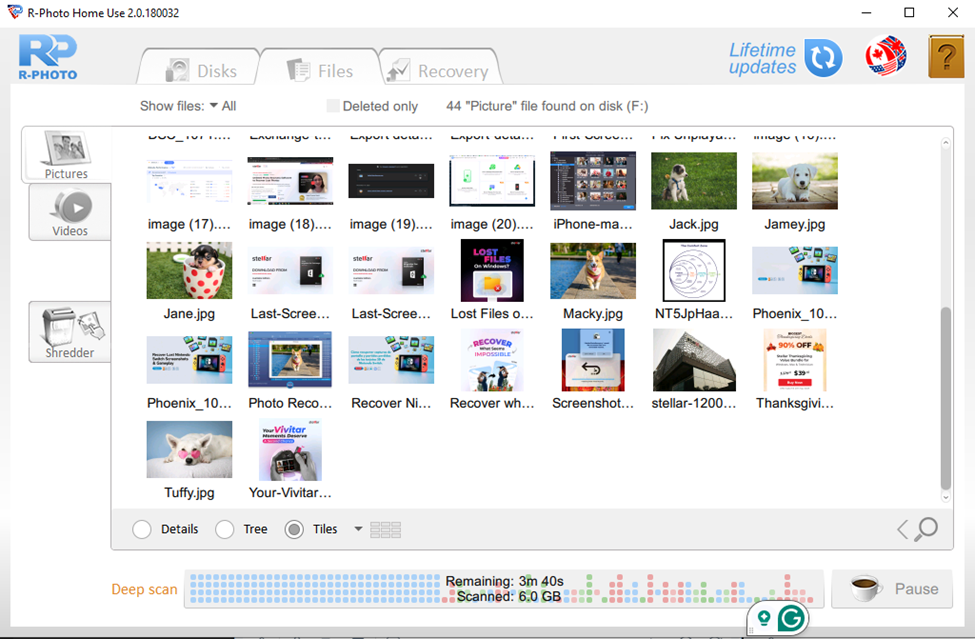
Auf gelöschten Dateien erscheint ein kleines rotes „X“, sodass Sie nicht raten müssen, welche neu und welche alt sind. Das einzige wirkliche Problem war der Tiefenscan. Auf einer 16-GB-Karte dauerte er über eine Stunde, und der Vorschaubildschirm zeigte manchmal selbst bei hochwertigen Kameradateien ein unscharfes Foto an. Da es jedoch keine Begrenzung der Speicherkapazität gibt, ist es ein hervorragendes Tool für umfangreiche Aufträge der Datenrettung.
Kostenloses Limit: Unbegrenzt
Wichtigste Funktionen:
Plattformen: Windows 11, keine Mac-Version
Vorteile:
Nachteile:
Fazit: R-Photo eignet sich am besten für die Wiederherstellung von Dateien von einem intakten Laufwerk.
11. Wise Datenrettung
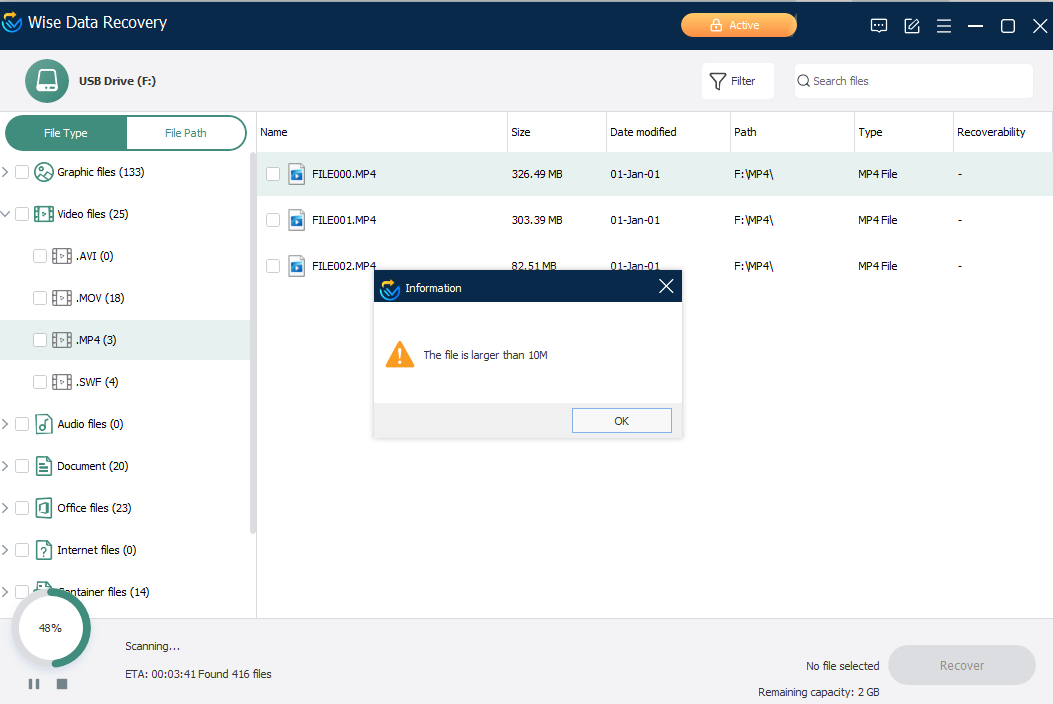
Wir haben versucht, Wise Datenrettung zu verwenden, doch bei unserem zuerst durchgeführten Versuch blieb das Programm trotz einer Laufzeit von über 30 Minuten auf einem leeren Bildschirm hängen. Wir führten bestimmte Schritte zur Fehlerbehebung durch, und es funktionierte. Diesmal lief das Programm normal, begrüßte uns mit einer übersichtlichen Benutzeroberfläche und konnte die SanDisk-SD-Karte scannen, die wir in unserem Testaufbau verwendet hatten.
Wise Datenrettung listet die meisten gelöschten Dateien auf, doch für Dateien, die größer als 10 MB sind, sind keine Vorschauen verfügbar. Dies kann für Nutzer problematisch sein, die vor dem Speichern prüfen möchten, ob die wiederhergestellten Dateien beschädigt oder funktionsfähig sind. Das Limit von 2 GB ist mehr als ausreichend für Nutzer, die nur einige Videodateien und eine Auswahl hochwertiger Fotos wiederherstellen möchten.
Kostenloses Limit: 2 GB
Wichtigste Funktionen:
Plattformen: Windows 11, keine Mac-Version
Vorteile:
Nachteile:
Die 11 besten kostenlosen Programme für die Datenrettung von Fotodaten
1. Stellar Photo Recovery
Stellar Photo Recovery ist ein spezialisiertes, kostenloses Tool für die Datenrettung von Fotodaten, das sowohl für Windows- als auch für Mac-Nutzer entwickelt wurde. Wir haben die Software zuerst auf unserem Windows-PC getestet und fanden die Benutzeroberfläche einfach und dennoch intuitiv. Sie ermöglicht es Nutzern, innerhalb von Sekunden nach dem ersten Start der Software auf alle notwendigen Informationen und Funktionen zuzugreifen.
Stellar Photo Recovery ist ein hervorragendes Tool für die Datenrettung mit einer Dateiauswahlfunktion, die es Ihnen ermöglicht, bestimmte Fotos, Videos oder Audiodateien wiederherzustellen. Dieses Tool richtet sich an alle, die ein kostenloses Tool für die Datenrettung mit Tiefenscan-Funktionen und umfassenderer Unterstützung für das RAW-Format benötigen. Die Beschränkung der kostenlosen Version stellte kein Problem dar, da die meisten unserer Dateien kleiner als 90 MB waren und somit deutlich unter dem Limit des Tools lagen.
Die Software konnte alle gelöschten Fotos und Videos wiederherstellen und listete sogar einige längst verloren geglaubte Audiodateien (die nicht Teil des Testaufbaus waren) von unserer SanDisk-SD-Karte und dem internen Speicher des Windows-PCs auf. Wir haben erfolgreich 3 gelöschte Fotos und 6 Videos wiederhergestellt, von denen jedes etwa 80 bis 90 MB groß war. Die Gesamtgröße der wiederhergestellten Daten lag deutlich unter dem Limit von 1000 MB.
Kostenloses Limit: 10 Dateien/jeweils 100 MB pro Konto. Für eine unbegrenzte Datenrettung müssen Sie auf die kostenpflichtige Version upgraden.
Wichtigste Funktionen:
Plattformunterstützung: Windows 11 und früher sowie macOS Tahoe und früher.
Vorteile:
Nachteile:
Fazit: Für alle, die RAW-Fotos von einer DSLR oder von schnell formatierten SD-Karten und Laufwerken wiederherstellen möchten, ist Stellar Photo Recovery die leistungsstärkste und frei verfügbare Option.
2. Recuva
Recuva ist ein Tool für die Datenrettung, das ausschließlich für Windows verfügbar ist und keine Begrenzung hinsichtlich der Anzahl der wiederherstellbaren Dateien aufweist. Die Software ist schnell, ressourcenschonend und zuerst einfach zu bedienen. Es schnitt bei der Suche nach gelöschten Fotos und Videos auf der SD-Karte und im internen Speicher bemerkenswert gut ab. Wir stellten jedoch fest, dass die Datenrettung bei nicht standardmäßigen Formaten uneinheitlich war.
Während Standardformate wie JPEG, MP4 oder MOV erfolgreich wiederhergestellt wurden, konnten andere Dateien nicht geöffnet werden und es traten unerwartete Fehler auf. Das Tool bietet keine datentypbasierte Datenrettung, was für Nutzer, die ausschließlich Fotos und Videos wiederherstellen möchten, frustrierend sein kann.
Kostenloses Limit: Unbegrenzt
Wichtigste Funktionen:
Plattformen: Windows XP, Vista, 7, 8, 10, 11 – nicht für Mac verfügbar
Vorteile:
Nachteile:
Fazit: Recuva eignet sich gut für die Datenrettung von JPEG- und PNG-Fotos auf Windows-Computern, wenn die kostenlosen Beschränkungen anderer Tools zum Problem werden.
3. Disk Drill Free
Wir waren von der übersichtlichen Benutzeroberfläche von Disk Drill beeindruckt, jedoch vom langsamen Scanvorgang frustriert. Der Scan war zeitaufwendig, was die Datenrettung verzögerte. Das Programm bietet eine intuitive Führung und ein übersichtliches Vorschausystem. Es schnitt auch bei der Datenrettung von Dateien von einer 16-GB-SD-Karte gut ab.
Gelöschte Dateien wurden nach Kategorien aufgelistet, und wir konnten einige der Dateien wiederherstellen, die unter dem 100-MB-Limit lagen. Wir hätten es begrüßt, wenn das Tool einen Bereich für gelöschte und vorhandene Dateien enthalten hätte, ähnlich wie bei STELLAR Photo Recovery.
Kostenloses Limit: Nur 100 MB
Wichtigste Funktionen:
Plattformen: Windows 7, 8, 10, 11 und das neueste macOS Tahoe
Vorteile:
Nachteile:
Fazit: Disk Drill Free ist die richtige Wahl, wenn Ihnen die Benutzeroberfläche wichtig ist und Sie eine begrenzte Anzahl von JPEGs oder PNGs von einem intakten (unformatierten) Laufwerk für die Datenrettung wiederherstellen möchten.
4. EaseUS Datenrettung Free
Als wir EaseUS auf unserem Computer verwendeten, waren wir von der Benutzeroberfläche beeindruckt. Es war ein Kinderspiel, sich durchzuklicken und unsere SD-Karte zu finden. Der Nachteil war, wie lange es dauerte, bis der Auftrag abgeschlossen war, wodurch sich der gesamte Prozess sehr zeitaufwendig anfühlte. Zwischen den Scans zeigte das Tool plötzlich den Reparaturfortschritt für einige Videos an, aber wir waren uns nicht sicher, welches Video gerade repariert wurde.
Vor allem das Endergebnis war schockierend, da es keine der gelöschten Fotos von der SD-Karte auflistete, die für den Test verwendet wurde. Die Videodateien wurden zwar aufgelistet, waren jedoch schwer zu finden, da es keinen spezifischen Filter gab, um sie herauszufiltern. Obwohl die gelöschten Videodateien aufgelistet waren, waren sie zu schwer zu finden. Darüber hinaus gab es keinen Bereich für gelöschte Dateien, der uns dabei geholfen hätte, nur gelöschte Dateien zu finden. Wir stellten fest, dass das Limit von 2 GB für die Datenrettung zutreffend war und das Tool tatsächlich alle Dateien unterhalb dieses Limits wiederherstellte.
Limit für die kostenlose Datenrettung: 2 GB
Wichtigste Funktionen:
Plattformen: Windows 7, 8, 10, 11 und das neueste macOS
Vorteile:
Nachteile:
Fazit: EaseUS Datenrettung eignet sich für alle, die gelöschte Dateien mit einem Limit von 2 GB wiederherstellen möchten.
5. MiniTool Datenrettung Free
Als Nächstes haben wir MiniTool ausprobiert, um zu sehen, ob es mit unserer 16-GB-SD-Karte schneller sein würde. MiniTool Datenrettung ist für Windows verfügbar; es verfügt über eine fast identische Benutzeroberfläche wie EaseUS. Das Layout ist übersichtlich, und die Schaltflächen sind groß und deutlich erkennbar. Im Vergleich zu anderen Programmen verlief der Scanvorgang überraschend schnell. Es fand unsere gelöschten Fotos recht zügig, doch das Vorschaufenster wirkte etwas überladen.
Wir konnten die kleinen Miniaturansichten sehen, doch wenn wir darauf klickten, passierte nichts. Die Videovorschau bot ein ähnliches Erlebnis. Obwohl viele Videodateien aufgelistet wurden, konnten nur 2 in der Vorschau angezeigt werden. Der größte Nachteil dieses zeitsparenden Tools für die Datenrettung ist, dass die wiederhergestellten Dateien beschädigt oder unlesbar waren.
Kostenloses Limit: 1 GB
Wichtigste Funktionen:
Plattformen: Windows 8, 10, 11; keine Mac-Version
Vorteile:
Nachteile:
Fazit: MiniTool Free eignet sich am besten für Windows-Einsteiger, die eine kleine Anzahl von JPEGs wiederherstellen müssen und technische Komplexität vermeiden möchten.
6. PhotoRec
Wir haben PhotoRec vor einigen Monaten getestet, um die besten kostenlosen PhotoRec-Alternativen zu ermitteln. Die zuerst gestellte Frage lautet: Warum sollte ich mich auf ein Befehlszeilentool verlassen, wenn so viele andere kostenlose Tools für die Datenrettung verfügbar sind?
Die im Stil der 80er Jahre gestaltete Befehlszeilenschnittstelle von PhotoRec ist für jeden schwer zu bedienen. Als Forschungs- und Entwicklungsabteilung fiel es uns leicht, mit dem Tool umzugehen. Für einen normalen Benutzer könnte diese Konfiguration jedoch zu verwirrend und technisch sein. Abgesehen von der Benutzeroberfläche ist es eines der leistungsstärksten kostenlosen Tools für die Datenrettung, das für alle Arten von Speichergeräten entwickelt wurde und die gängigsten Dateiformate unterstützt.
Zu den wesentlichen Einschränkungen zählen das Fehlen einer Funktion zur Vorschaubilddarstellung und die sehr begrenzte Unterstützung von RAW-Formaten. Es ist nicht einmal möglich, Dateien nach Kategorien auszuwählen, sodass jede Datei auf Ihrem Gerät wiederhergestellt wird. Dies lässt den Prozess der Datenrettung unübersichtlich erscheinen.
Ein weiteres Problem bei der Datenrettung ist, dass alle Ihre Fotodateinamen in Zufallszahlen geändert werden. Wir haben viel Zeit damit verbracht, Tausende von Dateien zu durchforsten, nur um ein einziges Bild eines Hundes zu finden.
Kostenloses Limit: Unbegrenzt
Wichtigste Funktionen:
Plattformen: Windows XP bis 11, aktuelles macOS
Vorteile:
Nachteile:
Fazit: PhotoRec ist unübertroffen, wenn es um unbegrenzte kostenlose Datenrettung geht, eignet sich jedoch aufgrund seiner Befehlszeilenschnittstelle eher für technisch versierte Nutzer als für Gelegenheitsnutzer.
7. Remo Recover Free
Wir haben Remo Recover Free für Windows zu Testzwecken installiert; es verfügt über eine Live-Vorschau, die wiederhergestellte Fotos während des Scans anzeigt. Das ist großartig, da Sie nicht untätig herumsitzen müssen, während das Programm Ihr Laufwerk scannt. Wir haben festgestellt, dass das Tool viel RAM beansprucht, was dazu führte, dass die Lüfter laut liefen und andere Prozesse verlangsamt wurden.
Es war hervorragend darin, RAW-Formate und hochwertige Fotos von professionellen Kameras zu finden. Allerdings stellten wir fest, dass einige der wiederhergestellten Videos überhaupt nicht abgespielt werden konnten. Es ist ein gutes Tool, aber Sie benötigen einen schnellen Computer, um Abstürze zu vermeiden. Das kostenlose Limit von 1 GB reichte aus, um einige Videodateien und eine Reihe von Fotos wiederherzustellen.
Kostenloses Limit: 1 GB
Wichtigste Funktionen:
Plattformen: Windows 7, 8, 10, 11 und das neueste macOS
Vorteile:
Nachteile:
Fazit: Remo Recover Free ist der beste Ausgangspunkt, wenn Ihr Datenverlust speziell von einer Kameraspeicherkarte stammt und Sie mit einem Limit von 1 GB bei der Datenrettung zufrieden sind.
8. TestDisk
TestDisk ist ein Tool, das zu PhotoRec gehört, aber etwas völlig anderes leistet. Wir haben es verwendet, als unser Computer uns mitteilte, dass die SD-Karte leer oder defekt sei. Im Gegensatz zu den anderen Programmen sucht es nicht nach einzelnen Fotos.
Stattdessen versucht es, die gesamte Karte zu reparieren, damit sie wieder funktioniert. Es ist sehr effektiv bei der Behebung des Fehlers „Laufwerk nicht gefunden“. Sie müssen äußerst vorsichtig sein, da ein einziger falscher Druck auf die Eingabetaste die Karte dauerhaft löschen könnte. Hier gibt es keine Bilder zu sehen, nur weißen Text in einem schwarzen Terminalfenster.
Kostenloses Limit: Unbegrenzt
Wichtigste Funktionen:
Plattformen: Windows 11, aktuelles macOS Tahoe
Vorteile:
Nachteile:
Fazit: TestDisk ist für fortgeschrittene Nutzer gedacht, die sich mit beschädigten Partitionen befassen. Wenn Ihre Fotos lediglich gelöscht wurden und sich nicht auf einer verlorenen Partition befinden, ist ein anderes Tool besser für Sie geeignet.
9. DMDE Datenrettung
Als Nächstes haben wir – DMDE Datenrettung – ausprobiert. Wenn Sie Science-Fiction-Filme aus den späten 90er Jahren lieben, wird Ihnen die Benutzeroberfläche von DMDE das Gefühl geben, mitten in einem solchen Film zu sein. Es gibt keine bunten Schaltflächen, nur komplexe Listen und seltsame Zahlen – genug, um jeden neuen Nutzer, der nach einer Datenrettung sucht, abzuschrecken. Das Tool ist kompliziert in der Anwendung und nichts für Anfänger, aber es ist unglaublich leistungsstark beim Auffinden gelöschter Dateien.
Zwar fühlen Sie sich bei der Nutzung vielleicht wie ein Technikgenie, doch diese Begeisterung verfliegt schnell. Der größte Nachteil ist, dass Sie Ihre Fotos vor dem Speichern nicht in der Vorschau anzeigen können. Der Scanvorgang ist langsam, und die meisten der wiederhergestellten Dateien ließen sich nicht öffnen.
Obwohl die App ausgefeilte Methoden zur Reparatur dieser beschädigten Dateien bietet, ist der damit verbundene Aufwand für den durchschnittlichen Nutzer einfach zu groß. Das Tool mag durchaus weiteres Potenzial haben – doch für jemanden, der seine Bilder einfach ohne großen Aufwand zurückhaben möchte, ist das technische Labyrinth ein ziemlicher Dealbreaker.
Kostenloses Limit: 4.000 Dateien
Wichtigste Funktionen:
Plattformen: Windows 8, aktuelles Mac OS
Vorteile:
Nachteile:
Fazit: Verwenden Sie DMDE, wenn Ihre SD-Karte „tot“ ist und andere Apps nicht darauf zugreifen können.
10. R-Photo
Wir waren sehr erfreut festzustellen, dass R-Photo für Privatanwender völlig kostenlos ist. Es wirkt viel einfacher, aber übersichtlicher als die „Pro“-Tools desselben Anbieters. Als wir unsere Karte einsteckten, sortierte das Programm die Ergebnisse automatisch in „Bilder“ und „Videos“. Wir mussten nicht in unübersichtlichen Ordnern suchen, um das Gewünschte zu finden.
Auf gelöschten Dateien erscheint ein kleines rotes „X“, sodass Sie nicht raten müssen, welche neu und welche alt sind. Das einzige wirkliche Problem war der Tiefenscan. Auf einer 16-GB-Karte dauerte er über eine Stunde, und der Vorschaubildschirm zeigte manchmal selbst bei hochwertigen Kameradateien ein unscharfes Foto an. Da es jedoch keine Begrenzung der Speicherkapazität gibt, ist es ein hervorragendes Tool für umfangreiche Aufträge der Datenrettung.
Kostenloses Limit: Unbegrenzt
Wichtigste Funktionen:
Plattformen: Windows 11, keine Mac-Version
Vorteile:
Nachteile:
Fazit: R-Photo eignet sich am besten für die Wiederherstellung von Dateien von einem intakten Laufwerk.
11. Wise Datenrettung
Wir haben versucht, Wise Datenrettung zu verwenden, doch bei unserem zuerst durchgeführten Versuch blieb das Programm trotz einer Laufzeit von über 30 Minuten auf einem leeren Bildschirm hängen. Wir führten bestimmte Schritte zur Fehlerbehebung durch, und es funktionierte. Diesmal lief das Programm normal, begrüßte uns mit einer übersichtlichen Benutzeroberfläche und konnte die SanDisk-SD-Karte scannen, die wir in unserem Testaufbau verwendet hatten.
Wise Datenrettung listet die meisten gelöschten Dateien auf, doch für Dateien, die größer als 10 MB sind, sind keine Vorschauen verfügbar. Dies kann für Nutzer problematisch sein, die vor dem Speichern prüfen möchten, ob die wiederhergestellten Dateien beschädigt oder funktionsfähig sind. Das Limit von 2 GB ist mehr als ausreichend für Nutzer, die nur einige Videodateien und eine Auswahl hochwertiger Fotos wiederherstellen möchten.
Kostenloses Limit: 2 GB
Wichtigste Funktionen:
Plattformen: Windows 11, keine Mac-Version
Vorteile:
Nachteile:
Sie sind sich nicht sicher, welches Tool Sie wählen sollen? Finden Sie unten das richtige Tool für Ihre Situation.
| Your Situation | Best Tool to Use |
|---|---|
| I want truly unlimited free recovery | Recuva (Windows) or PhotoRec or R-Photo |
| I deleted photos from a DSLR SD card | Stellar Photo Recovery Free – best RAW support |
| I need the easiest possible interface for basic recovery | Stellar Photo Recovery Free or MiniTool Free |
| My drive was quick formatted – I need deep scan | Stellar Photo Recovery Free or Remo Recover |
| I'm on a Mac | Stellar Photo Recovery Free |
| I need to recover a lost partition | TestDisk |
| I want 2 GB of free recovery | EaseUS Data Recovery Free |
| I'm a photographer needing RAW recovery (CR2/NEF/ARW) | Stellar Photo Recovery Free |
Die Datenrettung funktioniert besser, wenn Sie ab dem Moment des Datenverlusts sinnvolle Maßnahmen ergreifen. Diese fünf Schritte haben einen entscheidenden Einfluss darauf, was Sie zurückerhalten.
1. Stellen Sie die Nutzung des Geräts sofort ein
Jede Datei, die Ihr Betriebssystem auf dieses Laufwerk schreibt – selbst Hintergrundprozesse, die temporäre Dateien zwischenspeichern – birgt das Risiko, direkt über Ihre gelöschten Fotos geschrieben zu werden und diese für immer zu zerstören. Sobald Sie bemerken, dass Fotos fehlen, stellen Sie die Nutzung des Geräts ein. Handelt es sich um ein Smartphone, schalten Sie es in den Flugmodus, um automatische Synchronisierungs- oder Sicherungsprozesse zu verhindern.
2. Stellen Sie die Daten auf einem anderen Laufwerk wieder her
Speichern Sie wiederhergestellte Dateien niemals auf demselben Laufwerk, das Sie gerade scannen. Dies würde genau die Dateien überschreiben, die Sie wiederherstellen möchten. Verwenden Sie eine separate externe Festplatte, einen zweiten USB-Stick oder einen völlig anderen Speicherort als Ziel für die Datenrettung.
3. Verwenden Sie den Tiefenscan für formatierte Laufwerke
Der Schnellscan überprüft lediglich die Dateiverzeichniseinträge des Laufwerks. Der Tiefenscan liest die Rohdateisignaturen über den gesamten Speicherbereich hinweg, was der einzige zuverlässige Ansatz für formatierte oder beschädigte Speichermedien ist. Wählen Sie immer den Tiefenscan, wenn die Karte oder das Laufwerk formatiert wurde.
4. Vorschau vor dem Speichern
Die meisten Tools für die Datenrettung auf dieser Liste bieten ein Vorschaufenster. Nutzen Sie es. Eine Vorschau bestätigt, ob die Datei tatsächlich intakt oder zu stark beschädigt ist, um geöffnet zu werden. Das Speichern von Hunderten von Dateien, ohne sie zuerst zu überprüfen, verschwendet Zeit und Speicherplatz – die Vorschau dauert nur Sekunden und zeigt Ihnen, was tatsächlich wert ist, aufbewahrt zu werden.
5. Wenn kostenlose Tools versagen, hören Sie auf, es zu versuchen
Das nacheinander Ausführen mehrerer Tools für die Datenrettung auf einem beschädigten Gerät schreibt wiederholt neue Daten auf dieses Laufwerk und verschlimmert die Situation. Wenn zwei oder drei kostenlose Tools bereits bei der Suche nach Ihren wichtigen Fotos versagt haben, beenden Sie den Scanvorgang sofort und wenden Sie sich an einen professionellen Dienst für die Datenrettung.
Kostenlose Tools funktionieren in der richtigen Situation sicherlich, aber zu wissen, wann sie nicht das richtige Werkzeug sind, spart Ihnen Zeit und schützt Ihre Daten.
Kostenlose Tools eignen sich gut für:
Das Laufwerk Klick- oder Schleifgeräusche macht, was auf physische Schäden hindeutet, die manche kostenlose Software nicht beheben kann
Zwei oder drei kostenlose Tools das Laufwerk bereits gescannt haben, ohne das Gewünschte wiederherzustellen
Haftungsausschluss – Die oben genannten Informationen zu allen Programmen für die Datenrettung von Fotodaten basieren auf technischen Spezifikationen und Testergebnissen, die am oder vor dem 20. April 2026 durchgeführt wurden. Alle neuen Änderungen an den Softwarefunktionen werden sofort aktualisiert, sobald sie eintreten.
Kostenlose Software für die Datenrettung von Fotodaten funktioniert tatsächlich – vorausgesetzt, Sie wählen eine vertrauenswürdige Quelle und handeln, bevor neue Daten die gelöschten Dateien überschreiben. Die eigentliche Herausforderung besteht darin, das richtige Tool für Ihre Situation auszuwählen, anstatt zuerst das erste Ergebnis herunterzuladen, das Sie in den Suchergebnissen finden.
For most Windows or Mac users, Stellar Photo Recovery Free Edition is the safest and most powerful starting point – with deep scan, RAW support, and BitLocker compatibility, all available for free. You can recover up to 10 files of 100 MB each before purchasing the program for unlimited data recovery.
Senior Content Writer
Dieser Artikel wurde verfasst von Himanshu Shakya , einem Senior Content Writer bei Stellar Data Recovery.
June 17, 2026| 9 min read
September 23, 2026| 9 min read
August 4, 2026| 9 min read






 9 min read