



So stellen Sie gelöschte Fotos wieder her: PC, Mac, Android, iPhone und SD-Karte?
June 17, 2026| 9 min read


Summary: Um gelöschte oder verlorene Dateien von einer SD-Karte wiederherzustellen, können Sie entweder den integrierten Papierkorb Ihres Geräts verwenden oder auf Datenwiederherstellungstools zurückgreifen. Auf einem Mac können Sie, wenn Sie Dateien von einer SD-Karte gelöscht haben, während diese mit dem Mac verbunden war, einfach den Papierkorb öffnen und Ihre gelöschten SD-Kartendateien wiederherstellen. Unter Windows hingegen werden diese Dateien dauerhaft gelöscht, selbst wenn sie noch mit dem PC oder der Kamera verbunden sind. In diesem Fall können Sie versuchen, ein kostenloses Tool zur Fotowiederherstellung für die SD-Kartenwiederherstellung zu verwenden.
Kostenloser Download 100% sicher Kostenloser Download 100% sicherSD-Karten (Secure Digital) sind nach wie vor weit verbreitet. Ihre Digitalkamera oder DSLR verwendet eine solche Karte. Ihr Android-Smartphone wahrscheinlich ebenfalls. Diese tragbaren Mikrospeichergeräte speichern Ihre Fotos, Videos und andere Mediendateien und bieten reichlich Platz, um das Beste aus Ihren Geräten herauszuholen. Allerdings sind sie häufig anfällig für Datenverluste. Möglicherweise löschen Sie versehentlich ein Foto, führen eine Schnellformatierung der SD-Karte durch, eine Karte wird durch unsachgemäßes Entfernen beschädigt oder Ihre Karte kann einfach keine Dateien mehr lesen. All diese Szenarien führen zu Datenverlust auf der SD-Karte.
Die gute Nachricht ist, dass es möglich ist, gelöschte Dateien von einer SD-Karte wiederherzustellen, denn wenn Sie eine Datei von einer SD-Karte löschen, verschwindet diese Datei nicht sofort. Die Karte markiert diesen Speicherplatz als „verfügbar“ für neue Daten. Die eigentlichen Daten bleiben dort erhalten, bis etwas Neues darüber geschrieben wird. Genau das macht die Wiederherstellung von SD-Karten in jedem Fall möglich.
Ganz gleich, ob Sie Windows 11, das neueste macOS Tahoe oder ein Android-Gerät verwenden – es gibt bewährte, praktische Methoden zur Wiederherstellung gelöschter Dateien von einer SD-Karte. Dieser Leitfaden behandelt sie alle, einschließlich der Möglichkeiten und Einschränkungen für jedes Szenario.
Nicht alle Situationen mit Datenverlust sind gleich. Manche lassen sich leichter beheben als andere. Zu verstehen, warum Dateien verloren gehen, kann Ihnen helfen, den richtigen Wiederherstellungsplan für Ihre SD-Karte zu finden.
Versehentliches Löschen: Wenn Sie die falsche Datei löschen, einen Ordner ohne Überprüfung leeren oder versehentlich auf die Schaltfläche „Alle löschen“ tippen, obwohl Sie nur ein einzelnes Foto löschen wollten, führt dies zu Datenverlust.
Inkompatibles Gerät oder Kartenlesegerät: Eine falsch eingelegte Karte oder das falsche Kartenlesegerät kann manchmal zu Lesefehlern führen. Der Versuch, ein anderes Kartenlesegerät oder einen anderen USB-Anschluss zu verwenden, löst dieses Problem oft, ohne dass eine Wiederherstellung erforderlich ist.
Versehentliche Formatierung: Durch eine Formatierung wird das Dateisystem auf der Karte gelöscht und alle Dateien verschwinden. Eine Schnellformatierung löscht jedoch nur die Dateitabelle, ohne die eigentlichen Daten zu beeinträchtigen. Eine vollständige Formatierung macht die Wiederherstellung extrem schwierig und ist ohne professionelle Datenrettungsdienste weitgehend irreversibel.
Beschädigung des Dateisystems: Dies tritt auf, wenn die Karte nicht ordnungsgemäß ausgeworfen wird oder wenn es zu einem plötzlichen Stromausfall kommt, während die Karte Live-Daten schreibt. Dadurch wird das Dateisystem beschädigt.
Virus- oder Malware-Infektion: Einige Malware-Programme verstecken Dateien oder kennzeichnen sie als Systemdateien, sodass sie bei einem normalen Scan nicht angezeigt werden. Die Dateien befinden sich möglicherweise noch auf der Karte, sind jedoch unsichtbar oder versteckt, bis das Attribut entfernt wird.
Physische Beschädigung: Abgebrochene Anschlussstifte, Wasserschäden oder jede Art von physischer Beschädigung machen Ihre Daten vollständig unzugänglich. Software-Tools sind in dieser Situation völlig nutzlos. Eine physische Wiederherstellung erfordert ein professionelles Datenrettungslabor, in dem Techniker direkt an der Hardware arbeiten.
Die folgenden drei Regeln können den Unterschied zwischen einer erfolgreichen Wiederherstellung und einem dauerhaften Verlust ausmachen, wenn Dateien auf der SD-Karte fehlen.
Wenn es um die Wiederherstellung von Dateien von einer SD-Karte geht, ist Windows eine vergleichsweise wiederherstellungsfreundlichere Umgebung. Sowohl Windows 11 als auch Windows 10 unterstützen die Dateisysteme FAT32, exFAT und NTFS, die den Großteil der im Umlauf befindlichen SD-Karten abdecken. Das bedeutet, dass Ihre Karte in dem Moment, in dem Sie sie in einen Kartenleser einstecken, als lesbares Laufwerk angezeigt wird, selbst wenn einige Dateien fehlen.
Obwohl der Papierkorb der übliche Ort ist, an dem sich Dateien befinden, die vom internen Speicher eines Windows-PCs gelöscht wurden, werden dort keine Dateien gespeichert, die von SD-Karten oder externen Wechseldatenträgern gelöscht wurden. Das liegt daran, dass Dateien oder Fotos, die direkt von einer SD-Karte gelöscht werden, den Papierkorb umgehen und dauerhaft gelöscht werden.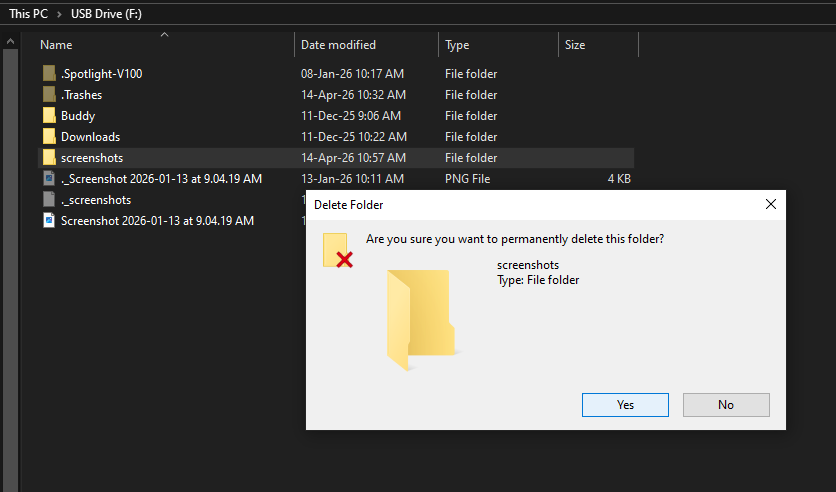
Auf einem Windows-Gerät gibt es daher keine integrierte Option, um Ihre Dateien zu sichern. Die einzige Möglichkeit, SD-Karten unter Windows wiederherzustellen, ist die Verwendung einer speziellen Software zur Datei- oder Fotowiederherstellung.
Kostenlose Tools zur SD-Kartenwiederherstellung eignen sich ideal für begrenzte Dateiwiederherstellungen. Sie können sie nutzen, um zu testen, ob Ihre gelöschten SD-Kartendaten wiederherstellbar sind. Stellar Photo Recovery scannt SD-Karten, die mit FAT32, exFAT oder NTFS formatiert sind, und zielt speziell auf Mediendateien ab – einschließlich Fotos, Videos oder Musikdateien.
Das Tool „Stellar Photo Recovery“ ist kostenlos und ermöglicht es Ihnen, bis zu 10 Dateien mit einer Größe von jeweils bis zu 100 MB wiederherzustellen. Das Tool kann auch versuchen, Daten von beschädigten SD-Karten oder stark fragmentierten Daten wiederherzustellen.
Neben Stellar ist Recuva eine weitere beliebte kostenlose Option zur Dateiwiederherstellung für Windows – es bietet einfachen Zugriff und eine übersichtliche Benutzeroberfläche. Das Programm funktioniert gut auf FAT32-formatierten Karten. PhotoRec ist eine weitere kostenlose Option, erfordert jedoch eine sehr technische und schwierige Einrichtung über die Eingabeaufforderung, was manche Nutzer abschreckt.
Allerdings haben sowohl Recuva als auch PhotoRec ihre Grenzen. Erstens konzentrieren sie sich nicht auf bestimmte Dateitypen, sondern stellen alles wieder her, was die Wiederherstellung von SD-Karten verwirrend erscheinen lassen kann. Beide haben Schwierigkeiten mit Daten, die teilweise überschrieben oder stark fragmentiert sind. Wenn Fotos, Videos oder Musikdateien für Sie oberste Priorität haben, gibt es andere kostenlose Alternativen zu PhotoRec, wie beispielsweise Stellar Photo Recovery, das speziell für diese Art von Aufgabe entwickelt wurde.
Indem wir häufige Szenarien für Datenverluste auf SD-Karten simulierten, haben wir diese Tools einer Reihe von Praxistests unterzogen. Wir haben beobachtet, wie sich jedes Tool während unserer Bewertung tatsächlich bewährt hat.
|
Methode |
Was wird wiederhergestellt |
Kostenlos oder kostenpflichtig |
Am besten geeignet für |
Wesentliche Einschränkungen |
|
Eingabeaufforderung (CHKDSK) |
Beschädigte Dateisysteme |
Integriert |
Beschädigte SD-Karte mit versteckten Dateien |
Repariert nur Dateisysteme / stellt keine Dateien wieder her |
|
Stellar Photo Recovery |
Fotos, Videos, Musik (bis zu 10 kostenlos) |
Kostenlos (eingeschränkte Nutzung) / Kostenpflichtig |
Medienwiederherstellung auf FAT32, exFAT, NTFS |
Kostenlose Version auf 10 Dateien beschränkt |
|
PhotoRec |
Fotos, Videos, Dokumente |
Kostenlos |
Umfassende Unterstützung von Dateiformaten |
Keine grafische Benutzeroberfläche, terminalbasiert |
|
Recuva |
Gelöschte Dateien und Ordner |
Kostenlos (Basisversion) / Pro-Version gegen Gebühr erhältlich |
FAT32-Karten, kürzlich gelöschte Dateien |
Probleme mit bestimmten Dateitypen / schwerer Datenverlust |
Mac-Nutzer, die gelöschte oder verlorene Daten von einer SD-Karte wiederherstellen möchten, sehen sich mit einer etwas anderen Situation konfrontiert. Dies liegt hauptsächlich daran, wie macOS mit Dateisystemen umgeht. Intern laufen neuere Macs unter APFS (Apple File System). Die meisten SD-Karten sind jedoch im FAT32- oder exFAT-Format formatiert.
Native Lese- und Schreibunterstützung für die Formate exFAT und FAT32 ist in bestimmten neuen Versionen des Apple-Betriebssystems verfügbar – dazu gehören macOS Sonoma, macOS Sequoia und das kürzlich hinzugefügte macOS Tahoe.
Das bedeutet, dass Ihre SD-Karte im Finder angezeigt werden sollte, ohne dass zusätzliche Treiber oder Konfigurationen erforderlich sind. Standardmäßige Windows-Wiederherstellungstools können APFS nicht lesen. Dies sollten Sie beim Wechsel zwischen den Plattformen berücksichtigen.
Im Gegensatz zum Windows-Papierkorb funktioniert der Papierkorb auf Ihrem Mac auch für externe Speichergeräte. Wenn Sie Dateien von Ihrer SD-Karte gelöscht haben, während diese an Ihren Mac angeschlossen war, befinden sich diese Dateien noch im Papierkorb. Überprüfen Sie zunächst den Papierkorb. Lassen Sie die SD-Karte an Ihrem Mac angeschlossen, um die gelöschten Dateien im Mac-Papierkorb anzuzeigen.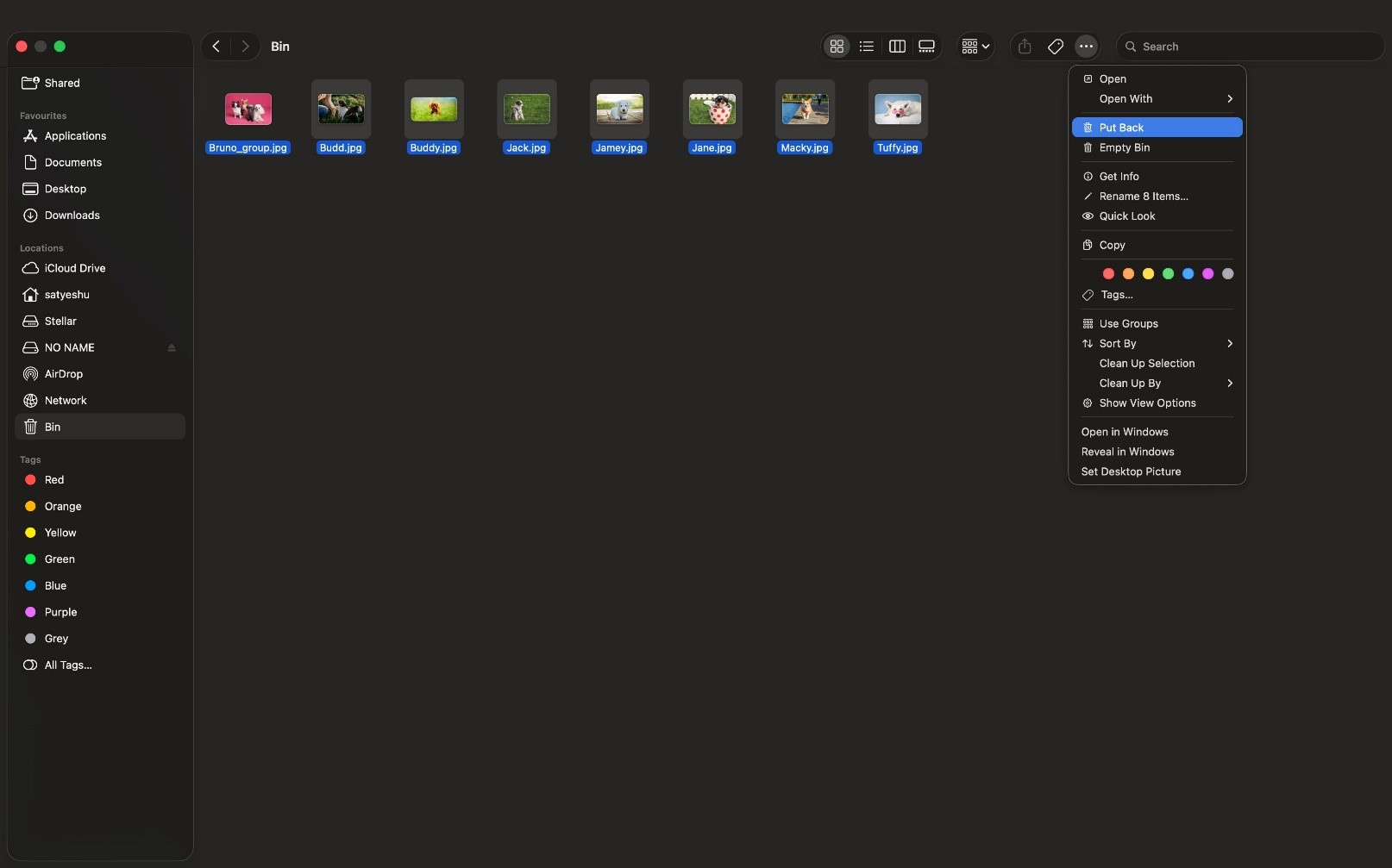
Falls die Dateien im Mac-Papierkorb fehlen, suchen Sie nach Backups, die mit integrierten Backup-Tools wie Time Machine erstellt wurden. Wenn die SD-Karte in Ihrem regulären Time Machine-Backup enthalten war, können Sie die gelöschten Dateien problemlos wiederherstellen.
Das Festplatten-Dienstprogramm ist ein weiteres integriertes macOS-Tool, das über eine Erste-Hilfe-Funktion verfügt, mit der kleinere Dateisystemfehler auf einer SD-Karte behoben werden können. Das Ausführen der Erste-Hilfe-Funktion auf einer Karte, die unlesbar erscheint, löst das Problem manchmal und stellt den Zugriff auf die Dateien sofort wieder her.
Kostenlose Wiederherstellungsoptionen sind auf dem Mac seltener als unter Windows. Kostenlose Tools wie PhotoRec/TestDisk laufen auch unter macOS und unterstützen verschiedene Dateitypen. Dies erfordert jedoch Kenntnisse von Terminal-Befehlen, was den Zugriff für Benutzer erschwert.
Stellar Photo Recovery for Mac unterstützt Karten, die mit APFS, HFS+, FAT32 und exFAT formatiert sind. Dies ist besonders wichtig, da APFS-Unterstützung bei kostenlosen Tools selten ist und manche SD-Karten bei intensiver Nutzung mit neueren Macs auf APFS umformatiert werden. Mit Stellar Photo Recovery für Mac können Sie zudem bis zu 10 Dateien mit einer Größe von jeweils bis zu 100 MB wiederherstellen. Für umfangreichere Wiederherstellungen ist ein kostenpflichtiges Upgrade verfügbar.
Lesen Sie unsere vollständige Schritt-für-Schritt-Anleitung zur Wiederherstellung gelöschter Dateien von einer SD-Karte auf einem Mac.
Um Ihnen bei der Auswahl des richtigen Tools zu helfen, haben wir verschiedene integrierte Methoden und Mac-Fotowiederherstellungssoftware getestet, um deren Fähigkeiten zur Wiederherstellung von SD-Karten zu bewerten. Hier sehen Sie, wie sie in verschiedenen Szenarien im Vergleich zueinander abschneiden.
|
Methode |
Was wird wiederhergestellt |
Kostenlos oder kostenpflichtig |
Am besten geeignet für |
Wesentliche Einschränkungen |
|
Papierkorb / Zuletzt gelöscht |
Dateien, die nach dem Löschen in den Papierkorb verschoben wurden |
Kostenlos (integriert) |
Einfaches versehentliches Löschen |
Funktioniert nur, wenn Dateien in den Papierkorb verschoben wurden |
|
Time Machine |
Dateien werden vor dem Löschen gesichert |
Kostenlos (integriert) |
Wiederherstellung aus einer früheren Sicherung |
Time Machine muss aktiv gewesen sein |
|
Festplatten-Dienstprogramm (Erste Hilfe) |
Beschädigte Dateisysteme |
Kostenlos (integriert) |
Karten werden als unlesbar angezeigt |
Stellt gelöschte Dateien nicht direkt wieder her |
|
Stellar Photo Recovery für Mac |
Fotos, Videos, Musik (bis zu 10 kostenlos) |
Kostenlos (eingeschränkt) / Kostenpflichtig |
APFS-, HFS+-, FAT32- und exFAT-Karten |
Kostenlose Version auf 10 Dateien beschränkt |
|
TestDisk/PhotoRec |
Fotos, Videos, Dokumente |
Kostenlos |
Umfassende Wiederherstellung verschiedener Dateitypen |
Keine grafische Benutzeroberfläche, ausschließlich terminalbasiert |
Wenn Sie Dateien von einer SD-Karte in einem Android-Smartphone verloren oder gelöscht haben, ähnelt der Wiederherstellungsprozess dem bei anderen tragbaren Geräten wie einer DSLR-Kamera. Android behandelt SD-Karten auf zwei verschiedene Arten, je nachdem, wie die Karte eingerichtet wurde. Die meisten Android-Smartphones verwenden eine SD-Karte als austauschbaren externen oder sekundären Speicher. Einige Geräte nutzen sie jedoch als primären Speicher.
In Android-Smartphones werden SD-Karten als FAT32- oder exFAT-Volumes gelesen. Wenn Sie also eine Datei von Ihrem Android-Gerät gelöscht haben, die auf der SD-Karte gespeichert war, werfen Sie die SD-Karte aus und schließen Sie sie direkt an einen Computer an.
Sobald die Verbindung zu einem Windows- oder Mac-PC hergestellt ist, können Sie verlorene SD-Kartendaten mithilfe einer SD-Karten- oder Dateiwiederherstellungssoftware wiederherstellen. Dies gilt jedoch nur, solange die gelöschten Dateien nicht überschrieben wurden. Die Wiederherstellung kann sich als schwierig erweisen, wenn die SD-Karte als primärer Speicher verwendet wurde.
Der Grund dafür ist, dass das Android-Gerät, wenn die SD-Karte als primärer Speicher dient, das Dateisystem verschlüsselt und die Partitionszuordnung ändert. Oftmals wird die Karte sogar für Windows- oder Mac-Systeme unlesbar und erfordert spezielle Linux-basierte Entschlüsselungsschlüssel.
Dies erschwert die Arbeit vieler Datenwiederherstellungstools. Wird die Karte als externer Sekundärspeicher verwendet, können kostenlose Tools zur Fotowiederherstellung – wie Stellar Free Photo Recovery oder PhotoRec – die Karte scannen und gelöschte Fotos sowie andere Mediendateien wiederherstellen.
Eine beschädigte SD-Karte bedeutet, dass das Dateisystem der Karte beschädigt ist. Folglich kann Ihr Gerät die beschädigte SD-Karte nicht lesen, auch wenn möglicherweise noch Daten darauf gespeichert sind.
Schäden an einer SD-Karte entstehen in der Regel durch unsachgemäßes Entfernen, einen Stromausfall während eines Schreibvorgangs oder intensive Nutzung, die den Flash-Speicher verschleißt. Sie können auch durch einen Virus verursacht werden. Wenn eine SD-Karte beschädigt ist, können Meldungen wie „Karte nicht formatiert“ oder „Dateisystem nicht erkannt“ erscheinen.
Führen Sie ein Antiviren- oder Anti-Malware-Tool aus, um das Speicherlaufwerk zu scannen und eine Infektion mit Viren oder Malware auszuschließen.
CHKDSK ist ein in Windows integriertes Tool, das externe Speichermedien wie SD-Karten auf logische Dateisystemfehler überprüft und diese behebt.
Um es zu verwenden, suchen Sie auf Ihrem Windows-Computer nach „Eingabeaufforderung“.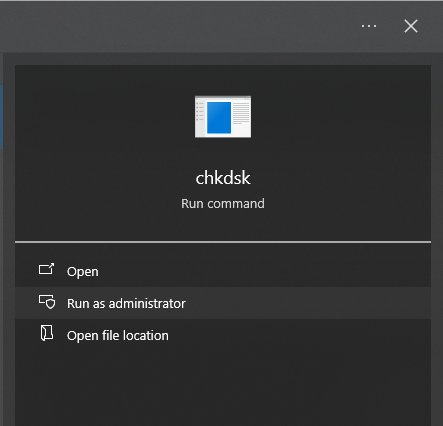
Führen Sie es als Administrator aus und geben Sie den Befehl unter Verwendung des der SD-Karte zugewiesenen Laufwerksbuchstabens ein.
CHKDSK funktioniert am besten bei Karten, die mit FAT32 oder exFAT formatiert sind, und kann viele der logischen Fehler beheben, die dazu führen, dass eine Karte als unlesbar angezeigt wird.
Es ist bereits integriert und dauert nur wenige Minuten. Es lohnt sich, dies auszuprobieren. Es gibt jedoch keine Garantie dafür, dass CHKDSK bei stark beschädigten Dateisystemen funktioniert. Außerdem handelt es sich nicht um ein Tool zur Dateiwiederherstellung. Es repariert die Dateisystemstruktur, wodurch zuvor versteckte Dateien oft wieder sichtbar werden.
Sollten Sie keinen Erfolg haben, führen Sie einen Wiederherstellungsscan mit Stellar Free Photo Recovery durch, um Ihre Fotos, Videos oder Audiodateien wiederherzustellen, die durch den Schaden verborgen wurden. Es gibt keine Garantie, aber die Stellar Photo Recovery-Software kann oft die Rohdaten direkt scannen und Dateien wiederherstellen, selbst wenn auf einer beschädigten SD-Karte kein funktionierendes Dateisystem vorhanden ist.
Formatieren Sie eine beschädigte Karte außerdem niemals, bevor Sie eine Wiederherstellung versuchen. Durch das Formatieren wird das Dateisystem entfernt, und es besteht die Gefahr, dass die Daten, die Sie wiederherstellen möchten, dauerhaft überschrieben werden.
Die meisten Datenverluste lassen sich durch einige einfache Gewohnheiten vermeiden:
Wir wissen nun, dass eine Datenwiederherstellung von SD-Karten möglich ist. Dies gilt jedoch nur, wenn Sie die Karte nicht mehr zum Speichern neuer Daten verwenden. Am besten ist es jedoch, regelmäßig Sicherungskopien Ihrer SD-Kartendateien anzulegen, einschließlich Fotos, Videos und Audiodateien. Auf diese Weise müssen Sie sich keine Sorgen machen, falls es jemals zu einer versehentlichen Löschung oder Formatierung kommen sollte. Auf Ihrer SD-Karte gespeicherte Dateien verhalten sich auf Mac, Windows oder Android unterschiedlich. Jedes System bietet andere Tools und Mechanismen für die Datenverwaltung.
Einfache kostenlose Wiederherstellungstools bieten oft nur eine vorübergehende Lösung. Für eine vollständige und umfassende Wiederherstellung sollten Sie spezialisierte Tools wie Stellar Free Photo Recovery verwenden. Solche Tools helfen nicht nur bei der Wiederherstellung von Fotos, Videos und Audiodateien, sondern stellen auch Dateien von FAT32-, exFAT- und NTFS-formatierten Karten wieder her, und stellt mehrere RAW-Formate wieder her. Wenn der Datenverlust schwerwiegend ist und die Möglichkeiten dieser Tools übersteigt, entscheiden Sie sich für professionelle Datenrettungsdienste.
Senior Content Writer
Dieser Artikel wurde verfasst von Himanshu Shakya , einem Senior Content Writer bei Stellar Data Recovery.
June 17, 2026| 9 min read
September 23, 2026| 9 min read
August 4, 2026| 9 min read






 9 min read