



Wie kann ich temporäre Serverprobleme in Outlook beheben?
September 23, 2026| 6 min read


Summary: Um das Problem zu beheben, dass Outlook nach der Installation des Windows 11-Updates (KB5074109) einfriert oder sich aufhängt, können Sie das von Microsoft am 24. Januar veröffentlichte Out-of-Band-Update (KB5078127) installieren, um das Problem zu beheben. Wenn das Problem weiterhin besteht, reparieren/erstellen Sie das Outlook-Profil neu oder reparieren Sie die PST-Datei. Die beste Lösung zur Reparatur von PST-Dateien ist die Verwendung von STELLAR Repair for Outlook. Laden Sie es jetzt herunter!
Kostenloser Download 100% sicherMicrosoft hat am 13. Januar 2025 ein kumulatives Update – KB5074109 – für Windows 11 veröffentlicht.
Nach der Installation dieses Updates berichteten jedoch mehrere Benutzer von Classic Outlook mit POP-Konten, dass die Anwendung nicht ordnungsgemäß beendet wird. Darüber hinaus berichteten einige andere Benutzer, dass ihre Outlook-Anwendung hängt, einfriert oder eine Fehlermeldung anzeigt, dass sie nicht reagiert.
Hier sind einige weitere Probleme, die von Benutzern nach diesem Update gemeldet wurden:
Elf Tage nach der Veröffentlichung des zuerst veröffentlichten Updates (KB5074109) veröffentlichte Microsoft ein Out-of-Band-Update für Windows – KB5078127 –, um das Problem zu beheben. Dies ist ein kumulatives Update und enthält Sicherheitskorrekturen und Verbesserungen aus dem Update vom 13. Januar 2026.
Sollten weiterhin Probleme in Outlook auftreten, reparieren oder erstellen Sie das Profil neu oder verwenden Sie ScanPST, um die PST-Datei zu reparieren. Sollte ScanPST fehlschlagen, verwenden Sie STELLAR Repair for Outlook, um die PST-Datei zu reparieren. Weitere Informationen finden Sie in diesem Artikel.
Neueste Updates zu diesem Problem
· Am 26. Januar teilte Microsoft mit, dass das Problem mit dem Windows-Out-of-Band-Update – KB5078127 – behoben wurde. Sollten Benutzer dennoch Synchronisierungsprobleme haben, können sie das Outlook-Profil reparieren. Bei Problemen beim Zugriff auf die Kontordner (PST-Daten) kann das Tool Scanpst.exe verwendet werden, um die PST-Datei zu reparieren.
· Am 24. Januar veröffentlichte Microsoft ein Out-of-Band-Update – KB5078127 – für Windows 11, um dieses Problem zu beheben.
· Am 20. Januar teilte Microsoft mit, dass dieses Problem auch bei allen Outlook-Profilen auftreten kann, deren PST-Dateien auf OneDrive gespeichert sind. Als Workaround wurde empfohlen, das Windows-Update zu entfernen. Bis zu diesem Zeitpunkt war jedoch keine dauerhafte Lösung verfügbar.
· Am 15. Januar bestätigte Microsoft, dass Outlook nach diesem Update hängen bleibt oder nicht beendet werden kann, und aktualisierte den Status auf „wird untersucht”.
· Am 13. Januar veröffentlichte Microsoft das kumulative Update für Windows 11 – KB5074109. Nach der Installation dieses Updates traten bei Benutzern Probleme mit dem Hängenbleiben/Einfrieren von Classic Outlook mit POP-Konten auf.
Einige Benutzer haben versucht, auf das neue Outlook umzusteigen, aber die Hänger und Einfrieren traten weiterhin auf. Selbst die Reparatur der Outlook-Installation (MS Office) und das Entfernen der Add-Ins konnten das Problem nicht beheben.
Hier sind einige Lösungen, mit denen Sie versuchen können, dieses Problem in Outlook zu beheben.
Sie können das Out-of-Band-Windows-Update KB5078127 installieren, um das Problem zu beheben, dass Outlook einfriert, hängen bleibt oder nicht mehr reagiert. Befolgen Sie diese Schritte, um die Updates zu installieren:
Hinweis: Wenn automatische Updates aktiviert sind, erhält Ihr System dieses Update automatisch.
Hinweis: Dieses Update wird nur in Windows Update angezeigt, wenn auf Ihrem Gerät eines der Januar-Updates installiert ist, das das Problem verursacht hat.
2. Wie kann die PST-Datei repariert werden?
Laut Microsoft können Sie, wenn Sie nach der Installation des Out-of-Band-Updates weiterhin Probleme beim Zugriff auf PST-Dateidaten haben, ScanPST – das Outlook-Reparaturtool für den Posteingang – verwenden, um die PST-Datei zu reparieren. Nachfolgend finden Sie die Schritte zum Ausführen von ScanPST:
Hinweis: Bevor Sie ScanPST ausführen, erstellen Sie bitte eine Sicherungskopie Ihrer PST-Datei.

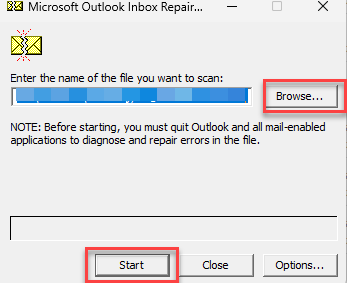
Obwohl ScanPST beschädigte oder fehlerhafte PST-Dateien reparieren kann, gibt es bestimmte Einschränkungen, die Benutzer beachten sollten:
Als Alternative zu ScanPST können Sie Stellar Repair for Outlook verwenden – ein fortschrittliches PST-Reparaturtool. Dieses Tool wurde speziell für die Reparatur schwer beschädigter oder korrupter PST-Dateien jeder Größe entwickelt. Mit diesem Tool können Sie sogar verschlüsselte und unzugängliche PST-Dateien reparieren und Ihre Postfachdaten in einer neuen PST-Datei wiederherstellen. Die ursprüngliche Postfachstruktur und -hierarchie bleibt nach der Reparatur erhalten. Zusätzlich zum PST-Format können Sie Ihre reparierten Daten in verschiedenen Formaten wie HTML, EML, MSG, PDF usw. speichern. Sie können STELLAR Repair for Outlook kostenlos auf Ihr System herunterladen, um Ihre beschädigte PST-Datei zu scannen und zu reparieren.
3. Wie kann man ein Outlook-Profil reparieren oder neu erstellen?
Wenn das Problem nach der Installation des Out-of-Band-Windows-Updates immer noch nicht behoben ist, können Sie Ihr Outlook-Profil gemäß den Empfehlungen von Microsoft reparieren. Befolgen Sie dazu die folgenden Anweisungen:
Wenn die Reparatur des Profils nicht funktioniert oder Outlook nicht geöffnet werden kann, können Sie das Outlook-Profil neu erstellen. Gehen Sie dazu wie folgt vor:
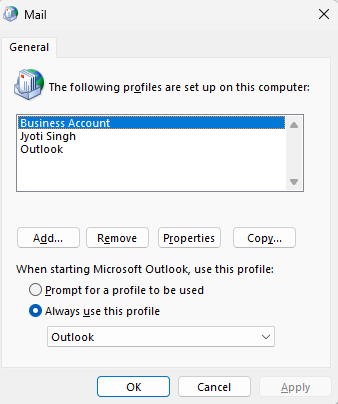
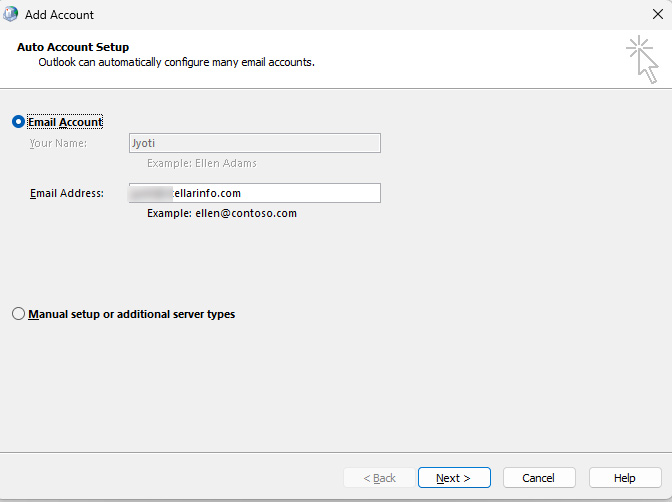
Nachdem Sie ein neues Outlook-Profil erstellt haben, können Sie die reparierte PST-Datei darin importieren.
Nach der Installation des neuesten Updates (13. Januar) – KB5074109 – für das Betriebssystem Windows 11 haben viele Outlook-Benutzer Probleme mit dem Einfrieren/Hängenbleiben der Anwendung gemeldet. Sie können die in diesem Artikel genannten Lösungen ausprobieren, um das Problem zu beheben und auf Ihre Outlook-Daten zuzugreifen. Die beste Lösung besteht darin, ein neues Outlook-Profil zu erstellen, die PST-Datei zu reparieren und die reparierte Datei in Ihr Profil zu importieren. Um die PST-Datei schnell und effektiv zu reparieren, können Sie STELLAR Repair for Outlook verwenden. Damit können Sie alle Ihre Postfachdaten vollständig und fehlerfrei in einer neuen PST-Datei wiederherstellen.
Senior Content Writer
Dieser Artikel wurde verfasst von Himanshu Shakya , einem Senior Content Writer bei Stellar Data Recovery.
September 23, 2026| 6 min read
February 21, 2024| 6 min read






 6 min read