


Come recuperare i file cancellati dal Cestino svuotato del Mac (guida passo dopo passo)
July 30, 2026| 4 min read


Qualsiasi dispositivo di archiviazione può guastarsi, comprese le unità esterne collegate al vostro Mac. Nella maggior parte dei casi, tuttavia, si tratta di guasti logici piuttosto che fisici. Di solito, l’unità stessa funziona perfettamente, ma i dati in essa memorizzati non sono più accessibili a macOS – ad esempio, a causa di un file system danneggiato, di una formattazione accidentale, di una rimozione impropria, di partizioni danneggiate o di errori di montaggio.
Esistono numerose altre cause, ma il recupero dei dati è comunque possibile. Sono semplicemente necessari i metodi e gli strumenti adeguati per recuperare i file persi. Abbiamo redatto una guida dettagliata per aiutarLa a seguire, passo dopo passo, i vari metodi per recuperare file persi o cancellati da un disco esterno su un Mac, utilizzando sia gli strumenti integrati che software dedicati al recupero dei dati.
Il recupero dei dati è una corsa contro la sovrascrittura. La maggior parte delle persone perde i propri file in modo definitivo non a causa del problema iniziale, ma a causa delle azioni successive. Legga questi consigli prima di procedere.
|
Scenario |
Causa più comune |
Da dove iniziare |
|
Ha cancellato accidentalmente dei file |
Errore dell'utente |
Metodo 1: Controllare il Cestino |
|
Ha svuotato il Cestino nonostante vi fossero ancora dei file sbagliati al suo interno |
Errore dell'utente |
Metodo 2: Time Machine, poi Metodo 3: Backup su cloud, poi Metodo 4: Software di recupero dati |
|
Ha formattato o cancellato accidentalmente l’unità |
Errore dell’utente in Utility Disco |
Metodo 4: software di recupero dati (non scrivere più nulla sull’unità) |
|
L'unità è visibile, ma i file mancano o sono disattivati |
Corruzione del file system |
Metodo 4: software di recupero dati, seguito dal Metodo 5: primo soccorso |
|
macOS richiede di “inizializzare” l’unità |
Tabella delle partizioni danneggiata |
Metodo 4: Software di recupero dati – si prega di non inizializzare |
|
L’unità non compare nel Finder, ma è visibile in Utility Disco |
Errore di montaggio o danneggiamento logico |
Metodo 5: Primo soccorso (recuperare innanzitutto tutti i dati importanti utilizzando il Metodo 4), quindi Metodo 6: Terminale, se il “Primo soccorso” non funziona |
|
L’unità non compare da nessuna parte, nemmeno in Utility Disco |
Cavo difettoso, connessione errata o guasto hardware |
Verifichi i collegamenti (secondo cavo, secondo Mac), quindi proceda con il Metodo 7: Assistenza professionale |
|
L’unità emette clic, cigolii o non riesce ad avviarsi |
Guasto meccanico/fisico |
Metodo 7: Assistenza professionale – non tentare ulteriori riparazioni fai-da-te |
|
L’unità è stata esposta ad acqua, fuoco o a una caduta |
Danno meccanico |
Metodo 7: Assistenza professionale |
|
I file sono scomparsi a seguito di una rimozione impropria o di un'interruzione di corrente |
Danni al file system |
Metodo 4: Software di recupero dati, seguito dal Metodo 5: Primo soccorso |
Se non avete la certezza del tipo di problema che affligge il vostro disco esterno, collegatelo utilizzando un cavo funzionante a una porta diversa o a un altro Mac. Se non compare da nessuna parte e sentite rumori insoliti, supponete che si tratti di un guasto fisico e passate direttamente al Metodo 7. Se compare da qualche parte – anche solo come volume non montato in Utility Disco – c’è una reale possibilità di recupero dati basato su software.
I metodi elencati di seguito spaziano dalle tecniche di recupero dati più rapide e sicure a quelle più avanzate. Iniziate dal primo metodo e procedete in ordine: ogni metodo spiega quando utilizzarlo, quando saltarlo e i passaggi esatti da seguire.
macOS non elimina immediatamente un file che si elimina dall’unità esterna:
esso viene spostato nel Cestino. Ciò differisce da Windows, dove i file eliminati dalle unità esterne non passano dal Cestino e vengono rimossi immediatamente. I vostri file potrebbero semplicemente trovarsi nel Cestino, in attesa di essere recuperati.
Time Machine è una funzionalità integrata in macOS che consente di creare backup incrementali dei file presenti sul Mac. Si tratta di uno dei modi più rapidi per ripristinare i file, a condizione che la funzionalità sia stata configurata in precedenza. L’unico inconveniente è che Time Machine non include automaticamente le unità esterne nei backup: è necessario aggiungere manualmente ciascuna unità.
Per i dettagli su come configurare questa funzione, consulti la guida ufficiale di Apple sui backup di Time Machine. Apri “Preferenze di Sistema” > “Generali” > “Time Machine” e clicchi su “Opzioni”. Se la sua unità esterna è elencata sotto “Escludi dai backup”, significa che non è stata inclusa nel backup. In caso contrario, i backup sono disponibili.
Se l’unità è presente in questo elenco di esclusione o se non l’avete mai aggiunta, seguite questi passaggi per includerla in modo che sia protetta d’ora in poi:
Si prega di notare che questa operazione ha effetto solo per il futuro. I dati persi prima del backup dell’unità non potranno essere recuperati.
Se, oltre all’unità esterna, si utilizza un servizio di sincronizzazione cloud – come iCloud Drive, Dropbox, Google Drive o OneDrive – è possibile che esistano copie dei propri file al di fuori dell’unità guasta. Spesso è possibile ripristinare i file scaricandoli nuovamente. Non si tratta di una soluzione universale valida per tutti i casi, ma funziona molto bene per i documenti e i file multimediali che sono stati sincronizzati.
È possibile accedere ai file archiviati su iCloud Drive da qualsiasi dispositivo collegato al proprio ID Apple: iCloud sposta gli elementi eliminati nella cartella «Eliminati di recente» e li conserva lì per un massimo di 30 giorni prima che vengano rimossi definitivamente.
Tutti e tre i servizi conservano i file eliminati e le versioni precedenti per un certo periodo di tempo, solitamente 30 giorni per gli account gratuiti e più a lungo per i piani a pagamento.
Ciascun servizio conserva inoltre una cronologia delle versioni per i file che sono stati modificati ma non eliminati. Ciò risulta utile qualora un documento presente sul vostro disco esterno sia stato danneggiato o sovrascritto e disponiate di una copia sincronizzata. Cliccate con il tasto destro del mouse sul file nell’interfaccia web e cercate «Cronologia delle versioni» o «Versioni precedenti».
Se il Cestino è già vuoto e non avete eseguito il backup del vostro disco esterno tramite Time Machine, un software di recupero dati per Mac rappresenta la soluzione più pratica. Esso esegue una scansione del disco alla ricerca di file eliminati o inaccessibili e recupera i dati recuperabili, anche se macOS non è più in grado di accedervi normalmente. I file possono essere recuperati purché il disco sia riconosciuto in Utility Disco e i dati esistenti non siano stati sovrascritti.
Consiglio da esperto: se l’unità si disconnette, funziona molto lentamente o emette rumori insoliti, crei innanzitutto un’immagine byte per byte della stessa utilizzando la funzione di imaging di STELLAR. Quindi esegua la scansione su questa immagine anziché sull’unità stessa
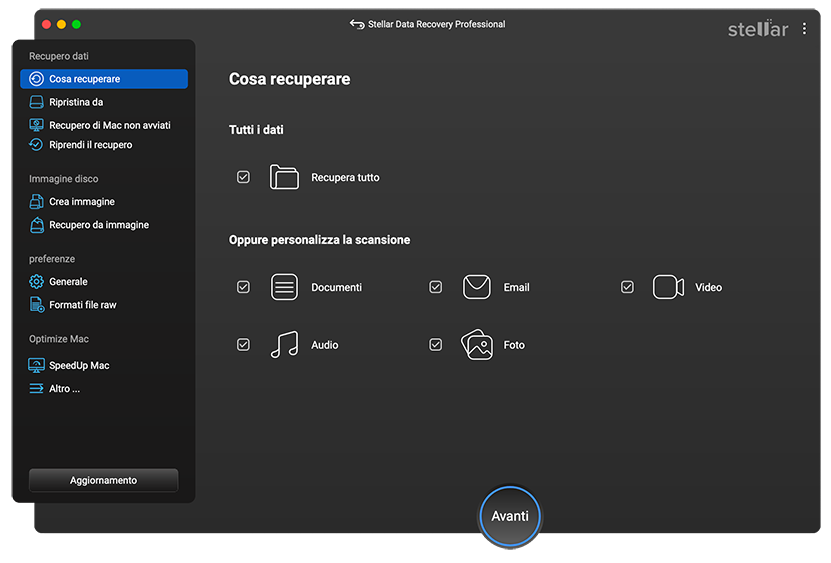
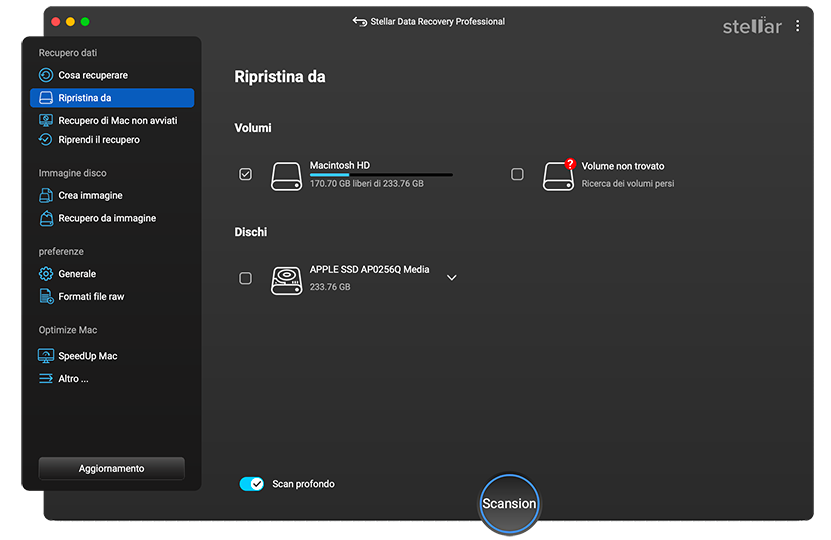
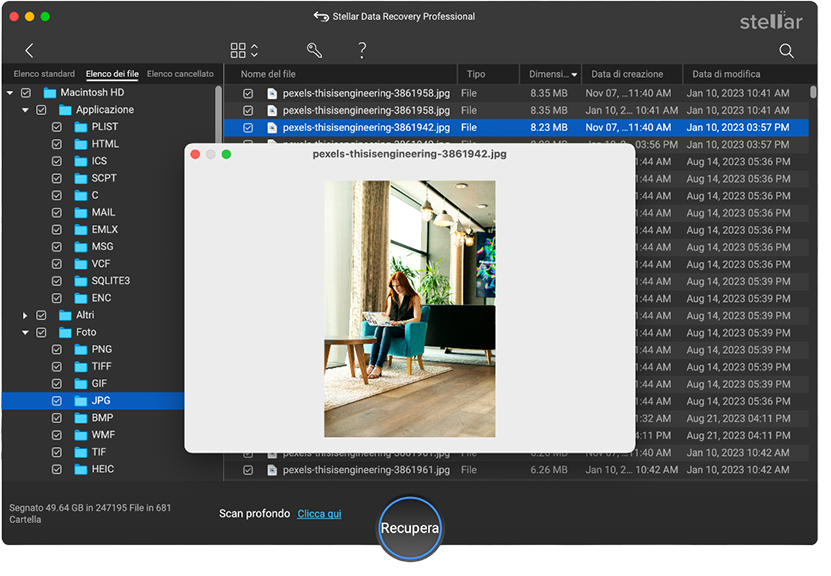
Se alcuni dati presenti sul volume del disco esterno risultano danneggiati o inaccessibili, Utility Disco dispone di una funzione denominata “Primo soccorso” che consente di riparare il disco interessato e di correggere eventuali errori del file system che hanno reso i dati illeggibili.
Nota: esegua “Primo soccorso” solo dopo aver recuperato i file
Se la funzione “Primo soccorso” di Utility Disco non riesce a riparare l’unità, Terminale fornisce gli stessi strumenti di riparazione tramite la riga di comando, con messaggi di errore più dettagliati e alcune opzioni non disponibili nell’interfaccia grafica. Questo è l’ultimo passaggio che potete eseguire autonomamente prima di rivolgervi a un servizio professionale di recupero dati. È necessario digitare i comandi esattamente come sono scritti, inclusi spazi e barre. L’inserimento errato dell’identificativo del disco rigido potrebbe comportare la selezione di un’unità sbagliata. Pertanto, legga attentamente ogni comando prima di premere il tasto Invio.
Passaggio 1: Identificare l'unità
diskutil list
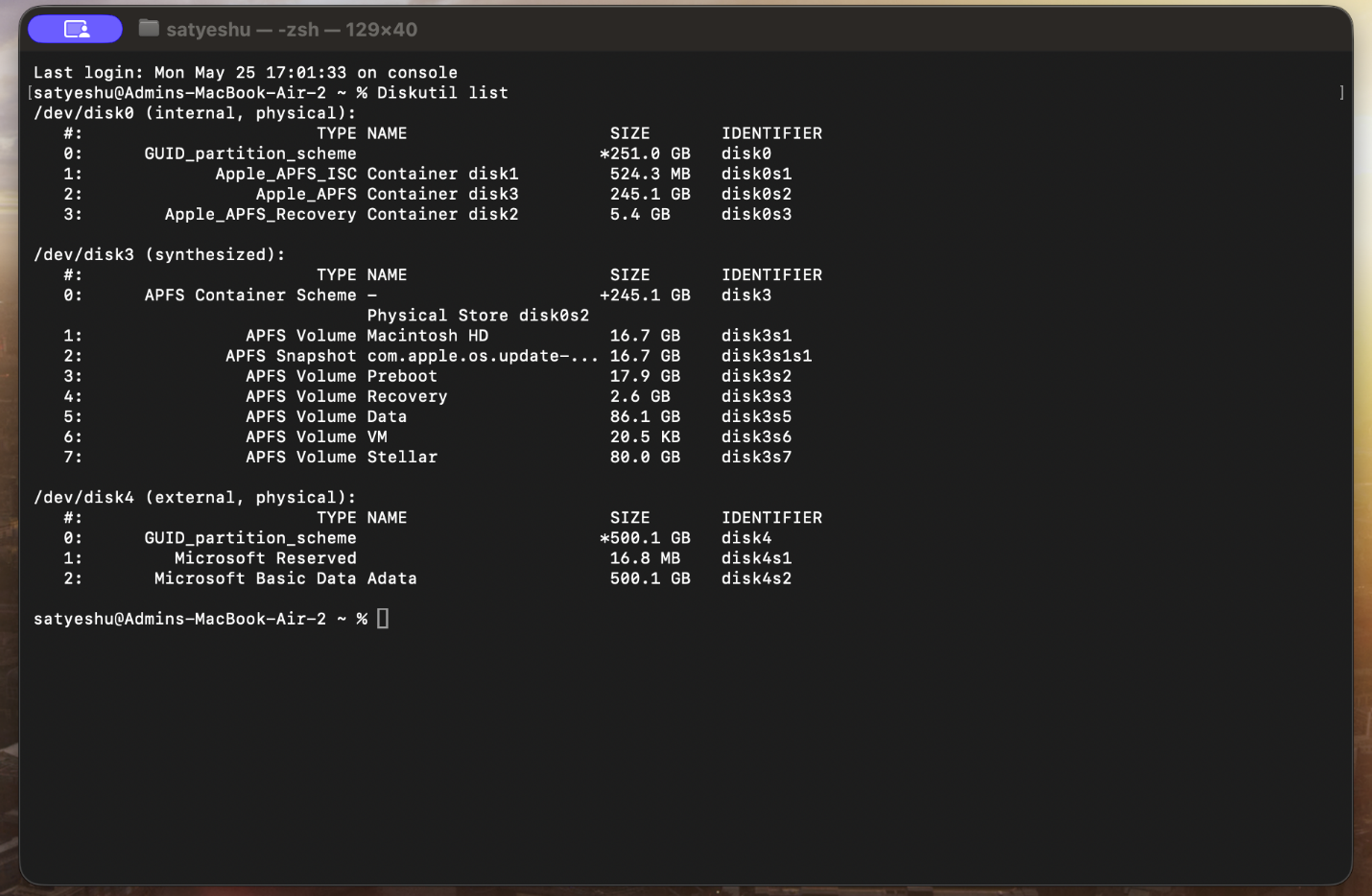
Nota: prenda nota dell’identificatore corretto prima di proseguire. Se con i comandi successivi si seleziona l’unità sbagliata, i dati presenti su un’unità integra potrebbero risultare danneggiati.
Passaggio 2: provi a eseguire «diskutil repairVolume»
Si tratta dell’equivalente in Terminale di “Primo soccorso”: fornisce un output più dettagliato e spesso semplifica la risoluzione dei problemi rispetto alla versione grafica; talvolta riesce dove “Primo soccorso” fallisce:
diskutil repairVolume /dev/disk4s1
Sostituite “disk4s1” con l’identificatore effettivo della vostra partizione. Il Terminale visualizzerà lo stato di avanzamento e riporterà ciò che è stato riparato. Se l’operazione ha avuto esito positivo, espellete l’unità, ricollegatela e copiate immediatamente i vostri file.
Fase 3: Se «repairVolume» non funziona, provi con «fsck»
fsck (File System Consistency Check) è uno strumento di riparazione di basso livello che richiede lo smontaggio dell’unità e i privilegi di amministratore. macOS chiederà innanzitutto di inserire la password di amministratore.
sudo diskutil unmountDisk /dev/disk4
APFS (unità macOS moderne): sudo fsck_apfs -y /dev/disk4s1
HFS+ (unità macOS meno recenti): sudo fsck_hfs -fy /dev/disk4s1
exFAT (unità multipiattaforma): sudo fsck_exfat -y /dev/disk4s1
Fase 4: Se entrambi i tentativi falliscono, creare un’immagine dell’unità prima di procedere
Se l’unità non può ancora essere riparata, il passo successivo non consiste nel tentare un’altra riparazione, ma nel eseguire il backup dei dati rimanenti. Utilizzi la funzione di imaging byte per byte di Stellar® Recupero Dati per creare un clone completo dell’unità su un altro supporto di archiviazione. I futuri tentativi di recupero dei dati – sia che vengano effettuati da Lei stesso o da un professionista – potranno quindi essere eseguiti sul clone, anziché esporre ulteriormente a rischio l’originale.
Alcune note importanti:
Se tutti i metodi di riparazione fai-da-te falliscono o se l’unità è gravemente danneggiata, un laboratorio professionale di recupero dati come Stellar® Recupero Dati Lab Services rappresenta l’ultima risorsa. Dispone di camere bianche di classe ISO 5 e di attrezzature specializzate per riparare dischi rigidi o recuperare dati da supporti danneggiati. Sebbene si tratti di un’operazione costosa, consente il recupero di dati che non è possibile recuperare tramite software.
Procedura:
I servizi di recupero dati sono spesso in grado di recuperare dati da unità gravemente danneggiate, ad esempio in caso di guasto del controller di un SSD o di graffi sui piatti di un disco rigido. Tuttavia, il successo non può essere garantito e i costi possono essere elevati (spesso compresi tra diverse centinaia e diverse migliaia di dollari). Si consiglia di ricorrere a questo servizio se i dati in questione sono estremamente importanti (come documenti aziendali o ricordi insostituibili) e tutte le soluzioni software si sono rivelate inefficaci.
I quattro scenari seguenti rappresentano i casi più comuni di «perdita di dati su unità esterne su un Mac»; ciascuno di essi ricorre frequentemente nelle ricerche e presenta caratteristiche distintive sufficienti da giustificare una breve spiegazione a sé stante.
Se un disco rigido esterno non viene visualizzato da nessuna parte, solitamente si tratta di un problema di connessione piuttosto che di un problema relativo al disco stesso. Prima di ipotizzare il peggio, segua questa lista di controllo:
La formattazione accidentale di un disco rigido è una delle forme di perdita di dati più facilmente recuperabili, a condizione che si agisca rapidamente. La formattazione non elimina i file, ma sovrascrive la tabella del file system, che registra la posizione dei file. I dati sottostanti rimangono intatti finché non vengono sovrascritti da qualcos’altro.
La procedura per il recupero dei dati è sempre la stessa, indipendentemente dal file system utilizzato. È facile eseguire la scansione dell’unità utilizzando un software di recupero dati e recuperare i propri file. Eviti di eseguire «First Aid» o di riformattare l’unità prima della scansione: entrambe le operazioni potrebbero sovrascrivere i dati che desidera recuperare.
Gli SSD e gli HDD perdono i dati allo stesso modo, ma li memorizzano in modo molto diverso. I dati cancellati rimangono fisicamente sul piatto del disco rigido finché non vengono sovrascritti da nuovi dati; ecco perché il recupero dei dati è spesso possibile anche settimane dopo la cancellazione.
Nel caso di un SSD, una funzionalità denominata TRIM complica la situazione. TRIM ordina all’SSD di eliminare definitivamente i blocchi di dati cancellati in background per mantenere elevate prestazioni di scrittura. Una volta che TRIM ha eliminato un blocco, nessun software è in grado di recuperare ciò che vi era memorizzato: i dati sono persi per sempre.
Una nota importante per gli utenti Mac: macOS non invia comandi TRIM tramite connessioni USB, ma li invia agli SSD esterni (in particolare NVMe) collegati tramite Thunderbolt. Ciò significa che, in termini di recupero dei dati, gli SSD esterni si comportano in modo più simile ai dischi rigidi; le vostre possibilità sono generalmente molto migliori di quanto potreste aspettarvi. La situazione è diversa per gli SSD interni nei Mac con Apple Silicon: TRIM è abilitato per impostazione predefinita e la cancellazione viene spesso completata in pochi secondi.
Il recupero dati più conveniente è quello che non si deve mai effettuare. Adottando alcune semplici abitudini, è possibile prevenire la maggior parte delle cause comuni di perdita di dati che, in primo luogo, portano le persone a consultare articoli come questo.
La perdita di dati su un’unità esterna collegata a un Mac è frustrante sul momento, ma l’esito si decide solitamente entro i primi cinque minuti – in genere a causa di ciò che si omette di fare, piuttosto che in base allo strumento sofisticato che si sceglie di utilizzare. Scollegate l’unità, escludete la presenza di un cavo o di una porta difettosi, quindi seguite i sette metodi in ordine: Cestino, Time Machine, sincronizzazione su cloud, software di recupero dati, Primo Soccorso, Terminale e, infine, un laboratorio professionale.
Due principi sono più importanti di qualsiasi singolo metodo. In primo luogo: esegua il recupero dei dati prima di qualsiasi riparazione, poiché queste potrebbero sovrascrivere in modo permanente i dati che sta cercando di recuperare. In secondo luogo: il miglior recupero dei dati è quello di cui non ha bisogno: esegua il backup del suo disco esterno utilizzando Time Machine, segua la regola di backup 3-2-1 per tutto ciò che è insostituibile e si affidi a uno strumento S.M.A.R.T. che la avvisino prima che un disco si guasti effettivamente.
Senior Content Writer
Questo articolo è stato scritto da Himanshu Shakya , un Senior Content Writer presso Stellar Data Recovery.
July 30, 2026| 4 min read
June 20, 2024| 4 min read
May 16, 2024| 4 min read






 4 min read