


Come si recuperano i dati da un disco esterno su un Mac? (Numero 2026)
July 30, 2026| 4 min read


Avete svuotato il Cestino sul vostro Mac solo per rendervi conto che conteneva alcuni file importanti? Prima di farvi prendere dal panico e iniziare a cliccare freneticamente sul vostro Mac, fate prima un respiro profondo. Ecco cosa dovete sapere: svuotare il Cestino non comporta l’effettiva eliminazione dei file. macOS si limita a contrassegnare quello spazio di archiviazione come disponibile per la sovrascrittura, quindi i dati rimangono intatti finché non vengono sovrascritti da nuovi dati. Ecco perché il tempismo è fondamentale.
Sui Mac moderni dotati di SSD e con la funzione TRIM abilitata, il lasso di tempo a disposizione per il recupero dei dati può essere molto breve. Con i dischi rigidi più datati, è più lungo. Questa guida illustra tutti i metodi per recuperare i file cancellati dopo aver svuotato il Cestino, tra cui il controllo delle istantanee APFS locali, delle cartelle “Eliminati di recente” specifiche delle app e il recupero dei dati tramite Terminale dalla directory ~/.Trash.
Non tutti i file eliminati hanno le stesse possibilità di essere recuperati: le vostre possibilità dipendono da alcuni fattori chiave. Si prenda un momento per verificarli prima di scegliere un metodo di recupero dati all’indirizzo . Solo allora dovrebbe smettere di utilizzare il Mac, poiché un uso continuato aumenta il rischio di sovrascrivere proprio i dati che desidera recuperare.
I file eliminati su un Mac vengono spostati nel Cestino. I file eliminati dal disco interno vengono archiviati nella cartella nascosta “~/.Trash”, mentre quelli eliminati dai dischi esterni vengono spostati in una cartella nascosta denominata “.Trashes” sul rispettivo volume. I file rimangono lì fino a quando non si svuota il Cestino o macOS non li rimuove automaticamente – a condizione che sia abilitata l’opzione di eliminazione automatica dei file dopo 30 giorni.
Quando si svuota il Cestino, macOS si limita a rimuovere la voce di directory del file e a contrassegnare i blocchi di memoria corrispondenti come disponibili. I dati rimangono fisicamente sul disco rigido fino a quando non vengono sovrascritti da nuovi dati – ed è proprio questo che rende possibile il recupero dei dati.
macOS è in grado di recuperare rapidamente questi blocchi sugli SSD con la funzione TRIM abilitata, talvolta nel giro di pochi minuti. Sui dischi rigidi, i dati di solito rimangono intatti più a lungo. È quindi opportuno agire rapidamente e interrompere ogni attività del Mac per garantire il successo del recupero dei dati.
Vi mostreremo i metodi più efficaci per recuperare i dati dal Cestino del Mac svuotato, utilizzando sia i backup che i software di recupero dati. La tabella sottostante abbina ciascun metodo di recupero dati al vostro scenario specifico: individuate la vostra situazione e passate direttamente alla sezione pertinente.
|
Metodo |
Funziona senza un backup? |
Ideale per |
|
Time Machine |
No – richiede una configurazione preliminare |
Utenti Mac con un'unità di backup esterna |
|
Snapshot APFS locale |
Sì (purché sia stata creata nelle ultime 24 ore) |
Utenti che non dispongono di un'unità di backup esterna collegata |
|
iCloud – Elementi eliminati di recente |
No – la sincronizzazione deve essere abilitata |
Utenti di iCloud Drive |
|
Elenco “Eliminati di recente” specifico dell’app |
Sì |
File eliminati da “Foto”, “Note”, “Mail” o “Messaggi” |
|
Backup su cloud di terze parti |
No – richiede una configurazione preventiva |
Utenti di OneDrive, Google Drive e Dropbox |
|
Terminale |
Sì (a condizione che il Cestino non sia stato svuotato) |
Utenti esperti di tecnologia, dati cancellati di recente |
|
Software di recupero dati |
Sì |
Nessun backup; il Cestino è già stato svuotato |
Time Machine, il sistema di backup integrato di Apple, è uno strumento eccellente per il recupero dei file cancellati. Se ha svuotato il Cestino, questa è esattamente la situazione per cui Time Machine è stato progettato: tutto ciò di cui ha bisogno è il disco rigido esterno contenente i backup di Time Machine e il Suo Mac.
Non è collegata alcuna unità di backup esterna? Potrebbe comunque esserci un modo per recuperare i Suoi dati. Time Machine su macOS High Sierra e versioni successive crea automaticamente snapshot locali ogni ora direttamente sul disco rigido interno del Suo Mac: non è necessaria alcuna unità esterna. Questi snapshot vengono conservati per più di 24 ore, offrendoLe una breve ma concreta finestra di opportunità per recuperare i file cancellati di recente.
Nota: le istantanee locali vengono create solo se Time Machine è già abilitato sul Suo Mac.
tmutil listlocalsnapshots /
Se i Suoi file erano archiviati in iCloud Drive ed erano stati sincronizzati prima di essere eliminati, può ripristinarli direttamente dalla cartella “Eliminati di recente” in iCloud. iCloud conserva i file eliminati per 30 giorni prima che vengano eliminati definitivamente, concedendoLe un lasso di tempo ragionevole per intervenire.
“Foto”, “Note”, “Posta” e “Messaggi” dispongono ciascuna di una propria cartella “Eliminati di recente”, completamente separata dal Cestino.
Le foto e i video eliminati vengono spostati nell’album “Eliminati di recente”, dove vengono conservati per 30 giorni prima di essere eliminati definitivamente.
Le note eliminate vengono conservate in una cartella speciale denominata “Eliminati di recente” per 30 giorni.
Le e-mail eliminate vengono spostate nel Cestino dell’app Mail, in modo completamente indipendente dal Cestino di sistema di macOS.
"Messaggi" non dispone di una cartella "Eliminati di recente" tradizionale, ma le conversazioni eliminate di recente possono essere recuperate se si interviene rapidamente.
Gli elementi eliminati potrebbero essere ancora recuperabili se si utilizzano Google Drive, OneDrive o Dropbox per sincronizzare i propri file: ciascuna piattaforma dispone di una propria cartella dedicata ai file eliminati con un periodo di conservazione prestabilito.
Google Drive conserva i file eliminati per 30 giorni.
OneDrive conserva i file eliminati per 30 giorni per gli account personali e fino a 93 giorni per gli account aziendali Microsoft 365.
Dropbox conserva i file eliminati per 30 giorni nei piani “Free” e “Plus” e per 180 giorni nei piani aziendali.
Il Terminale vi offre l’accesso diretto tramite riga di comando al file system del vostro Mac, compresa la cartella nascosta «.Trash», dove vengono archiviati i file eliminati prima che il Cestino venga svuotato. Questo metodo funziona in due diversi scenari:
Utilizzi questi comandi se il Finder non risponde, i file non compaiono nel Cestino o se preferisce la riga di comando.
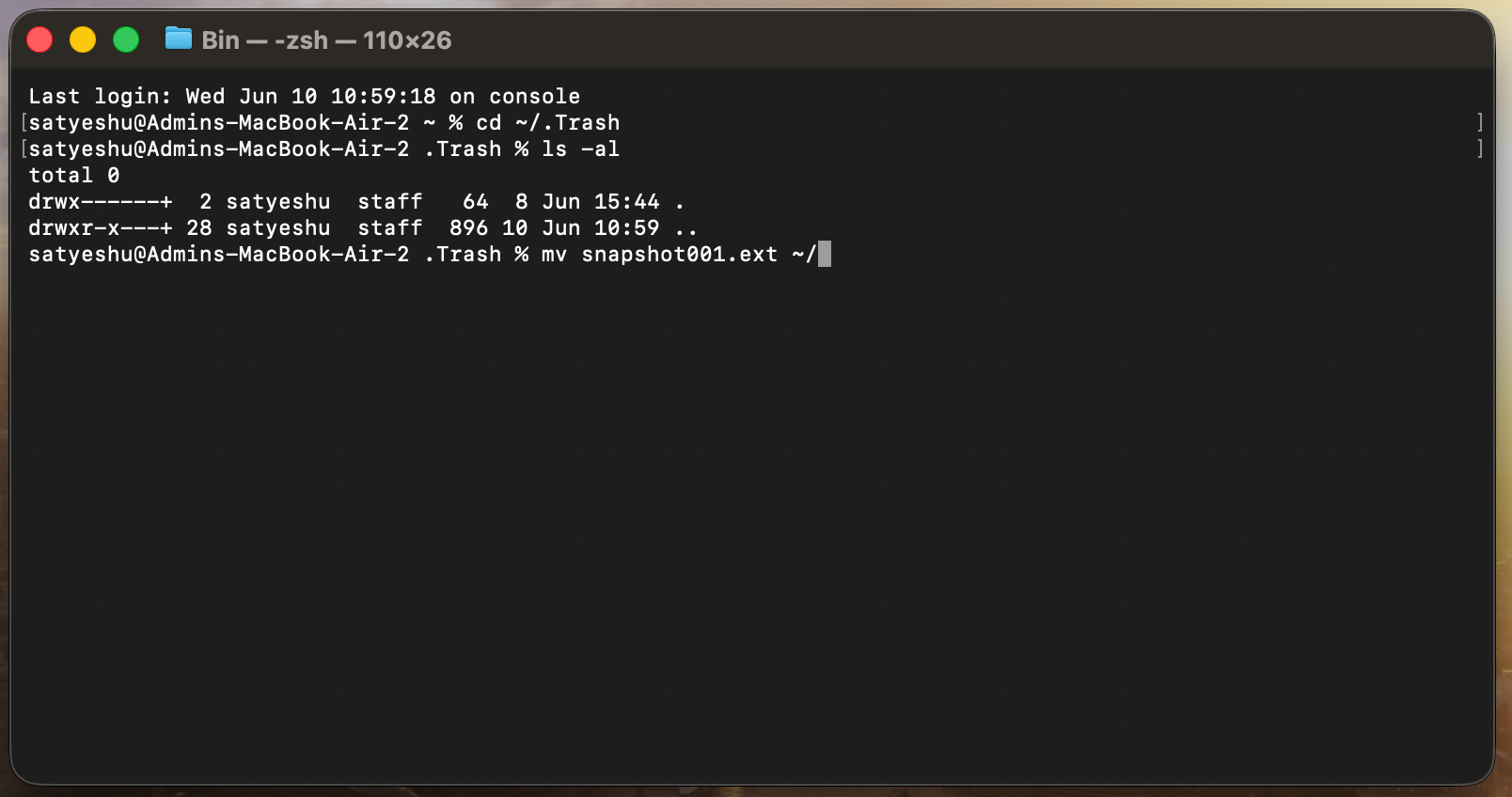
I comandi nativi del Terminale non offrono la possibilità di recuperare i file eliminati una volta che il Cestino è stato svuotato. Una volta svuotato il Cestino tramite i comandi del Terminale (rm) o nel Finder, il file viene rimosso dalla directory. I dati eliminati rimangono sul disco rigido fino a quando lo spazio occupato non viene sovrascritto da nuovi dati; tuttavia, non esiste alcun metodo nativo all’interno del Terminale per individuare i dati eliminati.
Potrebbe essere possibile recuperare alcuni dati utilizzando strumenti da riga di comando (come PhotoRec) eseguiti tramite il Terminale. Tuttavia, l’utilizzo di questi strumenti richiede conoscenze tecniche approfondite e, in genere, comporta percentuali di successo notevolmente inferiori rispetto a quelle ottenibili con un software professionale di recupero dati.
Se il Cestino è vuoto e non è stato creato un backup tramite Time Machine, il software di recupero dati per Mac rappresenta l’ultima risorsa. Esso esegue una scansione dell’unità a livello di settore, ricostruisce i file in base alle loro firme e li ripristina per il recupero dei dati. I file possono essere recuperati purché l’unità sia riconosciuta da Utility Disco e i dati esistenti non siano stati sovrascritti.
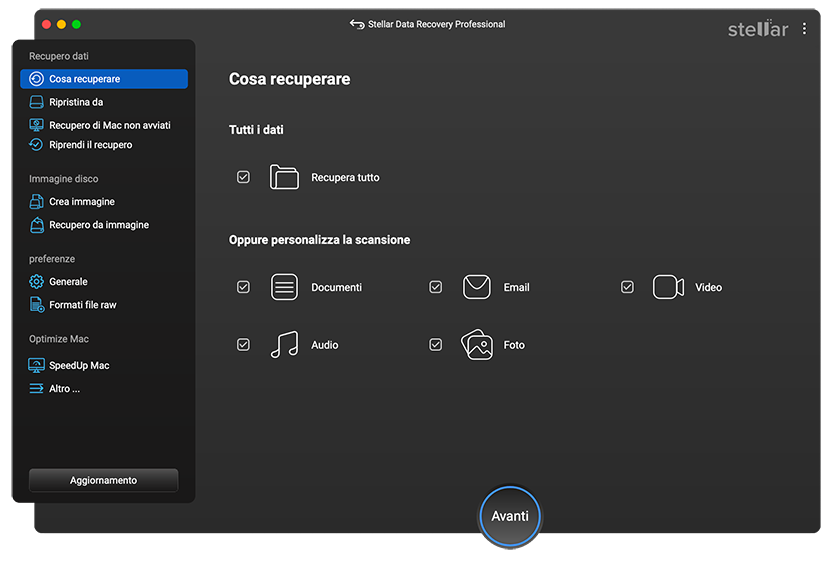
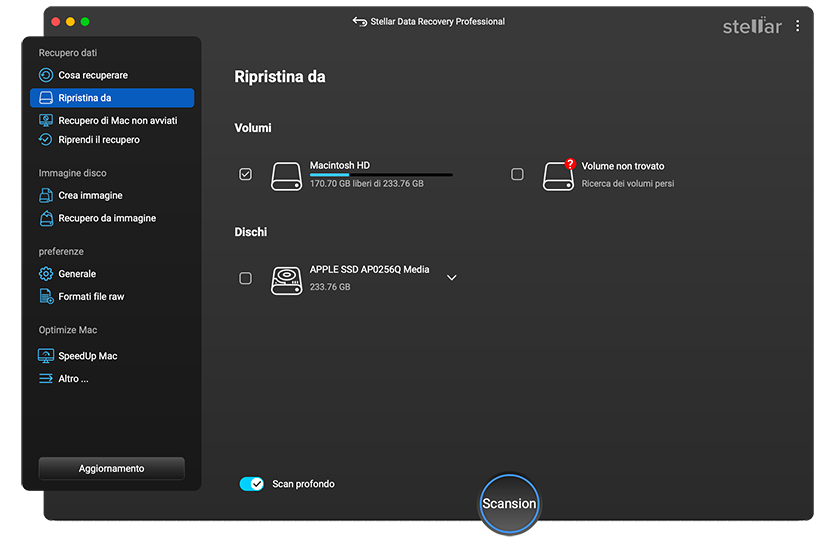
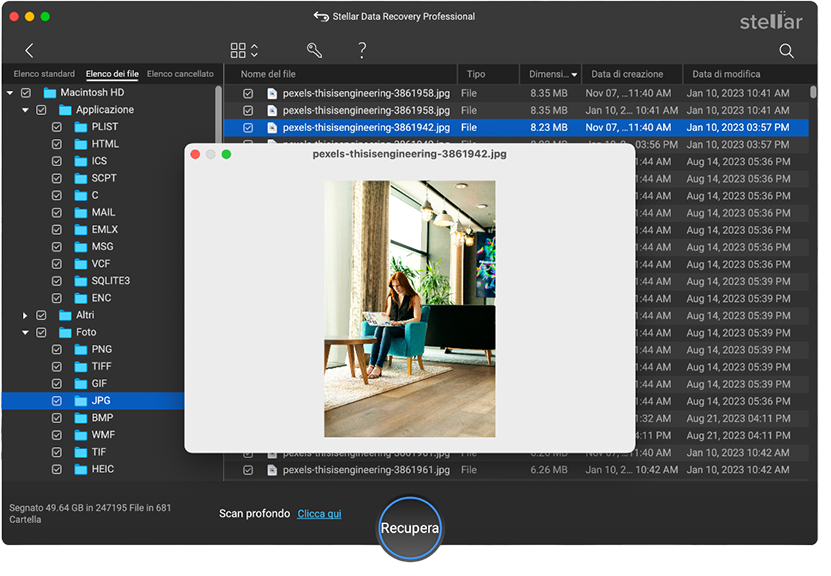
Il recupero dei file cancellati può essere stressante e il successo non è sempre garantito. Adottare queste abitudini richiede solo pochi minuti e può farLe risparmiare ore di lavoro per il recupero dei dati in futuro.
Svuotare il Cestino del Mac non è la fine della storia. Finché i dati eliminati non sono stati sovrascritti, il recupero è possibile. Iniziate prima con le opzioni più semplici: Time Machine, le istantanee APFS locali, iCloud o una cartella “Eliminati di recente” specifica dell’app. Se nessuna di queste opzioni è praticabile, il software di recupero dati è la migliore opzione rimasta, ma solo se agite rapidamente e non continuate a utilizzare il vostro Mac nel frattempo. Con gli SSD, questa finestra di opportunità è molto breve. Ogni minuto è prezioso.
Senior Content Writer
Questo articolo è stato scritto da Himanshu Shakya , un Senior Content Writer presso Stellar Data Recovery.
July 30, 2026| 4 min read
June 20, 2024| 4 min read
May 16, 2024| 4 min read






 4 min read