


Firefoxでブラウザの履歴を削除する方法を教えてください。
February 3, 2026| 1 min read


Summary: お使いのコンピュータから写真を完全に削除する方法をお探しですか?この記事に従って、データ復元を超えてPCから写真を安全に削除する効果的な方法を手に入れましょう。また、強力なファイル削除プログラムを探している時にこの記事に出会ったのであれば、これ以上探さず、今すぐ入手してください。ファイル削除ソフトウェアについては、この記事のさらに下をお読みください。
私たちのパソコンにはたくさんの写真が保存されています。友人や家族とのかけがえのない思い出や、思い出の場所、大切なペットの写真などです。また、めったに使わない壁紙やアートワークなども保存しています。
このようなランダムな画像は時間とともに蓄積され、デバイスのストレージ容量の大部分を消費します。また、売却する前にコンピュータから写真を簡単に削除すると、復元される危険性があります。これはユーザーのプライバシーとデータに深刻な脅威をもたらす可能性があります。そのため、パソコンから無駄で不要な写真を削除する必要があります。
この記事では、コンピュータから写真を完全に削除する様々な方法をご紹介します。
このセクションでは、コンピュータから画像を完全に削除するテクニックをご紹介します。それでは、一つずつ説明していきましょう。
これもコンピュータから写真を削除する簡単な方法です。削除したい写真を選択し、[スタート] > [削除] > [下矢印] > [ファイルエクスプローラー]リボンの[ゴミ箱]または[完全に削除]のいずれかをクリックします。
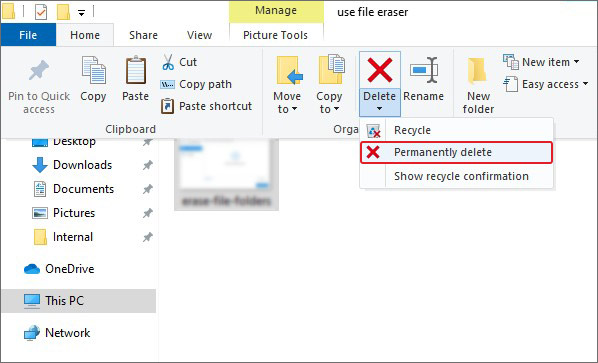
PCから不要な写真を完全に削除する簡単な方法です。不要なファイルを選択し、SHIFT + DELETE キーの組み合わせを押します。写真はごみ箱には入らず、永久に削除されます。
Cipherは、コンピュータやドライブから不要な写真を安全かつ永久に削除できる強力な内蔵ユーティリティです。このユーティリティはWindows PowerShell経由で簡単に使用できます。ただし、このユーティリティを実行するには、まず保存場所とごみ箱から不要な写真を削除する必要があります。
Cipher - コマンドの使用手順は以下の通りです。
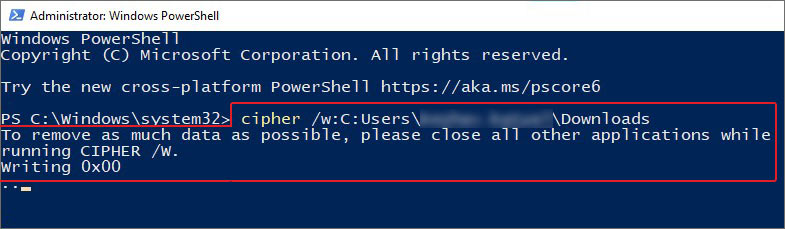
この方法では、すべてのファイルトラックが複数回上書きされるため、どのようなデータ復元ソフトウェアでもデータの復元は事実上不可能です。
コンピュータから写真を完全に削除するもう1つの方法は、Windows PowerShellの「Remove-Item」コマンドと「Recurse」パラメータを使用することです。このコマンドの使用方法は次のとおりです。
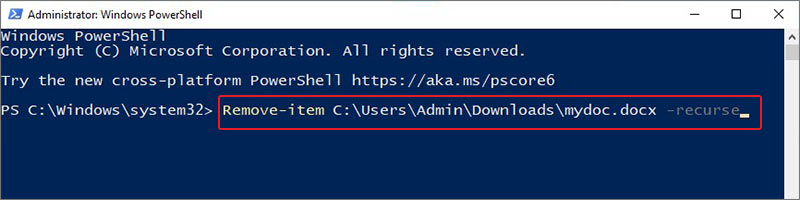
上記の方法で、コンピュータから写真を簡単に削除できます。しかし、記憶媒体が悪人の手に渡ると、データが復元されたり、削除した画像が悪用されたりする危険性があります。
削除した写真を復元する可能性を少しでもなくすには、Stellar File Eraser のような強力なソフトウェアを使用することができます。このソフトウェアを使えば、悪用される可能性のある写真やその他のデータを完全に削除することができます。
Stellar File Eraser は非常に直感的なソフトウェアで、複数のアルゴリズムを使用してファイルやフォルダを確実に消去します。このツールを使用すると、サムネイルなど、コンピューター上に様々な形で保存されている削除された写真や画像の痕跡をすべて消去することもできます。
複数の高度なデータ消去アルゴリズムのおかげで、プログラムがデータを削除し、元のファイルを復元できないようにランダムなバイナリ数字で数回上書きするため、データ復元を心配する必要はありません。
この強力なツールは、ユーザーが作成したファイルだけでなく、閲覧履歴、キャッシュ、クッキー、アプリのキャッシュ、一時ファイルなどの他の種類のデータも削除できます。
Stellar File Eraser は直感的なインターフェイスを備えた使いやすいソフトウェアで、誰でも簡単に使用することができます。使い方は以下の通りです。
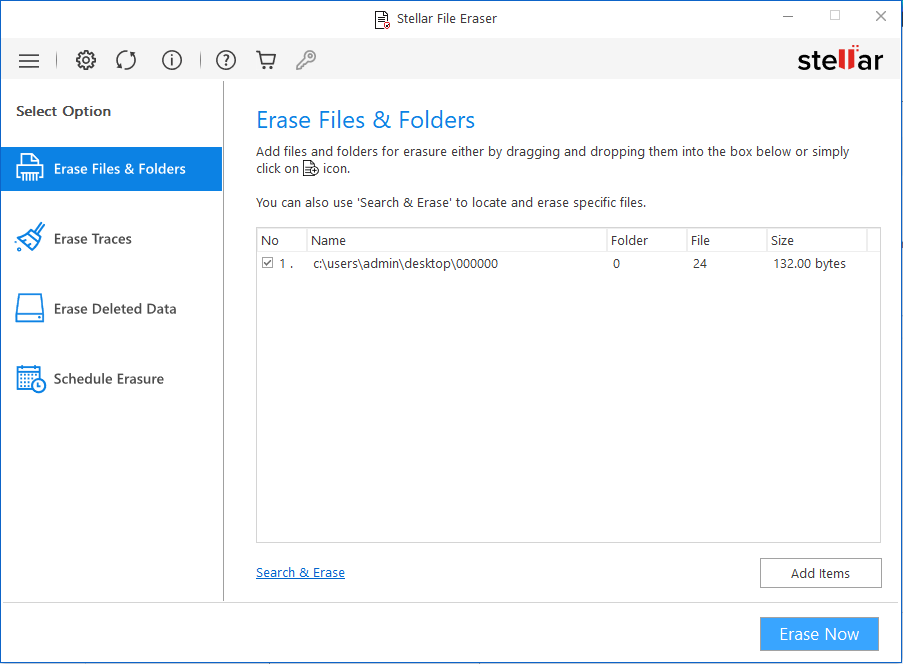
このソフトウェアは、デバイスから追加されたファイルを削除し、システムから完全に削除します。
注意 - 以前にいくつかのファイルを削除し、その痕跡も削除されていることを確認したい場合は、このソフトウェアを使用することもできます。トレースの削除オプションをクリックするだけで、数分ですべてのトレースが削除されます。
写真は、私たちの大切な思い出を記録した貴重なものです。重要な画像だけでなく、ランダムに保存された画像もストレージスペースを占有しています。削除されたデータは復元され、悪意のある人に悪用される可能性があるため、削除ボタンを押すだけでは十分ではありません。したがって、それらを安全に削除するには、この記事で説明されている様々な方法を使用することができます。また、高度な写真削除プログラムを使用して、コンピュータから不要な写真を安全に削除し、復元できないようにすることもできます。
Senior Content Writer
この記事は、Himanshu Shakya 、Stellar Data Recoveryのシニア・コンテンツライターが執筆しました。
February 3, 2026| 1 min read
June 11, 2024| 1 min read






 1 min read