



USBファイルからの無料データ復元方法トップ4
June 6, 2024| 1 min read


Summary: ファイルを転送しようとしたときに「File is too large for the destination file system」というエラーメッセージが表示された場合、これはドライブやUSBメモリをフォーマットしたファイルシステムが原因です。この記事では、 、3つの簡単な方法でこのエラーを修正する方法をご紹介します。
無料ダウンロード 100%安全FAT32ファイルシステムでフォーマットされたWindowsオペレーティングシステムを使用している場合、File is too large for destination file systemというエラーが発生することがあります。このエラーは、4 GB を超えるファイルを移動またはコピーしようとすると表示されます。この問題に対する解決策は十分にあります。
この記事では、すべての効果的な解決策を提供するだけでなく、この問題の原因も分析します。すぐに解決策に飛びつくのではなく、まずWindows PCの「File is too large for the target file system」というエラーが何なのかを知っておく必要があります。
ユーザーは、exFAT、FAT32、FAT、およびNTFSファイルシステムでWindowsオペレーティングシステムをフォーマットできます。ただし、各ファイルシステムにはいくつかの制限があります。FAT32ファイルシステムでフォーマットされたWindowsデバイスで、The file is too large for the target file systemというエラーが発生します。
これは、FAT32ファイルシステムが、移動または転送できるファイルサイズを制限しているためです。FAT32は4GBまでのファイル転送しかサポートしていません。このエラーは、最大16 GBのファイルをサポートするNTFSファイルシステムでドライブまたはUSBメモリをフォーマットすることで簡単に修正できます。
さて、原因を突き止めたところで、「File is too large for destination file system(ファイルが大きすぎて保存先のファイルシステムには入りません)」エラーの解決策に移りましょう。
専門家の助けを借りずに故障を修復するには、3つの効率的で効果的な方法があります。これらの方法はすべて、あなたが簡単に適用できるように、詳細かつ体系的に説明されています。
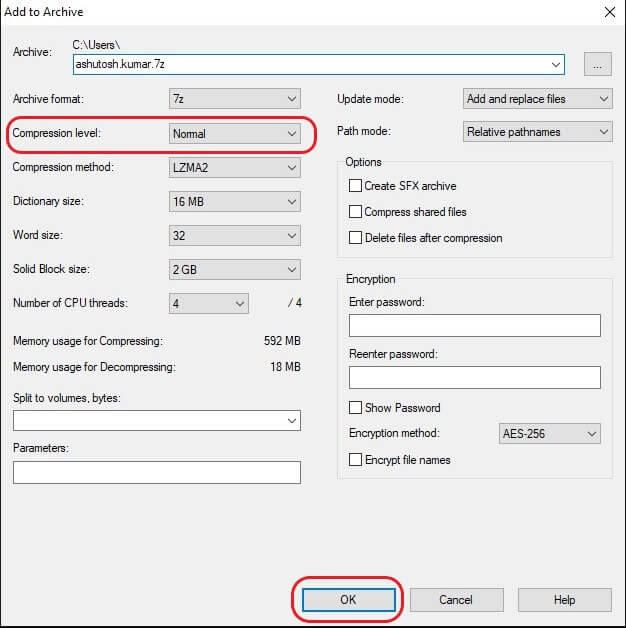
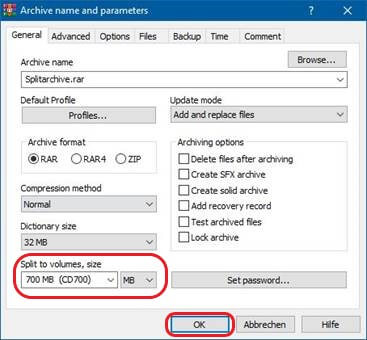
この方法は、4GB以上のファイルをUSBや外付けドライブに保存または移動する場合に最適です。ファイルを圧縮または分割し、FAT32ファイルシステムに転送することもできます。
ファイルを圧縮するには
ファイルを共有するには
ドライブをNTFSファイルシステムにフォーマットすることで、「ファイルがターゲット・ファイル・システムに対して大きすぎる」という問題を解消できます。Windowsのファイルエクスプローラまたはファイル管理ユーティリティを使用してドライブをフォーマットできます。以下の手順に従ってください。
Windowsのファイルエクスプローラを使用してメモリをフォーマットします。
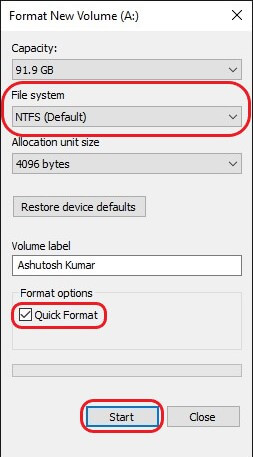
ファイル管理でメモリをフォーマット
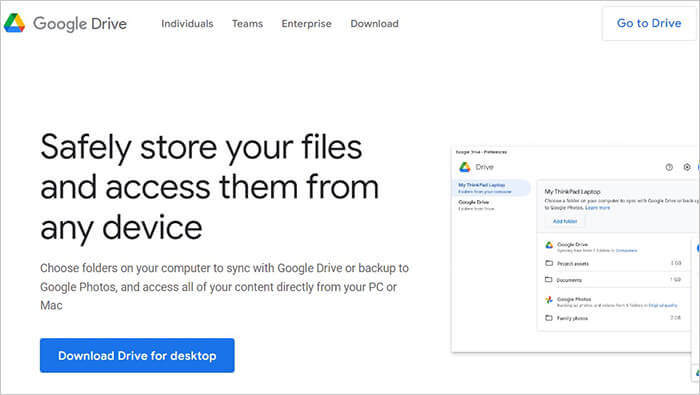
FAT32フォーマットのストレージに有用なデータが保存されていて、それを失いたくない場合は、別のストレージを選択する必要があります。一つの選択肢は、クラウドストレージサービスを使用することです。
クラウドストレージには、どんなサイズや種類のファイルでも簡単にアップロードでき、必要なときにいつでもどこでもアクセスできます。最も人気のあるオプションの1つはGoogleドライブで、15GBまでのデータストレージを無料で利用できます。
USBドライブや外付けドライブをフォーマットした後で、貴重なデータが保存されていたことに気づいたり、何らかの理由で内蔵ドライブや外付けドライブのデータを紛失したりすることがあります。当社では、どのようなデータ損失シナリオにも対応できる確実なツールを提供していますので、ご安心ください。
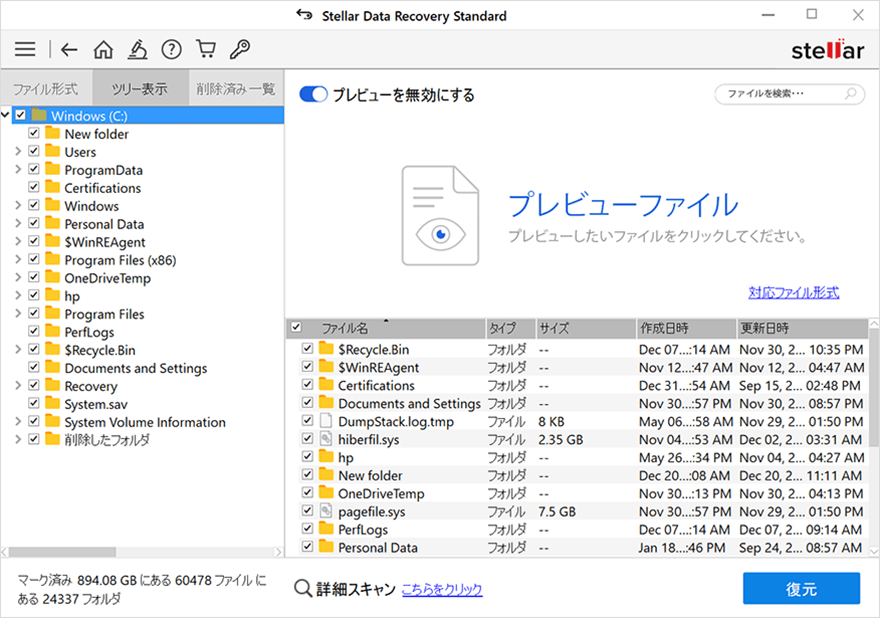
Stellar Data Recovery for Windows は100%確実で非常に強力なデータ復元ソフトウェアです。Windows デバイスで失われたあらゆるデータを復元する、確実なアルゴリズムを備えた自分でできるツールです。このソフトウェアはWindows 11以前のバージョンと完全な互換性があります。また、exFAT、FAT32、FAT、NTFSを含む、内部および外部ストレージ、あらゆるファイルシステム形式で簡単に動作します。
ファイルシステム形式は、Windows PCに保存された定義されたデータ構造を管理する上で重要な役割を果たします。しかし、各ユーティリティには制限があります。しかし、ニーズに合ったユーティリティを選択することで、これらの制限を克服することができます。File is too large for the target file systemエラーは、FAT32ファイルシステムの制限によって発生する可能性があります。
Senior Content Writer
この記事は、Himanshu Shakya 、Stellar Data Recoveryのシニア・コンテンツライターが執筆しました。
June 6, 2024| 1 min read
May 14, 2024| 1 min read
May 14, 2024| 1 min read






 1 min read