
Exchange ServerでAutoReseedを使用するには?



Summary: AutoReseedは、ハードドライブの故障やその他の問題でデータベースの再シードが必要になった場合に、管理者が行う通常の操作を置き換えることで、管理者の作業を軽減するための機能です。この記事では、この機能とその使用方法について説明します。また、破損したデータベースからデータを復元するために使用できるExchange修復ツールについても紹介します。
Exchange Server でデータベース可用性グループ(DAG)を設定すると、フェイルオーバーとレプリケーションのシス テムが構築されます。ハードドライブの故障やデータベースの破損が発生した場合は、ドライブを交換してソースからデータを再シードする必要があります。データを再シードするには、AutoReseed という機能があります。この機能はExchange Server 2013で初めて導入されました。
メールボックスデータベースのコピーが保存されているドライブに障害が発生した場合、Exchange 管理者は以下の手順を実行する必要があります:
- ドライブの修理または破損したハードドライブの交換
- ボリュームの設定
- データベース可用性グループ(DAG)からデータベースを削除します。データベースをデータベース可用性グループ(DAG)に再度含めます。
- ソースデータベースからデータを保存
AutoReseed機能を使用すると、ドライブが使用可能になると同時にデータベースが自動的に再シードされるため、管理の手間が軽減されます。AutoReseed機能の使い方を見てみましょう。
AutoReseed機能の使い方を教えてください。
AutoReseed機能はWindows Serverオペレーティングシステムを使用しており、オペレーティングシステムドライブ上にフォルダとしてドライブをマウントすることができます。別のボリュームに別のドライブがありますが、ドライブ文字を与える代わりにフォルダパスを与えます。メールボックスのデータベースを別のドライブに保存することはできません。この機能を使用するには、ドライブをフォルダとしてマウントする必要があります。
例で説明しましょう。ここでは、プロセスを説明するために1GBのドライブを作成します。
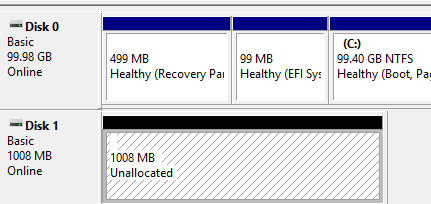
- パーティションやボリュームのないデータキャリアがあります(下の画像を参照)。そこで、未割り当ての領域を右クリックし、新規簡単ボリュームをクリックします。
- 続行」をクリックしてください。
- 希望のエリアを選択し、「次へ」をクリックします。
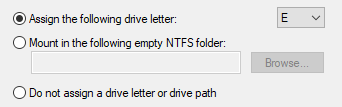
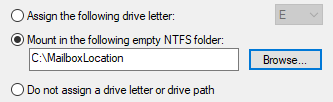
- 次の空のNTFSフォルダにマウントするオプションをクリックします。
- 参照」をクリックします。
- 希望の保存場所を指定し、[次へ]をクリックします。
- 書式設定オプションを続行し、「次へ」をクリックします。
- Finishをクリックします。ドライブにドライブ文字がないことがわかります。
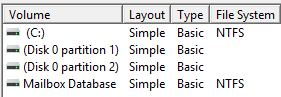
- 指定した保存場所に移動すると、保存場所がフォルダとして表示されます(この例では C:˶MailboxLocation)。
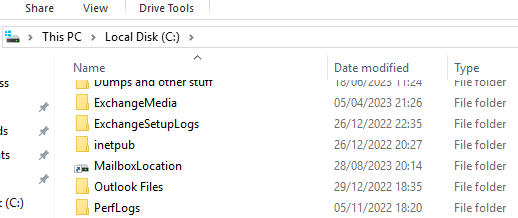
オートリシード機能の設定
まず、データベースとボリュームのルート・パスを構成する必要があります。これを行うには、Set-DatabaseAvailabilityGroup コマンドを使用する必要があります。デフォルトの場所は C:㊟ExchangeDatabases と C:㊟ExchangeVolumes です。
データベースのルート・パスを変更するには、以下のコマンドを実行する必要があります。
/code Set-DatabaseAvailabilityGroup /dag name -AutoDagDatabasesRootFolderPath "Location" /location /dag /codeCopy Code

デフォルトのボリュームを変更するには、以下のコマンドを実行する必要があります。
/code Set-DatabaseAvailabilityGroup /dag name -AutoDagVolumesRootFolderPath "Location" /location /dag /codeCopy Code
/コード

次のコマンドを使用して、ボリュームあたり4つのデータベースで構成されているデータベース可用性グループ(DAG)のAutoReseed設定を構成できます。
/code Set-DatabaseAvailabilityGroup /dag name -AutoDagDatabaseCopiesPerVolume number /number /dag /code /codeCopy Code

ここで、データベース用のボリュームと予備として使用するボリュームを一緒にマウントする 必要があります。ボリュームを特定しやすくするため、特定の番号でボリュームをマウントすることをお勧めします(次の例を参照)。
C:゙MailboxLocation゙Volume1 C
:゙MailboxLocation゙Volume2 C
:゙MailboxLocation゙Volume3
Copy Code
データベースの保存場所にデータベースフォルダを作成する必要があります(以下の例を参照)。
C:
♪MailboxLocation
データベースごとに異なるドライブを設定する場合は、これらのドライブをストレージ・ロケーションとしてマウントする必要があります。次のコマンドを使用できます。これはドライブごとに実行する必要があります。
/code Mountvol.exe /location /drive guid=""/drive /location /code
Copy コード

GUIDは以下のコマンドで取得できます。
/code GWMI -名前空間 rootcimv2 -class win32_volume | FL -property DriveLetter, DeviceID /codeCopy Code
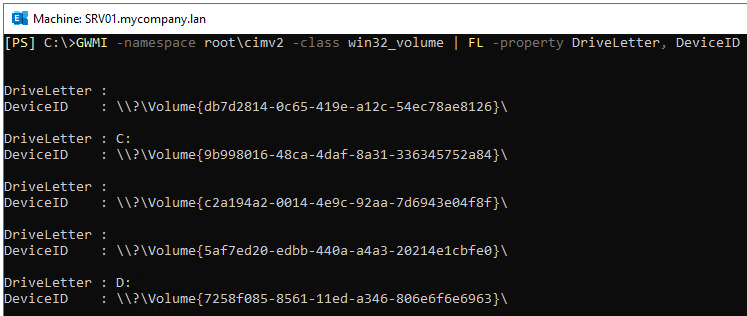
各データベースの下に、データを保存するフォルダを作成する必要があります。また、ログファイルとデータベースファイルも作成する必要があります(以下の例を参照してください)。
md C:¥MailboxLocation¥ApacheDB01¥ApacheDB01.db
md C:¥MailboxLocation¥ApacheDB01¥ApacheDB01.log
Copy Code
これで必要なフォルダが作成されます。すべてのデータベースに対してこのプロセスを繰り返す必要があります。
最後に、データベースを作成する必要があります。これを行うには、Exchange 管理シェル(EMS)で New-MailboxDatabase コマンドを実行します。
/code New-MailboxDatabase -Name database name="" -Server /server name="" -LogFolderPath /log location="" -EdbFilePath /edb file="" location=""/edb /log /server /database /code /server
Copy コード

すべてのデータベースでこれを繰り返す必要があります。
変更が成功し、自動リカバリが設定されたかどうかを確認するには、以下のコマンドを使用してデータベースの情報を取得できます。
/コード Get-DatabaseAvailabilityGroup /dag name=""| フォーマットリスト *auto* /dag /code /code
Copy コード

結論
完全に冗長化されたシステムであれば、システムを止めることはできないし、何かが起こってもデータが失われることはないと考えています。しかし、それでも何か問題が発生する可能性はあり、常に脆弱性が存在します。EDBファイルは何らかの理由で破損する可能性があります。このような場合、専門のデータ復旧アプリケーションを使用することで、どのような状態でも、また稼働中のExchange Serverがなくても、Exchangeデータベースを復旧することができます。そのような特殊なアプリケーションの1つが、市場をリードするStellar Repair for Exchangeです。Stellar Repair for Exchangeは、複雑な作業をすることなく、素早くデータを復元することができます。
Stellar Repair for Exchange を使用すると、サイズやバージョンの制限なく、破損したデータベースや孤立したデータベースを開くことができます。データストアを検索して、クイックスキャンまたは包括的なスキャンを行うことができます。復旧したデータベースを PST やその他のファイル形式に細かくエクスポートしたり、ライブの Exchange Server データベースや Office 365 に直接エクスポートすることができます。
Himanshu Shakya
Senior Content Writer
この記事は、Himanshu Shakya 、Stellar Data Recoveryのシニア・コンテンツライターが執筆しました。






