



Google Workspace Sync for Microsoft Outlookの問題を解決するには?
June 17, 2024| 1 min read


Summary: マイクロソフトは2026年1月24日、Windows 11向けに緊急更新プログラムKB5078127をリリースしました。これは2026年1月のパッチチューズデー更新プログラム(KB5074109)適用後に発生した問題に対処するものです。この最新のパッチは、クラシック版OutlookのPOPアカウントで問題が発生しているユーザーの安定性回復を目的としており、PSTファイル操作やクラウドストレージ(OneDrive、Dropbox)に影響を与えるその他の問題も解決します。
無料ダウンロード 100%安全これは、マイクロソフトが今月Windows 11向けにリリースした2つ目の緊急更新プログラムです。最初の更新プログラム(KB5077744)は2026年1月17日にリリースされました。しかしながら、KB5078127アップデートは複数の問題を修正するため、特に重要です。
2026年1月13日のWindows 11累積更新プログラムでは、以下の機能的な不具合や問題が発生しておりました:
これらの問題の深刻さを受け、マイクロソフトはWindows 11向け緊急累積更新プログラム(KB5078127)をリリースしました。本更新プログラムはOutlook関連の問題を修正するだけでなく、過去にリリースされた修正プログラムも統合しています。
マイクロソフトの公式ノートおよびコミュニティフォーラムの議論によれば、本更新プログラムの主な改善点は以下の通りです:
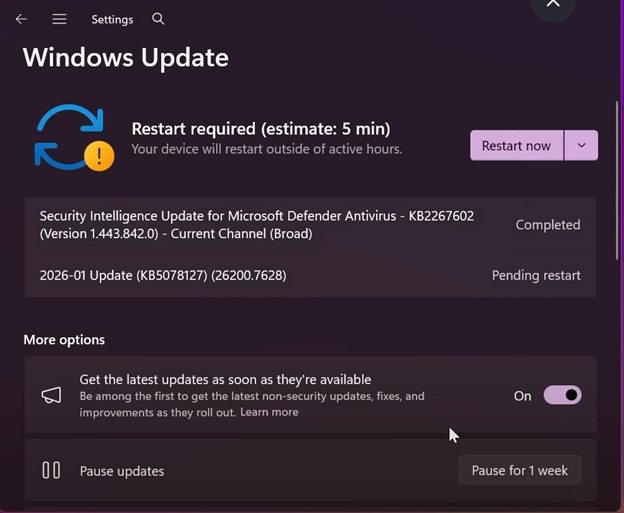
Windows 11 KB5078127 は「緊急」アップデートであり、自動的にダウンロードされます。このアップデートは、1月13日付けのアップデートを既にインストール済みの対象システムに対し、Windows Update 機構を通じて提供されます。
システムで「利用可能な最新アップデートをすぐに取得する」オプションが有効になっている場合、アップデートは自動的に配信されます。有効にしていない場合は、システムで設定 > Windows Update に移動し、手動で更新プログラムをインストールできます。
マイクロソフトによれば、Outlook および PST ファイルに関連する問題は、Windows アウトオブバンド更新プログラム KB5078127 で修正されています。ただし、Outlook POP プロファイルの同期問題や PST ファイルデータへのアクセスに依然として問題が生じる場合は、以下の解決策をお試しください:
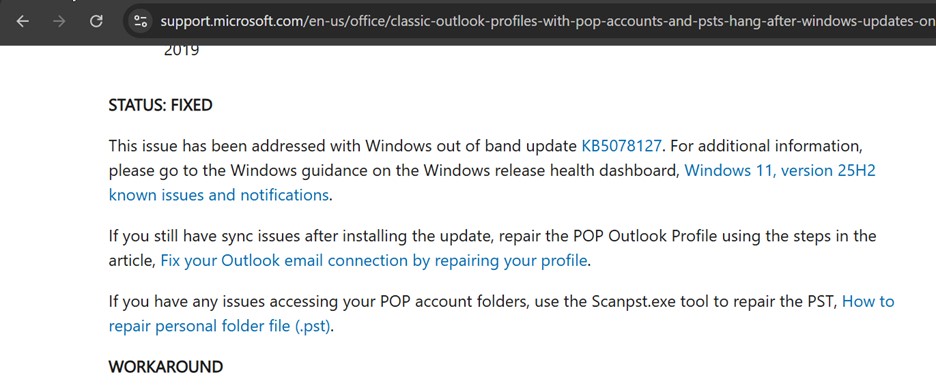
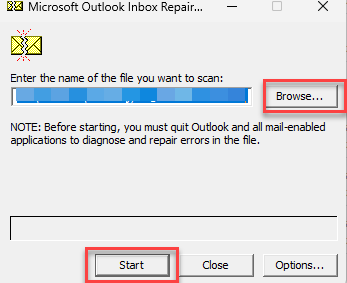
PST ファイルへのアクセス時に問題が発生している場合、またはファイルが破損している場合は、ScanPST を使用して PST ファイルを修復してください。ScanPST の使用方法は以下の通りです:
注意: ScanPST を実行する前に、必ず PST ファイルのバックアップを取ってください。場合によってはデータが失われる可能性があります。
ScanPSTの制限事項:
ScanPSTの制限を克服し、データ損失なくPSTファイルを修復するには、強力なPST修復ソフトウェア「Stellar Repair for Outlook」のご利用をお勧めいたします。本ソフトウェアは、ほぼあらゆるサイズの深刻な破損状態にあるPSTファイルをシームレスかつ効果的に修復します。元のフォルダ構造と階層を維持したまま、すべてのメールボックス項目を新しいPSTファイルに復元いたします。PSTファイル以外にも、修復したアイテムをHTML、EML、MSG、PDFなどの形式で保存することが可能です。
Outlookで同期の問題、フリーズ、動作停止、その他の問題が発生している場合は、プロファイルを修復または再作成することができます。Outlookプロファイルを修復するには、
完了後、Outlookを再起動し、問題が解決したかご確認ください。解決しない場合は、Outlookプロファイルを再作成してください。手順は以下の通りです:
マイクロソフトは、2026年1月13日のパッチチューズデー更新プログラムによって引き起こされた問題に対処するため、Windows 11向けアウトオブバンド更新プログラムとしてKB5078127をリリースしました。この累積更新プログラムにより、OutlookのPOPアカウントおよびPSTファイルの問題が修正され、クラウドファイルへのアクセス問題も解決されました。クラシック版OutlookでPOPアカウントをご利用中の方で、1月13日の更新プログラム適用後に問題が発生している場合は、Outlookのクラッシュを防止しメール機能を正常に復旧させるため、本更新プログラムを直ちにインストールしてください(未実施の場合)。
万が一、Outlookの応答停止やクラッシュの問題が継続する場合、Outlookプロファイルの修復または再作成をお試しください。PSTファイルが破損している場合、最適な解決策は強力なPST修復ソフトウェア「Stellar Repair for Outlook」のご利用です。本ソフトウェアは、大規模で深刻な破損状態のPSTファイルを修復し、メールボックス内の全アイテムを完全な精度と完全性をもって復元いたします。
Senior Content Writer
この記事は、Himanshu Shakya 、Stellar Data Recoveryのシニア・コンテンツライターが執筆しました。
June 17, 2024| 1 min read






 1 min read