Microsoft Exchange 2019 es la última versión de Exchange Server. Se trata de una versión de Exchange Server local mucho más rápida y fiable, capaz de ejecutar y utilizar hasta 48 núcleos de procesador y 256 GB de memoria. Como resultado, puede manejar más usuarios sin ningún contratiempo.
Pasos para implementar y configurar Microsoft Exchange Server 2019
Siga estos pasos en el orden indicado para instalar y configurar Exchange 2019 Server desde cero.
Paso 1: Instalar Windows Server 2019
Exchange 2019 requiere Windows Server 2019 con 'Experiencia de escritorio' o 'Server Core'. Este último es el preferido y recomendado por Microsoft, ya que se considera más seguro. Sin embargo, requiere conocimientos técnicos expertos para operar o administrar el servidor.
Descargue la edición preferida de Windows Server 2019 e instálela en una máquina virtual o física en la que desee implementar Exchange Server.
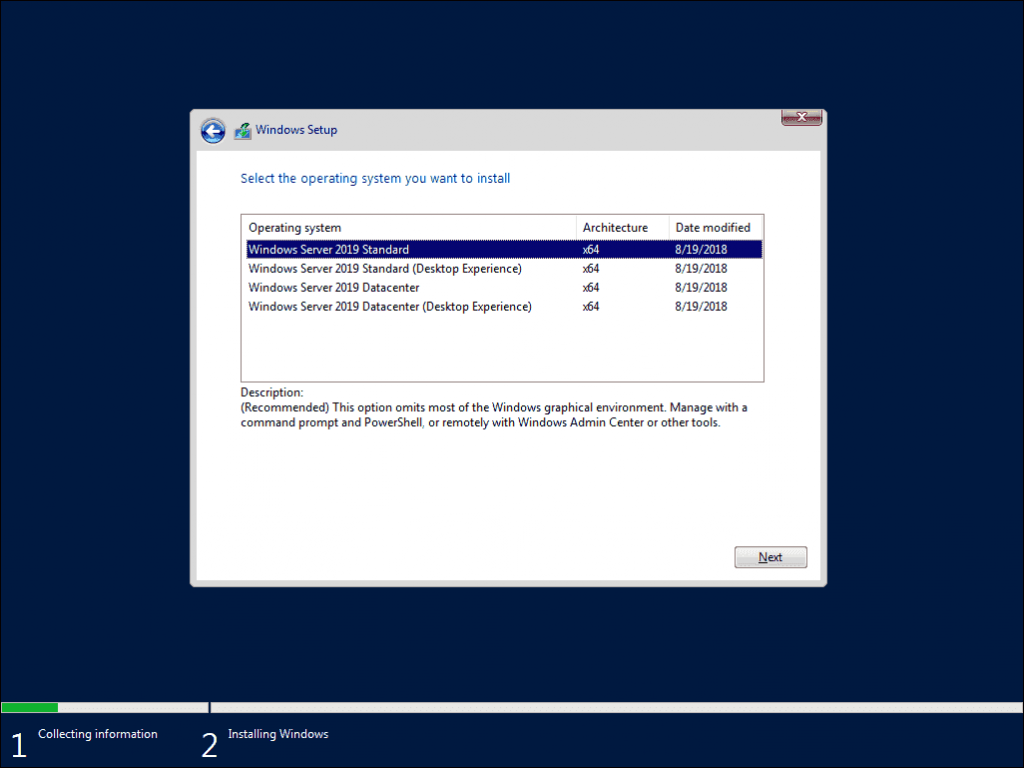
Después de la instalación de Windows Server 2019, compruebe la sección Windows Update e instale todas las actualizaciones del sistema operativo.
Paso 2: Instalar los requisitos previos para el servidor de buzones de Microsoft Exchange 2019
Antes de instalar Microsoft Exchange Server en Windows Server 2019, debe preparar el sistema instalando los siguientes requisitos previos.
- Instalar .NET Framework 4.8
Descargue .NET 4.8 e instálelo en Windows Server 2019. Asegúrese de ejecutar e instalar el paquete de software .NET como administrador.
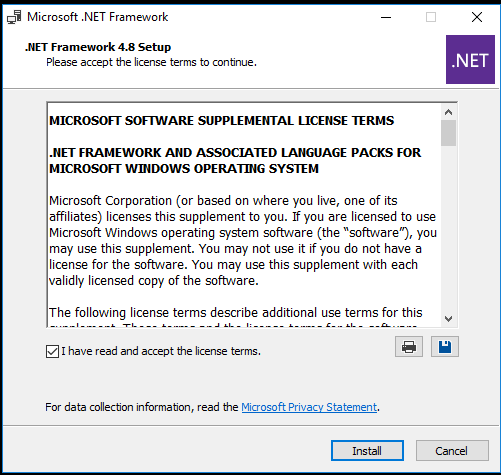
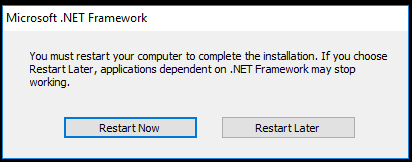
Tras la instalación, haga clic en "Reiniciar ahora" para reiniciar el sistema.
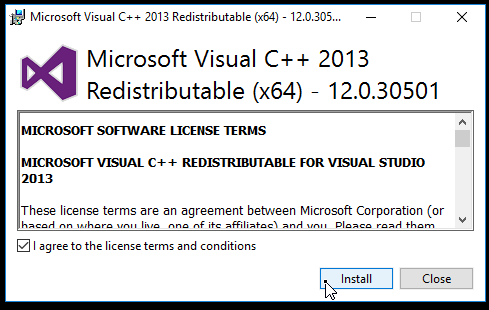
- Instalar el paquete redistribuible de Visual C
Descargue e instale el paquete redistribuible de Visual C++ para Visual Studio 2012 y Visual Studio 2013 como administrador en Windows Server 2019.
- Instalar el módulo de reescritura de IIS
- Instalar Server Media Foundation
Para instalar la función Server Media Foundation, ejecute el siguiente comando en la ventana elevada de PowerShell.
Install-WindowsFeature Server-Media-Foundation
Install-WindowsFeature NET-Framework-45-Features, RSAT-ADDS, RPC-over-HTTP-proxy, RSAT-Clustering, RSAT-Clustering-CmdInterface, RSAT-Clustering-Mgmt, RSAT-Clustering-PowerShell, Web-Mgmt-Console, WAS-Process-Model, Web-Asp-Net45, Web-Basic-Auth, Web-Client-Auth, Web-Digest-Auth, Web-Dir-Browsing, Web-Dyn-Compression, Web-Http-Errors, Web-Http-Logging, Web-Http-Redirect, Web-Http-Tracing, Web-ISAPI-Ext, Web-ISAPI-Filter, Web-Lgcy-Mgmt-Console, Web-Metabase, Web-Mgmt-Console, Web-Mgmt-Service, Web-Net-Ext45, Web-Request-Monitor, Web-Server, Web-Stat-Compression, Web-Static-Content, Web-Windows-Auth, Web-WMI, Windows-Identity-Foundation
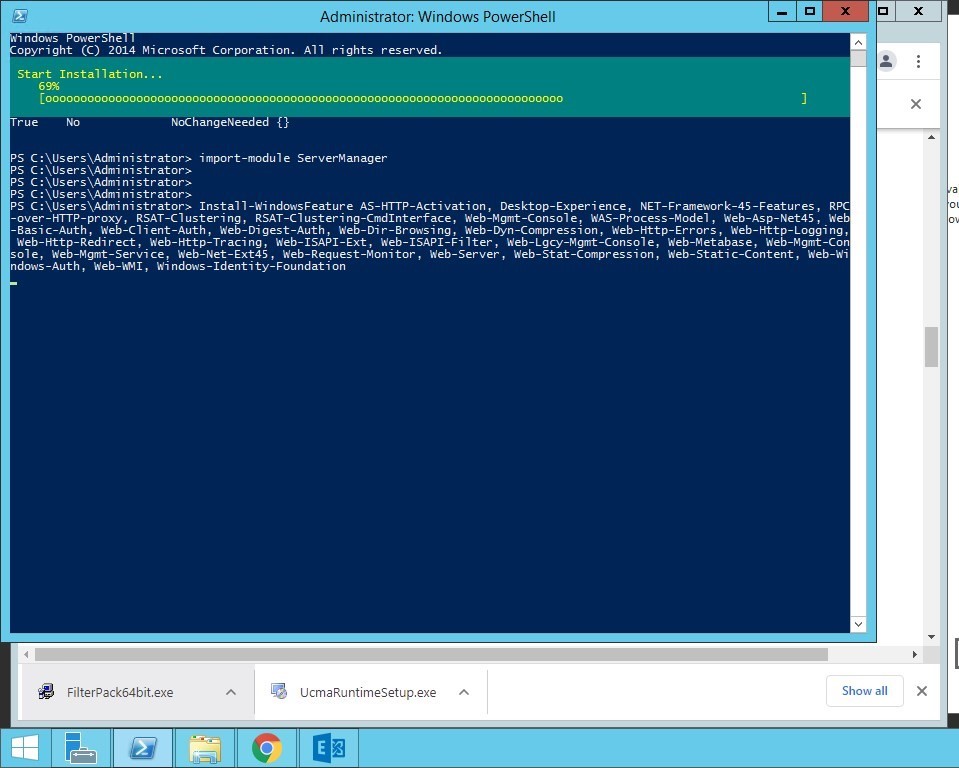
Paso 3: Instalar el servidor de Exchange 2019
Para instalar Exchange Server 2019, descargue la última CU de Exchange Server 2019 y, a continuación, haga clic con el botón derecho en el archivo ISO descargado y seleccione Montar.
Abra el símbolo del sistema y utilice el comando cd para navegar hasta la ubicación de montaje ISO donde se encuentra Exchange Setup.exe.
A continuación, ejecute el siguiente comando en la ventana Símbolo del sistema para preparar el esquema y el Directorio Activo.
Setup.exe /PrepareSchema /IAcceptExchangeServerLicenseTerms_DiagnosticDataOn
Setup.exe /PrepareAD /OrganizationName: "Contoso" /IAcceptExchangeServerLicenseTerms_DiagnosticDataOn
Sustituya Contoso por el nombre de su organización.
Después de preparar el Directorio Activo y el Esquema para Exchange 2019, puede iniciar la instalación ejecutando el archivo Setup.exe como administrador.
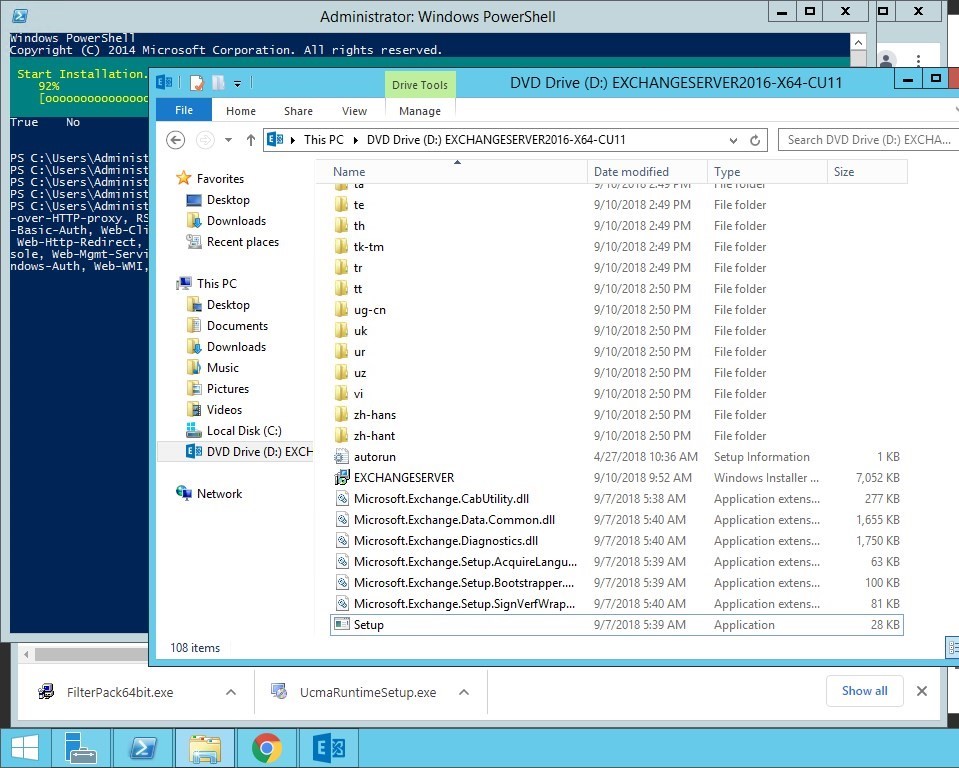
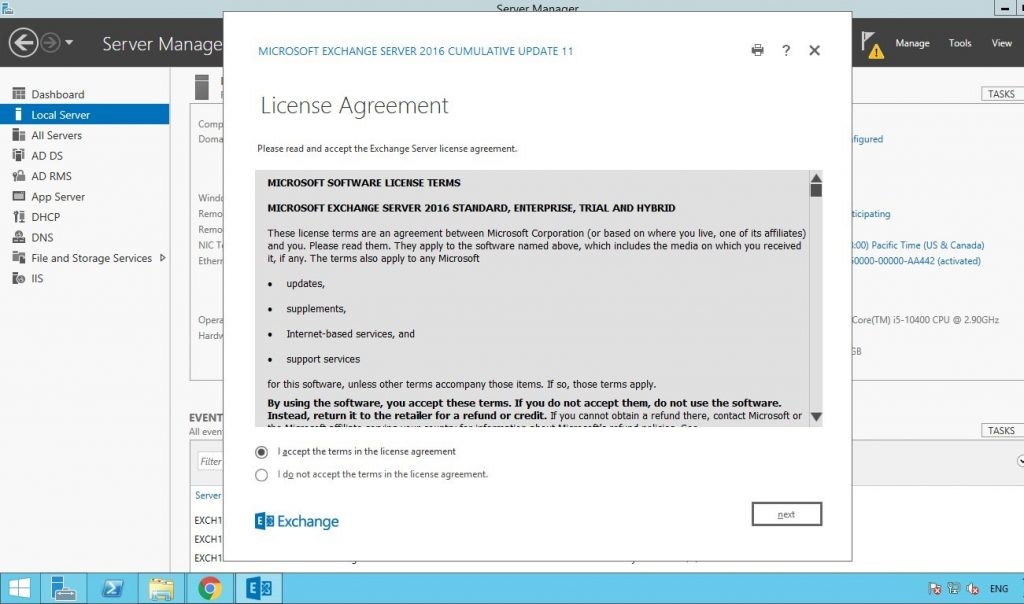
Haz clic en "Siguiente". Acepte el acuerdo de licencia y haga clic en "Siguiente".
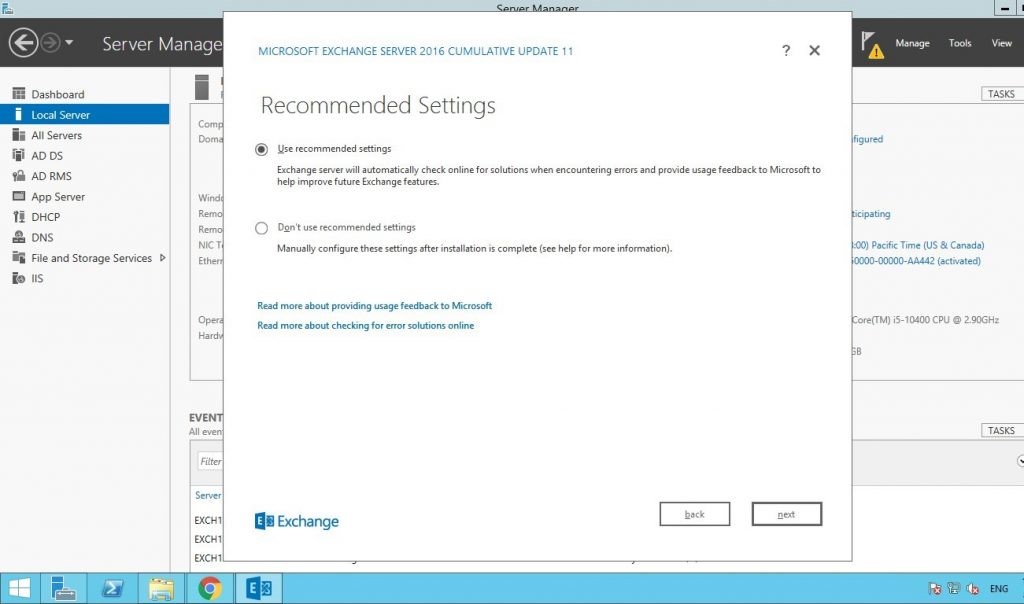
Elige "Configuración recomendada" y haz clic en "Siguiente".
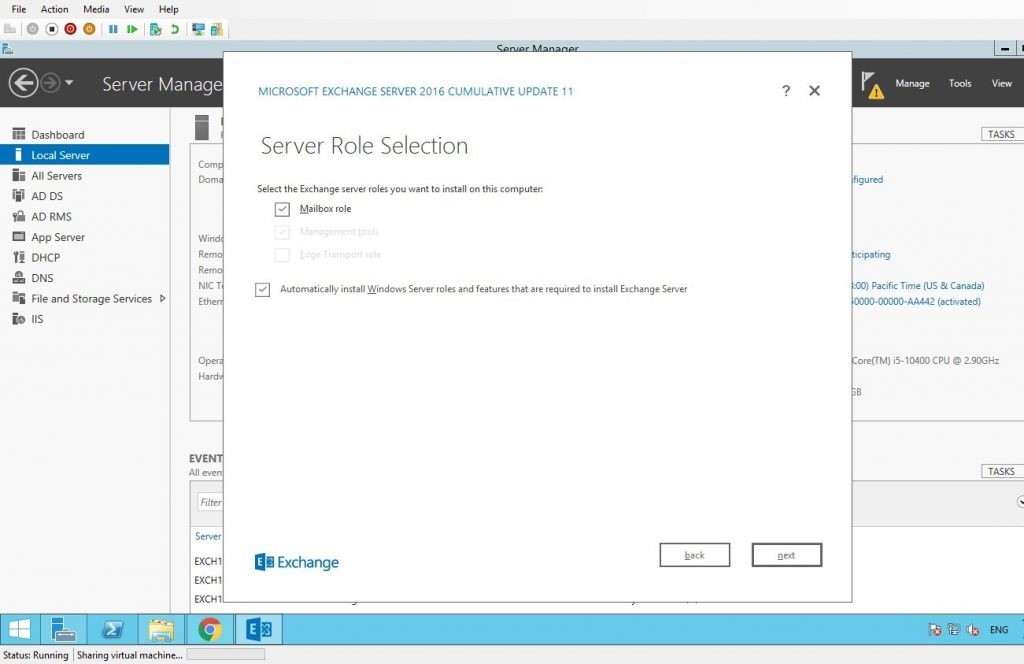
Seleccione Función de buzón y marque 'Instalar automáticamente las funciones y características de Windows Server necesarias para instalar Exchange Server'. A continuación, haga clic en "Siguiente".
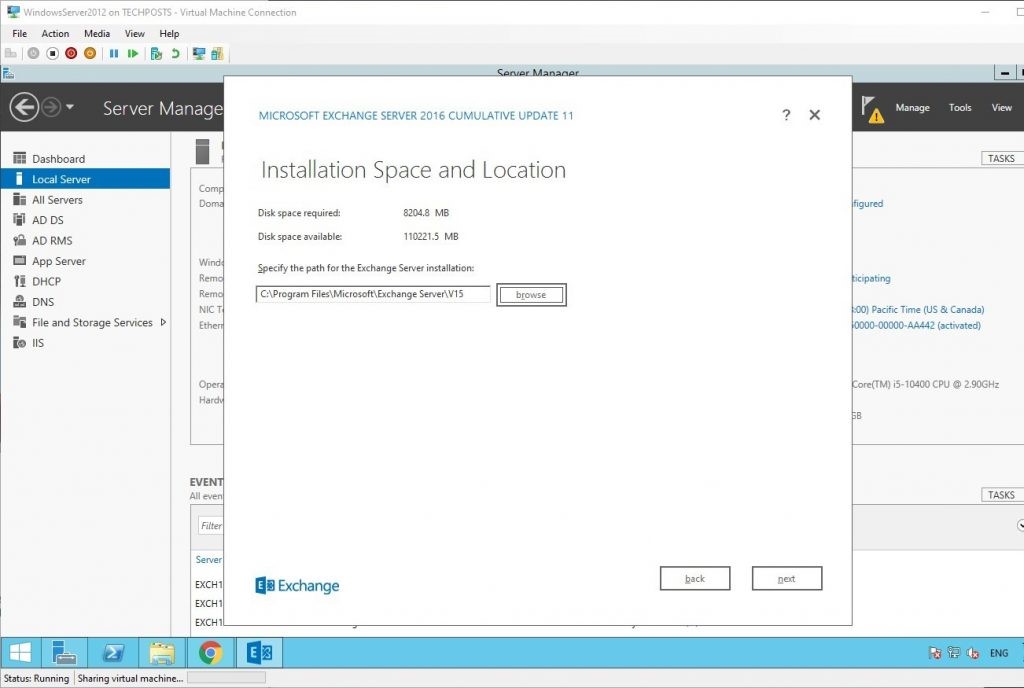
Seleccione la ubicación en la que desea instalar Exchange Server y haga clic en "Siguiente". Prefiera una ubicación distinta de la unidad del sistema.
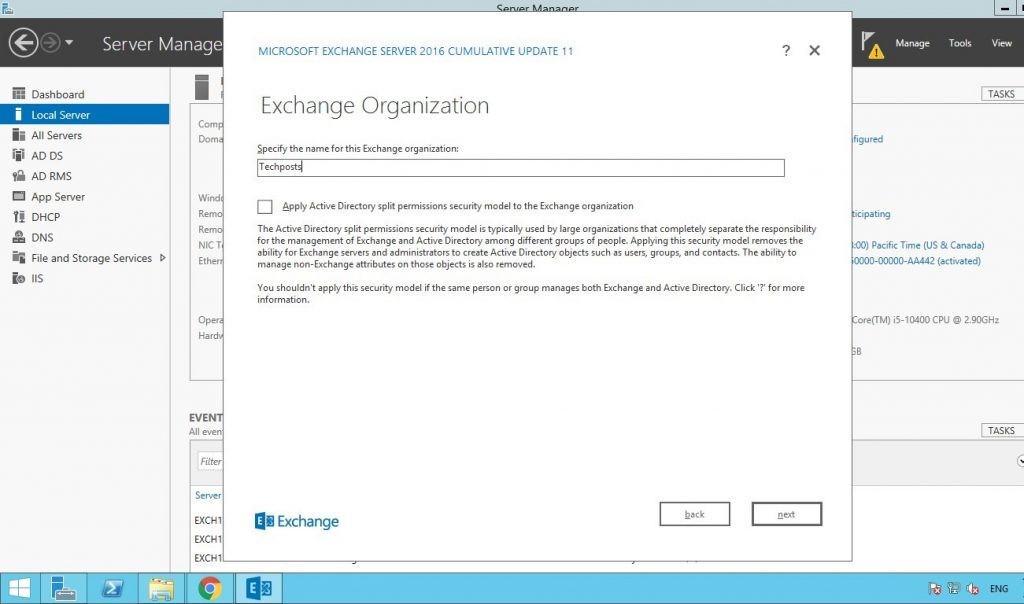
Introduzca el nombre de su organización y haga clic en "Siguiente".
Seleccione No en la configuración de Protección contra malware, ya que no la necesita por ahora y puede activarla más adelante.
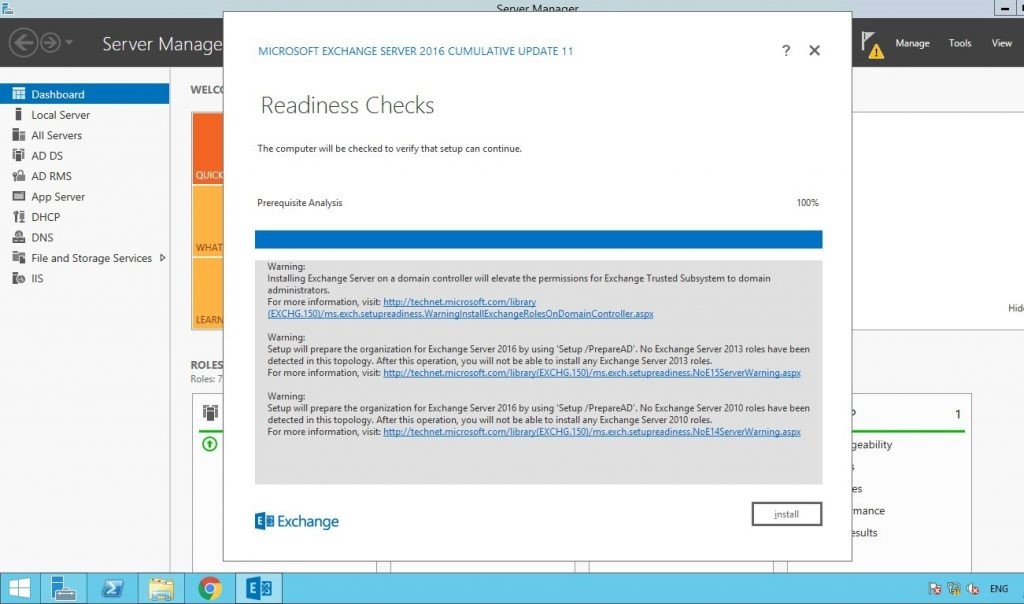
Haga clic en Instalar.
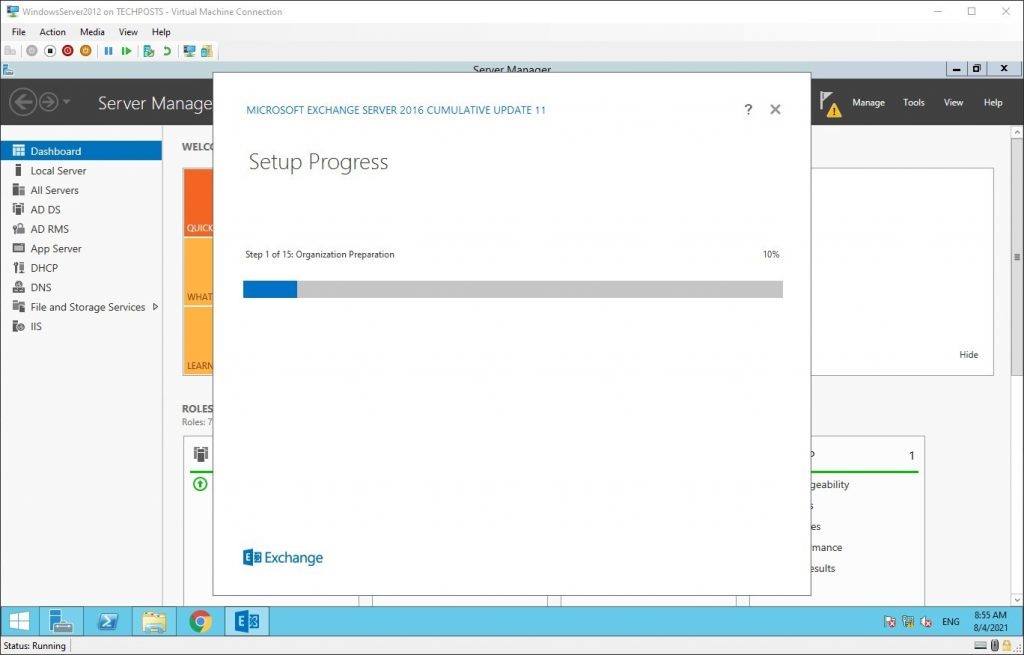
Tras la instalación, compruebe si hay actualizaciones de seguridad disponibles para la CU instalada. Instálelas para aplicar parches al Exchange Server y protegerlo frente a ataques maliciosos.
Configurar Outlook en cualquier lugar
Para configurar Outlook en cualquier lugar, inicia sesión en el Centro de administración de Exchange (EAC) y haz clic en "servidores".
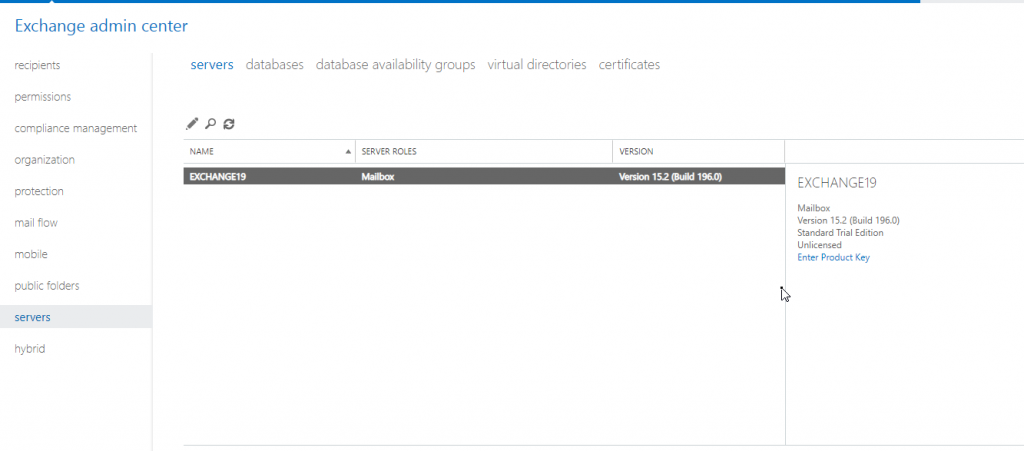
Seleccione el servidor Exchange 2019 de la lista y haga clic en el icono de edición (lápiz).
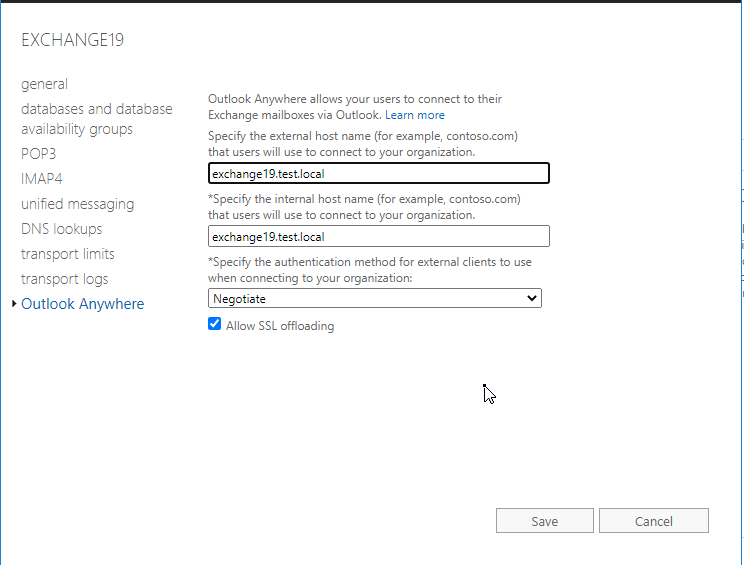
Seleccione "Outlook en cualquier lugar", introduzca el FQDN (nombre de dominio completo) interno y externo y haga clic en "Guardar".
Configurar el Punto de Conexión de Servicios (SCP)
Para configurar el punto de conexión de servicio (SCP), ejecute el siguiente cmdlet de PowerShell en Exchange Management Shell (EMS).
Set-ClientAccessService -Identity NameOfExchange2019Server -AutoDiscoverServiceInternalUri https://mail.YourDomainName.com/Autodiscover/Autodiscover.xml
Esto comenzará a apuntar a los usuarios a este servidor.
Importar los certificados a Exchange 2019
Para importar los certificados en Exchange 2019 Server, puede utilizar los cmdlets de PowerShell o Exchange Admin Center (EAC). A continuación se indican los pasos para importar certificados a Exchange 2019.
Compre y descargue el certificado de la autoridad de certificación. Puede obtenerlo de proveedores de servicios de alojamiento y dominios, como GoDaddy.
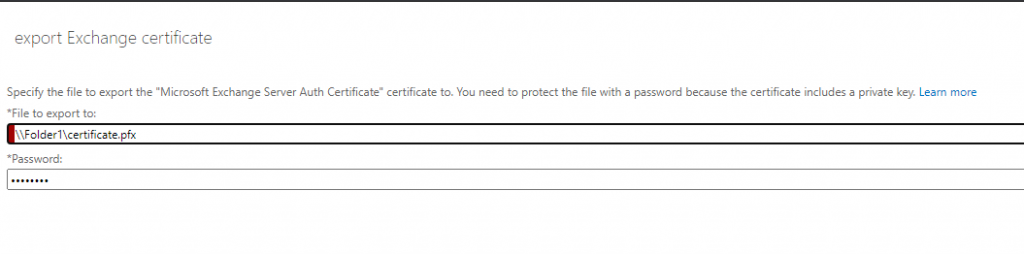
Copie el certificado en una ubicación de ruta de carpeta UNC en el servidor Exchange 2019 y abra el EAC.
Vaya a servidores > certificado y haga clic en el icono de los tres puntos (...).
Seleccione "Importar certificado de Exchange".
Introduzca la ubicación de la ruta UNC donde se encuentra el certificado con el nombre de archivo del certificado e introduzca la contraseña. Haga clic en Siguiente.
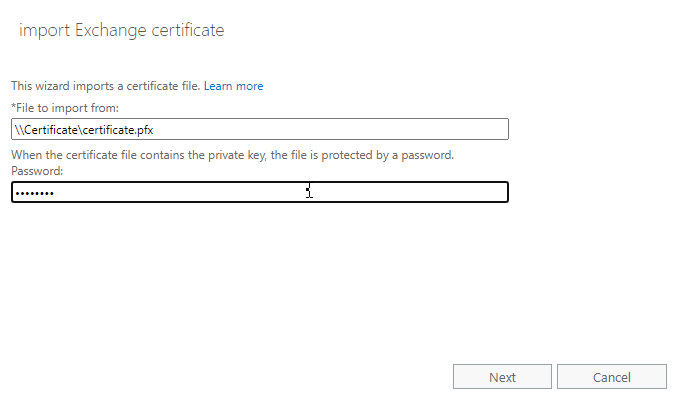
Elija el servidor de la lista en el que desea importar el certificado y haga clic en "Finalizar".
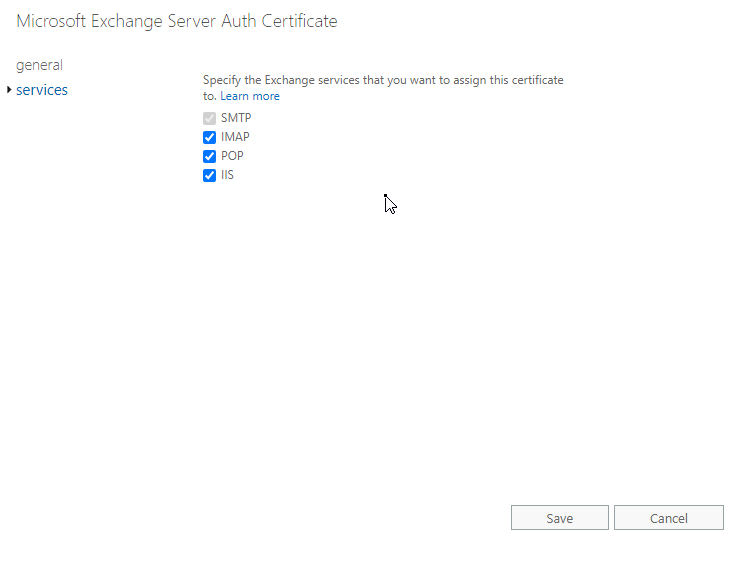
Ahora puede asignar el certificado a los servicios IMAP, POP, SMTP e IIS siguiendo estos pasos:
- Seleccione el certificado importado y haga clic en el botón "Editar".
- Seleccione "servicios" y haga clic en las casillas POP, IMAP, IIS y SMTP.
Configurar directorios virtuales
El siguiente paso es configurar los directorios virtuales. De nuevo, puede utilizar los cmdlets de PowerShell o EAC para modificar o ver los directorios virtuales de Exchange 2019 Server. Los pasos son los siguientes:
- En EAC, vaya a servidor > directorios virtuales.
- Haz doble clic en OWA.
- Introduzca el FQDN en las secciones URL interna y URL externa.
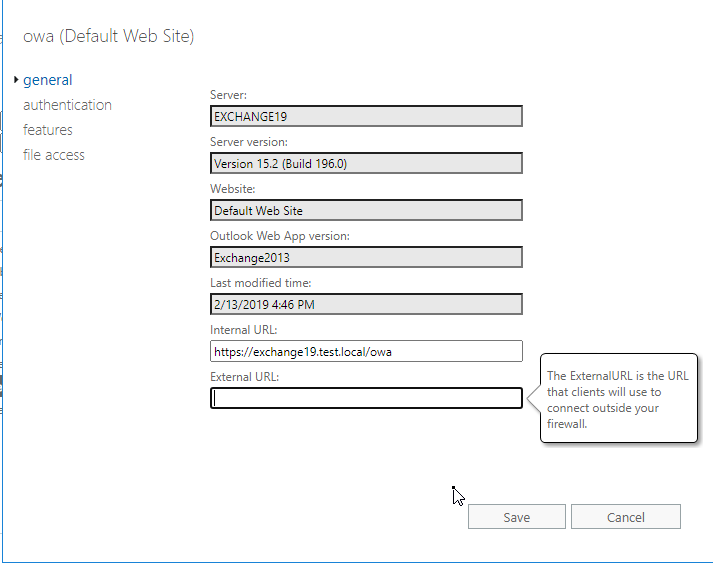
- Repita los pasos y actualice los campos URL interna y externa para OAB, ECP, ActiveSync, WebServices y MAPI.
Siga estos pasos para reciclar el Application Pool para MSExchangeAutodiscoverAppPool y asegurarse de que los cambios realizados surtan efecto inmediatamente.
- Abra IIS y expanda el servidor Exchange 2019.
- En Application Pools, busque MSExchangeAutodiscoverAppPool.
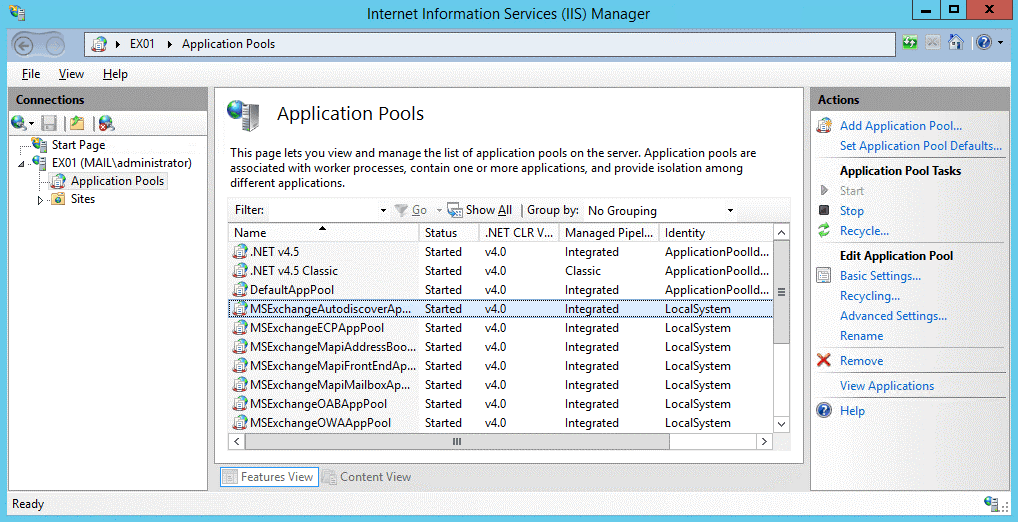
- En el panel Acciones, haga clic en Reciclar.
En esta etapa, el servidor Exchange 2019 se ha implementado correctamente y está listo para su uso. Además, puede configurar la Política de direcciones de correo electrónico.
Para concluir
En este artículo se explica el proceso para implementar y configurar Exchange 2019 Server en Windows Server 2019. Después de configurar el servidor, puede crear y agregar nuevos buzones de correo para permitir que los usuarios inicien sesión y comiencen a utilizar los servicios de correo electrónico. Si ya tiene una copia de seguridad, puede restaurar los buzones desde allí. Sin embargo, si tiene archivos EDB que contienen buzones de usuario de su antiguo servidor, puede utilizar un software conversor de EDB a PST, como Stellar Converter for EDB. El software puede extraer buzones de correo de EDB sin conexión y exportarlos directamente a Microsoft 365 o Exchange Server en vivo, como el Exchange 2019 recién configurado. El software está disponible para su descarga gratuita con fines de evaluación.
