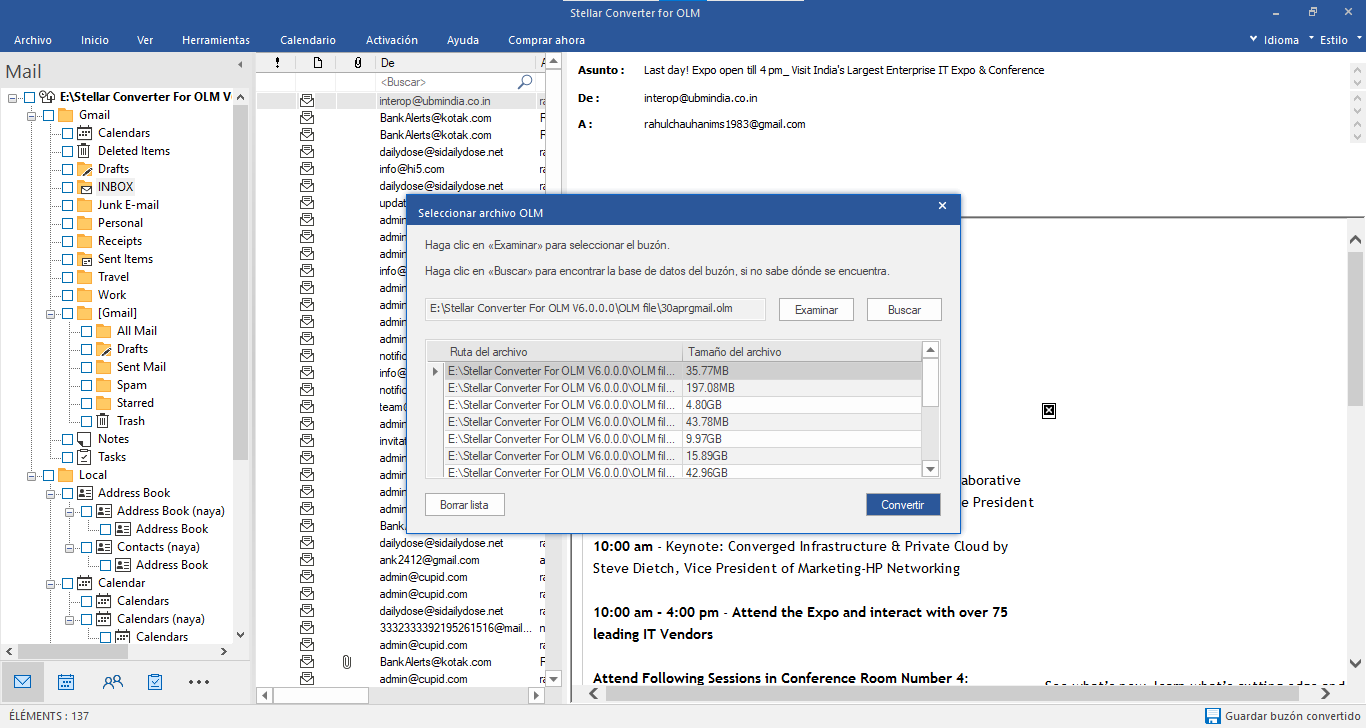
Paso 1:Esta es la pantalla de inicio de Stellar Converter for OLM. El software ofrece dos opciones para seleccionar el archivo OLM: «Examinar» y «Buscar». Seleccione «Examinar» si conoce la ubicación del archivo o haga clic en «Buscar» si no la conoce.
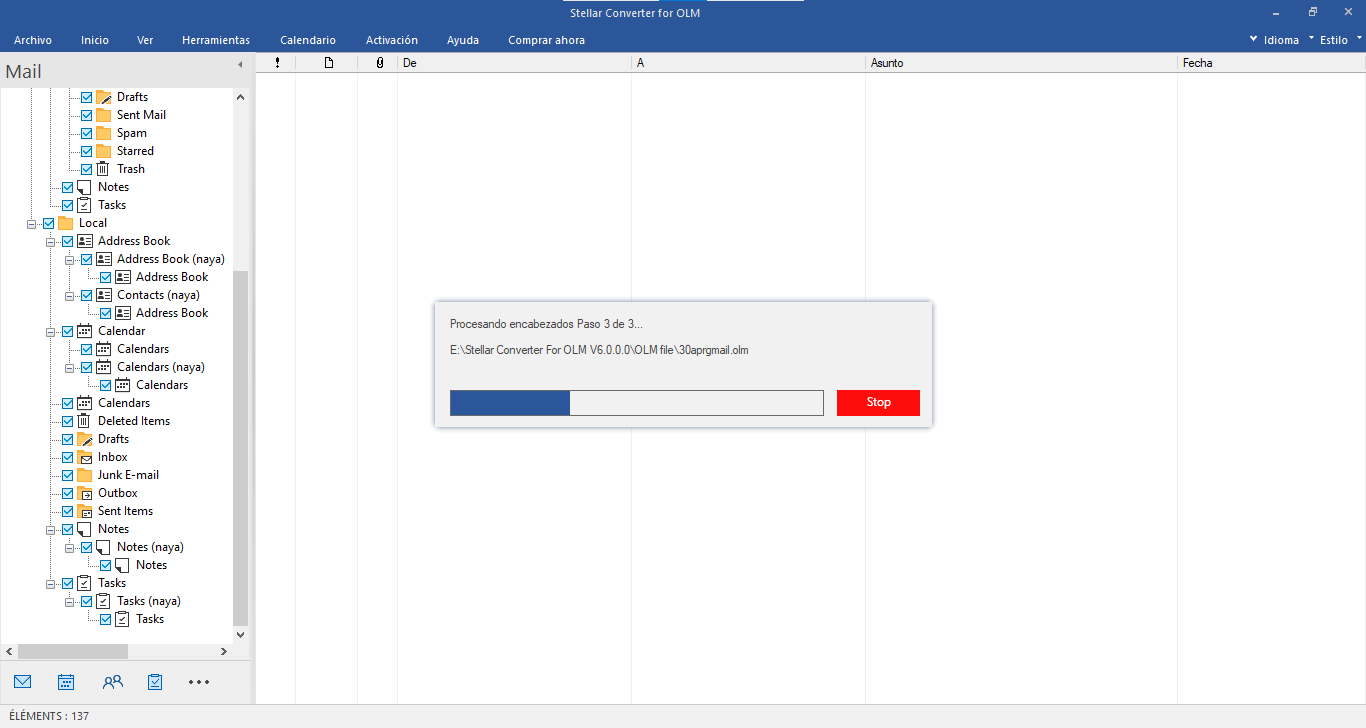
Paso 2:Después de seleccionar el archivo OLM, haga clic en «Convertir». El software comenzará a escanear el archivo seleccionado.
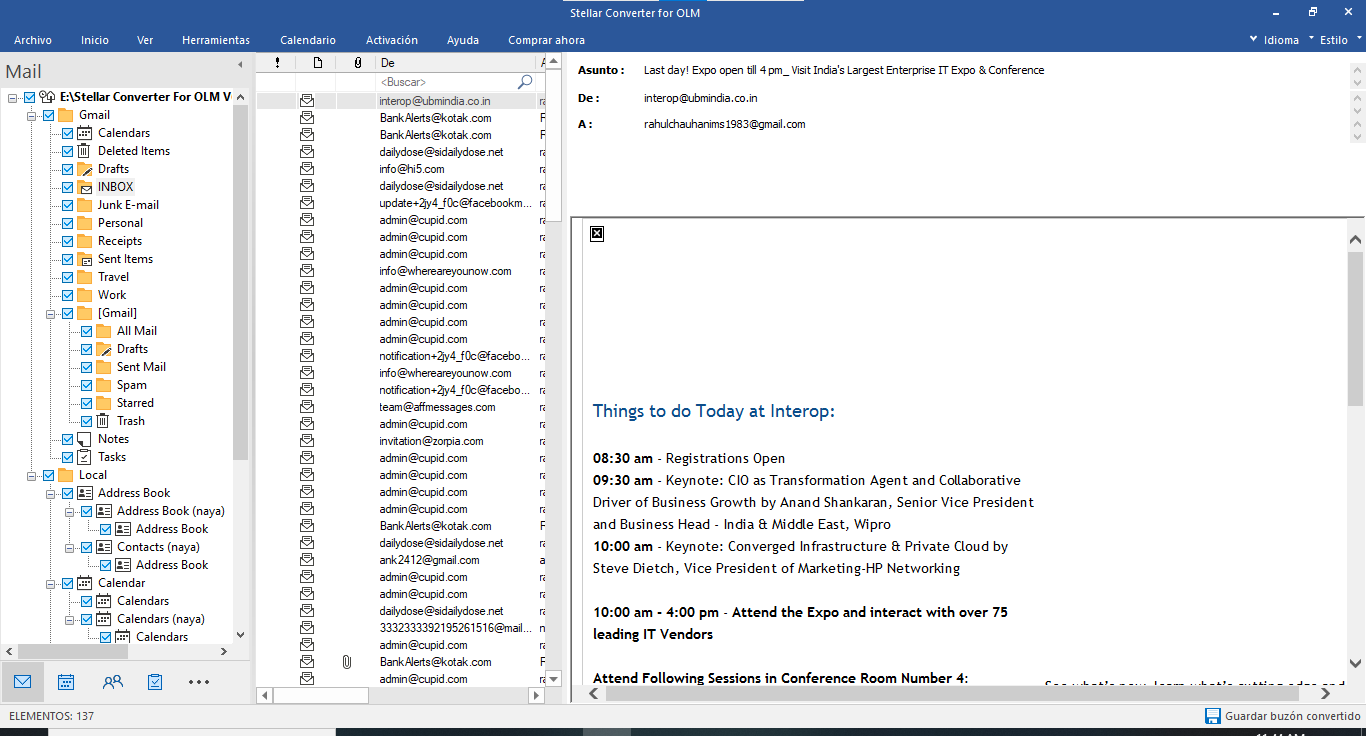
Paso 3:Tras la conversión, el software muestra una vista previa de todos los componentes del buzón del archivo OLM de Outlook para Mac.
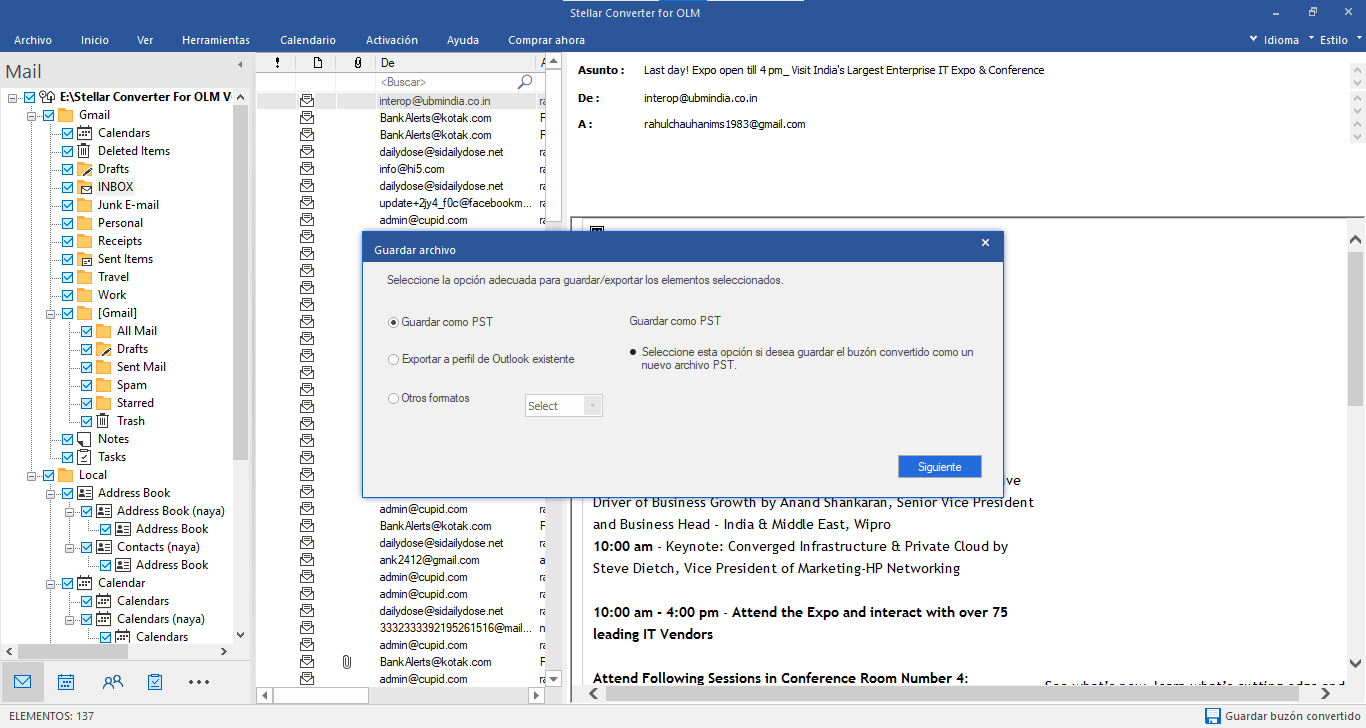
Paso 4:Guarde el archivo OLM convertido en el formato deseado: PST, exportación a un perfil de Outlook existente u otros formatos.
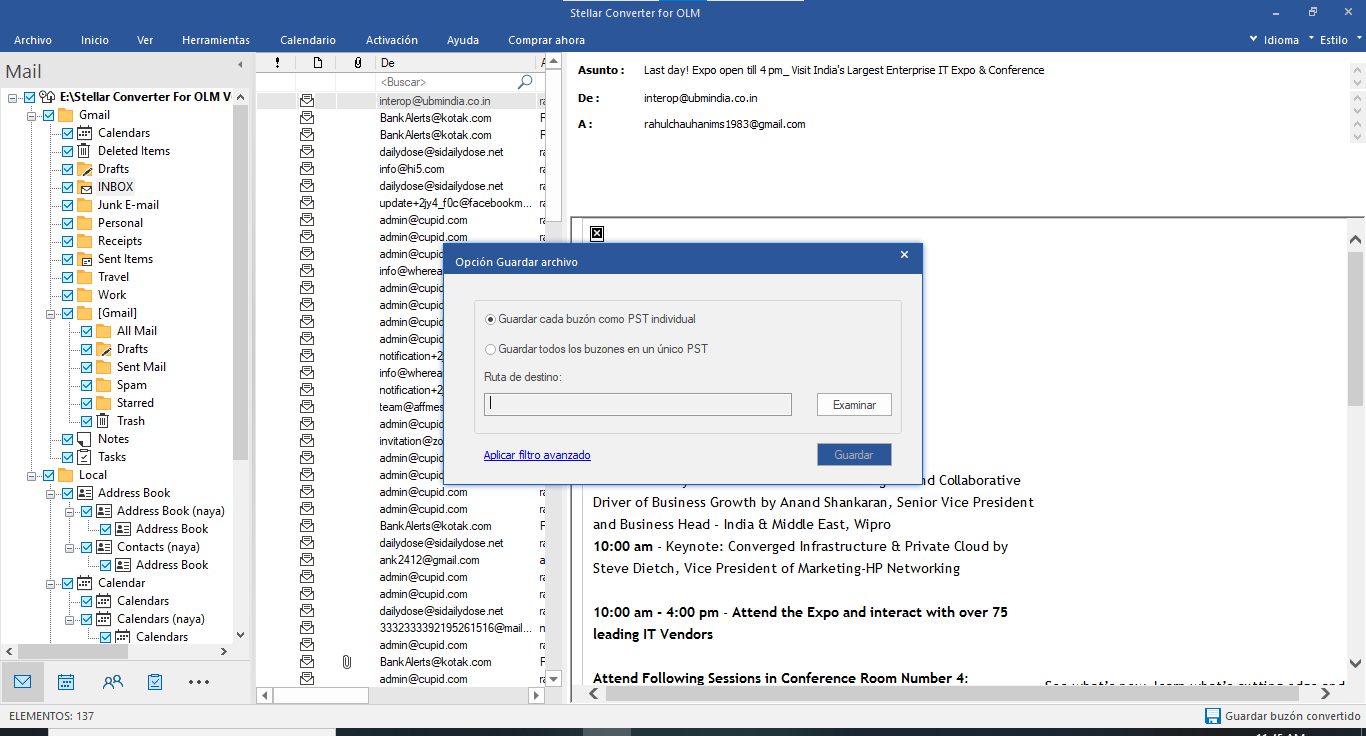
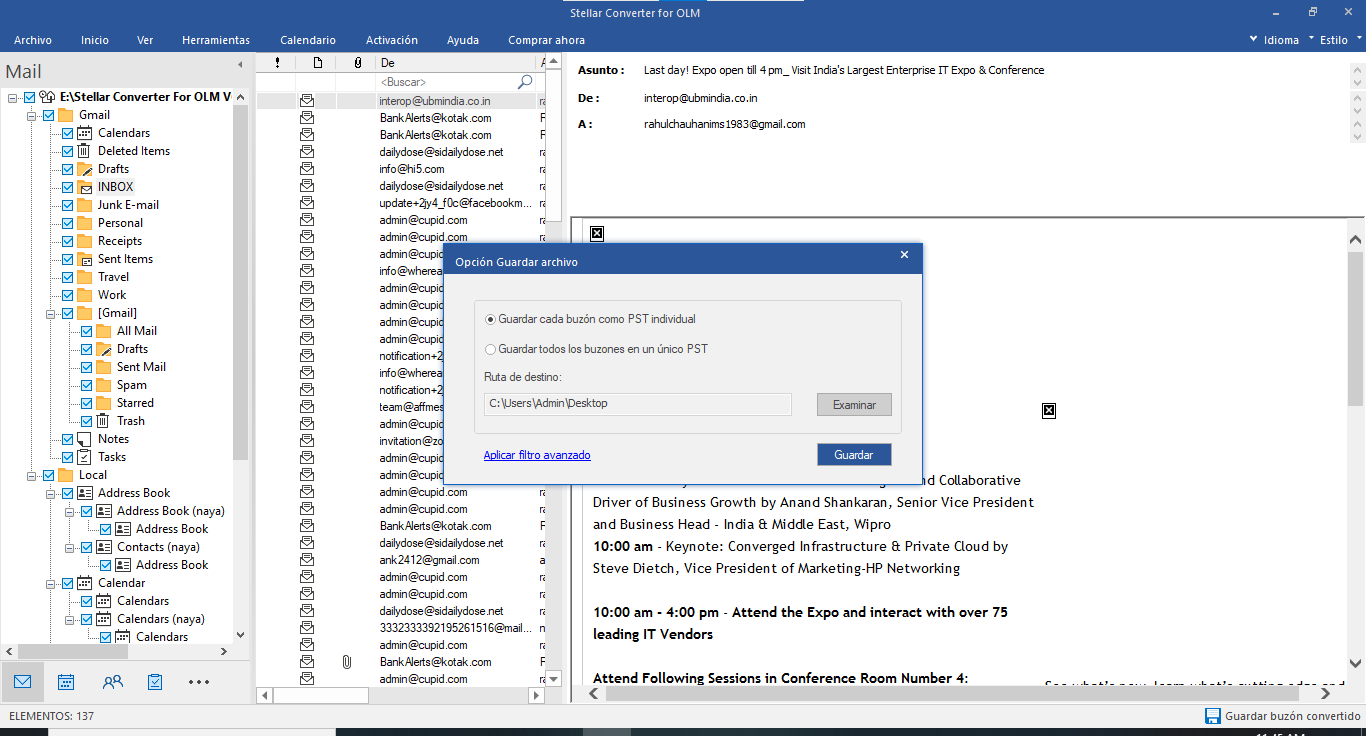
Paso 5:En la pantalla «Guardar archivo», seleccione la opción «Guardar cada buzón como un archivo PST independiente» o «Guardar todos los buzones en un único archivo PST».
Paso 6:Haga clic en «Examinar» para seleccionar la ruta de destino donde guardar el archivo PST convertido.
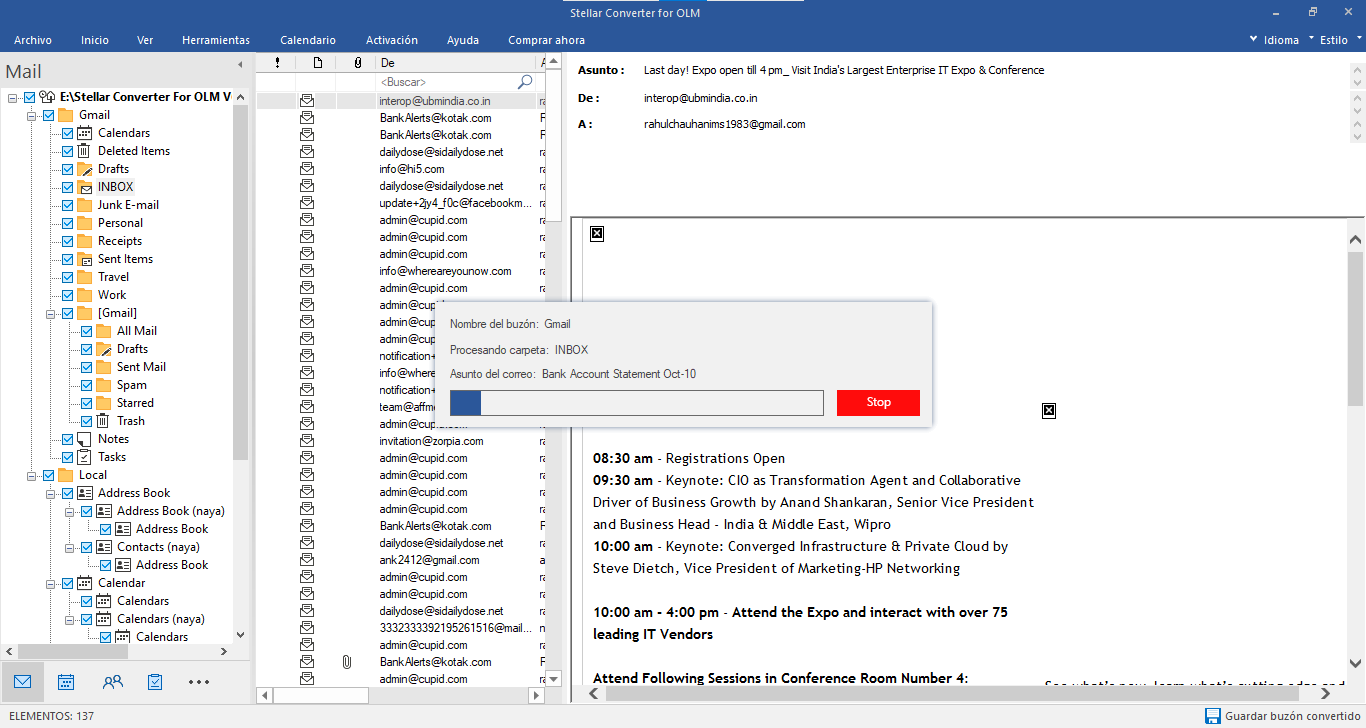
Paso 7:El software guarda el archivo PST convertido.
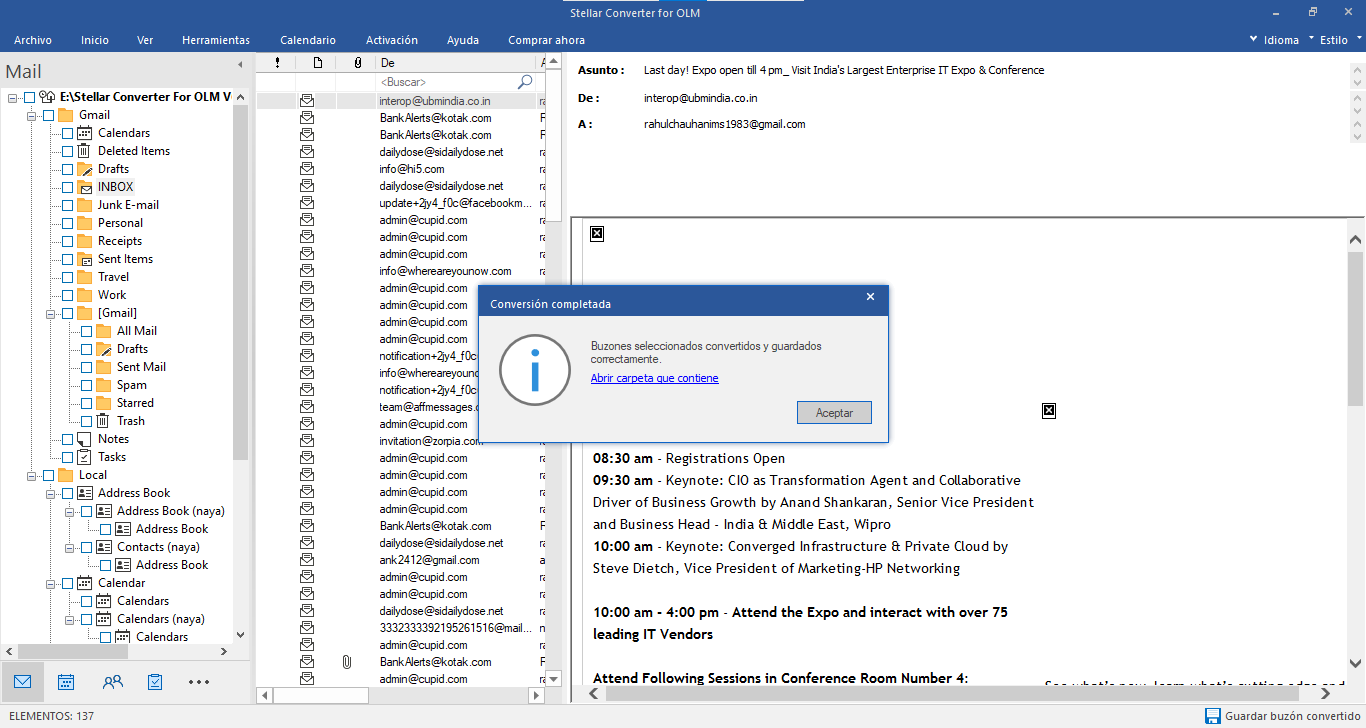
Paso 8:Una vez completado el proceso, aparecerá la ventana «Conversión completada», que mostrará el buzón seleccionado como «Convertido y guardado correctamente». El buzón seleccionado se ha guardado en la ubicación deseada. A continuación, haga clic en «Abrir carpeta contenida» para encontrar la ubicación del archivo guardado.
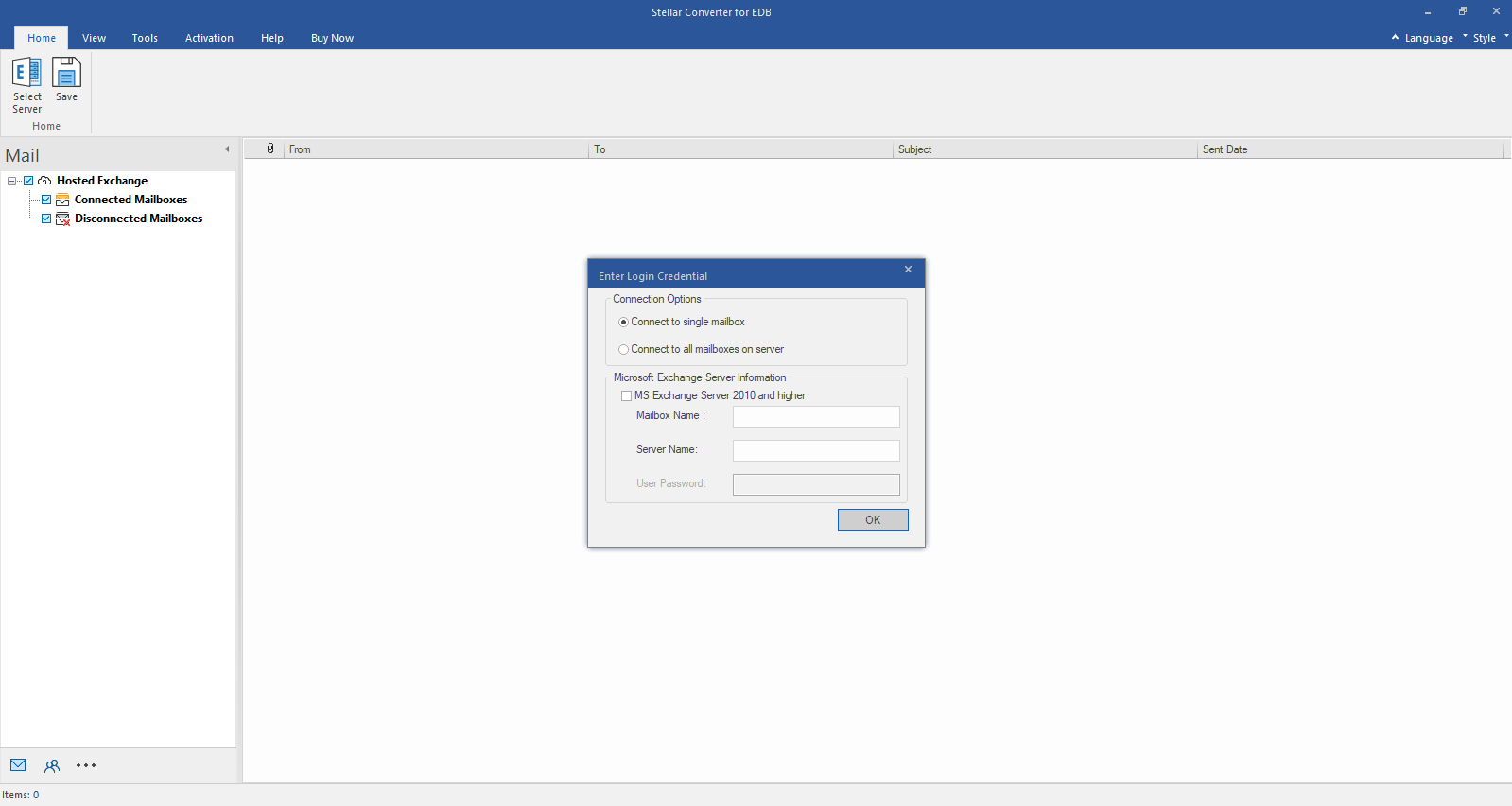
Step 1: Select Hosted Exchange to export mailboxes from an online EDB file. Select Connect to Single Mailbox or Connect to Single Mailbox from Connection Options
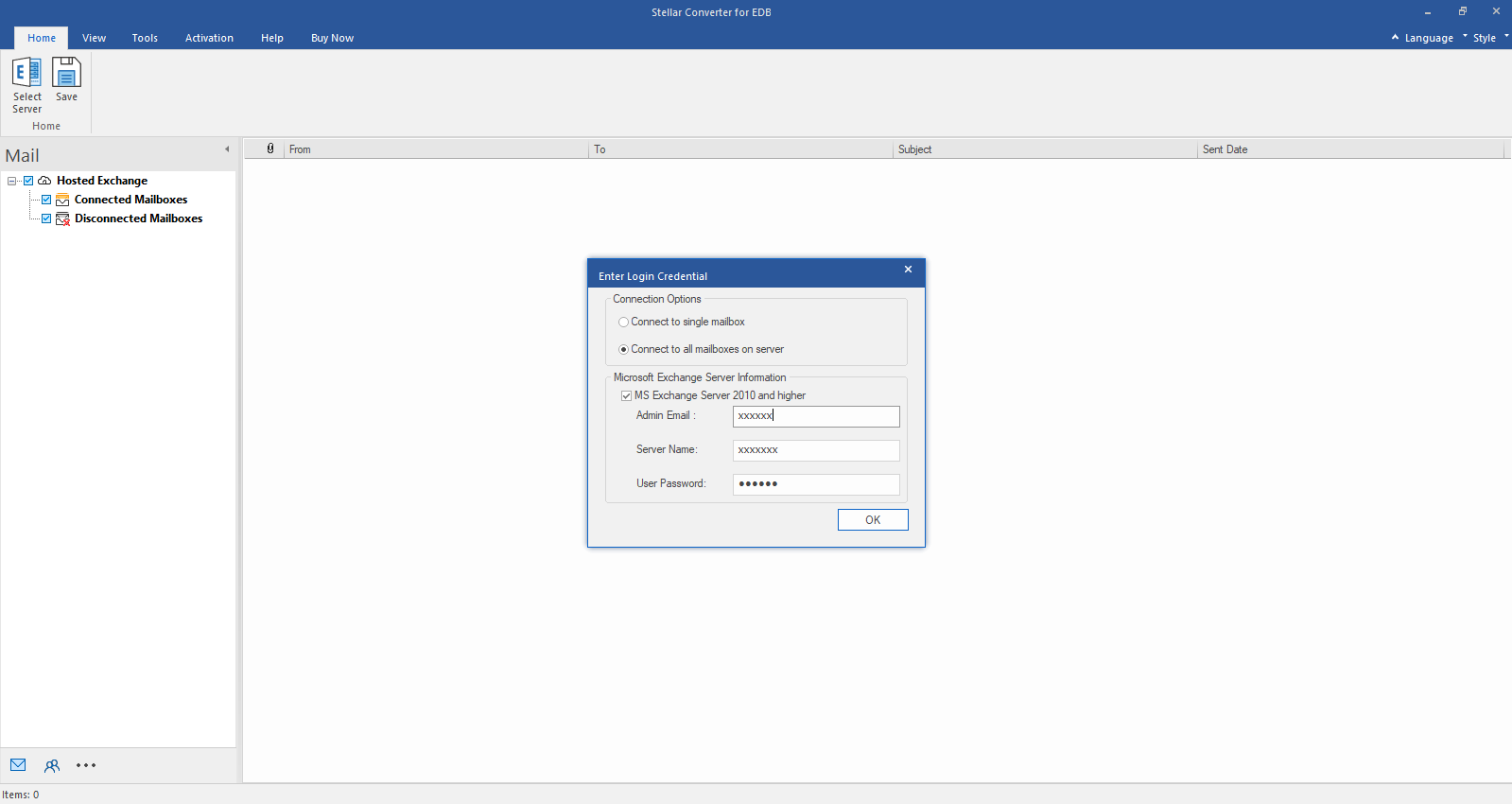
Step 2: Enter Admin and Server Name (for Exchange 5.5, 2000, 2003, 2007) or tick "Exchange Server 2010 and higher" checkbox to enter Admin Email, Server Name and Password (for MS Exchange 2010, 2013, 2016, and 2019). Click OK.
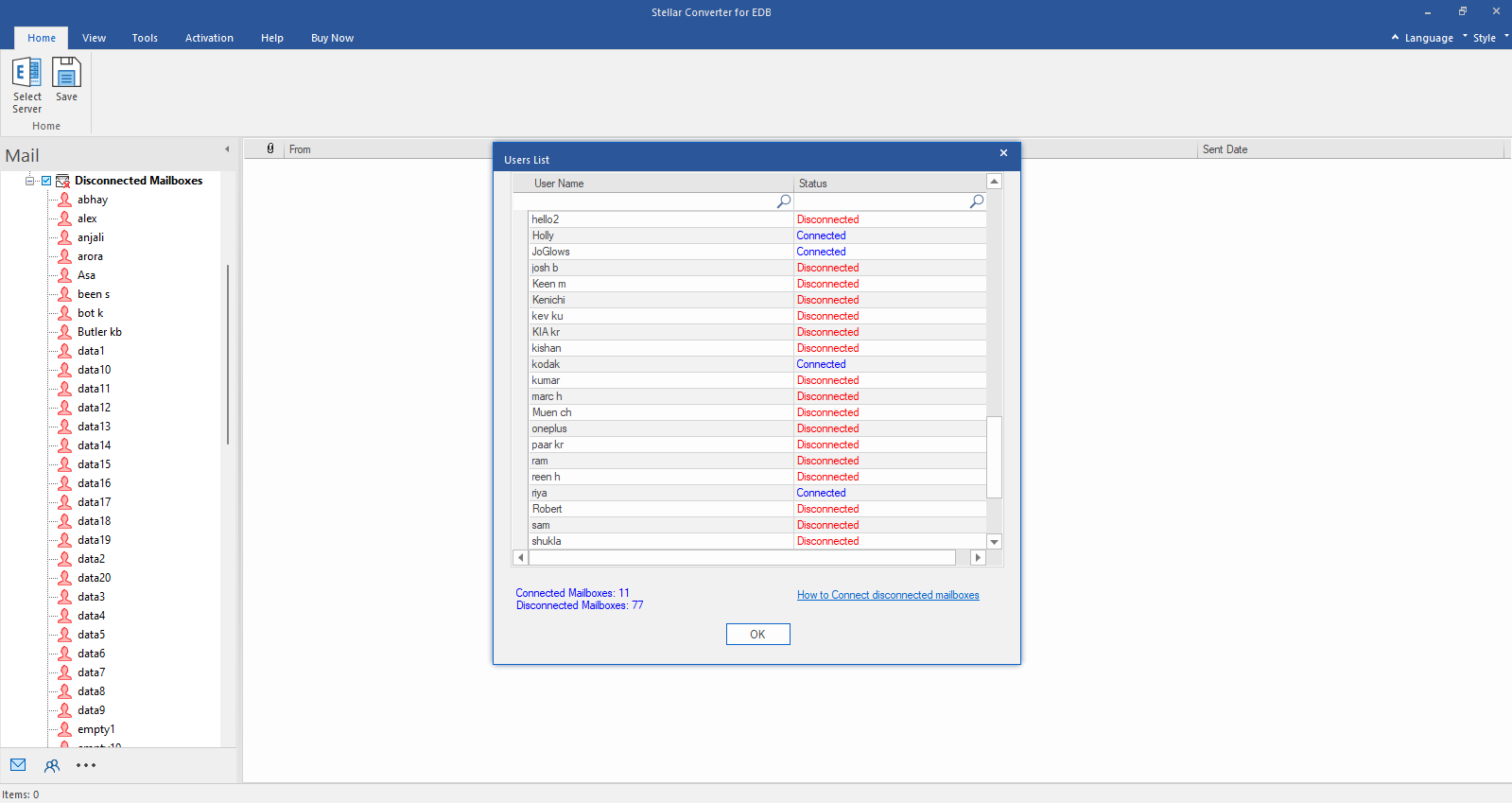
Step 3: After establishing the connection with Exchange Server, Next window displays list of connected and disconnected mailboxes. Click "OK" to proceed.
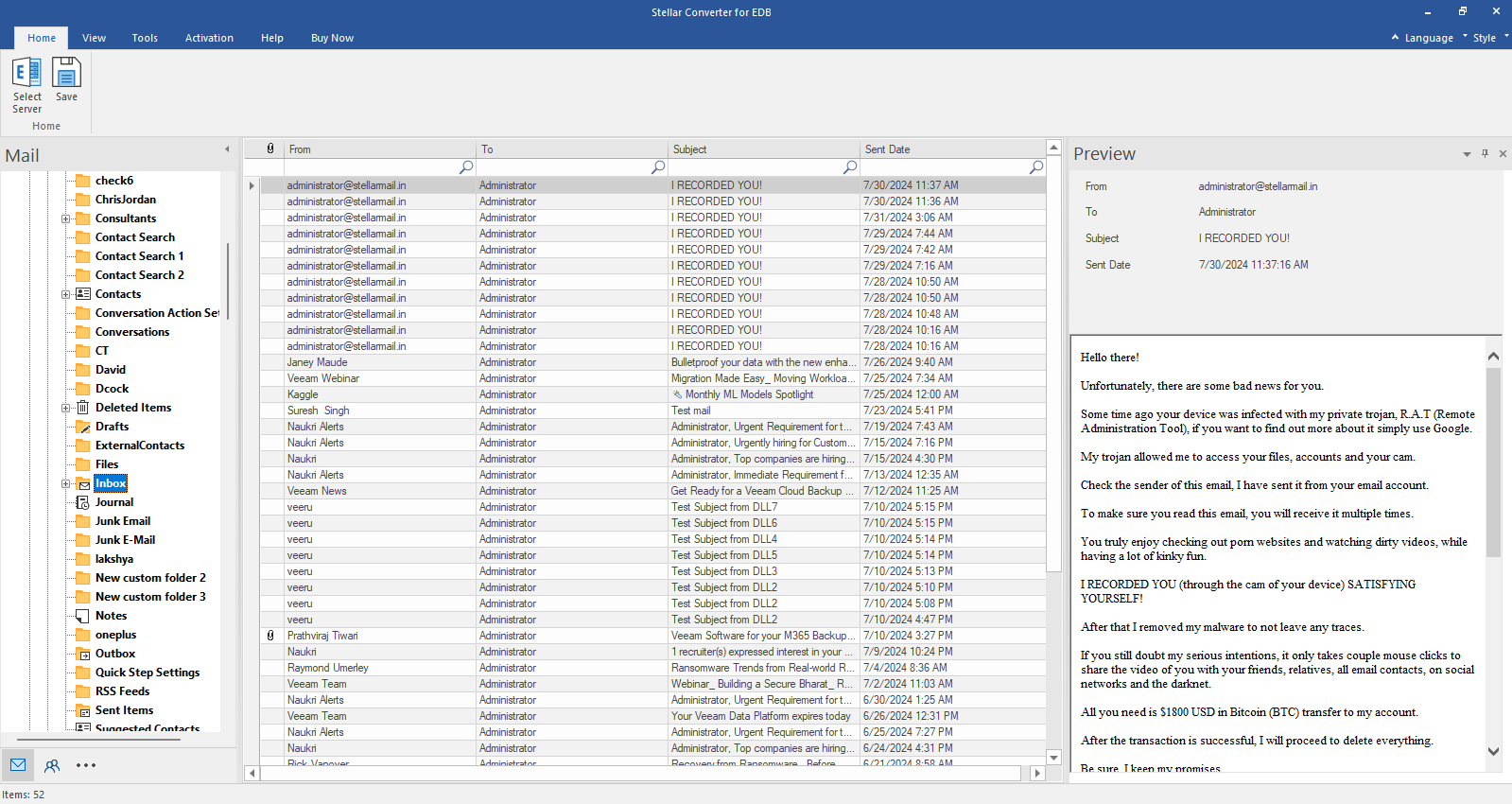
Step 4: Check the preview of all mailbox items- Emails, Calendars, Contacts etc.
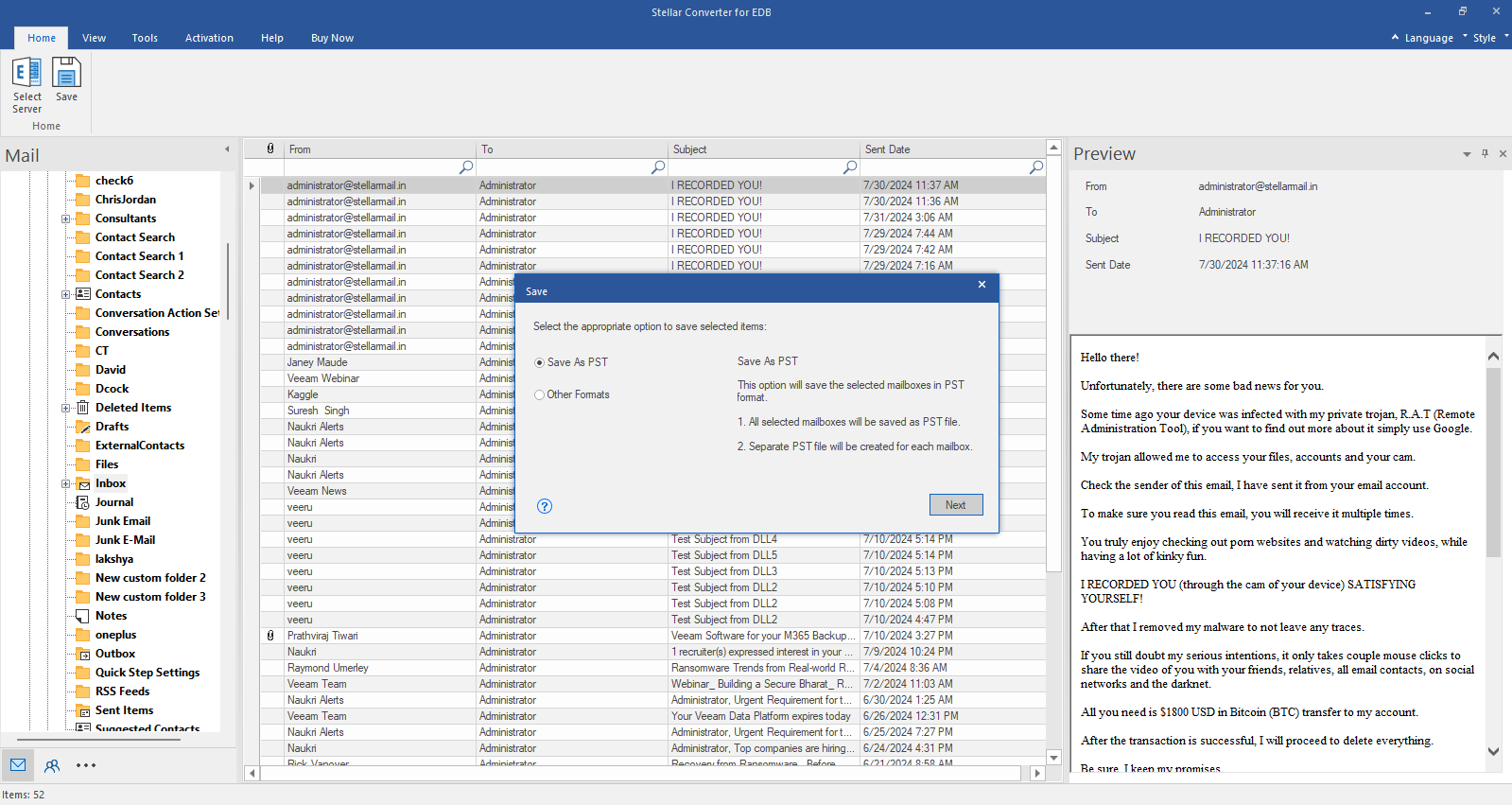
Step 5: Click Save from Home Ribbon and Select Save as PST option. Click "Next" to proceed.