Stellar Converter for OLM

CASOS DE USO CLAVE

¿Cuándo debe utilizar el software OLM to PST?

¿Desea exportar datos de Mac Outlook a Windows Outlook?

ant-to-migrate-from-Mac-Outlook-to-Windows-Outlook

Mac Outlook y Windows Outlook ofrecen una experiencia de usuario similar en términos de interfaz, características y funcionalidad. Sin embargo, debido a las diferencias en el sistema operativo, no es posible transferir el buzón directamente de uno a otro. El software de conversión OLM a PST de Stellar hace que esta transferencia sea fácil y sencilla. Ofrece una conversión directa y completa de OLM a PST con características como vista previa de archivos, filtros de búsqueda, etc.

Más información arrow

¿Quiere transferir datos de Mac Outlook a Microsoft 365?

Need-to-transfer-Mac-Outlook-data-to-Office-365

Con Stellar Converter for OLM, puede migrar datos OLM de Mac Outlook a una cuenta de Microsoft 365/Office 365 en unos sencillos pasos. El proceso de migración es sencillo y fácil. No hay riesgo de pérdida de datos. Además, puede rellenar su cuenta M365/O365 con carpetas de buzón con la misma estructura que en OLM.

Más información arrow

¿Necesita los correos electrónicos de Mac Outlook en formato PDF o HTML?

Need-Mac-Outlook-emails-in-PDF-or-HTML-format

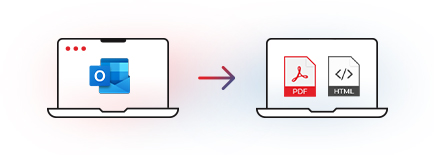
A veces, los usuarios de Outlook necesitan recopilar correos electrónicos y otros elementos del buzón en formato PDF o HTML para presentaciones, investigaciones internas, etc. Con Stellar Converter for OLM, es fácil guardar los elementos seleccionados del buzón en PDF, HTML y otros formatos. La herramienta de conversión de OLM a PST también ahorra mucho tiempo en comparación con la exportación manual de correos electrónicos.

Más información arrow

CARACTERÍSTICAS PRINCIPALES DEL CONVERTIDOR DE OLM A PST

Características principales del software

Convierte datos de Outlook para Mac (OLM) a PST

Stellar Converter for OLM convierte elementos del buzón de correo, como correos electrónicos, contactos, calendarios, tareas, notas, etc., de archivos de datos de Outlook para Mac (OLM) a archivos de datos de Microsoft Outlook (PST). El software de conversión de OLM a PST conserva la jerarquía de carpetas original, la configuración del correo electrónico y los datos del buzón de correo de Mac Outlook durante la conversión de OLM a PST.

Migra los datos locales de Mac Outlook a Microsoft 365

Stellar Converter for OLM puede migrar los datos locales de Mac Outlook (archivo OLM) directamente a una cuenta de Microsoft 365. El proceso es fácil y sencillo. Después de descargar el software de conversión de OLM a PST, seleccione el archivo OLM con la opción «Examinar» y haga clic en «Convertir». Después de la conversión, seleccione la opción de guardar en Microsoft 365 e inicie sesión con el perfil M365 configurado en Outlook para exportar los elementos seleccionados a Microsoft 365.  

Vista previa gratuita de los elementos del buzón OLM convertidos

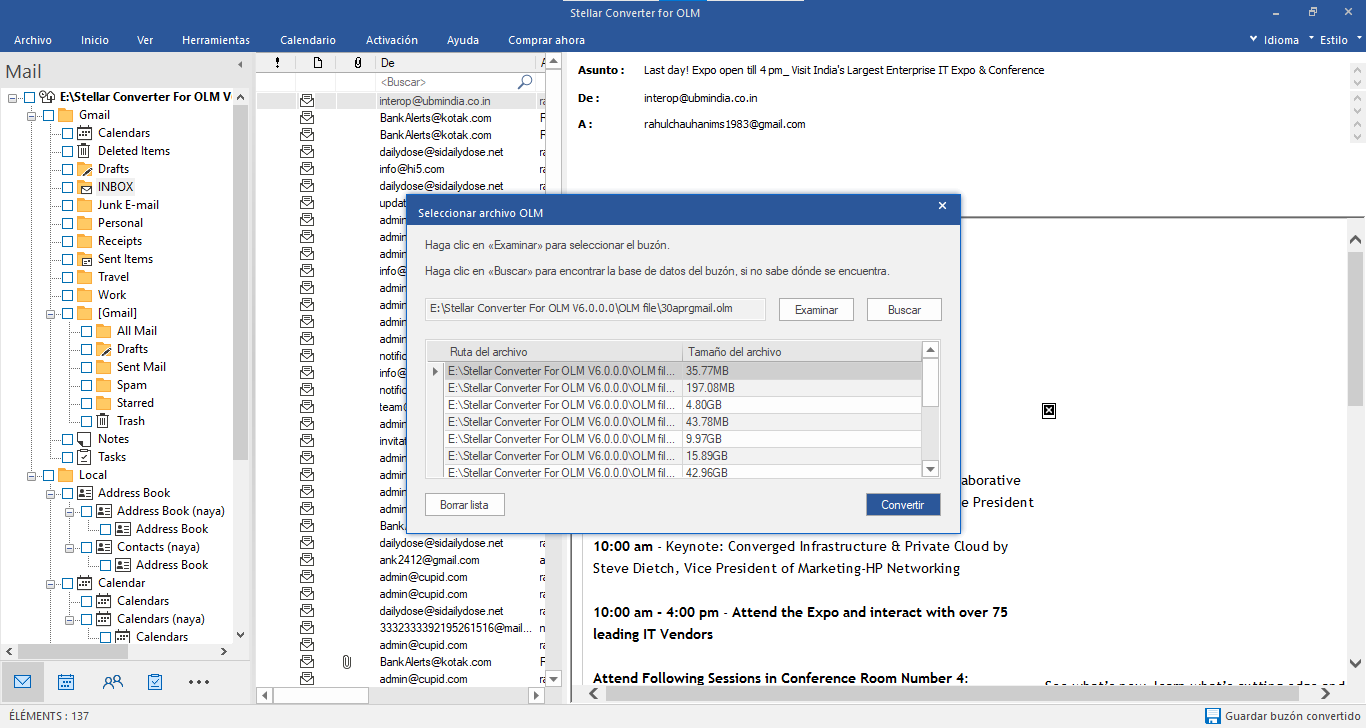
El software le ayuda a verificar la precisión de los elementos de correo electrónico convertidos mostrando una vista previa gratuita de cada componente del buzón en una ventana dividida en tres partes. El panel izquierdo, « », muestra los elementos de correo electrónico en una estructura de árbol. El panel central de la interfaz de usuario le permite ver la lista de correos electrónicos OLM convertidos. El contenido de cada elemento de correo electrónico se muestra en el panel derecho.

Busca y muestra todos los archivos OLM

La herramienta de conversión de OLM a PST ofrece una opción de búsqueda que le permite buscar archivos OLM en su sistema. La opción de búsqueda es especialmente útil si no conoce la ubicación exacta del archivo. El software busca todos los archivos OLM y los muestra en la interfaz de usuario, donde puede seleccionar el archivo deseado.

CARACTERÍSTICAS ADICIONALES DE LA HERRAMIENTA OLM CONVERTER

Ventajas adicionales de su software

Opciones de almacenamiento inteligentes

El programa de conversión de OLM a PST puede convertir OLM a PST y otros formatos de archivo, como MSG (para mensajes) y EML (para correos electrónicos). Cuando guarda el buzón OLM convertido como PST, tiene la opción de exportar los elementos seleccionados a un perfil de Outlook existente o guardarlos en un archivo PST completamente nuevo. Además, el software ofrece una opción de «Filtro avanzado» para filtrar los resultados escaneados.

Visualización y guardado del informe de registro

El software le permite guardar el informe de registro del proceso de conversión de OLM a PST, que puede utilizar más adelante para analizar el proceso de conversión. El informe de registro registra todos los detalles del proceso de conversión, así como cualquier problema que se haya detectado durante el proceso. Para ver el informe de registro, basta con seleccionar la opción «Informe de registro» en el menú «Ver».

Divida automáticamente el archivo PST

El software de conversión de OLM a PST puede dividir automáticamente archivos PST de gran tamaño, de aproximadamente 45 GB. El software garantiza que el buzón convertido funcione correctamente con Outlook instalado en el sistema del usuario. De forma predeterminada, la opción de división automática está habilitada en «Filtro avanzado». Puede deshabilitar la opción si no necesita dividir el nuevo archivo PST.

Stellar Converter for OLM Technician

Stellar Converter for OLM Technician ofrece funciones más amplias, como la conversión y el almacenamiento de archivos OLM en varios formatos de archivo. Básicamente, la edición Technician del software le permite exportar archivos OLM convertidos a formatos PST, EML, MSG, HTML, RTF y PDF. También puede exportar datos de archivos OLM directamente a Office 365. 

DESCRIPCIÓN GENERAL DEL PRODUCTO

Capturas de pantalla y vídeo

PRECIOS

Elija el mejor plan

Standard

Convierte archivos OLM a PST con una precisión del 100 %.

  • Convierte datos de Outlook para Mac (.OLM) a archivos PST.
  • Ofrece una vista previa de correos electrónicos, contactos, tareas, notas y calendarios.
  • Admite la conversión de archivos OLM a los formatos MSG y EML.
  • Compatible con MS Outlook 2021, 2019 y versiones anteriores.

El más vendido
Technician

Exporta archivos OLM a PST, RTF, PDF, HTML o Microsoft 365

€199

€99

  • Convierte datos de Outlook para Mac (.OLM) en archivos PST
  • Ofrece una vista previa de correos electrónicos, contactos, tareas, notas y calendarios
  • Admite la conversión de archivos OLM a los formatos MSG y EML
  • Admite MS Outlook 2021, 2019 y versiones anteriores
  • Exporta los elementos de correo electrónico convertidos a M365 – Novedades - Novedades 
  • Guarda los elementos de correo electrónico convertidos en formatos PDF, RTF y HTML
  • Guarda los elementos de correo electrónico convertidos en RTF y HTML

OPINIONES DE CLIENTES

Estás en buenas manos

FICHA TÉCNICA

Técnicas Especificaciones

product Icon
Sobre el producto
Stellar Converter for OLM
Versión: 6.0.0.0
Licencia: Usuario único
Edición: Estándar y técnico
Idiomas Compatibles: Inglés
Fecha de publicación: Enero 2026
Requisitos del Sistema
Procesador: Compatible con Intel (procesador basado en x64)
Memoria: Al menos 4 GB (se recomiendan 8 GB)
Disco Duro: 250 MB de espacio libre
Sistema Operativo:
(Solo 64 bit)
Windows 11, 10, 8.1 y 8

ARTÍCULOS ÚTILES

Artículos Relacionados con el Producto

Cómo migrar OLM a Microsoft 365

Si está buscando un método directo o sencillo para migrar archivos OLM a Microsoft 365, puede utilizar el software Stellar Converter for OLM Technician para realizar la migración. Los pasos para migrar archivos OLM a Microsoft 365 son los siguientes.

¿Cómo importar archivos PST a MS Outlook después de convertirlos con Stellar Converter for OLM?

Después de convertir el archivo OLM a PST, impórtelo en MS Outlook para acceder a los datos. Esta guía explica el proceso de importación de archivos PST en Outlook.

Cómo guardar buzones de correo convertidos en Stellar Converter for OLM

Esta base de conocimientos explica cómo guardar buzones convertidos en formatos de archivo como PST, EML y MSG utilizando Stellar Converter for OLM.

Empiece a utilizar Stellar Converter for OLM hoy mismo.

  • Cuenta con la confianza de millones de usuarios
  • Galardonado por los principales medios tecnológicos
  • 100 % de seguridad en su uso

*La versión de prueba gratuita muestra una vista previa de todos los elementos de correo electrónico convertidos.

RESPUESTAS RÁPIDAS A SUS PREGUNTAS

FAQ's

Siga estas instrucciones para exportar archivos OLM a PST:

  • Instale y ejecute el software en su sistema.
  • Haga clic en «Examinar» para seleccionar el archivo OLM.
  • Después de seleccionar el archivo OLM, haga clic en el botón «Convertir».
  • Revise la vista previa de los elementos del buzón convertidos.
  • Haga clic en el botón «Guardar archivo convertido» y seleccione la opción «Archivo PST».
  • En la pantalla «Guardar archivo», seleccione «Guardar cada buzón como un único archivo PST» o «Guardar todos los buzones en un único archivo PST».
  • Haga clic en el botón «Examinar» para seleccionar la ruta de destino y haga clic en «Guardar» para exportar el archivo OLM a PST.

Para acceder a los datos de su buzón, importe el archivo PST resultante a Outlook.

A continuación se indican los pasos para migrar un archivo OLM a M365 utilizando Stellar Converter for OLM Technician Edition:

  • Inicie el software Stellar Converter for OLM.
  • Haga clic en «Examinar» para seleccionar el archivo OLM.
  • Haga clic en «Convertir» para iniciar el proceso de conversión.
  • Obtenga una vista previa de los elementos de correo electrónico convertidos.
  • Haga clic en «Guardar buzón convertido» en el menú «Inicio».
  • En «Opciones de guardado», seleccione «Microsoft 365» y, a continuación, haga clic en «Siguiente».
  • Utilice su perfil de M365 configurado en Outlook y haga clic en «Guardar».

Esto guardará los elementos de correo electrónico convertidos en su cuenta de Microsoft 365.

Después de convertir los datos de Outlook para Mac 2011 o 2016/2019 (OLM) al formato PST con Stellar Converter for OLM, el siguiente paso es importar el archivo OLM convertido a Outlook 2010 u otras versiones. El procedimiento para importar el archivo a Outlook 2010 es el siguiente:

  • Abra Outlook 2010 y haga clic en la pestaña «Archivo».
  • Seleccione «Abrir y exportar» y, a continuación, haga clic en la opción «Importar/Exportar».
  • En el asistente de importación y exportación que aparece, haga clic en «Importar desde otro programa o archivo» y, a continuación, haga clic en el botón «Siguiente».
  • En el cuadro de diálogo Importar archivo, seleccione la opción Archivo de datos de Outlook (.pst) y haga clic en Siguiente.
  • En el cuadro de diálogo «Importar archivo de datos de Outlook» que aparece, haga clic en el botón «Examinar» para cargar el archivo PST.
  • En la sección «Opciones», seleccione la opción «Reemplazar duplicados con elementos importados» para evitar la duplicación de datos.
  • Haga clic en «Siguiente» y, a continuación, en «Finalizar».

Sí, con Stellar Converter for OLM, puede convertir varios buzones de correo a PST, Office 365 o cualquier otro formato deseado al mismo tiempo. Sin embargo, los buzones de correo deben estar ubicados en un único archivo OLM.

Sí, el software de conversión OLM puede convertir todos los archivos adjuntos junto con los mensajes de correo electrónico. La estructura y los atributos originales de los archivos adjuntos se conservan durante la conversión.

Sí, tanto la versión Standard como la Technician de la herramienta de conversión de OLM a PST son compatibles con Windows 11, 10, 8.1 y 7. Además, ambas versiones del software de conversión OLM son compatibles con Outlook 2021, 2019, 2016, 2013, 2010, 2007 y 2003. Sin embargo, la función para exportar archivos OLM a Office 365 solo es compatible con la versión Technician.

Sí, puede exportar archivos OLM al formato PST Unicode de Outlook 2019 sin perder ningún correo electrónico utilizando el software Stellar Converter for OLM.

Si no puede encontrar un archivo OLM en su disco duro, haga clic en el botón «Buscar» en la pantalla de inicio del software.

Stellar Converter for OLM ofrece una versión demo gratuita con el lema «Pruébelo antes de comprarlo». Esto significa que puede evaluar las características y funciones del software antes de comprarlo.

Lo más importante es que la versión demo del software le permite obtener una vista previa de los correos electrónicos convertidos y otros elementos, como archivos adjuntos, calendarios, contactos, tareas, notas y diarios. Para guardar el archivo OLM convertido en PST, Office 365, etc., debe adquirir la clave de licencia y activar el software.

No. El software de conversión de OLM a PST solo puede convertir un único archivo OLM a la vez. Sin embargo, esta herramienta de conversión OLM puede convertir varios buzones del archivo OLM a PST, EML, MSG, etc. simultáneamente.

POR QUÉ STELLAR® ES LÍDER MUNDIAL

¿Por qué elegir Stellar?

  • 0M+

    Clientes

  • 0+

    Años de excelencia

  • 0+

    Ingenieros de I+D

  • 0+

    Países

  • 0+

    Partners

  • 0+

    Premios recibidos

BitRaser With 30 Years of Excellence
Tecnología en la que puede confiar
Expertos en cuidado de datos desde 1993