


So stellen Sie gelöschte Dateien aus dem geleerten Mac-Papierkorb wieder her (Schritt-für-Schritt-Anleitung)
September 23, 2026| 6 min read


Wer zuletzt nach „Mac-Datenrettung“ gesucht hat, ist mit hoher Wahrscheinlichkeit auf Disk Drill gestoßen. Dank intensiver Marketingpräsenz und einer ansprechenden Benutzeroberfläche hat sich das Tool als Standardempfehlung für durchschnittliche Mac-Nutzer etabliert. Auf den ersten Blick wirkt es überzeugend: modern, aufgeräumt und mit dem Versprechen, dass Datenrettung im Grunde nur eine Frage des richtigen Klicks ist.
Für einfache Fälle stimmt das auch. Gelöschte Dateien, ein geleerter Papierkorb oder verlorene Fotos von einem externen Laufwerk lassen sich mit Disk Drill in der Regel wiederherstellen.
Sobald die Situation jedoch etwas komplexer wird, zeigen sich die ersten Schwächen. Neben einer eher durchschnittlichen Erfolgsquote bei der Datenrettung fehlt Disk Drill ein Hintergrundmodus: Das gescannte Laufwerk bleibt blockiert, bis der Scan vollständig abgeschlossen ist. Bei großen Datenmengen kann das die Arbeit erheblich verzögern – ein Bereich, in dem Tools wie Stellar Data Recovery deutlich effizienter arbeiten.
Wer bereits an diesem Punkt angekommen ist, hat den Marketing-Hype meist schon hinter sich gelassen und sucht nach einem Tool, das auch in schwierigeren Szenarien zuverlässig liefert.
Disk Drill wurde von CleverFiles entwickelt und über ein großes Netzwerk von Affiliate-Blogs intensiv beworben. Im Kern ist es vor allem ein Tool für Privatanwender: intuitiv, einfach zu bedienen und auf Benutzerfreundlichkeit ausgelegt.
Diese Benutzerfreundlichkeit hat jedoch ihren Preis. Die Software bietet nur begrenzte Möglichkeiten zur Reparatur schwerwiegender Datenbeschädigungen, insbesondere bei Multimediadateien. In folgenden Szenarien funktioniert sie dennoch zuverlässig:
Moderne Macs stellen jedoch deutlich höhere Anforderungen an Datenrettungssoftware: APFS, aggressive SSD-TRIM-Befehle und Verschlüsselung auf Systemebene erschweren die Wiederherstellung erheblich. Genau hier stößt Disk Drill an seine Grenzen.
Eine Nutzerin schreibt auf Trustpilot:
Ich hinterlasse selten Bewertungen, aber meine Erfahrung mit Disk Drill war sehr frustrierend … Disk Drill Basic konnte meine Dateien überhaupt nicht in der Vorschau anzeigen … Ich habe auf PRO umgestellt, in der Hoffnung, dass dies das Problem lösen würde, aber es wurde keine einzige Datei wiederhergestellt.
Disk Drill unterstützt zwar gängige Dateisysteme wie NTFS, FAT32, APFS und HFS+, ist intern jedoch stark auf intakte Metadaten angewiesen – sobald diese beschädigt sind, nehmen die Probleme deutlich zu.
In unseren Tests hatte Disk Drill Schwierigkeiten mit:
Die gute Nachricht: Niemand ist an diese „Standardwahl“ gebunden. Im Folgenden stellen wir fünf spezialisierte Alternativen vor, die gründliche Datenrettung über reine Geschwindigkeit stellen, detaillierte Kontrolle bieten und ein besseres Gleichgewicht zwischen Benutzerfreundlichkeit und Wiederherstellungstiefe erreichen.
Wir haben mehrere Programme zur Mac-Datenrettung unter realistischen Bedingungen getestet und die fünf besten Alternativen zu Disk Drill ausgewählt – jeweils danach bewertet, wie gut sie mit unterschiedlichen Datenverlustszenarien und technischen Erfahrungsstufen zurechtkommen.
Stellar Data Recovery für Mac verbindet Benutzerfreundlichkeit mit echter Wiederherstellungstiefe. Die Oberfläche wirkt modern und zugänglich, während die zugrunde liegende Engine konstant hohe Erfolgsraten bei APFS, HFS+, NTFS, FAT32, exFAT und EXT4 liefert.
Eine besonders starke Funktion ist die Reparatur von Fotos und Videos: Statt beschädigte Dateien nur wiederherzustellen, kann Stellar sie in vielen Fällen tatsächlich reparieren und so unbrauchbare Mediendateien wieder anzeigbar machen.
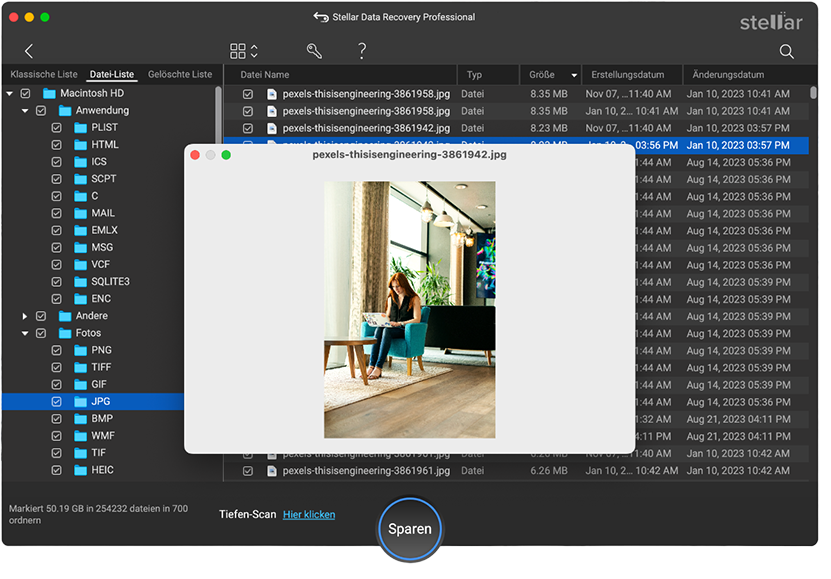
Warum besser als Disk Drill: Stellar verhält sich weniger wie eine einfache Verbraucher-App und mehr wie ein vollwertiges Datenrettungs-Toolkit. Formatierte APFS-Volumes, nicht mehr bootfähige Macs und beschädigte Disk-Images werden zuverlässig verarbeitet. Unter identischen Testbedingungen stellte Stellar 20.162 gelöschte Dateien mit Originalnamen und Ordnerpfaden wieder her – der Filter „Gelöscht oder verloren“ von Disk Drill fand im selben Test nur 4.800 Dateien, größtenteils Duplikate ohne brauchbaren Kontext. Während Stellar bereits während des Scans filtert und Duplikate entfernt, überlässt Disk Drill diese Aufgabe vollständig dem Nutzer. In Kombination mit Festplatten-Imaging, Zustandsüberwachung und nativer Medienreparatur ist Stellar Data Recovery für Mac die richtige Wahl, wenn „gut genug“ nicht ausreicht.
EaseUS Data Recovery Wizard für Mac richtet sich gezielt an Erstnutzer und positioniert sich als geführte Lösung für alle, die sich von Dateisystemen und Partitionstabellen überfordert fühlen. Für unkomplizierte Fälle – versehentlich gelöschte Dokumente, Fotos oder andere Dateien – liefert es eine vorhersehbare, einfache Erfahrung.
Benutzerfreundlichkeit: Die Installation erfolgt in einem einzigen Schritt, die Oberfläche ist minimalistisch und nutzt standardmäßig einen Dunkelmodus, der sich nativ in macOS einfügt. Statt einer dienstprogrammorientierten Seitenleiste wie bei Stellar gruppiert EaseUS seine Funktionen nach Nutzungszweck: „SD-Karte“, „Datenrettung“ und „Nicht bootfähiger Mac“ sind direkt zugängliche Hauptmenüpunkte. Im Bereich „Erweiterte Funktionen“ stehen außerdem Videoreparatur und Festplattensicherung im Fokus – ein sinnvoller Hinweis, vor der Datenrettung ein Image zu erstellen.
Leistung: Im selben Testszenario (M1 MacBook Air, 233,76 GB-Volume) fand EaseUS 166.569 Dateien (81,71 GB), sortiert nach Dateityp (Dokumente, Bilder, Videos, Audio, E-Mails). Das vereinfacht das Durchsuchen für Gelegenheitsnutzer, schränkt jedoch die gezielte Suche nach bestimmten Dateien etwas ein. Im Vergleich zu Stellar bietet EaseUS weniger Transparenz darüber, wie Ergebnisse rekonstruiert werden, und nur eingeschränkte erweiterte Filteroptionen. Bei einem formatierten APFS-Volume fand EaseUS in unserem Test merklich weniger wiederherstellbare Dateien als Stellar – ein Hinweis auf schwächere Fähigkeiten bei Rohsignatur-Erkennung und Rekonstruktion nach einer Formatierung.
bestimmten Dateien etwas ein. Im Vergleich zu Stellar bietet EaseUS weniger Transparenz darüber, wie Ergebnisse rekonstruiert werden, und nur eingeschränkte erweiterte Filteroptionen. Bei einem formatierten APFS-Volume fand EaseUS in unserem Test merklich weniger wiederherstellbare Dateien als Stellar – ein Hinweis auf schwächere Fähigkeiten bei Rohsignatur-Erkennung und Rekonstruktion nach einer Formatierung.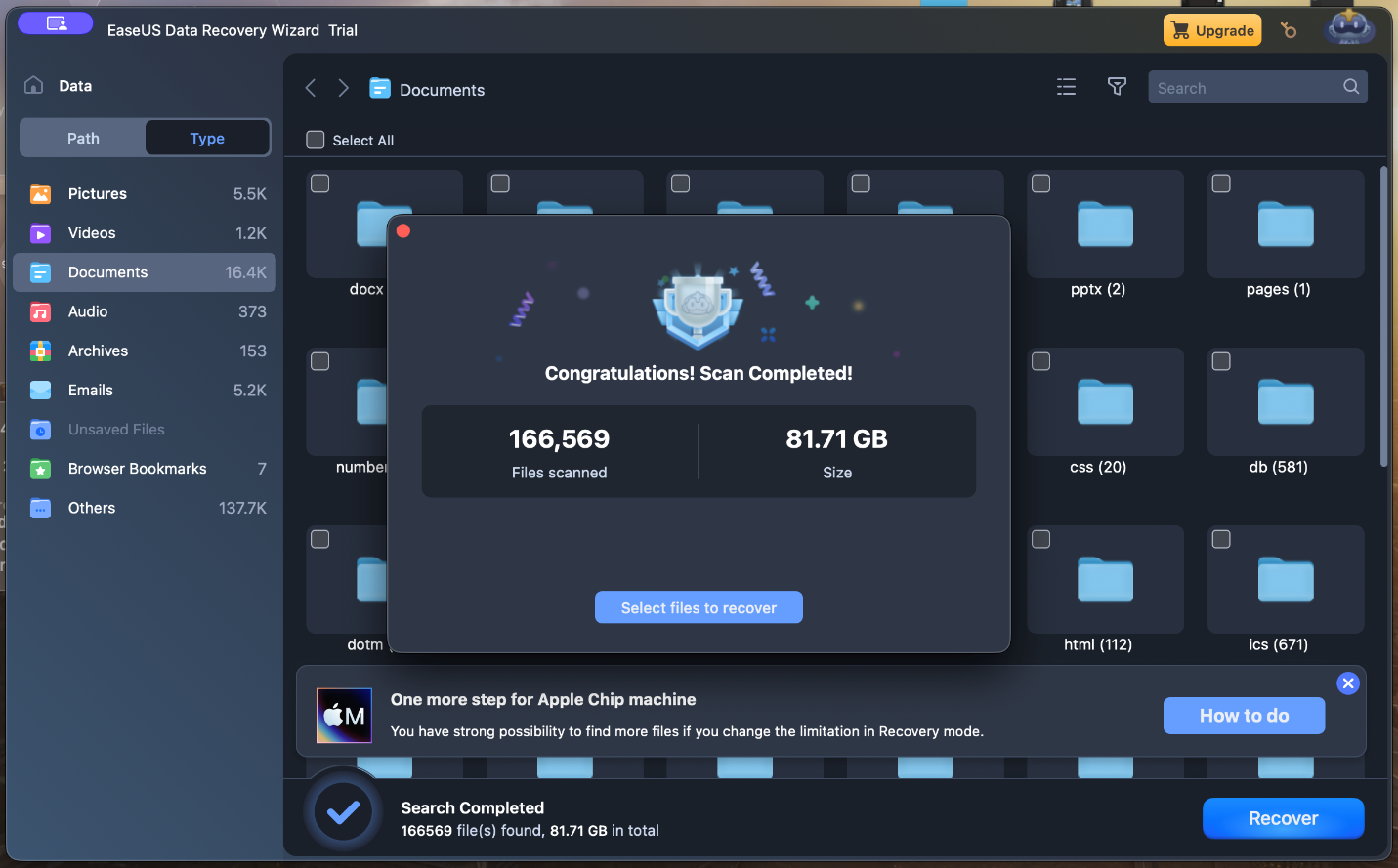
Warum besser als Disk Drill: EaseUS reduziert vor allem die Verwirrung für Einsteiger. Statt gemischte Ergebnisse manuell filtern zu müssen, führt es Nutzer ohne Dateisystem-Kenntnisse Schritt für Schritt durch Scan und Überprüfung. Auch beim Umgang mit Apple-Silicon-Berechtigungen ist EaseUS proaktiv und erklärt die nötigen Schritte, statt Vorkenntnisse vorauszusetzen. Es erreicht nicht die Tiefe von Stellar, bietet aber eine deutlich reibungslosere und vorhersehbarere Erfahrung als Disk Drill – solange keine formatierten APFS-Volumes oder größere Metadatenverluste vorliegen.
R-Studio für Mac ist ein technisch sehr ausgefeiltes Tool. Statt einer vereinfachten Ein-Klick-Lösung bietet es eine Oberfläche mit zahlreichen Bedienelementen, die eher an ein professionelles Cockpit erinnert. Es unterstützt zahlreiche Dateisysteme und bietet Funktionen wie Hex-Ansicht, RAID-Rekonstruktion, sektorbasiertes Scannen und Netzwerkdatenrettung.
Benutzerfreundlichkeit: R-Studio orientiert sich an klassischen forensischen Datenrettungsprogrammen: mehrere Fenster zeigen gleichzeitig Festplatten, Partitionen, Scan-Fortschritt und Dateisysteme an. Für Gelegenheitsnutzer kann das überfordernd wirken, doch wer vollständige Transparenz über den Wiederherstellungsprozess benötigt, profitiert davon. Über die Seitenleiste lassen sich aktive Projekte, verfügbare Geräte und benutzerdefinierte Scans verwalten. Erweiterte Funktionen wie die Anpassung von RAID-Parametern oder die Verarbeitung von .dd/raw-Images sind ohne Zusatz-Plugins verfügbar. Die Lernkurve ist steiler als bei EaseUS oder Stellar, dafür aber mit direkter Kontrolle über die Interpretation und Rekonstruktion beschädigter Daten.
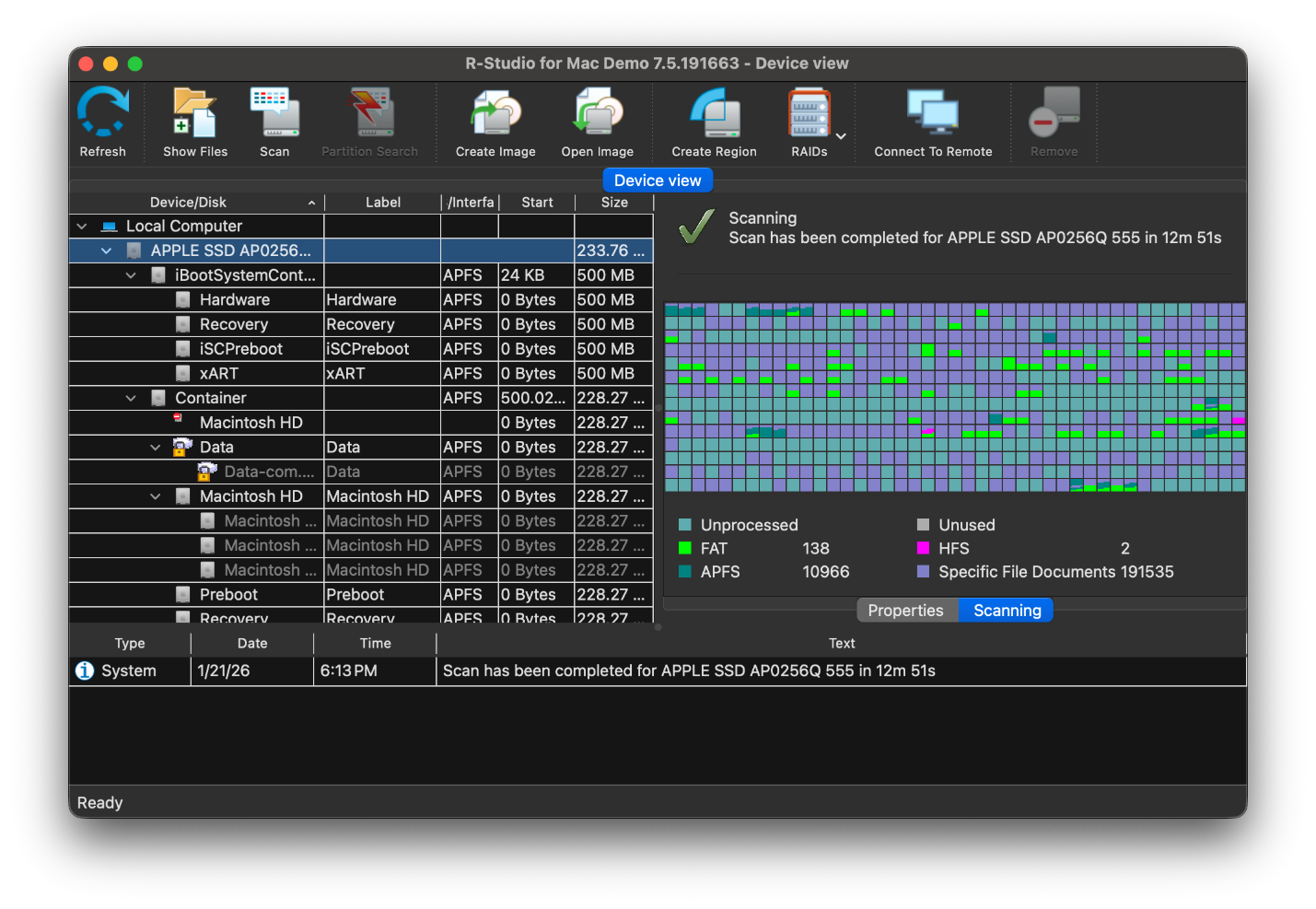
Leistung: Ein vollständiger Scan desselben 233,76 GB-APFS-Volumes dauerte 12 Minuten und 51 Sekunden. R-Studio war damit langsamer als Stellar oder EaseUS, deckte dabei aber Fragmente und teilweise überschriebene Daten auf, die andere Tools übersahen. Die Ergebnisse lassen sich nach Dateisignatur, Änderungsdatum und Integritätswahrscheinlichkeit sortieren – besonders effektiv bei stark beschädigten Volumes.
Warum besser als Disk Drill: R-Studio setzt konsequent auf Kontrolle, Transparenz und Wiederherstellbarkeit statt auf Einfachheit. Selbst dort, wo Disk Drill bei fragmentierten oder teilweise beschädigten Datenträgern keine nutzbaren Daten mehr findet, kann die signaturbasierte Tiefenscan-Engine von R-Studio Rohsektoren auslesen und Dateistrukturen rekonstruieren. Nutzer können gezielt Rohsignaturlisten für bestimmte Dateitypen auswählen, Scantiefe und -intensität anpassen, Hex- und Sektordaten vor der Wiederherstellung prüfen und RAID-Arrays rekonstruieren. Disk Drill liefert in vergleichbaren Fällen oft nur eine große, unstrukturierte Liste „wiederhergestellter“ Dateien ohne Kontext.
Data Rescue von Prosoft Engineering genießt seit Jahren großes Vertrauen in der Mac-Community. Das Programm deckt die Standard-Datenrettung ab und enthält ein Festplatten-Klontool, das besonders bei angeschlagener Hardware nützlich ist. Eine einzige Lizenz funktioniert sowohl unter macOS als auch unter Windows. Unterstützt werden die gängigsten Dateisysteme, darunter HFS+ und APFS.
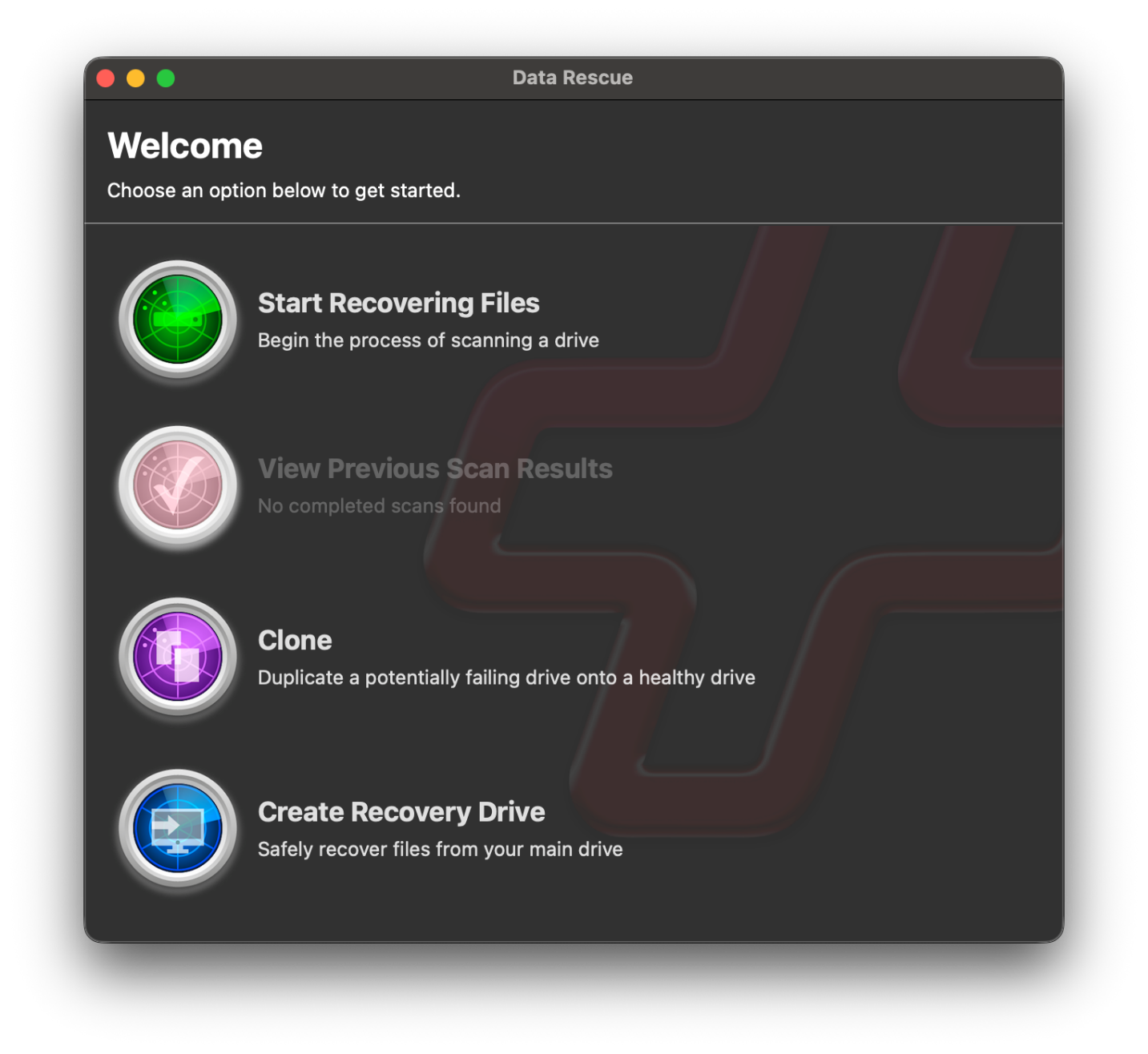
Benutzerfreundlichkeit: Das Design wirkt im Vergleich zu modernen Tools datiert: Auf macOS Tahoe begrüßt ein sehr minimalistischer Launcher mit vier Schaltflächen ohne weitere Erklärung. Ein angehaltener Scan lässt sich nicht fortsetzen, und die Ergebnisse werden nur in einem festen Listenformat angezeigt. Diese Einschränkung ist jedoch bewusst gewählt: Der Workflow ermutigt dazu, ein angeschlagenes Laufwerk zuerst zu klonen und erst danach den Klon zu scannen – eine bewährte Vorgehensweise, die Disk Drill zwar erwähnt, aber nicht konsequent durchsetzt.
Leistung: Data Rescue ist nicht der schnellste Scanner, dafür aber sehr zuverlässig bei HFS+ und älteren mechanischen Laufwerken. Es findet zwar weniger RAW-Dateien als Disk Drill, doch die gefundenen Dateien sind mit höherer Wahrscheinlichkeit intakt. Bei moderner APFS-Verschlüsselung ist es weniger effektiv als Stellar, bei externen mechanischen Festplatten dagegen sehr verlässlich. Enthalten sind außerdem ein Festplatten-Kloner und ein Mac-exklusives bootfähiges Wiederherstellungslaufwerk sowie FileIQ zur Erkennung benutzerdefinierter Dateitypen. Die RAID-Unterstützung ist allerdings auf RAID 0 und JBOD beschränkt.
Warum besser als Disk Drill: Während Disk Drill ein angeschlagenes Laufwerk wiederholt direkt scannt, besteht Data Rescue darauf, zuerst zu klonen – als verpflichtenden Sicherheitsschritt, nicht als optionale Zusatzfunktion. Bei alten, mechanisch instabilen Laufwerken ist dieser „Erst klonen, dann scannen“-Ansatz häufig der entscheidende Unterschied zwischen erfolgreicher Datenrettung und endgültigem Datenverlust. In Kombination mit dem Mac-nativen bootfähigen Wiederherstellungslaufwerk ist Data Rescue trotz datierter Oberfläche und schwacher RAID-Unterstützung die sicherere Wahl bei instabiler Hardware.
PhotoRec verfolgt einen grundlegend anderen Ansatz. Im Paket mit dem Dienstprogramm TestDisk verlässt sich PhotoRec nicht auf intakte Dateisysteme, sondern auf „File Carving“ – das gezielte Suchen nach Datensignaturen wie dem Header einer JPEG-Datei oder dem Footer eines PDFs. Das macht es besonders nützlich, wenn die Partitionstabelle zerstört oder die Dateizuordnungstabelle leer ist.
Benutzerfreundlichkeit: PhotoRec hat keine Ähnlichkeit mit einer modernen Mac-App. Die Bedienung erfolgt vollständig textbasiert über das Terminal, ganz ohne Vorschauen, grafische Fortschrittsanzeige oder visuelle Führung. Der Ablauf ist dennoch unkompliziert, sobald man sich eingearbeitet hat: Zieldatenträger und Partition auswählen, gewünschte Dateitypen definieren, Scan starten. Ein gewisses technisches Grundverständnis ist hierfür erforderlich.
Leistung: Die Stärke von PhotoRec liegt fast vollständig in seiner Raw-Scan-Engine. In unseren Tests stellte es mehr Rohdaten wieder her als fast jedes kostenpflichtige Tool in diesem Vergleich. Die Konzentration auf Dateisignaturen verlängert die Scan-Zeit bei großen Laufwerken, ermöglicht jedoch die Extraktion von Daten aus Volumes, die andere Tools möglicherweise gar nicht erst erkennen. Wiederhergestellte Dateien werden fortlaufend umbenannt und verlieren ihre Metadaten – für reine Datenrettung meist unproblematisch, bei der Dokumentenprüfung jedoch zeitaufwändig, da keine Vorschau und keine Integritätsprüfung zur Verfügung stehen.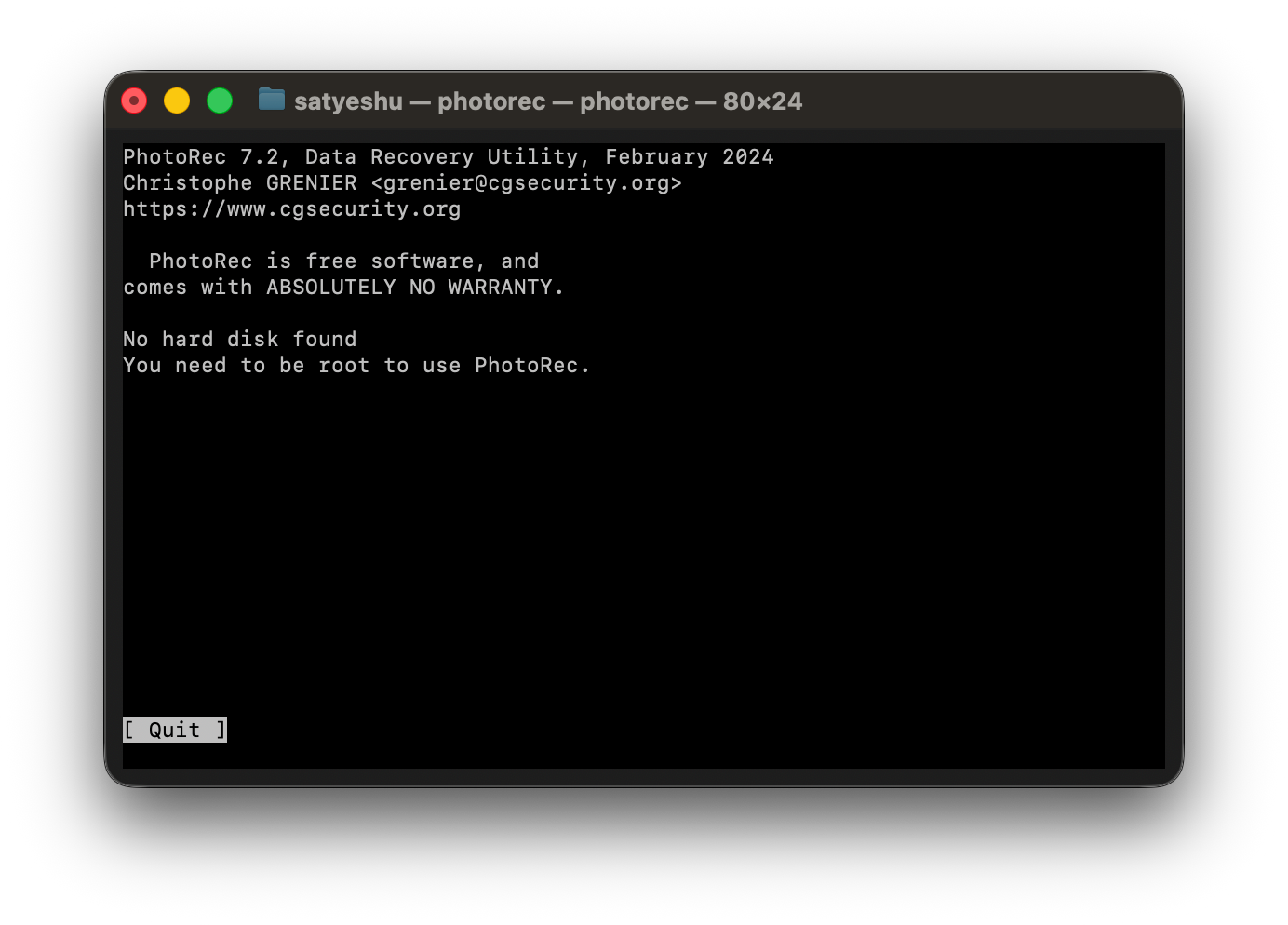
Warum besser als Disk Drill: PhotoRec ist vollständig und bedingungslos kostenlos. Disk Drill arbeitet nach einem Freemium-Modell: Scannen ist kostenlos, für die tatsächliche Wiederherstellung der Dateien ist jedoch ein Kauf nötig. PhotoRec kennt keine Bezahlschranke, keine Datenbeschränkung und keine Upsells. Für stark beschädigte, neu formatierte oder unlesbare Datenträger kann PhotoRec Daten finden, die Disk Drill übersieht – ideal für Studierende, Gelegenheitsnutzer oder alle, die keine kostenpflichtige Software anschaffen möchten, auch wenn dafür Zeit zum Sortieren unbenannter Dateien eingeplant werden muss.
Moderne Macs schränken die Datenrettung unabhängig von der verwendeten Software grundsätzlich ein:
Senior Content Writer
Dieser Artikel wurde verfasst von Parneet , einem Senior Content Writer bei Stellar Data Recovery.
September 23, 2026| 6 min read
July 28, 2026| 6 min read
September 23, 2026| 6 min read






 6 min read