



Datenrettung von SD-Karten: So stellen Sie gelöschte oder verlorene Dateien von SD-Karten wieder her (2026)
September 23, 2026| 5 min read


Summary: Um verlorene Daten von einem ausgefallenen RAID 6 wiederherzustellen, stellen Sie bitte sofort die Nutzung ein und kennzeichnen Sie jedes Laufwerk sorgfältig, damit nichts verwechselt wird. Schließen Sie die Laufwerke dann an ein separates System an und verwenden Sie eine RAID-Datenrettungssoftware wie Stellar Data Recovery Technician, um das Array aus den restlichen Festplatten virtuell zu rekonstruieren. Wenn nur eine oder zwei Festplatten ausgefallen sind, ist das Array möglicherweise noch degradiert, und eine softwarebasierte Datenrettung oder ein Austausch des RAID-Controllers könnte es wieder online bringen.
Kostenloser Download 100% sicherWie bei jedem anderen RAID-Level ist es auch bei RAID 6 das Ziel, die Systemsicherheit zu gewährleisten und die Verfügbarkeit des Systems und der Daten zu erhöhen. Die RAID 6-Konfiguration erfordert mindestens vier Laufwerke und verwendet Block-Level-Striping mit doppelter verteilter Paritätstechnologie. RAID 6 hat eine Fehlertoleranz von 2 Laufwerken.
Das bedeutet, dass Sie Daten von RAID 6 auch dann wiederherstellen können, wenn zwei Laufwerke in der Konfiguration ausfallen. Wenn mehr als zwei Laufwerke ausfallen, versagt RAID 6, was bedeutet, dass RAID 6 nicht mehr intakt ist. Folglich ist eine Datenrettung für das ausgefallene RAID 6 erforderlich. In einer solchen Situation können Sie Stellar Data Recovery Technician als Lösung einsetzen. Es gibt spezifische Gründe, sich für diese Datenrettungssoftware zu entscheiden.
Die RAID-Datenrettungssoftware ist in der Lage, verlorene oder unzugängliche Daten aus drei RAID-Levels erfolgreich wiederherzustellen: RAID 0, RAID 5 und RAID 6. Darüber hinaus handelt es sich um eine leistungsstarke und benutzerfreundliche Software, die für die Datenrettung ausgefallener RAID-Daten auf Computern mit Windows 10, 8, 7, Vista und XP entwickelt wurde. Darüber hinaus stellt sie Daten von einem ausgefallenen RAID unabhängig von den Ursachen des Ausfalls wieder her.
Verwendung von Stellar Data Recovery Technician für die RAID 6-Datenrettung
Um alle Daten von einem ausgefallenen RAID 6 mit der STELLAR-Software wiederherzustellen, ist es unerlässlich, die Software korrekt zu verwenden. Die Software führt die Datenrettung für RAID durch, indem sie das RAID „wiederaufbaut” und die gefundenen RAID-Volumes „scannt”. Daher müssen Sie bei der RAID 6-Datenrettung mit RAID 6 neu aufbauen und anschließend die gefundenen Volumes mit der Software scannen. Bitte beachten Sie jedoch die folgenden detaillierten Schritte:
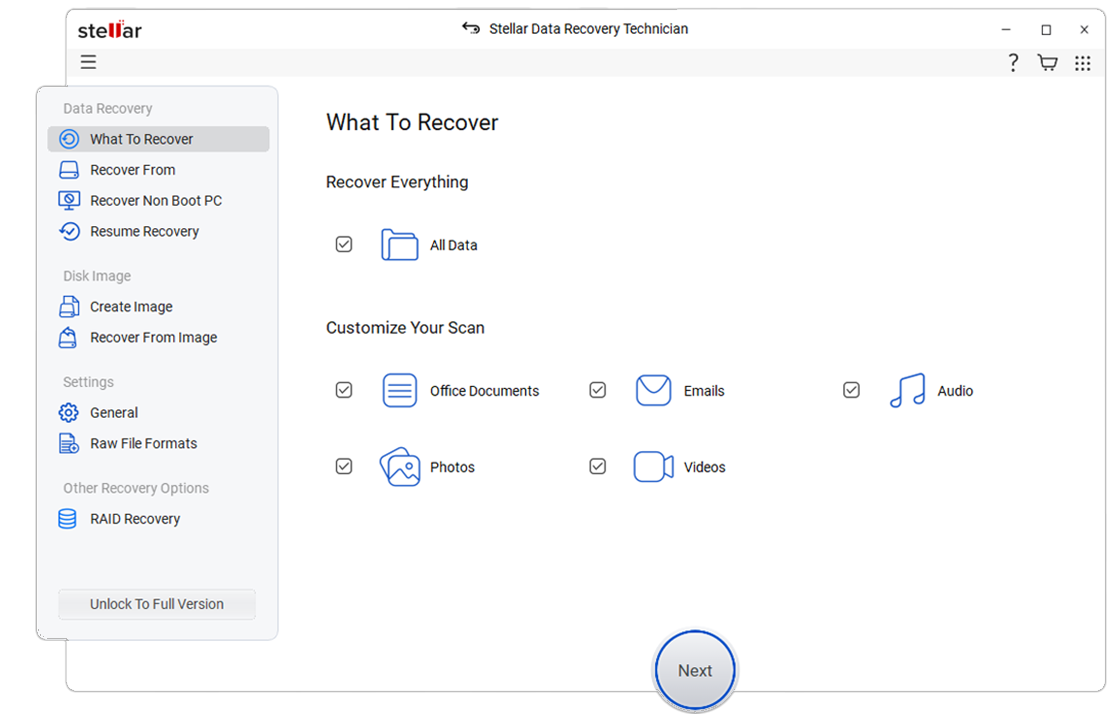
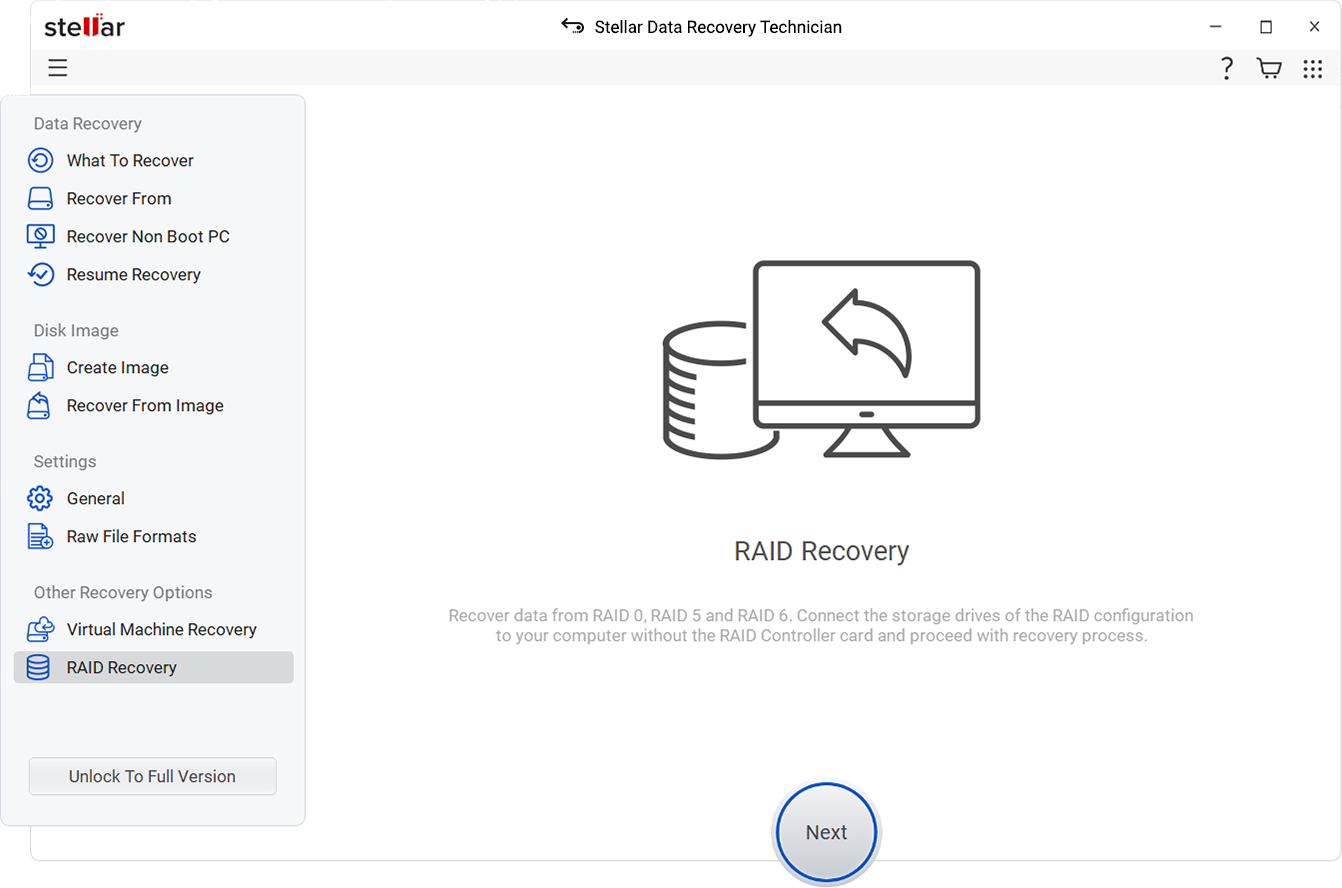
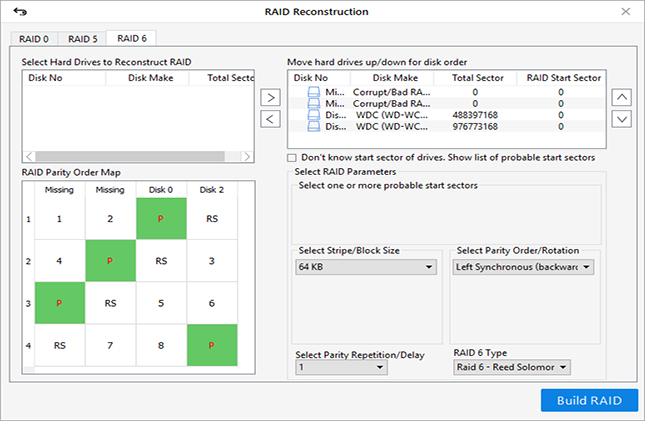
a) Gehen Sie zum Abschnitt „RAID 6”.
b) Wählen Sie im Abschnitt „Choose hard drive for RAID-reconstruction“ die fehlenden oder ausgefallenen Festplatten aus und klicken Sie auf „>“, um die Laufwerke im Abschnitt „Move hard drives up/down for disk order", um die Reihenfolge der Festplatten zu ändern“ zu verschieben. Wenn Sie ein versehentlich hinzugefügtes Laufwerk entfernen möchten, wählen Sie das Laufwerk aus und klicken Sie auf die Schaltfläche „<“.
c) Klicken Sie im Abschnitt „Move hard drives up/down for disk order“ auf die Schaltflächen, um die Festplatten nach oben/unten zu verschieben und sie schließlich in der gewünschten Reihenfolge anzuordnen.
d) Wählen Sie als Nächstes zusätzliche Parameterdetails aus: Stripe-/Blockgröße, Paritätsreihenfolge-/Rotationsmethode, Paritätswiederholung/Verzögerungszeit und RAID 6-Typ aus den Dropdown-Menüs, die für jeden Parameter bereitgestellt werden.
Hinweis: Wenn Sie die Details der Parameter nicht kennen, aktivieren Sie das Kontrollkästchen „Startsektor des Laufwerks unbekannt. Liste möglicher Startsektoren anzeigen“. Wählen Sie dann einen oder mehrere mögliche Startsektoren aus der angezeigten Liste aus. Sie können sogar bis zu 20 „Startsektoren“ hinzufügen, wenn die Sektoren nicht aufgeführt sind.
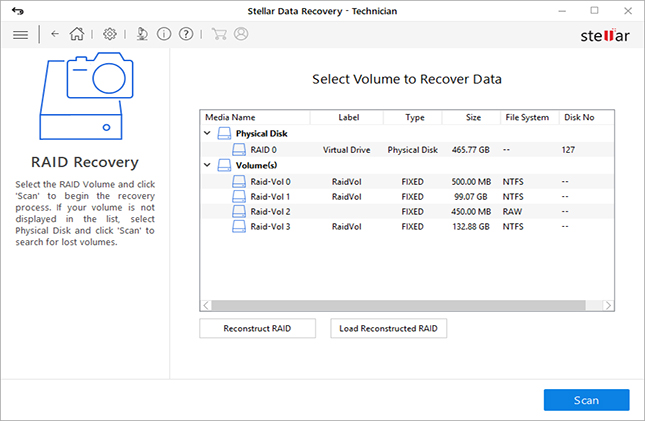
e) Nachdem Sie die erforderlichen Informationen eingegeben haben, klicken Sie auf die Schaltfläche „Build RAID“. Anschließend wird ein einzelnes RAID im Bildschirm „Disk Make“ angezeigt.
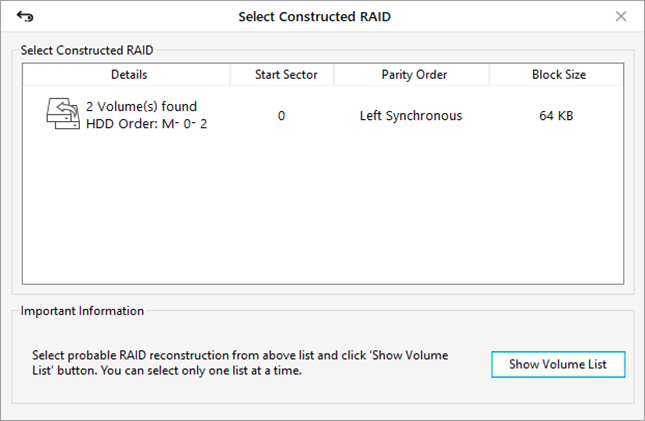
Hinweis: Sollte das Volume nicht aufgeführt sein, wählen Sie bitte „Physical DIsk“ und klicken Sie auf die Schaltfläche „Scan“. Dadurch wird nach verlorenen Volumes gesucht. In diesem Fall können Sie auch eine Datenrettung durchführen. Die Software bietet eine Funktion „RAID reconstruct“, mit der Sie das RAID rekonstruieren können, wenn Sie mit dem von Ihnen erstellten RAID 6 nicht zufrieden sind. Mit der Funktion „Load reconstructed RAID“ können Sie ein anderes von Ihnen erstelltes RAID aus der Liste der möglichen RAIDs auswählen.
Hinweis: Wenn die gewünschten Dateien nicht gefunden werden, können Sie die Funktion „Deep Scan“ der Software verwenden. Klicken Sie dazu im Vorschaufenster auf den Link „Click Here“ neben „Deep Scan“.
Senior Content Writer
Dieser Artikel wurde verfasst von Parneet , einem Senior Content Writer bei Stellar Data Recovery.
September 23, 2026| 5 min read
September 23, 2026| 5 min read
May 7, 2026| 5 min read






 5 min read