



¿Cómo se recuperan los datos de una unidad externa en un Mac? (Edición 2026)
August 4, 2026| 7 min read


Summary: Que un Mac no arranque no significa necesariamente que haya perdido sus datos. Si el Mac se enciende pero se queda bloqueado en el logotipo de Apple, la barra de progreso, la carpeta con el signo de interrogación, una pantalla negra o en un bucle de reinicio, es posible que sus archivos aún se puedan recuperar. Lo más seguro es determinar primero si el problema está relacionado con el software o con el hardware, y recuperar los datos importantes antes de intentar cualquier reparación.
Descarga Gratuita 100% SeguraQue un Mac no arranque puede ser motivo de preocupación, sobre todo si contiene documentos importantes, fotos o archivos de trabajo. Tanto si tu Mac se queda bloqueado en el logotipo de Apple, entra en un bucle de reinicio, muestra un signo de interrogación parpadeante o simplemente muestra una pantalla negra, es fácil pensar que sus datos se han perdido para siempre.
Afortunadamente, un error de arranque no siempre significa que hayas perdido tus archivos. En muchos casos, el problema radica en macOS, en el proceso de arranque o en el hardware de tu Mac, más que en el propio dispositivo de almacenamiento. Sin embargo, el enfoque para la Recuperación de Datos depende de qué es lo que realmente está impidiendo que tu Mac se inicie. Un Mac que aún se puede encender pero que no carga macOS es muy diferente de uno que no se enciende en absoluto.
En esta guía, te ayudaremos a determinar cuál es tu situación y te explicaremos paso a paso los métodos que ofrecen mayores garantías para la Recuperación de Datos, tanto en Macs con procesadores Intel como con Apple Silicon. También te explicaremos cuándo puedes intentar recuperar los datos por tu cuenta, cuándo es mejor recurrir a ayuda profesional y qué precauciones debes tomar para evitar una mayor pérdida de datos.
Antes de recuperar tus archivos, debes averiguar qué es lo que realmente impide que tu Mac se inicie. Si tu Mac sigue encendiéndose pero se queda bloqueado durante el arranque, esto significa que los datos siguen intactos y, por lo general, se pueden recuperar utilizando uno de los métodos de Recuperación de Datos por tu cuenta descritos en esta guía. Si, por el contrario, tu Mac no da señales de encenderse o presenta daños físicos, lo más probable es que el problema esté relacionado con el hardware. En este caso, los métodos de Recuperación de Datos basados en software no funcionarán.
|
Lo que ves |
Posible causa |
¿Puedes recuperar los datos por tu cuenta? |
|
El Mac no se enciende |
Fallo en la fuente de alimentación, la batería, la placa base o el hardware |
Sí, pero solo los servicios profesionales de Recuperación de Datos pueden ayudarte |
|
Pantalla en negro, pero se oye el sonido de arranque o el ventilador en marcha |
Problema de pantalla, problema gráfico o error al iniciar macOS |
A menudo, sí. Tu Mac sigue funcionando, por lo que puedes recuperar los datos utilizando los métodos que se describen a continuación. |
|
Se queda bloqueado en el logotipo de Apple o en la barra de progreso |
macOS dañado, actualización fallida, problemas con la unidad de arranque |
Sí, en la mayoría de los casos. Recupera tus archivos antes de intentar cualquier reparación o reinstalar macOS. |
|
Carpeta parpadeante con un signo de interrogación |
No se encuentra el volumen de arranque o no se puede acceder a él |
Normalmente, sí. Es posible que la unidad siga siendo legible, aunque macOS no pueda arrancar desde ella. |
|
Pánico del kernel o bucle de reinicio sin fin |
Conflictos de software, archivos del sistema dañados o controladores defectuosos |
Sí. Primero copia sus datos y, a continuación, soluciona el problema de arranque. |
|
Pantalla defectuosa, pero el Mac parece funcionar |
Fallo de hardware en la pantalla |
Sí. Es posible que puedas acceder a tus archivos mediante «Compartir disco» (Apple Silicon), el modo de disco de destino (Macs con Intel) o un monitor externo. |
Si tu Mac sigue encendiéndose, aunque no pueda cargar macOS, hay muchas posibilidades de que puedas recuperar tus archivos utilizando los métodos de Recuperación de Datos descritos en esta guía. Sin embargo, si no se enciende en absoluto, o si se te ha caído, ha entrado en contacto con algún líquido o ha sufrido otros daños físicos, evita intentar encenderlo repetidamente . En estos casos, es necesario realizar un diagnóstico de hardware, y seguir utilizando el Mac podría reducir las posibilidades de recuperar los datos con éxito.
En macOS Tahoe, es posible que tu Mac inicie automáticamente el Asistente de Recuperación de Datos para diagnosticar y resolver problemas comunes de arranque. Merece la pena ejecutarlo primero, ya que si se resuelve el problema con éxito, no tendrás que recuperar nada. Si esto no resuelve el problema, o si prefieres hacer primero una copia de seguridad de tus archivos, siempre puedes abrir el Asistente de Recuperación de Datos a través del menú «Utilidades» en la Recuperación de macOS, o pasar directamente a los métodos de autorreparación que se indican a continuación.
Si tu Mac no se inicia, es normal que intentes todo lo posible para que vuelva a funcionar. Sin embargo, algunos de estos pasos pueden dificultar mucho la Recuperación de Datos o incluso sobrescribir los archivos que intentas recuperar. Antes de intentar cualquier paso de resolución de problemas, ten en cuenta las siguientes precauciones:
Recuperar datos de un Mac que funciona es fácil, ya que puedes utilizar cualquiera de las opciones de copia de seguridad y Recuperación de Datos disponibles en el sistema. Sin embargo, la situación es diferente con un Mac que se ha bloqueado. Tendrás que seguir unos pasos específicos para hacer una copia de seguridad de los datos almacenados en tu «Macintosh HD» que no arranca. A continuación te presentamos algunos métodos que puedes utilizar para recuperar tú mismo sus datos de un Mac que no arranca.
Si tu Mac se enciende pero no arranca en macOS, hay una forma de acceder al almacenamiento interno desde otro Mac. El único requisito es que el almacenamiento interno de tu Mac siga siendo accesible. Si el disco de arranque está físicamente dañado o no puedes desbloquear un volumen cifrado con FileVault, es posible que no se pueda montar el disco duro en el segundo Mac.
El procedimiento exacto depende del procesador de tu Mac.
El «modo de disco de destino» convierte tu Mac con procesador Intel que no arranca en una unidad externa, lo que te permite recuperar archivos de ella utilizando un segundo Mac.
Apple Silicon no admite el clásico «modo de disco de destino» mediante la tecla T. En su lugar, se utiliza el modo «Compartir disco», al que se accede a través de la recuperación de macOS.
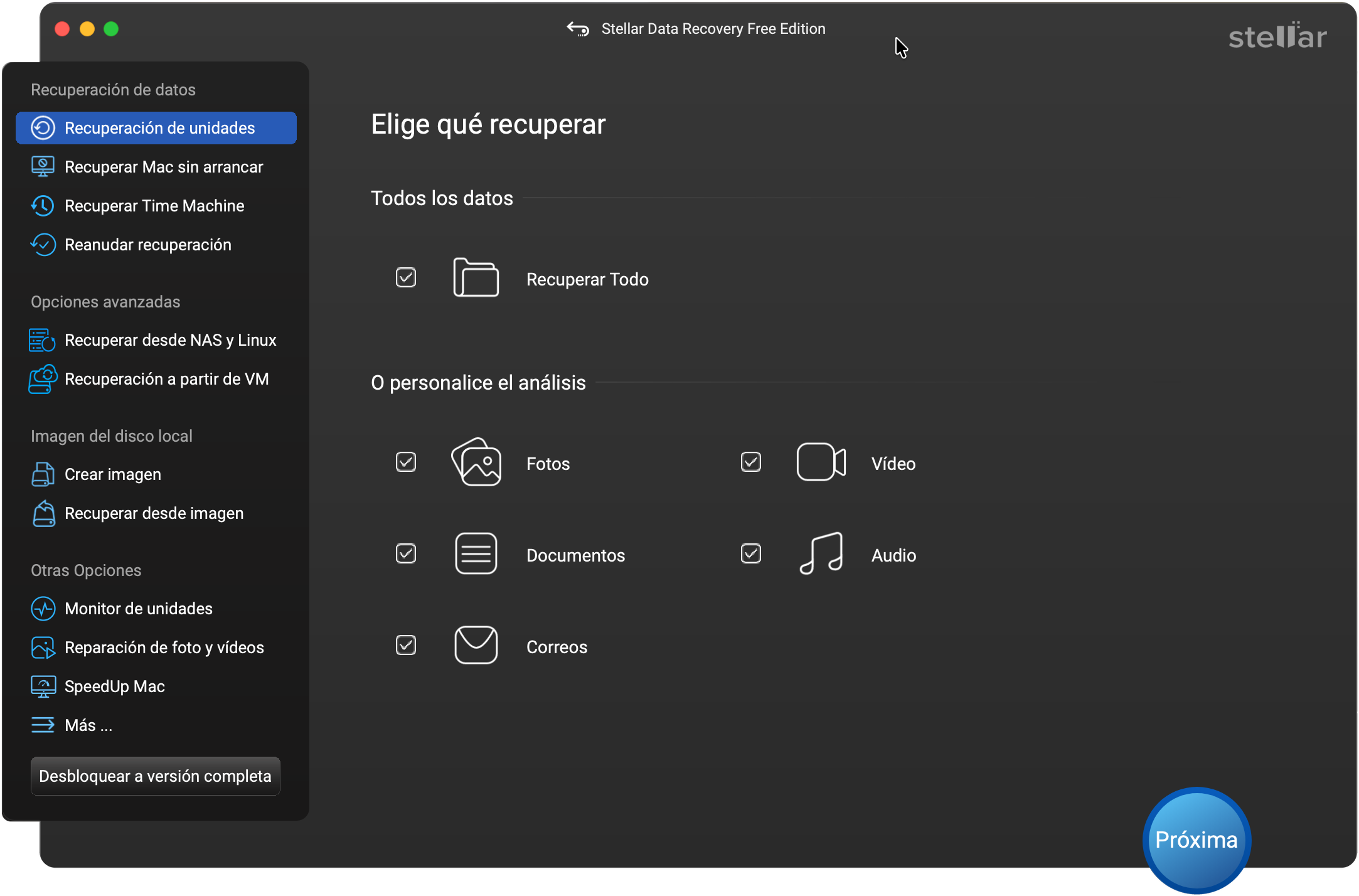
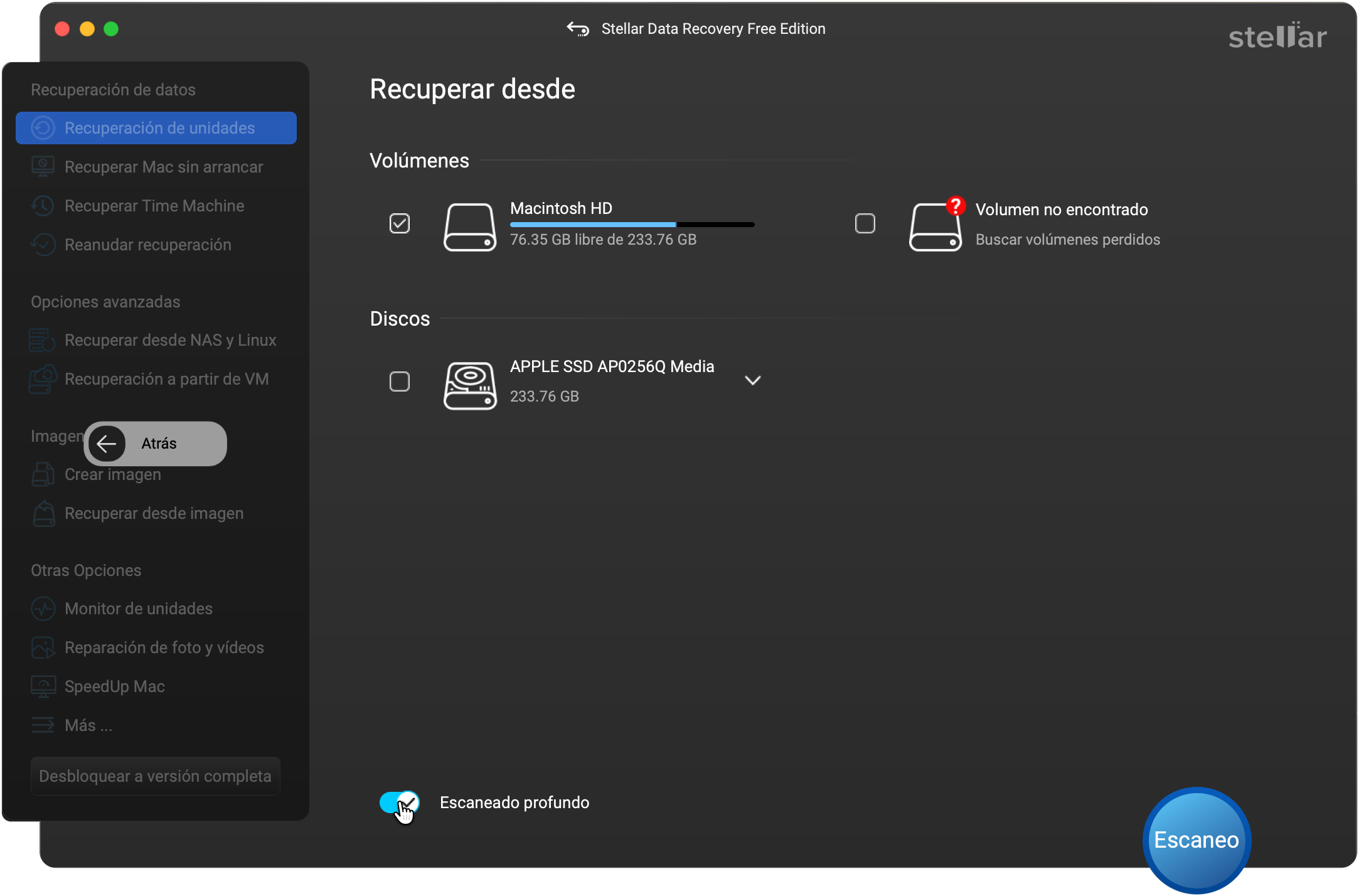
Evita las complicaciones de los complejos procedimientos manuales de recuperación de datos eligiendo un software especializado para recuperar datos de dispositivos Mac: Stellar Data Recovery Professional para Mac. Gracias a su interfaz de usuario intuitiva y a sus funciones avanzadas, es una excelente herramienta para que tú mismo recuperes documentos, fotos y archivos de audio y vídeo de un Mac que no arranca o se ha bloqueado.
Nota: Asegúrate de que tu Mac esté conectado a Internet y ten a mano tu clave de licencia.
Para configurar el software en un Mac con un chip Apple Silicon que ya no arranca:
sh <(curl https://www.stellardatarecovery.co.in/StellarDataRecovery.xml)
Para configurar el software en un Mac Intel no arrancable con chip T2:
sh <(curl http://www.stellardatarecovery.co.in/StellarDataRecovery.xml)
Una vez que hayas configurado el software en tu Mac, sigue estos pasos para recuperar sus datos.
Time Machine es una herramienta integrada en el Mac que te permite crear copias de seguridad incrementales de los datos de tu Mac. Si habías creado una copia de seguridad antes de que se produjera el problema por el que el Mac ya no se iniciaba, puedes restaurar el Mac utilizando el modo de recuperación.
Lectura recomendada: Cómo recuperar archivos borrados o perdidos con Time Machine en un Mac
Si tu Mac ya no arranca pero su almacenamiento interno está intacto, puedes instalar macOS en una unidad externa y utilizarla como unidad de arranque temporal. Una vez que tu Mac haya arrancado desde la unidad externa, podrás acceder a la unidad de arranque interna y copiar tus archivos. Sin embargo, este método solo es útil si el sistema operativo de tu Mac está dañado, pero el disco duro interno sigue siendo legible.
Necesitarás un disco duro externo, un SSD o una unidad USB con al menos 32 GB de espacio libre (se recomiendan 64 GB o más), así como una conexión a Internet estable.
Nota: En los Mac con chip T2, el arranque desde un soporte externo está desactivado por defecto. Por lo tanto, primero debes arrancar en el modo de recuperación de macOS, abrir la «Utilidad de seguridad de arranque» desde el menú «Utilidades» y activar la opción «Permitir el arranque desde soportes externos o extraíbles» antes de poder continuar.
Aunque no todos los problemas de arranque del Mac se pueden prevenir, adoptar algunos buenos hábitos puede reducir significativamente el riesgo de fallos y pérdida de datos. Además, te garantizan una forma fiable de recuperar archivos en caso de que algo salga mal.
Las actualizaciones de software suelen contener correcciones de errores, parches de seguridad y mejoras de firmware que resuelven problemas de arranque y la inestabilidad del sistema. Instala las actualizaciones con regularidad, pero haz una copia de seguridad antes de instalar actualizaciones importantes de macOS.
Utiliza Time Machine para hacer automáticamente una copia de seguridad de tu Mac en un disco externo. Intenta seguir la regla de copia de seguridad 3-2-1 y guarda una copia de seguridad independiente en la nube o en otro dispositivo de almacenamiento externo.
Vigila el estado del almacenamiento de tu Mac con la Utilidad de Discos o tu herramienta de supervisión de discos preferida. Si detectas errores recurrentes, un rendimiento inusualmente lento o fallos aleatorios del sistema, haz una copia de seguridad de sus datos inmediatamente y lleva el disco a revisar.
No fuerces el apagado de tu Mac a menos que haya dejado de responder por completo. Los cortes de corriente repentinos o los apagados forzados repetidos pueden dañar los archivos del sistema y aumentar el riesgo de problemas de arranque.
macOS necesita espacio libre para la memoria virtual, las actualizaciones y los archivos temporales. Utilizar el sistema con muy poco espacio libre puede provocar una ralentización del rendimiento, fallos en las actualizaciones y, en algunos casos, problemas de arranque. Mantén libre al menos entre el 10 % y el 20 % de tu disco de arranque.
Si tu Mac no se inicia, eso no significa que hayas perdido sus datos. A menudo, el problema se limita al sistema operativo o al proceso de arranque, mientras que sus archivos aún pueden recuperarse. Se trata de identificar el tipo de error de arranque, evitar pasos que puedan sobrescribir sus datos y elegir el método adecuado para la Recuperación de Datos.
Si tu Mac se enciende, métodos como la Utilidad de Discos, «Compartir disco», Time Machine o un software de Recuperación de Datos para Mac pueden ayudarte a recuperar tus archivos. Sin embargo, si tu Mac no se enciende en absoluto o ha sufrido daños físicos, un servicio profesional de Recuperación de Datos puede ser la única opción viable.
Senior Content Writer
Este artículo ha sido escrito por Himanshu Shakya , un redactor de contenidos sénior de Stellar Data Recovery.
August 4, 2026| 7 min read
July 30, 2026| 7 min read
June 21, 2024| 7 min read






 7 min read
