


Directives éditoriales
July 7, 2026| 6 min read


Summary: Vous recherchez des méthodes pour formater votre disque USB ? Veuillez lire cet article pour apprendre à formater un disque USB. Nous avons abordé toutes les méthodes de formatage DIY pour formater un disque USB. Un bref aperçu de la différence entre le formatage rapide et le formatage complet est également fourni.
Le formatage d'une clé USB est similaire au formatage de n'importe quel autre disque. Il peut y avoir plusieurs raisons pour lesquelles vous souhaitez formater une clé USB. Par exemple, vous pouvez vouloir supprimer définitivement vos données confidentielles ou corriger certaines erreurs du disque, telles que « Périphérique USB non reconnu », « Veuillez insérer le disque » ou « Il y a un problème avec la clé USB ».
Vous pouvez choisir l'une des méthodes décrites dans cet article pour formater un disque USB. Cependant, avant de le faire, il est important de comprendre les différents types de formatage.
Il existe deux types de formatage de disque : le formatage rapide et le formatage complet. Les deux sont utilisés pour supprimer les données du disque. Cependant, les deux processus fonctionnent différemment. Examinons leurs différences.
Formatage rapide
Le formatage rapide ne vérifie pas les secteurs défectueux. Les fichiers ne sont pas supprimés, mais les pointeurs de fichiers sont supprimés du disque, ce qui libère de l'espace sur celui-ci. Les données restent présentes, mais ne sont plus accessibles. Ces données peuvent être écrasées par de nouvelles données au fil du temps, à mesure que le disque continue d'être utilisé. Le formatage rapide vous permet de modifier le système de fichiers du disque.
Formatage complet
Lors d'un formatage complet, le disque est vérifié à la recherche de secteurs défectueux. Vous pouvez l'utiliser pour supprimer des données du disque et également modifier le système de fichiers. Cependant, comme une vérification approfondie des secteurs défectueux est effectuée, cela peut prendre plus de temps qu'un formatage rapide. Windows 10 prend en charge les systèmes de fichiers FAT et NT pour le formatage rapide et complet de votre clé USB.
Il est facile de formater votre disque USB à l'aide de l'Explorateur. Veuillez suivre ces étapes :
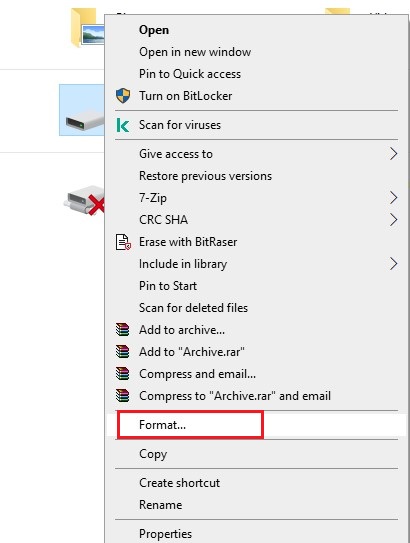
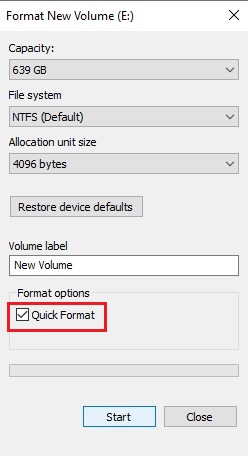
Vous pouvez également formater le disque USB dans Gestion des disques. Pour ce faire, veuillez suivre les étapes suivantes :
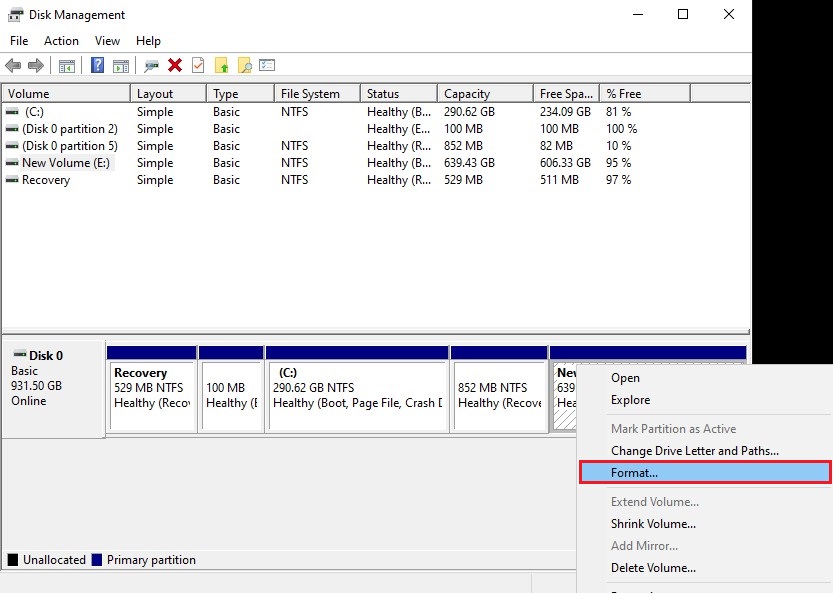
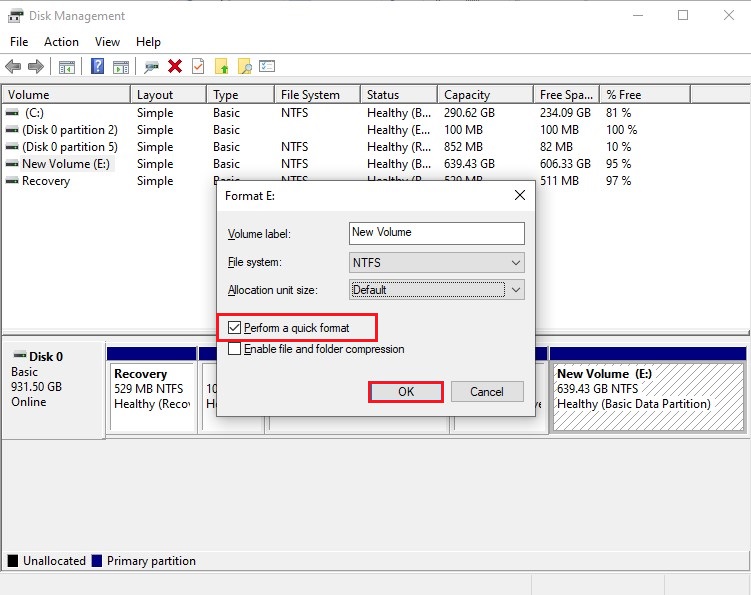
Il arrive parfois que votre clé USB n'affiche pas de lettre de disque ou apparaisse comme « Non allouée » (ce qui signifie que le disque est passé en mode RAW). Cela peut être dû à une corruption ou à des erreurs de disque. Dans ce cas, vous pouvez formater une clé USB dans Gestion des disques en réparant le disque RAW qui s'affiche comme « Non alloué ».
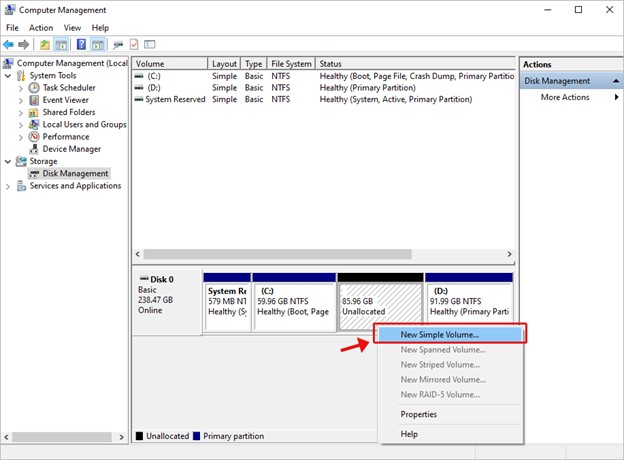
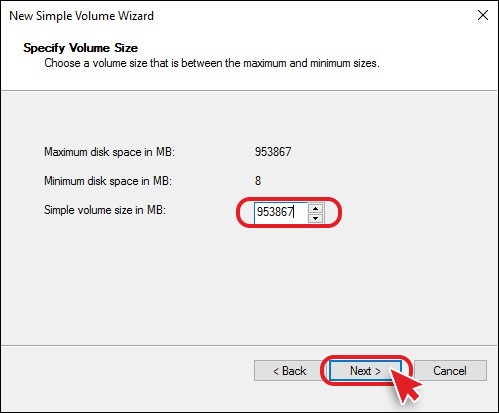
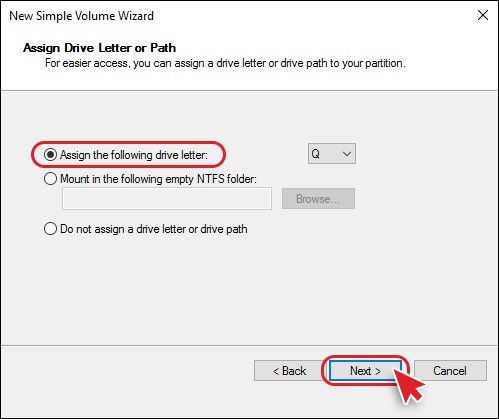
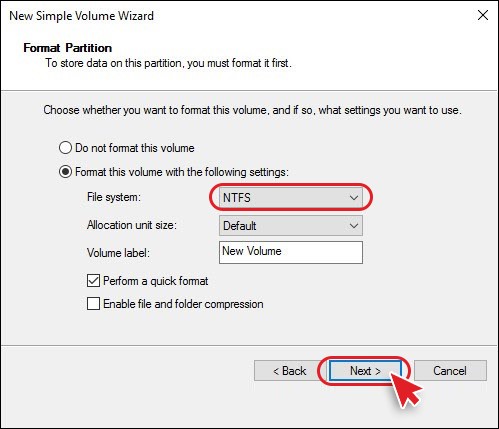
Votre disque USB a été formaté avec succès. Mais êtes-vous certain que les données ont été définitivement supprimées ? Approfondissons un peu la question.
Si vous souhaitez simplement corriger des erreurs ou des dommages sur le disque USB, le formatage peut être utile. Cependant, si vous avez l'intention de supprimer des données sensibles de votre disque USB avant de le donner à des amis/membres de votre famille, de le vendre ou de le jeter, le formatage n'est pas la bonne solution.
Le formatage du disque rend simplement les données inaccessibles, mais il existe plusieurs programmes de récupération de données qui peuvent être utilisés pour récupérer les données d'un disque USB formaté. Toute personne mal intentionnée peut utiliser ces programmes pour accéder à vos données, ce qui pourrait vous causer des problèmes.
Par conséquent, la suppression des données ou le formatage du disque n'offrent aucune garantie quant à la suppression définitive et irrévocable des données en matière de récupération de données.
L'effacement des données est une technique logicielle sécurisée et puissante qui écrase les données existantes sur le disque avec des motifs binaires tels que des zéros et des uns ou une combinaison aléatoire afin de détruire les données. Une fois les données effacées d'un disque, vous pouvez être certain que vos données sont sécurisées.
Passons maintenant à la question de savoir comment supprimer des données d'un disque USB. Il existe plusieurs outils de suppression de données disponibles sur Internet que vous pouvez utiliser pour supprimer les données. Cependant, vous devez choisir un outil qui peut être téléchargé en toute sécurité et qui garantit une suppression des données à 100 %. Nous vous recommandons l'un des logiciels de suppression de fichiers les plus populaires : Stellar File Eraser. Il s'agit d'un logiciel DIY (à faire soi-même) qui permet de supprimer efficacement les données existantes et perdues (supprimées ou formatées), y compris les recherches Internet, l'historique, les traces du système et des applications. Vous pouvez installer Stellar File Eraser et supprimer les données des disques de manière irrécupérable.
Vous n'avez pas besoin de vous efforcer de formater un disque USB. Grâce aux méthodes DIY éprouvées présentées dans cet article, c'est facile à faire. Sous Windows 10, vous pouvez sélectionner le disque USB dans l'Explorateur ou dans la Gestion des disques pour le formater. Cependant, gardez à l'esprit que le formatage n'est utile que si vous souhaitez corriger quelques erreurs ou corruptions du disque. Si vous souhaitez supprimer définitivement les données d'un disque USB, vous devez utiliser une solution qui garantit la fiabilité du processus de suppression.
Senior Content Writer
Cet article a été rédigé par Himanshu Shakya , Rédacteur de contenu senior chez Stellar Data Recovery.
July 7, 2026| 6 min read
October 28, 2025| 6 min read
September 23, 2026| 6 min read






 6 min read