



Les 5 meilleures alternatives à Disk Drill pour Mac en 2026
July 1, 2026| 13 min read


Nos contenus respectent des normes éditoriales reconnues : ils sont précis et impartiaux.
Tout périphérique de stockage peut tomber en panne, y compris les disques externes connectés à votre Mac. Dans la plupart des cas, cependant, il s’agit de pannes logiques plutôt que physiques. Généralement, le disque lui-même fonctionne parfaitement, mais les données qui y sont stockées ne sont plus accessibles à macOS – par exemple, en raison d’un système de fichiers corrompu, d’un formatage accidentel, d’un retrait inapproprié, de partitions endommagées ou d’erreurs de montage.
Il existe de nombreuses autres causes, mais la récupération des données reste possible. Il vous suffit de disposer des méthodes et des outils adaptés pour récupérer vos fichiers perdus. Nous avons élaboré un guide détaillé pour vous aider à suivre, étape par étape, les différentes méthodes de récupération des fichiers perdus ou supprimés sur un disque externe connecté à un Mac, en utilisant à la fois les outils intégrés et des logiciels de récupération de données spécialisés.
La récupération de données est une course contre le temps pour éviter l’écrasement des données. La plupart des personnes perdent définitivement leurs fichiers non pas à cause du problème initial, mais en raison de leurs actions ultérieures. Lisez ces conseils avant de continuer.
|
Scénario |
Cause la plus courante |
Par où commencer |
|
Vous avez supprimé des fichiers par inadvertance |
Erreur de l'utilisateur |
Méthode 1 : Vérifiez la corbeille |
|
Vous avez vidé la corbeille alors que les mauvais fichiers s'y trouvaient encore |
Erreur de l'utilisateur |
Méthode 2 : Time Machine, puis méthode 3 : sauvegarde dans le Cloud, puis méthode 4 : logiciel de récupération de données |
|
Vous avez accidentellement formaté ou supprimé le disque |
Erreur de l'utilisateur dans l'Utilitaire de disque |
Méthode 4 : logiciel de récupération de données (n’écrivez plus rien sur le disque) |
|
Le disque est visible, mais des fichiers sont manquants ou grisés |
Système de fichiers corrompu |
Méthode 4 : logiciel de récupération de données, puis méthode 5 : premiers secours |
|
macOS vous invite à « initialiser » le disque |
Table de partition corrompue |
Méthode 4 : logiciel de récupération de données – veuillez ne pas initialiser |
|
Le disque n'apparaît pas dans le Finder, mais est visible dans l'Utilitaire de disque |
Erreur de montage ou corruption logique |
Méthode 5 : Premiers secours (récupérez d’abord toutes les données importantes à l’aide de la méthode 4), puis méthode 6 : Terminal, si les « Premiers secours » échouent |
|
Le disque n'apparaît nulle part, pas même dans l'Utilitaire de disque |
Câble défectueux, connexion défectueuse ou panne matérielle |
Vérifiez les connexions (autre câble, autre Mac), puis passez à la méthode 7 : service professionnel |
|
Le disque émet des cliquetis, des grincements ou ne parvient pas à démarrer |
Panne mécanique/physique |
Méthode 7 : Intervention par un professionnel – ne tentez pas d’autres réparations par vous-même |
|
Le disque a été exposé à l'eau, au feu ou a subi une chute |
Dommages mécaniques |
Méthode 7 : Intervention par un professionnel |
|
Des fichiers ont disparu à la suite d’un retrait inapproprié ou d’une coupure de courant |
Dommages au système de fichiers |
Méthode 4 : logiciel de récupération de données, suivie de la méthode 5 : premiers secours |
Si vous n’êtes pas certain de la nature du problème rencontré par votre disque externe, connectez-le à l’aide d’un câble en bon état à un autre port ou à un autre Mac. S’il n’apparaît nulle part et que vous entendez des bruits inhabituels, partez du principe qu’il s’agit d’une défaillance physique et passez directement à la méthode 7. S’il apparaît quelque part – même simplement en tant que volume non monté dans l’Utilitaire de disque –, il existe de réelles chances de réaliser la récupération de vos données à l’aide d’un logiciel.
Comment récupérer des fichiers à partir d’un disque externe de Mac ?
Les méthodes énumérées ci-dessous vont des techniques de récupération de données les plus rapides et les plus sûres aux techniques les plus avancées. Commencez par la première méthode et poursuivez dans l’ordre : chaque méthode explique quand vous devez l’utiliser, quand vous devez l’ignorer, ainsi que les étapes précises à suivre.
macOS ne supprime pas immédiatement un fichier que vous supprimez de votre disque externe : celui-ci est déplacé vers la Corbeille. Cela diffère de Windows, où les fichiers supprimés des disques externes ne passent pas par la Corbeille et sont supprimés immédiatement. Vos fichiers se trouvent peut-être simplement dans la Corbeille, attendant d’être récupérés.
Time Machine est une fonctionnalité intégrée à macOS qui vous permet de créer des sauvegardes incrémentielles des fichiers présents sur votre Mac. Il s’agit de l’un des moyens les plus rapides de remettre vos fichiers, à condition d’avoir configuré cette fonctionnalité au préalable. Le hic, c’est que Time Machine n’inclut pas automatiquement les disques externes dans les sauvegardes: vous devez ajouter chaque disque manuellement.
Pour plus de détails sur la configuration de cette fonctionnalité, consultez le guide officiel d’Apple consacré aux sauvegardes Time Machine. Ouvrez « Préférences Système » > « Général » > « Time Machine », puis cliquez sur « Options ». Si votre disque externe figure dans la liste « Exclure des sauvegardes », cela signifie qu’il n’a pas été sauvegardé. Si ce n’est pas le cas, des sauvegardes sont disponibles.
Si le disque figure sur cette liste d’exclusion ou si vous ne l’avez jamais ajouté, suivez ces étapes pour l’inclure y compris afin qu’il soit protégé à partir de maintenant :
Veuillez noter que cela ne s’applique qu’à l’avenir. Les données perdues avant la sauvegarde du disque ne peuvent pas être récupérées.
Si, en plus de votre disque externe, vous utilisez un service de synchronisation dans le Cloud – tel qu’iCloud Drive, Dropbox, Google Drive ou OneDrive –, il est possible que des copies de vos fichiers existent en dehors du disque défaillant. Vous pouvez souvent remettre des fichiers en les téléchargeant à nouveau. Il ne s’agit pas d’une solution universelle valable dans tous les cas, mais elle fonctionne très bien pour les documents et les fichiers multimédias que vous avez synchronisés.
Vous pouvez accéder aux fichiers stockés sur iCloud Drive depuis n’importe quel appareil associé à votre identifiant Apple : iCloud déplace les éléments supprimés vers le dossier « Supprimés récemment » et les conserve pendant 30 jours maximum avant de les supprimer définitivement.
Ces trois services conservent les fichiers supprimés et leurs versions antérieures pendant une certaine durée, généralement 30 jours pour les comptes gratuits et plus longtemps pour les formules payantes.
Chaque service conserve également un historique des versions pour les fichiers qui ont été modifiés mais non supprimés. Cela s’avère utile si un document stocké sur votre disque externe a été corrompu ou écrasé et que vous disposez d’une copie synchronisée. Cliquez avec le bouton droit de la souris sur le fichier dans l’interface Web et recherchez « Historique des versions » ou « Versions précédentes ».
Si la corbeille est déjà vide et que vous n’avez pas sauvegardé votre disque externe à l’aide de Time Machine, un logiciel de récupération de données pour Mac constitue la solution la plus pratique. Il analyse le disque à la recherche de fichiers supprimés ou inaccessibles et récupère les données récupérables, même si macOS ne peut plus y accéder normalement. Les fichiers peuvent être récupérés tant que le disque est reconnu par l’Utilitaire de disque et que les données existantes n’ont pas été écrasées.
Conseil de pro : si le disque se déconnecte, fonctionne très lentement ou émet des bruits inhabituels, commencez par créer une image octet par octet de celui-ci à l’aide de la fonctionnalité d’imagerie de Stellar®. Lancez ensuite l’analyse sur cette image plutôt que sur le disque lui-même
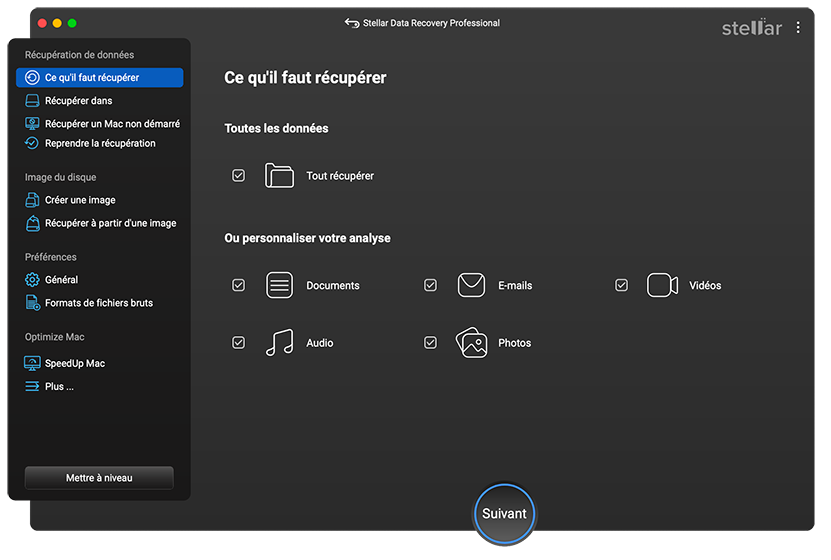
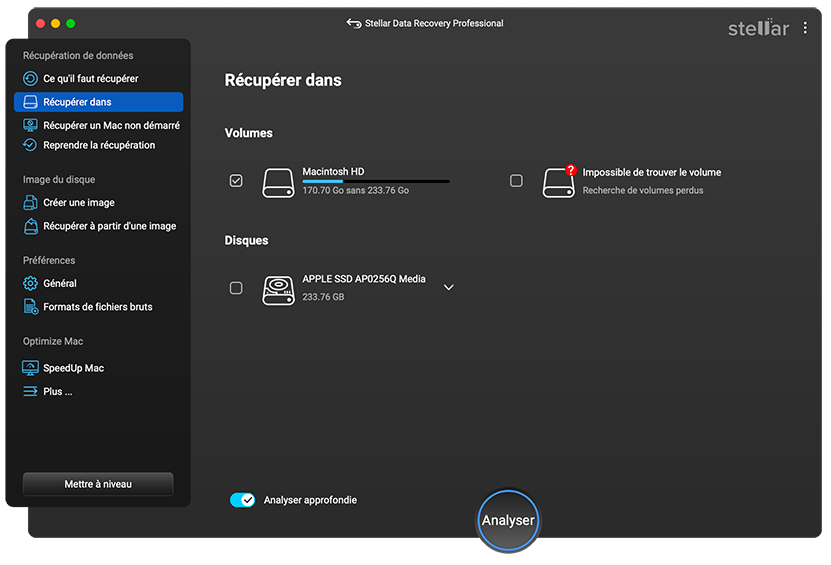
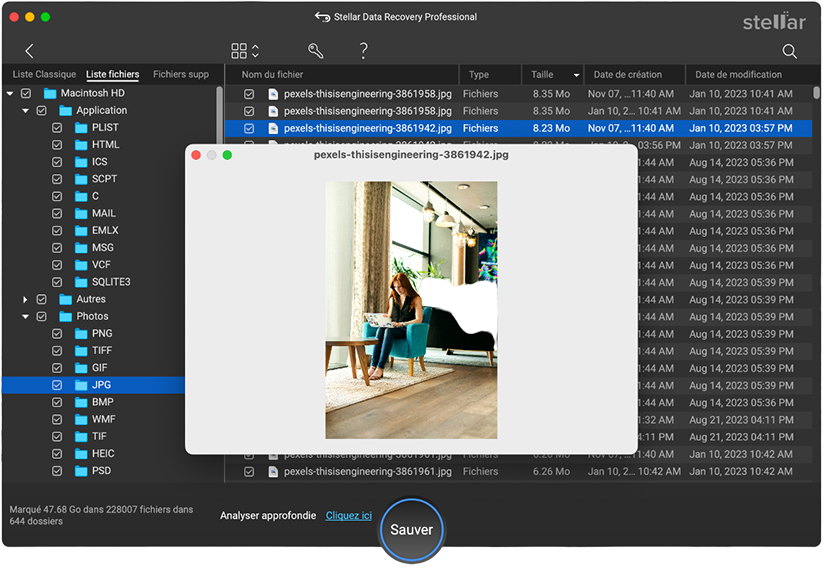
Si certaines données du volume du disque externe sont corrompues ou inaccessibles, l’Utilitaire de disque dispose d’une fonctionnalité appelée « Premiers secours » qui vous permet de réparer le disque concerné et de corriger les erreurs du système de fichiers à l’origine de l’inaccessibilité des données.
Remarque : n’exécutez « Premiers secours » qu’après avoir récupéré vos fichiers
Si la fonction « Premiers secours » de l’Utilitaire de disque ne parvient pas à réparer le disque, Terminal met à votre disposition les mêmes outils de réparation via la ligne de commande, avec des messages d’erreur plus détaillés et certaines options non disponibles dans l’interface graphique. Il s’agit de la dernière étape que vous pouvez effectuer vous-même avant de faire appel à un service professionnel de récupération de données. Vous devez saisir les commandes exactement telles qu’elles sont écrites, y compris les espaces et les barres obliques. Une saisie incorrecte de l’identifiant du disque dur peut entraîner la sélection d’un disque erroné. Par conséquent, lisez attentivement chaque commande avant d’appuyer sur la touche Entrée.
Étape 1 : Identifiez votre disque
diskutil list
Remarque : notez bien l’identifiant correct avant de continuer. Si vous ciblez le mauvais disque avec les commandes suivantes, les données d’un disque en bon état risquent d’être corrompues.
Étape 2 : Essayez « diskutil repairVolume »
Il s’agit de l’équivalent dans Terminal de la fonction « Premiers secours » : cette commande fournit des informations plus détaillées et facilite souvent le dépannage par rapport à la version graphique ; elle réussit parfois là où « Premiers secours » échoue :
diskutil repairVolume /dev/disk4s1
Remplacez « disk4s1 » par l’identifiant réel de votre partition. Le Terminal affichera la progression et indiquera ce qui a été réparé. Si l’opération a réussi, éjectez le disque, reconnectez-le et copiez vos fichiers immédiatement.
Étape 3 : Si « repairVolume » échoue, essayez « fsck »
fsck (File System Consistency Check) est un outil de réparation de bas niveau qui nécessite que le disque soit démonté et qui requiert également des droits d’administrateur. macOS vous demandera d’abord de saisir votre mot de passe d’administrateur.
sudo diskutil unmountDisk /dev/disk4
APFS (disques macOS récents) : sudo fsck_apfs -y /dev/disk4s1
HFS+ (disques macOS plus anciens) : sudo fsck_hfs -fy /dev/disk4s1
exFAT (disques multiplateformes) : sudo fsck_exfat -y /dev/disk4s1
Étape 4 : Si les deux tentatives échouent, créez une image du disque avant de continuer
Si le disque ne peut toujours pas être réparé, l’étape suivante ne consiste pas à tenter une nouvelle réparation, mais à sauvegarder les données restantes. Utilisez la fonctionnalité de création d’image octet par octet de Stellar® Récupération de Données pour créer un clone complet du disque sur un autre support de stockage. Les futures tentatives de récupération de données – qu’elles soient menées par vous-même ou par un professionnel – pourront alors être effectuées sur le clone, plutôt que d’exposer l’original à un risque supplémentaire.
Quelques remarques importantes :
Si toutes les méthodes de réparation par vous-même échouent ou si votre disque est gravement endommagé, un laboratoire professionnel de récupération de données tel que Stellar® Récupération de Données constitue votre dernier recours. Ces laboratoires disposent de salles blanches de classe ISO 5 et d’équipements spécialisés permettant de réparer des disques durs ou de récupérer des données à partir de supports endommagés. Bien que cette solution soit coûteuse, elle permet de récupérer des données qui ne peuvent pas être récupérées à l’aide d’un logiciel.
Étapes :
Les services de récupération de données permettent souvent de récupérer des données sur des disques gravement endommagés, par exemple en cas de défaillance du contrôleur d'un SSD ou de rayures sur les plateaux d'un disque dur. Toutefois, le succès n'est pas garanti et les coûts peuvent être élevés (allant souvent de plusieurs centaines à plusieurs milliers de dollars). Recourez à ce service si vos données sont extrêmement importantes (comme des documents professionnels ou des souvenirs irremplaçables) et que toutes les solutions logicielles ont échoué.
Les quatre scénarios suivants constituent les types les plus courants de « perte de données sur des disques externes sous Mac » ; chacun apparaît fréquemment dans les requêtes de recherche et présente suffisamment de caractéristiques distinctives pour mériter une brève explication.
Si un disque dur externe n’apparaît nulle part, il s’agit généralement d’un problème de connexion plutôt que d’un problème lié au disque lui-même. Avant d’envisager le pire, passez en revue cette liste de vérification :
Le formatage accidentel d’un disque dur est l’un des cas de perte de données les plus facilement récupérables – à condition d’agir rapidement. Le formatage ne supprime pas les fichiers ; il écrase plutôt la table du système de fichiers, qui enregistre l’emplacement des fichiers. Les données sous-jacentes restent intactes jusqu’à ce qu’elles soient écrasées par d’autres données.
La procédure de récupération des données est toujours la même, quel que soit le système de fichiers utilisé. Il est facile d’analyser le disque à l’aide d’un logiciel de récupération de données et de récupérer vos fichiers. Évitez d’exécuter « Premiers secours » ou de reformater le disque avant l’analyse : ces deux opérations risquent d’écraser les données que vous souhaitez récupérer.
Les SSD et les disques durs perdent des données de la même manière, mais leur mode de stockage est très différent. Les données supprimées restent physiquement sur le plateau du disque dur jusqu’à ce que de nouvelles données viennent les écraser ; c’est pourquoi la récupération des données est souvent possible, même plusieurs semaines après leur suppression.
Avec un SSD, une fonctionnalité appelée TRIM complique les choses. TRIM ordonne au SSD de supprimer définitivement les blocs de données supprimés en arrière-plan afin de maintenir des performances d’écriture élevées. Une fois qu’une commande TRIM a supprimé un bloc, aucun logiciel ne peut récupérer ce qui y était stocké : les données sont définitivement perdues.
Remarque importante pour les utilisateurs de Mac : MacOs ne vous envoie pas de commandes TRIM via les connexions USB, mais il vous en envoie aux SSD externes (en particulier les NVMe) connectés via Thunderbolt. Cela signifie qu’en matière de récupération de données, les SSD externes se comportent davantage comme des disques durs ; vos chances sont généralement bien meilleures que vous ne pourriez le penser. La situation est différente pour les SSD internes des Mac équipés d’Apple Silicon : la fonction TRIM est activée par défaut, et la suppression est souvent définitive en quelques secondes.
La récupération de données la plus rentable est celle que vous n’avez jamais à effectuer. En adoptant quelques habitudes simples, vous pouvez parer à la plupart des causes courantes de perte de données qui poussent les utilisateurs à consulter des articles comme celui-ci.
La perte de données sur un disque externe connecté à un Mac est frustrante sur le moment, mais l’issue se joue généralement dans les cinq premières minutes — le plus souvent en fonction de ce que vous omettez de faire, plutôt que de l’outil sophistiqué que vous choisissez d’utiliser. Déconnectez le disque, excluez la possibilité d’un câble ou d’un port défectueux, puis appliquez les sept méthodes dans l’ordre : la Corbeille, Time Machine, la synchronisation dans le Cloud, un logiciel de récupération de données, Premiers secours, Terminal et, enfin, un laboratoire professionnel.
Deux principes priment sur n’importe quelle méthode. Premièrement : effectuez la récupération des données avant toute réparation, car celle-ci pourrait écraser définitivement les données que vous tentez de récupérer. Deuxièmement : la meilleure récupération de données est celle dont vous n’avez pas besoin : sauvegardez votre disque externe à l’aide de Time Machine, suivez la règle de sauvegarde « 3-2-1 » pour tout ce qui est irremplaçable, et laissez un outil S.M.A.R.T. vous rappeler l’attention avant qu’un disque ne tombe réellement en panne.
Senior Content Writer
Cet article a été rédigé par Himanshu Shakya, rédactrice de contenu chez Stellar® Récupération de Données.
Vous souhaitez en savoir plus sur notre processus de création de contenu ? Consultez nos directives rédactionnelles.
July 1, 2026| 13 min read
July 7, 2026| 13 min read
July 29, 2026| 13 min read






 13 min read