

![[Corrigé] Erreur iPhone 75 lors de la mise à jour vers iOS 18](https://www.stellarinfo.com/blog/wp-content/uploads/2020/06/generic-image2-407x247.jpg)
[Corrigé] Erreur iPhone 75 lors de la mise à jour vers iOS 18
November 20, 2024| 7 min read


La suppression accidentelle de messages texte de votre iPhone peut être critique. Il peut s'agir de notifications importantes provenant d'applications fréquemment utilisées, de transactions bancaires, de reçus de paiement ou de messages importants de la part d'amis, de notifications scolaires de vos enfants, etc.
Si vous avez également perdu de tels messages sur votre iPhone, nous vous montrons ici comment récupérer des messages supprimés sur un iPhone sans sauvegarde et avec une sauvegarde.
Les utilisateurs ont souvent tendance à supprimer des messages importants à la hâte afin de libérer de l'espace de stockage sur leur iPhone. Plus tard, ils réalisent leur erreur et souhaitent récupérer les messages.
Heureusement, il existe des moyens de récupérer les messages texte supprimés sur l'iPhone. Une méthode courante pour résoudre le problème des messages supprimés sur l'iPhone consiste à les remettre à partir des solutions de sauvegarde d'Apple : iCloud ou iTunes.
Cependant, il existe une autre méthode efficace, à savoir l'utilisation d'un logiciel de récupération de données iPhone. Cette solution convient également si vous ne disposez pas d'une sauvegarde des messages texte de votre iPhone.
Si vous ne disposez pas d'une sauvegarde de vos messages texte dans iTunes ou iCloud, vous pouvez utiliser un outil de récupération de données de messages iPhone pour récupérer les messages supprimés : Stellar® Data Recovery for iPhone. Il s'agit d'un outil à utiliser soi-même qui récupère les messages manquants ou supprimés accidentellement, ainsi que leurs fils de discussion, directement depuis votre iPhone ou iPad.
Il peut également récupérer les messages perdus à partir des sauvegardes iTunes et iCloud, dans le cas où vous ne trouveriez pas les messages perdus dans la sauvegarde.
Dans quelles situations Stellar® Data Recovery for iPhone est-il utile ?
L'approche logicielle pour récupérer des messages texte perdus ou supprimés fonctionne si :
Veuillez essayer la version démo gratuite du logiciel pour récupérer vos messages texte perdus ou supprimés sur un système Mac ou un ordinateur de bureau/une tablette Windows.


Stellar® Data Recovery for iPhone est spécialement conçu pour les appareils Apple, est convivial et 100 % sécurisé.
Étape par étape : récupérer des messages supprimés depuis un iPhone
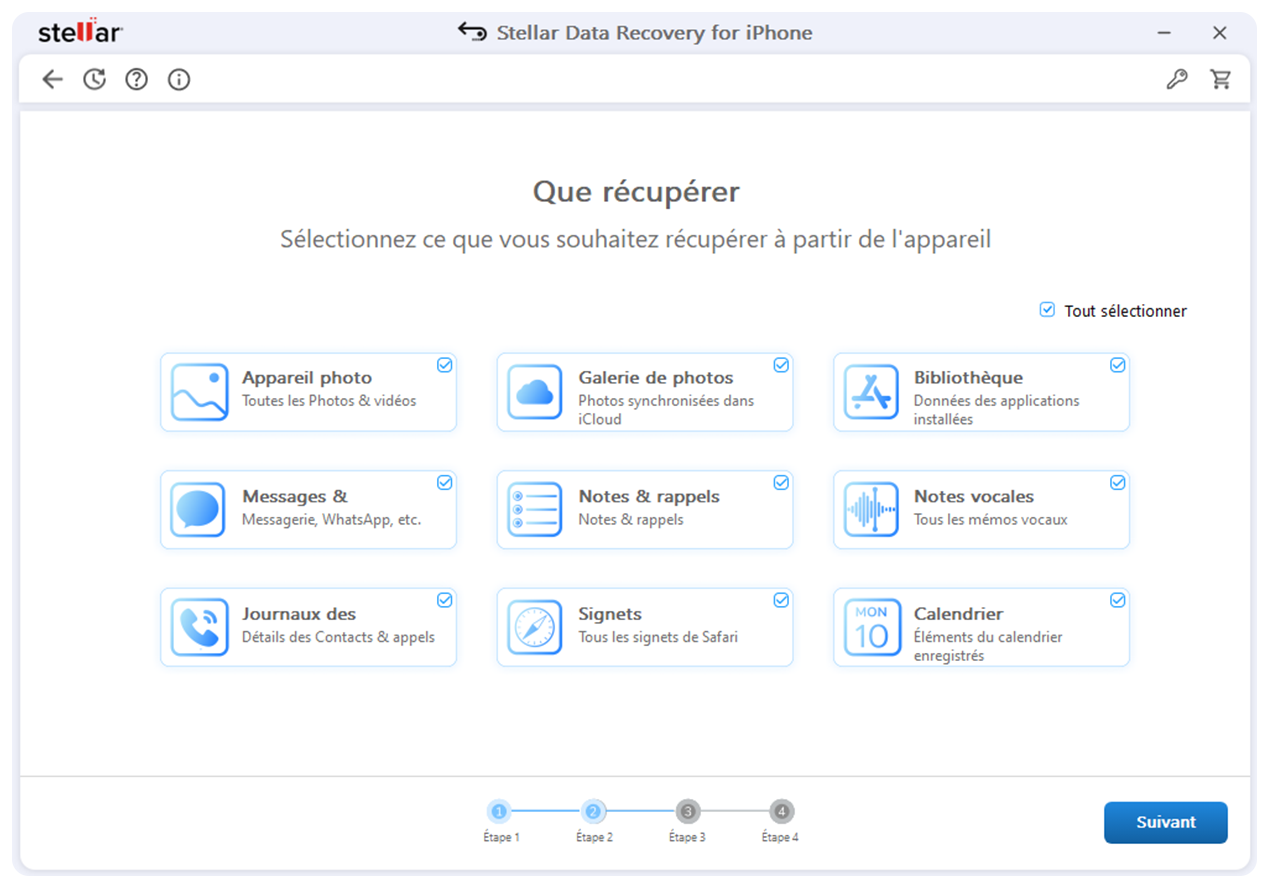
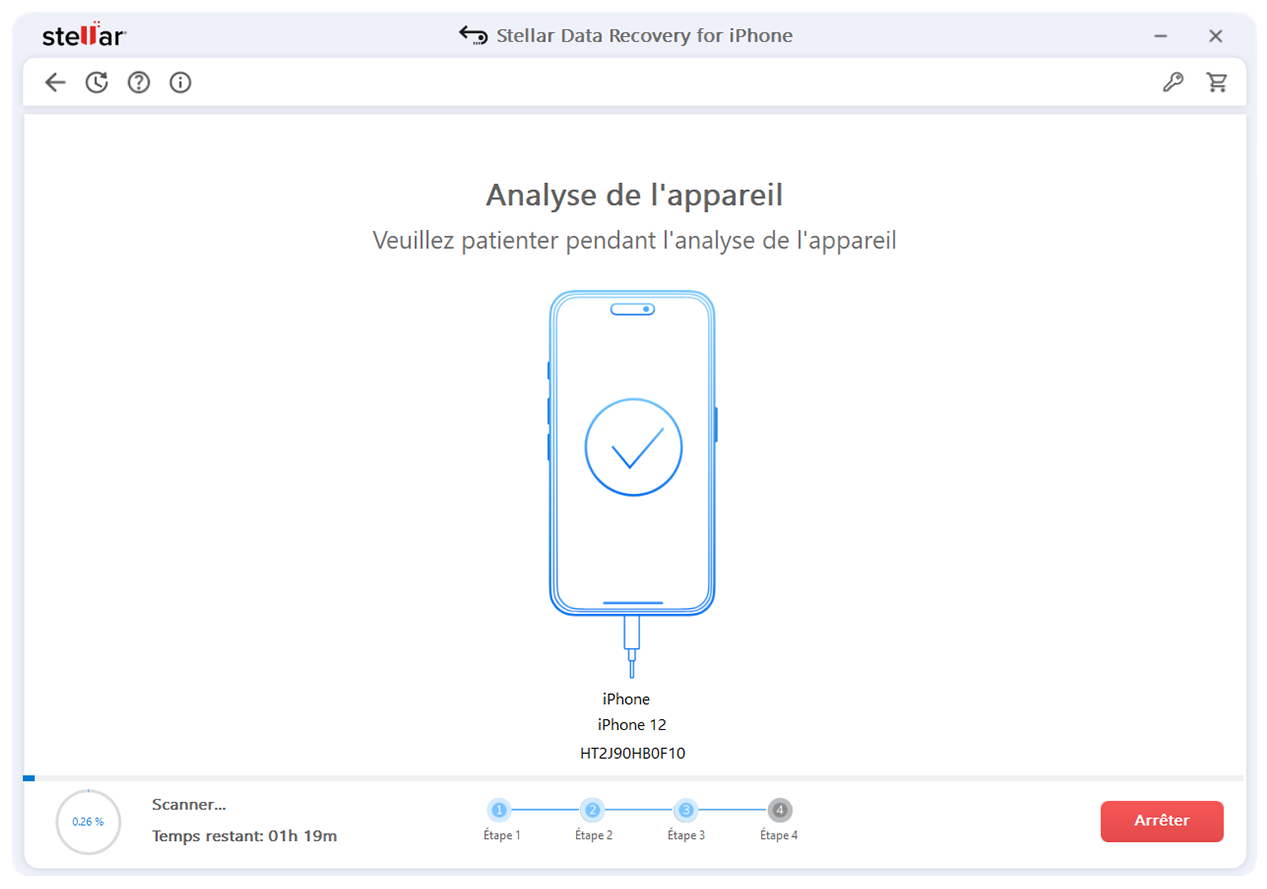
Principal avantage de Stellar® Data Recovery for iPhone : la récupération de messages à partir d'iCloud et d'iTunes entraînera la perte des données existantes sur votre appareil iOS. Vous ne souhaitez peut-être pas perdre ou remplacer vos photos, vidéos, contacts, discussions WhatsApp, calendriers, etc. sur votre iPhone ou iPad uniquement pour récupérer des messages texte supprimés.
La meilleure façon d'éviter cette perte est de récupérer les messages texte supprimés à l'aide du logiciel Stellar iPhone Data Recovery. Avec ce logiciel, vous pouvez sélectionner et récupérer uniquement les textes supprimés, plutôt que de récupérer toutes les autres données provenant des contacts, des notes, des rappels, du rouleau photo, du flux de photos, etc. Il fonctionne sur les iPhone 14, 13, 12, 11, XS, XS Max, XR, X, 8, 7, 6, 5, 4 et offre du soutien à la dernière version d'iOS 16.
Si vous disposez d'une sauvegarde de votre iPhone dans iCloud, vous pouvez remettre les messages supprimés à partir de celle-ci.
Pour ce faire, vous devez toutefois supprimer tout le contenu de votre iPhone, puis le remplacer par la dernière sauvegarde iCloud. Pour savoir si les messages supprimés se trouvent dans iCloud, vous pouvez appuyer sur la sauvegarde pour afficher sa date de création.
Étapes pour remettre des messages à partir d'une sauvegarde iCloud
Remarque : iCloud conserve l'historique complet de vos messages à jour et disponible sur tous les appareils synchronisés. Cependant, si vous supprimez un message sur un appareil, il sera supprimé de tous les autres appareils.
L'inconvénient de cette méthode est que toutes vos données existantes sur l'iPhone seront remplacées.
Pour remettre uniquement les messages perdus à partir d'iCloud et protéger les données existantes de votre iPhone, veuillez suivre les étapes suivantes :
Si la méthode iCloud ne fonctionne pas, essayez de remettre les messages texte supprimés à partir de votre sauvegarde iTunes. Cette méthode est recommandée pour les personnes qui effectuent régulièrement des sauvegardes sur iTunes ou leur ordinateur.
Étapes pour récupérer des messages à partir d'une sauvegarde iTunes
Conseil : sauvegardez régulièrement votre iPhone dans iTunes, même si vous avez activé la sauvegarde iCloud. La sauvegarde Apple est toujours très utile, mais uniquement si vous l'effectuez régulièrement. Vous pouvez facilement récupérer les messages texte supprimés à partir de votre sauvegarde iCloud ou iTunes.
Toutefois, si aucune sauvegarde n'est disponible, Stellar® Data Recoveryfor iPhone est la méthode la plus pratique pour récupérer les messages supprimés ainsi que leurs fils de discussion.
L'inconvénient de la récupération des données iPhone à partir de la sauvegarde iTunes est que, comme pour la récupération des données iCloud, elle supprime les données actuelles de votre iPhone. De plus, vous ne pouvez pas sélectionner les messages que vous souhaitez. Vous devez télécharger tous les autres messages inutiles.
Pour récupérer uniquement les messages perdus à partir de la sauvegarde iTunes et protéger les données actuelles de votre iPhone contre toute perte, veuillez suivre les étapes suivantes :
Remarque : connectez votre appareil iOS à l'ordinateur si vous souhaitez enregistrer les messages récupérés sur votre iPhone.
Remarque : tous les éléments supprimés sont affichés en rouge, tandis que tous les autres sont affichés en noir.
Contrairement à la récupération de données à partir d'iTunes et d'iCloud, le logiciel protège les données existantes de votre iPhone contre la perte ou l'écrasement. En plus, Stellar® Récupération de Données for iPhone vous évite d'avoir à récupérer d'anciens fichiers inutiles. Il vous suffit de sélectionner et de récupérer les messages supprimés. Il s'agit d'un moyen efficace et rapide de récupérer les messages perdus de votre iPhone, en particulier si vous ne disposez pas d'une sauvegarde.
Senior Content Writer
Cet article a été rédigé par Himanshu Shakya , Rédacteur de contenu senior chez Stellar Data Recovery.
November 20, 2024| 7 min read
February 2, 2024| 7 min read






 7 min read