


Come recuperare i dati persi dopo un aggiornamento di Windows (Guida 2026)
September 23, 2026| 4 min read


Summary: Per recuperare i file eliminati dall’antivirus, verifichi innanzitutto la quarantena o la cronologia di protezione nel Suo programma antivirus e faccia clic su “Ripristina”. Se il file è stato eliminato definitivamente o rimosso automaticamente dalla quarantena, utilizzi la Cronologia dei file, le Versioni precedenti o un software di recupero dati per recuperarlo.
I programmi antivirus sono progettati per proteggere il PC da minacce malware quali virus e trojan. Tuttavia, talvolta segnalano erroneamente file legittimi come minacce e li contrassegnano per la cancellazione definitiva. La buona notizia è che, in molti casi, è possibile recuperare con successo tali file eliminati dall’antivirus.
Questa guida spiegherà perché i software antivirus a volte eliminano i file, in che modo decidono se i file debbano essere messi in quarantena o rimossi definitivamente, e alcuni metodi efficaci per recuperarli sul proprio PC Windows.
I software antivirus proteggono il sistema da programmi dannosi eseguendo la scansione dei file alla ricerca di firme di malware note e comportamenti sospetti. Sebbene non eliminino intenzionalmente i file, quando un file appare dannoso, l’antivirus può intervenire per prevenire eventuali infezioni indesiderate nel sistema. Può inoltre rimuovere un file per diversi altri motivi.
Prima di provare qualsiasi metodo di recupero, il primo passo consiste nel determinare se il Suo antivirus abbia messo in quarantena il file o lo abbia eliminato definitivamente. La sezione seguente spiega come distinguere le due situazioni e scegliere il metodo di recupero appropriato.
|
Azione dell’antivirus |
Cosa significa |
È possibile recuperarlo? |
|
Messo in quarantena |
Il file è stato isolato in una posizione sicura dove non può essere eseguito né danneggiare il computer. |
Sì. Di norma è possibile ripristinarlo direttamente dalla quarantena dell’antivirus. |
|
Eliminato |
L'antivirus ha rimosso definitivamente il file dalla sua posizione originale poiché lo ha ritenuto non sicuro. |
È possibile. Se non è stato sovrascritto, potrebbe essere possibile recuperarlo utilizzando i backup o un software di recupero dati. |
|
Pulito/Disinfettato |
L’antivirus ha rimosso il codice dannoso cercando di preservare il file originale. |
Probabilmente. Se il processo di pulizia non è andato a buon fine o ha danneggiato il file, potrebbe essere necessario ripristinarlo da un backup o recuperare la versione originale. |
Il metodo di recupero corretto dipende da come l’antivirus ha effettivamente gestito i Suoi file. Nel caso in cui siano stati messi in quarantena, potrà ripristinarli direttamente dal programma antivirus. Se invece i file sono stati eliminati in modo definitivo, dovrà ripristinarli da una cartella di backup recente oppure utilizzare un software professionale di recupero dati.
La maggior parte dei programmi antivirus dispone di un “deposito di virus” denominato quarantena, ovvero un’area isolata in cui vengono conservati i file sospetti in modo che non possano danneggiare il sistema. Nel caso in cui l’antivirus abbia messo in quarantena i file invece di eliminarli definitivamente, è possibile ripristinarli facilmente da qui. Si raccomanda tuttavia la massima cautela durante il ripristino di un file dalla quarantena. Procedete solo se siete certi che si tratti di un falso positivo, altrimenti potreste finire per ripristinare un file infetto e mettere a rischio il vostro sistema.
Ripristino dei file dalla quarantena di Windows Defender
Ripristino dei file dalla quarantena di Avast Antivirus
Ripristina: il file verrà spostato nella sua posizione originale sul dispositivo
Ripristina e aggiungi eccezione: il file verrà spostato nella posizione originale e aggiunto all’elenco delle eccezioni, in modo da escluderlo da tutte le scansioni e da tutti i filtri di Avast Antivirus.
Estrai: il file verrà spostato in una posizione scelta sul dispositivo.
Ripristino dei file dalla quarantena di Kaspersky Antivirus
È possibile ripristinare i file dalla sezione "Quarantena" della maggior parte dei programmi antivirus in questo modo. Tuttavia, se non riesce a individuare i propri file in quarantena, è probabile che il file sia stato eliminato definitivamente, ripulito o rimosso automaticamente al termine del periodo di conservazione.
Si prenda qualche minuto per controllare rapidamente il Cestino prima di provare metodi di recupero avanzati. Sebbene la maggior parte dei programmi antivirus ignori il Cestino e rimuova direttamente i file sospetti, è comunque consigliabile controllare il Cestino una volta. Nel caso in cui abbia cancellato accidentalmente il file da solo più o meno nello stesso periodo, lo ripristini da lì.
Il file verrà riportato nella sua posizione originale.
La Cronologia file è una funzionalità di backup di Windows che consente di ripristinare i file persi, compresi quelli eliminati da un software antivirus. Crea backup automatici di cartelle importanti quali Documenti, Immagini, Video, Desktop, ecc. Tuttavia, funziona solo se la Cronologia file era stata attivata prima della perdita dei file.
La funzione Protezione del sistema consente a Windows di creare istantanee automatiche dei Suoi file e delle Sue cartelle, che vengono salvate in background e possono essere utilizzate per ripristinare i file a uno stato precedente. Se è stato creato un punto di ripristino o una copia shadow prima che i file venissero eliminati, potrebbe essere in grado di recuperare i Suoi file.
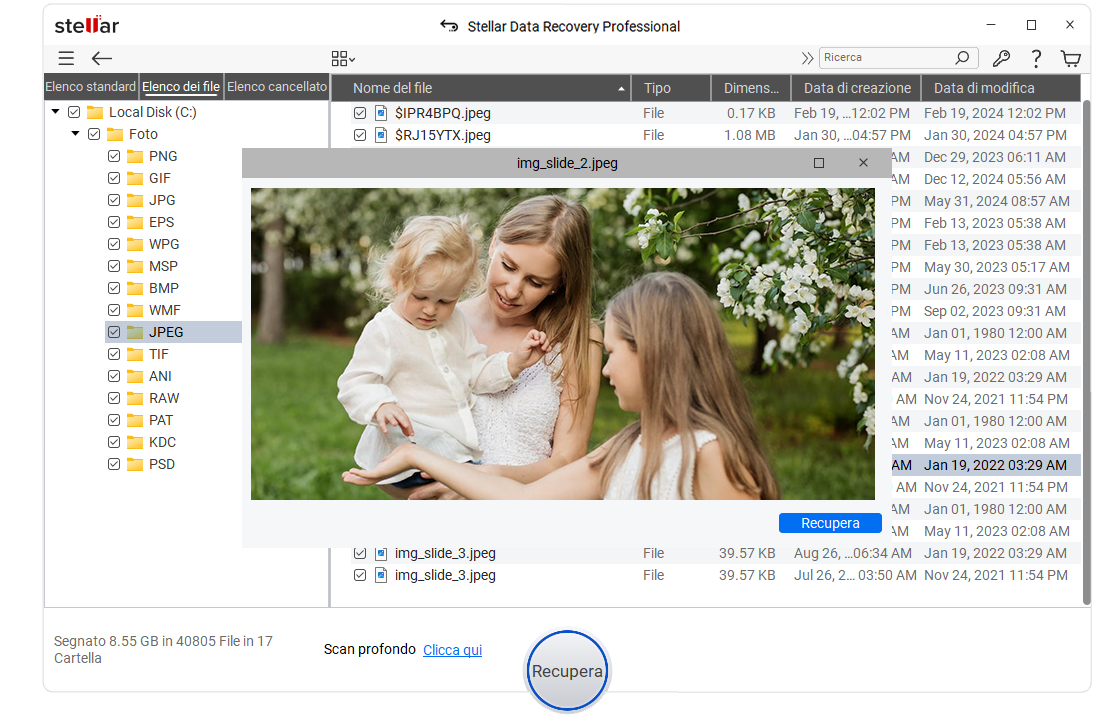
Se i metodi sopra indicati non funzionano, significa che i file non si trovano nella quarantena dell’antivirus, nel Cestino, nel backup né tantomeno nelle versioni precedenti. È molto probabile che i file siano stati eliminati definitivamente e, in tali casi, un software dedicato al recupero dati rappresenta il modo più efficace per recuperarli. Esso esegue una scansione approfondita del dispositivo di archiviazione per individuare i file recuperabili che non sono più accessibili tramite il file system.
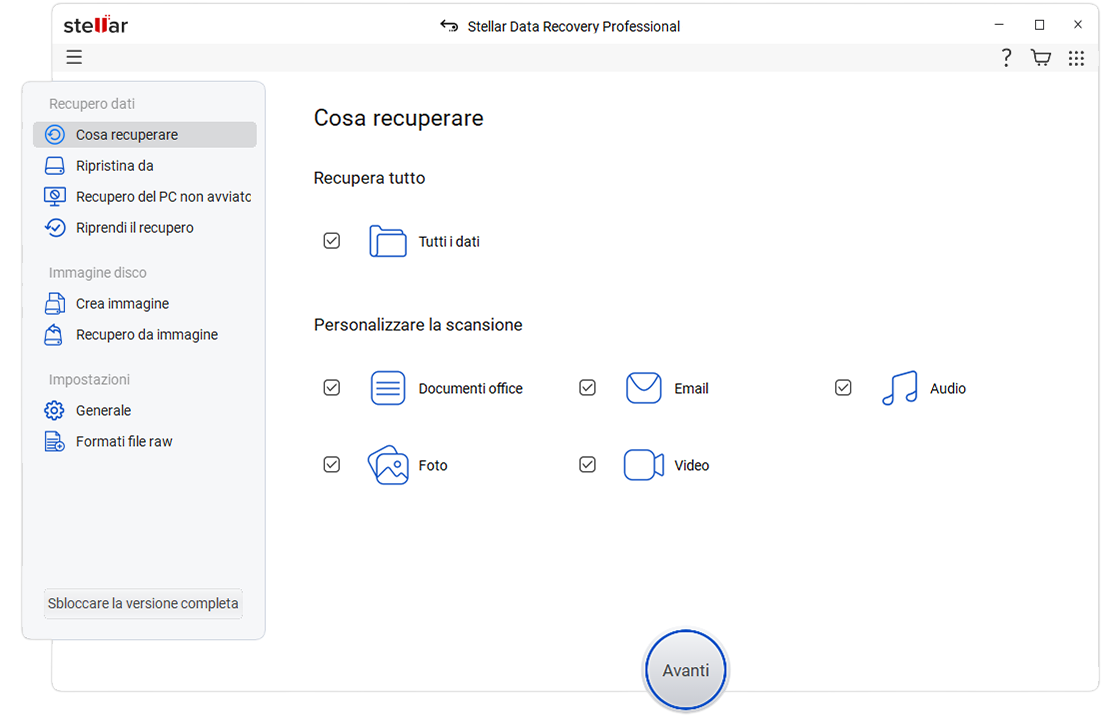
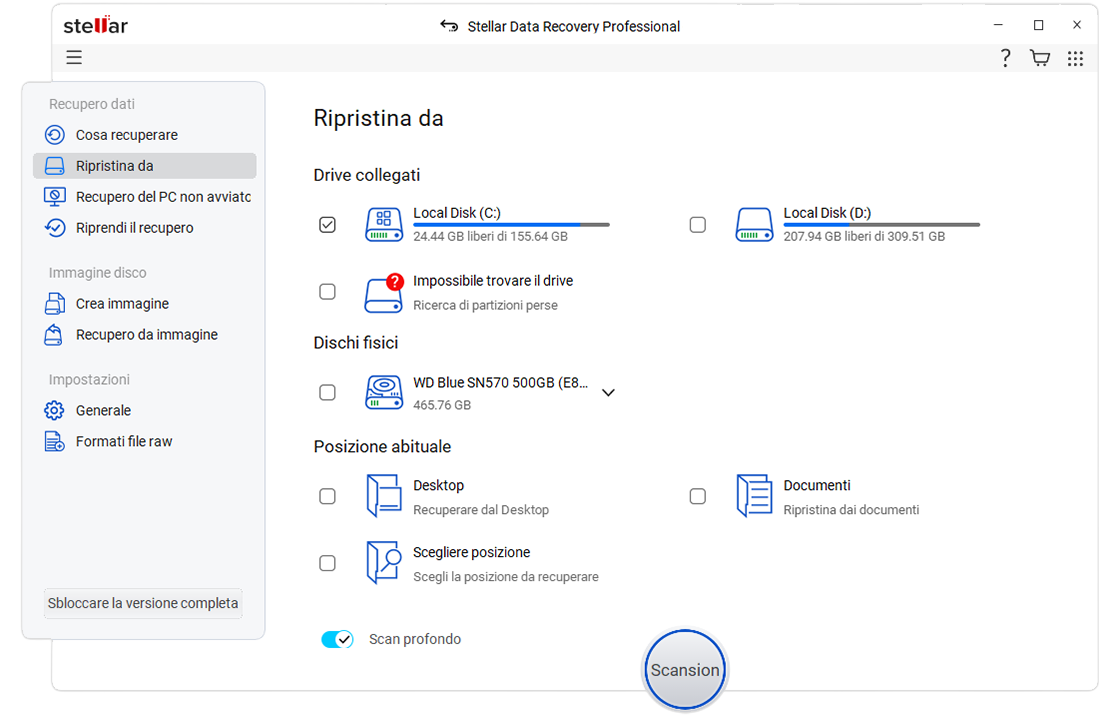
Stellar Data Recovery Professional vi aiuta a recuperare i file eliminati definitivamente dall’antivirus, anche se non compaiono nel Cestino. È compatibile con tutti i file system standard di Windows – NTFS, FAT32, exFAT e ReFS – e supporta il recupero da tutti i tipi di dispositivi di archiviazione.
La cancellazione dei Suoi file importanti da parte di un antivirus può essere allarmante, ma non significa sempre che siano andati persi per sempre. È comunque possibile recuperarli dalla quarantena dell’antivirus, dal backup di Windows o dalle Versioni precedenti. Quando i file vengono eliminati in modo definitivo, un software affidabile per il recupero dei dati è solitamente in grado di recuperarli prima che vengano sovrascritti. Dopo aver recuperato i file, li aggiunga all’elenco delle esclusioni del Suo antivirus, ma solo dopo aver verificato che siano sicuri.
Senior Content Writer
Questo articolo è stato scritto da Himanshu Shakya , un Senior Content Writer presso Stellar Data Recovery.
September 23, 2026| 4 min read
September 8, 2026| 4 min read
June 6, 2024| 4 min read






 4 min read