



Macのファイルシステムはデータ復元にどのような影響を与えますか?
May 16, 2024| 1 min read


Summary: ファイルをコピーしたり別の場所に移動しようとすると、Finderにエラーコード36が表示されることがあります。このエラーにより、データを転送できません。ご心配なく。このエラーの詳細とMacでの修正方法については、こちらをお読みください。また、このような予期しないエラーによってデータを失った場合、ファイルを復元するのに役立つこの無料ツールをダウンロードしてください。
無料ダウンロード 100%安全Macは高速で安定した、完璧なコンピュータです。しかし、Finderのエラーコード36に遭遇し、ファイルのコピー、転送、削除などのタスクが実行できなくなることがあります。どうすればいいのかわからず、イライラしていることでしょう。
エラーコード 36 は、Finder がファイルからデータを読み書きできない場合に発生します。影響を受けるファイルの拡張子は通常、ドットとアンダースコアです(例:.DS_Store)。Mac の Finder でファイルを使用してさまざまな操作を行うには、このエラーを解決する必要があります。
次のセクションでは、エラーを修正するための正しいトラブルシューティング方法について説明します。トラブルシューティング中にデータを失い、バックアップコピーがない場合は、Mac の無料のデータ復元ソフトウェアを使用して失ったデータを復元してください。
注意間違ったコマンドを実行するとデータが失われる可能性があります。Terminal コマンドを実行する前に、Macintosh HD をバックアップしてください。
Finderのエラーコード36を削除するには、ターミナルでdot_cleanコマンドを実行する必要があります。完全な手順は次のとおりです:
a) 「アプリケーション」>「ユーティリティ」>「ターミナル」と進み、Macのターミナルアプリケーションを起動します。
b) dot_cleanコマンドを入力し、半角スペースを入力します。次に、影響を受けるファイルを含むフォルダをドラッグ&ドロップしてパスを追加し、Enterキーを押します。
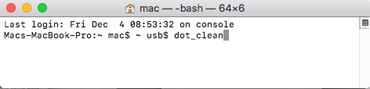
注:ファイルを外部記憶媒体にバックアップする際にFinderエラーが発生した場合は、ボリューム全体のパスを指定することもできます。
c) dot_cleanコマンドが隠しファイルを実際のファイルにマージしたら、すぐにターミナルウィンドウを閉じます。もう一度ファイルをコピーしてください。今度はFinderにエラーコード36は表示されません。
コピーするファイルの権限を確認し、正しい読み取り/書き込み権限があることを確認できます。ファイル権限が Read/Write でない場合は、この権限を付与することで、エラーなしでファイル転送を実行できます。次のいずれかの手順を実行します:
ファイルを削除してゴミ箱を空にしようとすると、読み取り/書き込みエラーコード36のためにFinderが動作しないことがあります。この問題を解決するには、ディスクユーティリティでMacドライブを修復してみてください。手順を以下に説明します。
a) 「アプリケーション」>「ユーティリティ」>「ディスクユーティリティ」でMacのディスクユーティリティを起動します。
b) ハードディスクユーティリティのサイドバーで、エラーが発生したドライブを選択します。
c) 一番上の「First Aid」をクリックし、修復プロセスが完了するまで待ちます。
Macのゴミ箱を空にすると、Finderエラー36が表示されなくなります。
エラー36のトラブルシューティング中などにデータを失った場合、Macのデータ復元ソフトを使って復元することができます。手順は以下の通りです:
a) 「Stellar Data Recovery Free Edition for Mac」をダウンロードし、Mac mini、iMac、MacBookにインストールします。
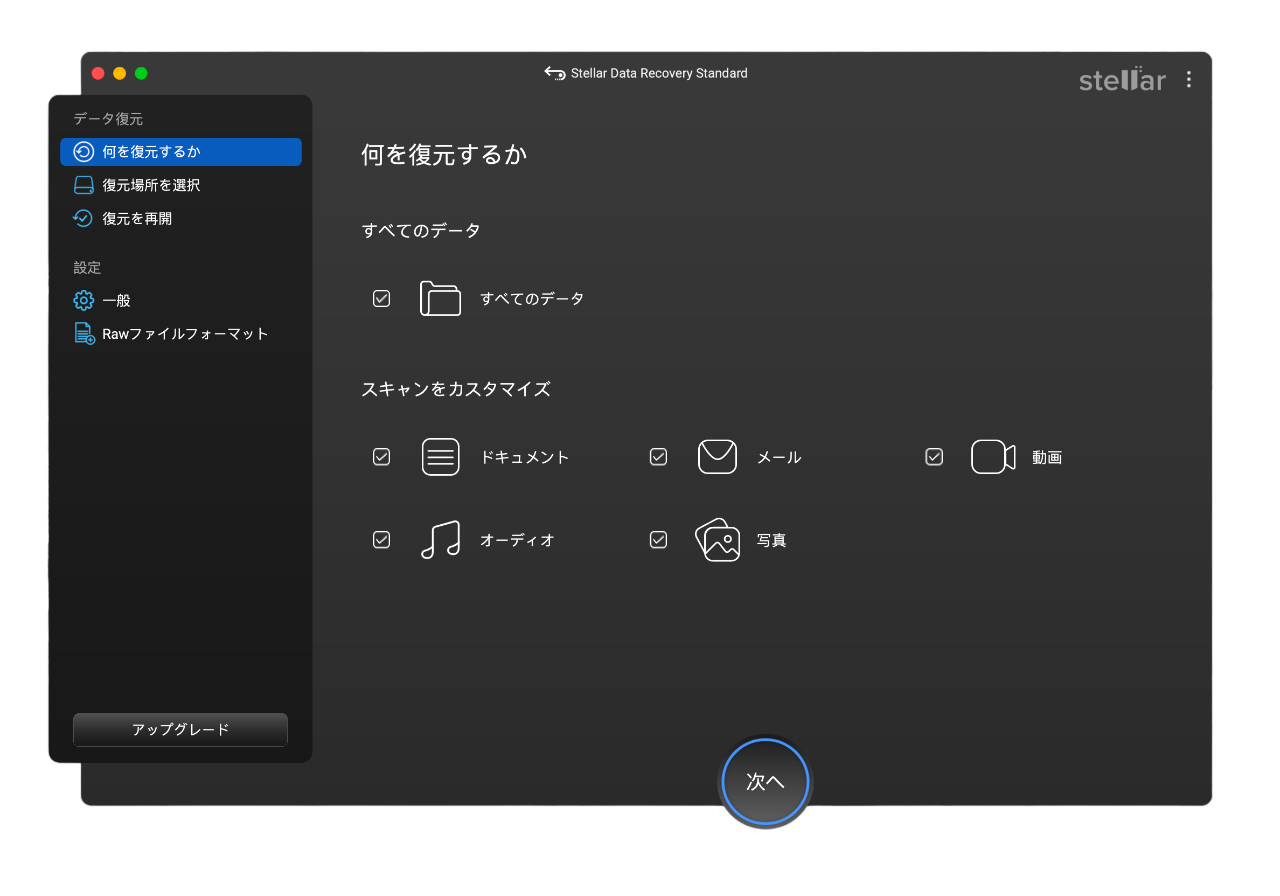
b) ソフトウェアを起動し、目的のファイルタイプを選択し、[次へ]をクリックします。
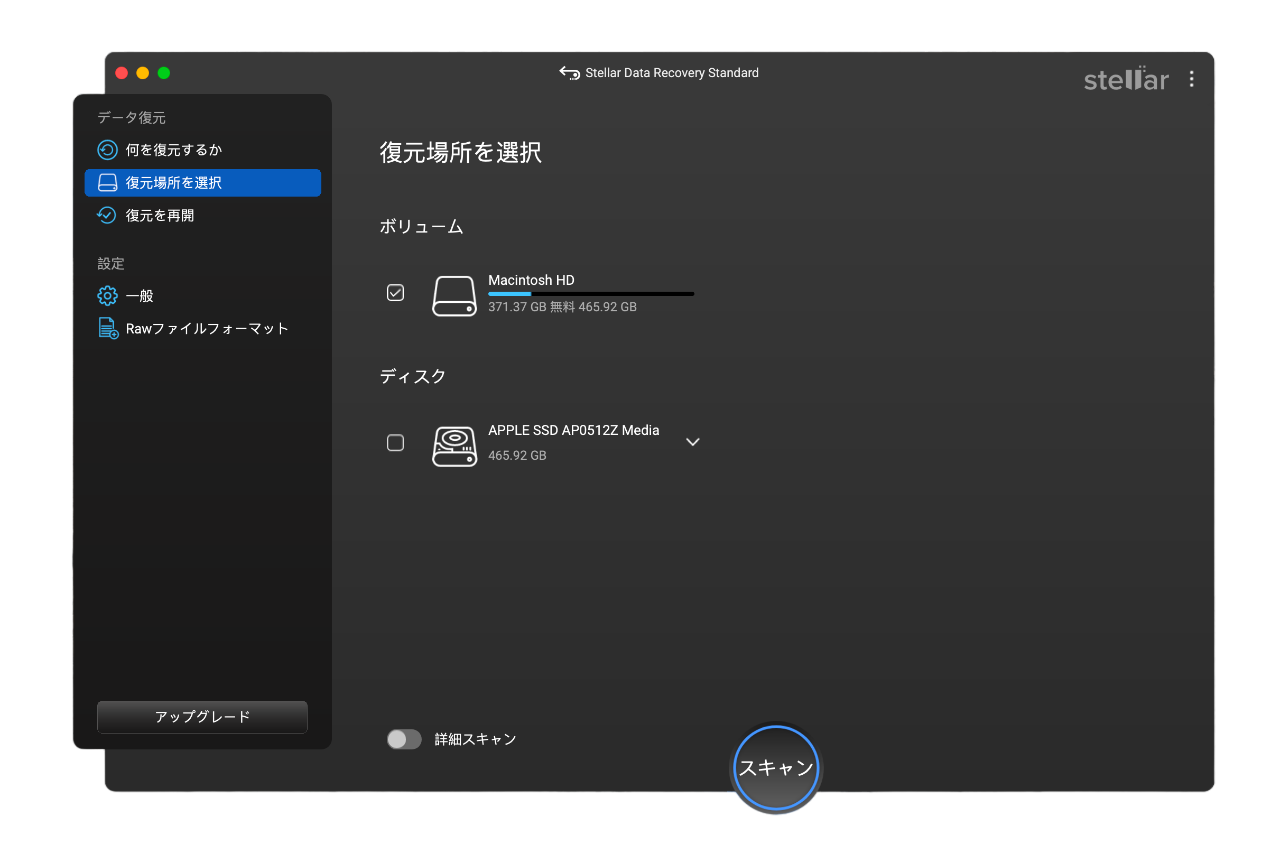
c) ドライブを選択し、Deep Scanを有効にして、Scanをクリックします。
c) スキャンが完了したら、ファイルをプレビューし、重要なファイルを選択します。
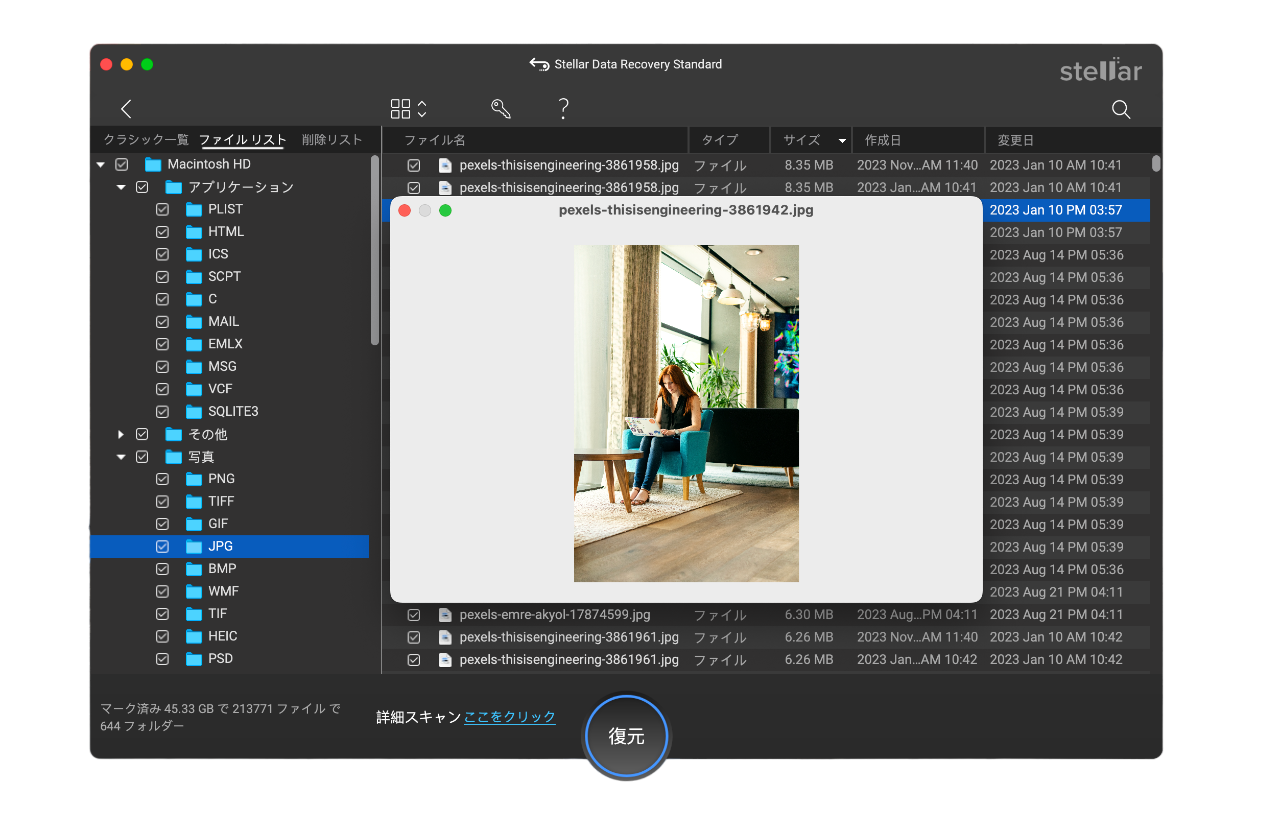
d) 「参照」をクリックして、データ復旧の場所として外付けドライブを選択し、「保存」をクリックします。
*Stellar Data Recovery Free Edition for Mac では、1 GB までのファイルを無料で復元できます。無制限にデータを復元したい場合は、ツールをプロフェッショナル版またはプレミアム版にアップグレードしてください。朗報です:すべての Stellar ソフトウェア製品には 30 日間の返金保証が付いています。
この記事がMacのFinderエラーコード36を修正するのにお役に立てば幸いです。ターミナルを開き、.dot_cleanコマンドを入力します。その後、エラー36を引き起こすファイルを含むフォルダをドラッグ&ドロップします。トラブルシューティングエラーやその他の理由でデータが失われた場合は、Stellar Data Recovery Free Edition for Mac ソフトウェアを使用して、Mac 上で失われたデータや削除されたデータをすべて復元してください。
Senior Content Writer
この記事は、Himanshu Shakya 、Stellar Data Recoveryのシニア・コンテンツライターが執筆しました。
May 16, 2024| 1 min read
May 16, 2024| 1 min read
April 18, 2024| 1 min read






 1 min read