


空にしたMacのゴミ箱から削除されたファイルを復元する方法(ステップバイステップガイド)
July 30, 2026| 1 min read


Macに接続された外付けドライブを含め、あらゆるストレージデバイスは故障する可能性があります。しかし、ほとんどの場合、これらは物理的な故障ではなく、論理的な故障です。通常、ドライブ自体は正常に動作していますが、ファイルシステムの破損、誤ったフォーマット、不適切な取り外し、パーティションの破損、マウントエラーなどの原因により、macOSから保存されているデータにアクセスできなくなっています。
他にも数多くの原因が考えられますが、データの復元は依然として可能です。失われたファイルを復元するには、適切な方法とツールが必要です。ここでは、Macの外部ドライブから失われたファイルや削除されたファイルを復元するためのさまざまな方法を、組み込みツールと専用のデータ復元ソフトウェアの両方を使用して、ステップバイステップで解説する詳細なガイドをご用意しました。
データ復旧は、上書きとの競争です。多くの場合、ファイルが永久に失われるのは、元の問題そのものではなく、その後の行動が原因です。作業を進める前に、以下のヒントをお読みください。
| シナリオ | 最も可能性の高い原因 | 最初に試すこと |
|---|---|---|
| 誤ってファイルを削除してしまった | ユーザー操作ミス | 方法1: ゴミ箱を確認する方法2: ゴミ箱を空にしてしまった場合は Time Machine を確認する |
| 誤ったファイルが入ったままゴミ箱を空にしてしまった | ユーザー操作ミス | 方法2: Time Machine → 方法3: クラウドバックアップ → 方法4: データ復元ソフト |
| 誤ってドライブをフォーマットまたは消去してしまった | ディスクユーティリティでのユーザー操作ミス | 方法4: データ復元ソフト(ドライブにはそれ以上何も書き込まないこと) |
| ドライブは表示されるが、ファイルが見当たらない、またはグレー表示になっている | ファイルシステムの破損 | 方法4: データ復元ソフト → 方法5: First Aid |
| macOS に「ドライブを初期化しますか?」と表示される | パーティションテーブルの破損 | 方法4: データ復元ソフト(初期化しないこと) |
| Finder には表示されないが、ディスクユーティリティには表示される | マウントエラーまたは論理的な破損 | 方法5: First Aid(重要なデータは 方法4 で復元してから実行)→ First Aid が失敗した場合は 方法6: Terminal |
| Finder にもディスクユーティリティにも表示されない | ケーブル・ポートの不具合、またはハードウェア故障 | 接続を確認する(別のケーブル・別の Mac で試す)→ 方法7: 専門業者による復旧サービス |
| ドライブからカチカチ音・異音がする、または回転しない | 機械的・物理的な故障 | 方法7: 専門業者による復旧サービス(自己修復は中止する) |
| ドライブが水濡れ・火災・落下などの被害を受けた | 物理的な損傷 | 方法7: 専門業者による復旧サービス |
| 安全な取り外しをせずに抜いた、または停電後にファイルが消えた | ファイルシステムの破損 | 方法4: データ復元ソフト → 方法5: First Aid |
外付けドライブにどのような問題があるか分からない場合は、正常に動作するケーブルを使って、別のポートや別のMacに接続してみてください。どこにも認識されず、異音がする場合は、物理的な問題とみなして、すぐに「方法7」に進んでください。どこかに認識される場合(たとえ「ディスクユーティリティ」でマウントされていないボリュームとして表示されるだけでも)、ソフトウェアによる復元が成功する可能性は十分にあります。
以下に説明する方法は、最も迅速で安全な方法から、より高度な復元方法へと順に並んでいます。最初の方法から順に試してみてください。各方法では、いつ使用すべきか、いつスキップすべきか、そして実行すべき具体的な手順について説明しています。
macOSでは、外付けドライブから削除したファイルはすぐに消去されず、ゴミ箱フォルダに移動されます。これはWindowsとは異なり、Windowsでは外付けドライブから削除されたファイルはごみ箱を経由せず、すぐに削除されてしまいます。ファイルは単にゴミ箱に保存されており、復元されるのを待っているだけかもしれません。
Time Machineは、macOSに標準搭載されている機能で、Mac上のファイルを増分バックアップするのに役立ちます。事前に設定しておけば、ファイルを復元する最も迅速な方法の一つとなります。ただし、Time Machineは外付けドライブを自動的にバックアップしません。各ドライブを手動で追加する必要があります。
設定の詳細については、Appleの公式ガイド「Time Machineバックアップ」をご覧ください。「システム設定」>「一般」>「Time Machine」を開き、「オプション」をクリックしてください。外付けドライブが「バックアップから除外」にリストされている場合、そのドライブはバックアップされていません。リストにない場合は、バックアップが利用可能です。
ドライブが除外リストに含まれている場合、または追加したことがない場合は、今後保護されるように含める方法は以下の通りです:
これは今後のバックアップにのみ有効である点にご注意ください。ドライブがバックアップされる前に失われたデータを復元することはできません。
iCloud Drive、Dropbox、Google Drive、OneDrive などのクラウド同期サービスを外付けドライブと併用している場合、故障したドライブ以外にもファイルのコピーが存在する可能性があります。多くの場合、ファイルを再度ダウンロードすることで復元できます。これはあらゆる状況に対応できる万能な解決策ではありませんが、同期済みのドキュメントやメディアの復元には非常に有効です。
iCloud Driveに保存されたファイルは、Apple IDにリンクされているどのデバイスからでもアクセスできます。iCloudでは、削除された項目は「最近削除した項目」フォルダに移動され、最大30日間保存された後、完全に削除されます。
これら3つのサービスはすべて、削除されたファイルや以前のバージョンを一定期間保存しています。通常、無料アカウントの場合は30日間ですが、有料プランではさらに長い期間保存されます。
また、各サービスでは、削除されたファイルだけでなく、変更されたファイルについてもバージョン履歴が保存されます。これは、外部ドライブ上のドキュメントが破損したり上書きされたりした場合でも、同期されたコピーがあれば役立つ機能です。ウェブインターフェースでファイルを右クリックし、バージョン履歴または以前のバージョンを探してください。
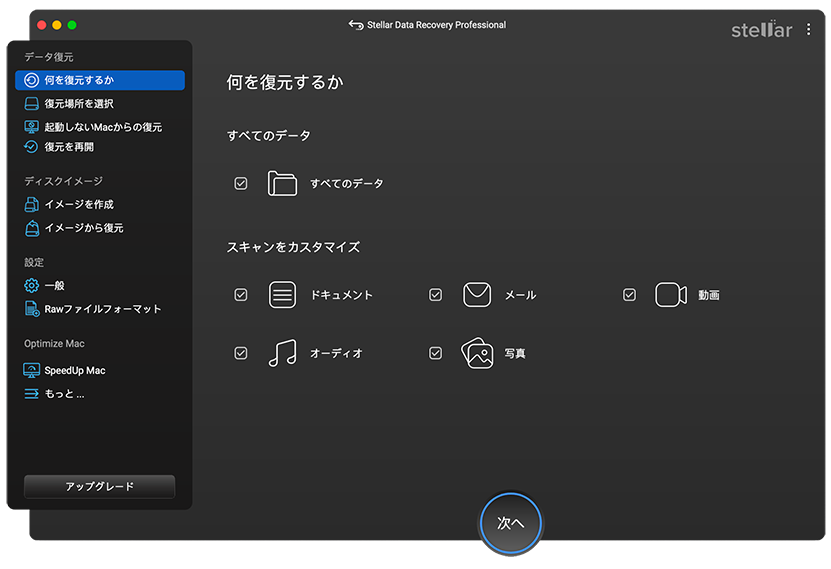
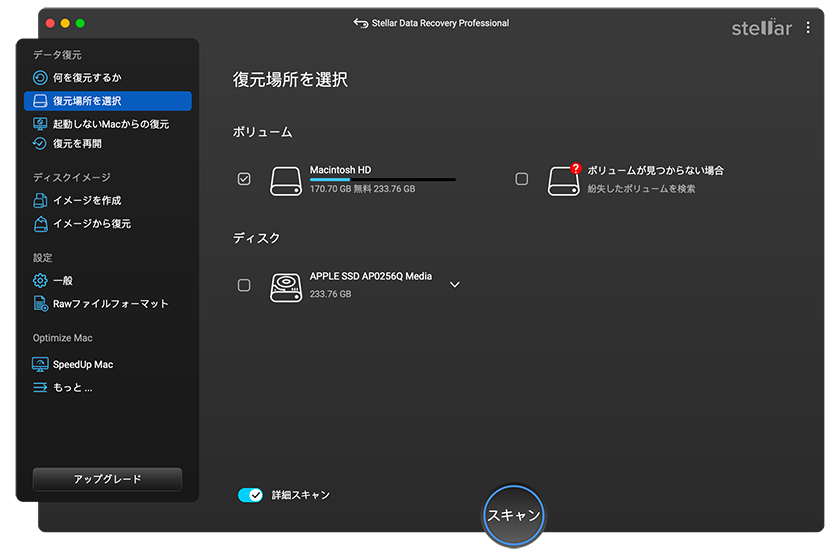
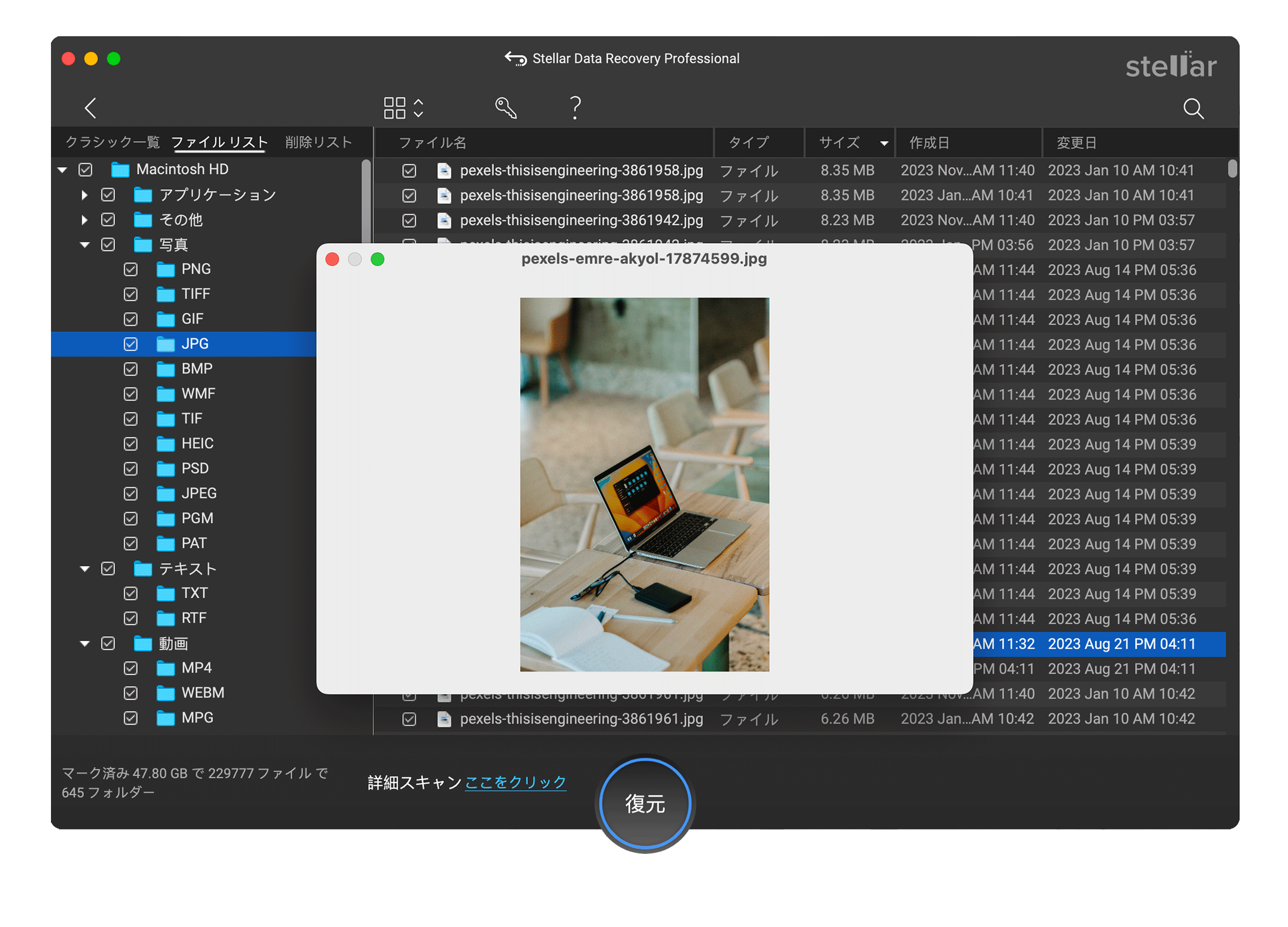
ゴミ箱がすでに空になっており、Time Machineで外付けドライブのバックアップを取っていない場合は、Mac用データ復元ソフトウェアが最も実用的な解決策となります。このソフトウェアは、ドライブをスキャンして削除されたファイルやアクセスできないファイルを検出し、macOSが通常通りアクセスできなくなった場合でも、復元可能なデータを再構築します。ディスクユーティリティでドライブが認識され、既存のデータが上書きされていない限り、ファイルは復元可能です。
プロのヒント: ドライブが頻繁に切断されたり、動作が非常に遅かったり、異常な音がしたりする場合は、まずStellarのイメージ作成機能を使用して、そのドライブのバイト単位のイメージを作成してください。その後、ドライブそのものではなく、そのイメージに対してスキャンを実行してください
外付けディスクのボリューム内の一部のデータが破損したり、アクセスできなくなったりした場合、ディスクユーティリティには「ファーストエイド」という機能があり、影響を受けたディスクや、データが読み取れなくなった原因となったファイルシステムのエラーを修復することができます。
注: ファイルの復元が完了してから、「ファーストエイド」を実行してください
ディスクユーティリティの「ファーストエイド」でドライブを修復できない場合、ターミナルを使用すると、コマンドライン上で同様の修復ツールを利用できます。ターミナルでは、より詳細なエラー出力や、GUI では利用できないいくつかのオプションが提供されます。これは、専門業者による復旧を依頼する前の、最後の自己修復手順となります。スペースやスラッシュを含め、記載された通りに正確にコマンドを入力できる必要があります。ディスク識別子を誤って入力すると、間違ったドライブが対象になってしまう可能性がありますので、Returnキーを押す前にすべてのコマンドをよくお読みください。
ステップ1:ドライブを特定する
diskutil list
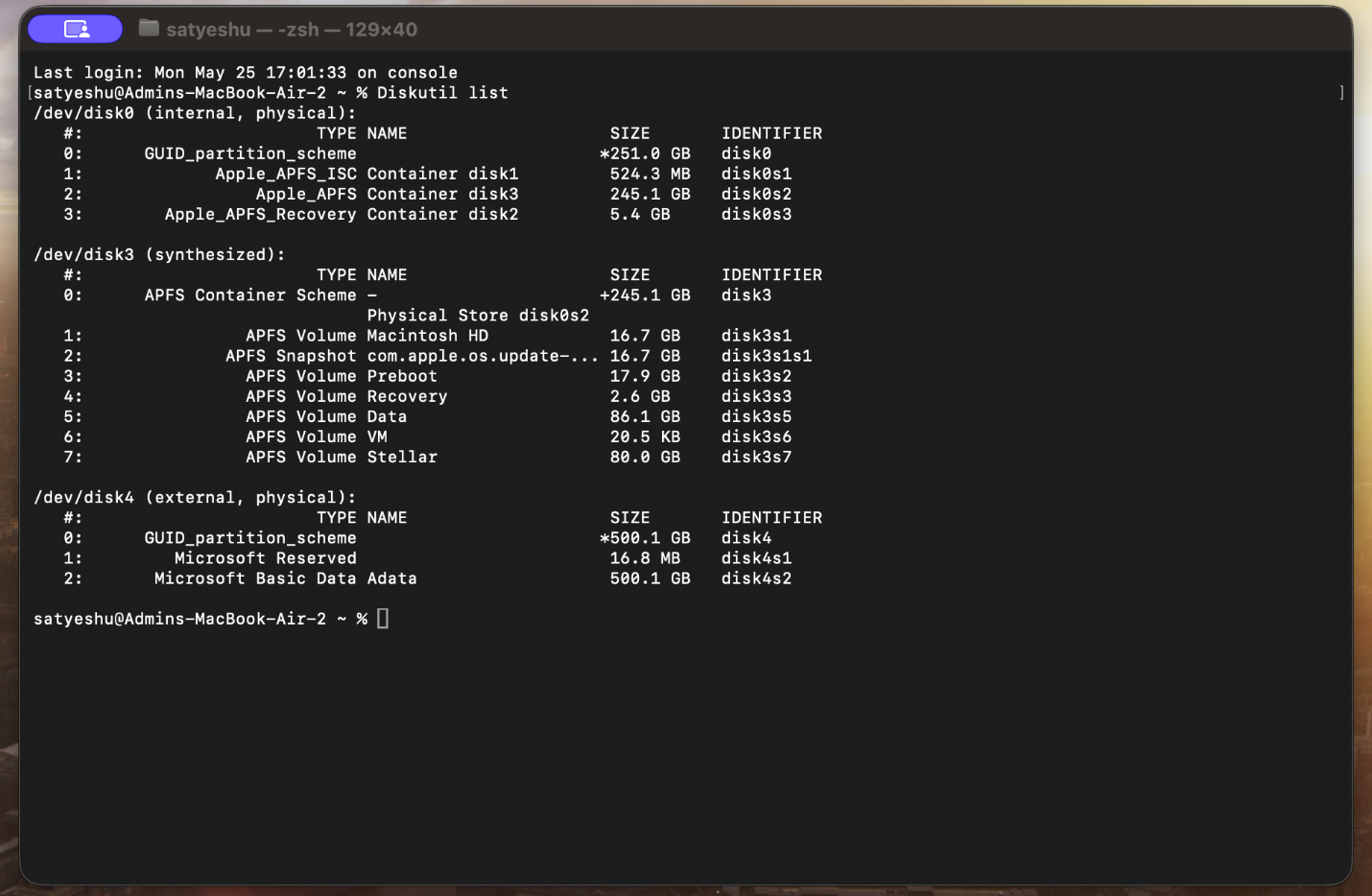
注: 先に進む前に、正しい識別子を書き留めておいてください。次のコマンドで間違ったディスクを指定すると、正常なドライブ上のデータが破損する恐れがあります。
ステップ 2:diskutil repairVolume を試す
これはターミナル版の「ファーストエイド」に相当します。グラフィカル版よりも詳細な出力が得られ、トラブルシューティングが容易な場合が多く、ファーストエイドが失敗した場合でも成功することがあります:
diskutil repairVolume /dev/disk4s1
B disk4s1B を実際のパーティション識別子に置き換えてください。ターミナルには進行状況が表示され、修復された内容も報告されます。成功した場合は、ドライブを取り外し、再接続して、直ちにファイルをコピーしてください。
手順 3:repairVolume が失敗した場合は、fsck を試してみてください
B fsckB (ファイルシステム整合性チェック)は、より低レベルの修復ツールであり、実行するにはドライブをアンマウントする必要があり、管理者権限も必要です。macOSでは、初回実行時に管理者パスワードの入力を求められます。
sudo diskutil unmountDisk /dev/disk4
APFS(最新のmacOSドライブ):sudo fsck_apfs -y /dev/disk4s1
HFS+(旧式の macOS ドライブ):sudo fsck_hfs -fy /dev/disk4s1
exFAT(クロスプラットフォーム対応ドライブ):sudo fsck_exfat -y /dev/disk4s1
ステップ 4:両方が失敗した場合は、作業を進める前にドライブのイメージを作成してください
それでもドライブが修復できない場合、次のステップは再度の修復を試みるのではなく、残っているデータを保存することです。Stellar Data Recoveryのバイト単位のイメージ作成機能を使用して、ドライブの完全なクローンを作成し、別のストレージデバイスに保存してください。そうすれば、今後、ご自身や専門業者による復旧作業を行う際、元のドライブにさらなる損傷を与えるリスクを冒すことなく、そのクローンを対象に作業を行うことができます。
知っておくべき点がいくつかあります:
すべての自己修復方法が失敗した場合、またはドライブに深刻な物理的損傷がある場合は、Stellar Data Recovery Lab-Servicesのような専門のデータ復旧ラボが最後の手段となります。同ラボには、ISOクラス5のクリーンルームと、ハードドライブの修理や損傷したメディアからのデータ救出を行うための専用機器が備わっています。費用は高額ですが、ソフトウェアでは復旧できないデータを取り戻すことができます。
手順:
データ復旧サービスでは、SSDコントローラーの故障やHDDプラッターの傷など、深刻な損傷を受けたドライブからデータを復旧できることがよくあります。ただし、成功は保証されず、費用も高額になる場合があります(多くの場合、数百~数千ドル)。データが極めて重要(業務記録やかけがえのない思い出など)であり、かつすべてのソフトウェアによる修復が失敗した場合に、この方法をご利用ください。
以下の4つのケースは、「Macでの外付けドライブのデータ損失」において最も一般的なバリエーションです。いずれも検索で頻繁に表示され、独自の対処法が必要となるほど特有の事情があります。
どこにも表示されない外付けハードドライブは、通常、ドライブ自体の問題ではなく、接続の問題です。最悪の事態を想定する前に、以下のチェックリストを確認してください:
誤ってハードドライブをフォーマットしてしまった場合、迅速に対応すれば、データ損失の中でも最も復元しやすいケースの一つです。フォーマットはファイルを消去するものではなく、ファイルの保存場所を追跡するファイルシステムテーブルを上書きするだけです。基盤となるデータは、何かによって上書きされるまでそのまま残っています。
使用されていたファイルシステムに関係なく、復元の手順は同じです。復元ソフトウェアでドライブをスキャンし、ファイルを復元してください。スキャンを行う前に、「ファーストエイド」を実行したり、ドライブを再フォーマットしたりすることは避けてください。どちらも、復元しようとしているデータを上書きしてしまう可能性があります。
SSDとHDDは、データが失われる仕組みは同じですが、データを保持する方法は大きく異なります。削除されたデータは、新しいデータが上書きされるまで、ハードドライブのプラッター上に物理的に残っています。そのため、削除から数週間経っていても復元が成功することがよくあります。
SSDでは、TRIMと呼ばれる機能が事態を複雑にします。TRIMは、書き込みパフォーマンスを高く維持するために、削除されたデータブロックをバックグラウンドで完全に消去するようSSDに指示します。TRIMによってブロックが消去されると、どのソフトウェアでもそこにあったデータを復元することはできず、データは完全に失われてしまいます。
Macユーザーにとって重要な注意点として、macOSはUSB接続ではTRIMを送信しませんが、Thunderbolt接続の外付けSSD(特にNVMe)に対しては送信します。つまり、データ復旧に関しては、外付けSSDはHDDに近い挙動を示すため、通常、予想以上に復旧の可能性が高くなります。Apple Silicon搭載Macの内蔵SSDの場合は事情が異なります。TRIMはデフォルトで有効になっており、削除は多くの場合、数秒以内に永久的なものとなります。
最も安価なデータ復旧は、そもそも復旧作業が必要ないことです。いくつかの習慣を身につけるだけで、そもそもこのような記事にたどり着く原因となる故障パターンのほとんどをカバーできます。
Macでの外付けドライブのデータ損失は、その場では苛立たしいものですが、結果は通常、最初の5分間で決まります。その成否を左右するのは、どんな高度なツールを使うかではなく、何を「やめるか」です。ドライブを取り外し、ケーブルやポートの不具合を除外してから、次の7つの方法を順に試してください:ゴミ箱、Time Machine、クラウド同期、復旧ソフトウェア、ファーストエイド、ターミナル、そして最後に専門の修理業者への依頼です。
どの単一の方法よりも重要な考え方が2つあります。第一に、修復を行う前に復元を行ってください。修復作業を行うと、保存しようとしているデータが永久に上書きされてしまう可能性があります。第二に、最良の復元とは「必要とされない復元」です。外付けドライブをTime Machineでバックアップし、かけがえのないデータについては「3-2-1」のバックアップルールに従い、ドライブが実際に故障する前にS.M.A.R.T.ツールによる警告を受けられるようにしておきましょう。
Senior Content Writer
この記事は、Himanshu Shakya 、Stellar Data Recoveryのシニア・コンテンツライターが執筆しました。
July 30, 2026| 1 min read






 1 min read