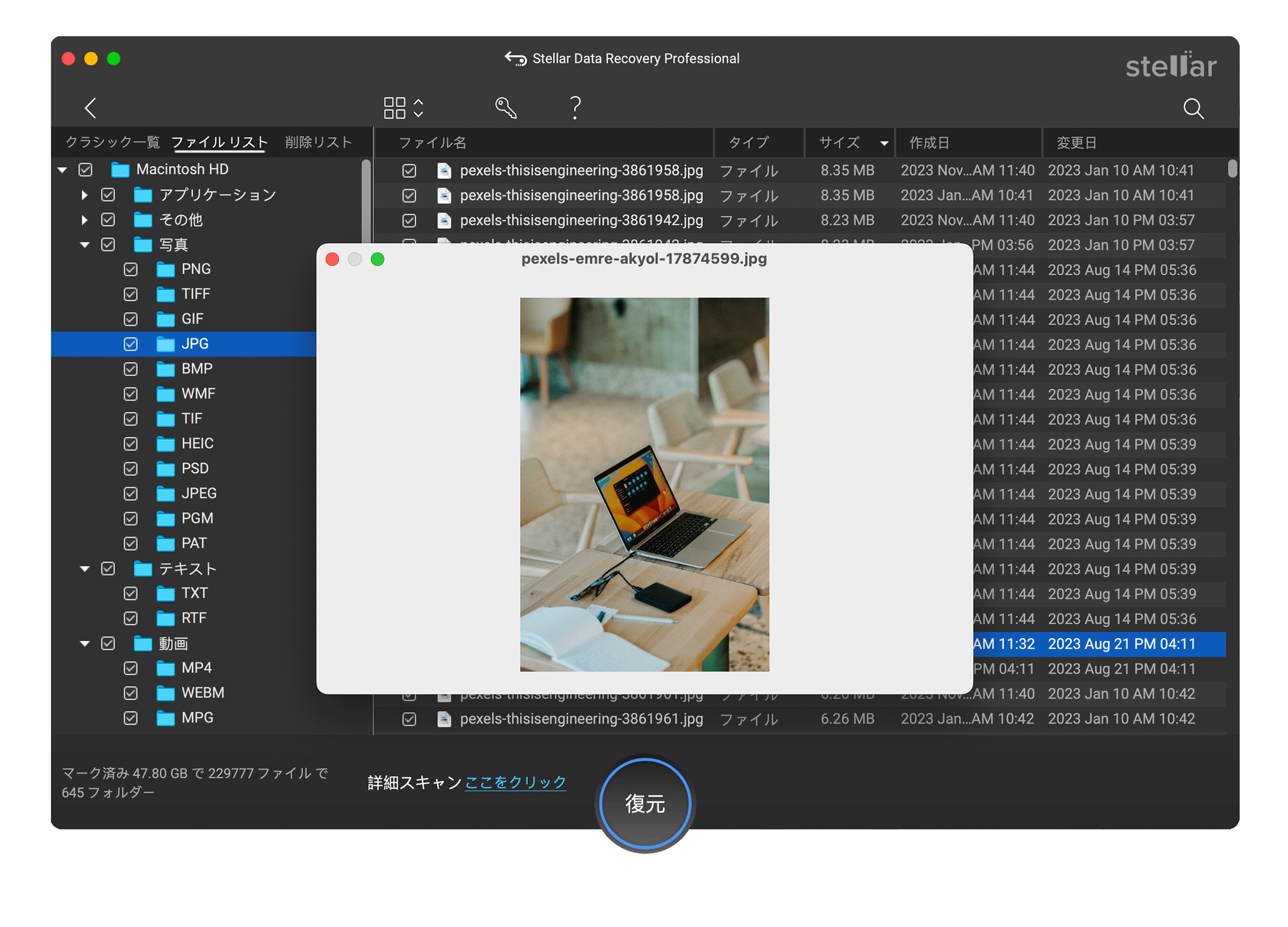
空にしたMacのゴミ箱から削除されたファイルを復元する方法(ステップバイステップガイド)

当サイトのコンテンツは、信頼性の高い 編集基準 に基づいており、正確かつ偏りのないものです。


Macのゴミ箱を空にしてから、そこに重要なファイルが入っていたことに気づいてしまったことはありませんか?慌ててMacをあちこちクリックし始める前に、まずは深呼吸をしてください。知っておくべきことは次の通りです。ゴミ箱を空にしても、実際にはファイルは削除されません。macOSはそのストレージ領域を上書き可能な状態としてマークするだけなので、新しいデータが上書きされるまではデータはそのまま残っています。そのため、タイミングが極めて重要です。

SSDを搭載し、TRIMが有効になっている最新のMacでは、データ復元が可能な期間は非常に短い場合があります。一方、旧式のハードドライブの場合は、その期間が長くなります。このガイドでは、ゴミ箱を空にした後に削除されたファイルを復元するためのあらゆる方法について解説します。これには、ローカルのAPFSスナップショットの確認、アプリ固有の「最近削除した項目」フォルダ、およびターミナルから~/.Trashディレクトリ経由でのデータ復元などが含まれます。

空になったMacのゴミ箱から、実際にデータを復元することはできるのでしょうか?

削除されたファイルすべてが同じ確率で復元できるわけではありません。復元できる可能性は、いくつかの重要な要因によって左右されます。データ復元方法を選択する前に、 でこれらの要因を確認してください。その確認が終わってから初めて、Macの使用を中止してください。使用を続けると、復元したいデータそのものが上書きされてしまうリスクが高まります。

  • ゴミ箱は本当に空ですか?まずこれを必ず確認してください。macOSには、30日後にゴミ箱の中身を自動的に削除するオプションがあります。手動でゴミ箱を空にしていない場合でも、ファイルはすでに消えている可能性があります。ファイルが外付けドライブから削除された場合、そのドライブが接続されていなければ、ファイルはゴミ箱に表示されません。
  • Time Machineのバックアップはありますか?もしあれば、これが最も確実な方法です。方法1に進んでください。外付けドライブが接続されていない場合でも、ローカルのAPFSスナップショットが役立つ可能性があります。方法2に進んでください。
  • ファイルは「写真」、「メモ」、「メール」、または「メッセージ」にありましたか? これらのアプリには、ゴミ箱とは別の独自の「最近削除した項目」フォルダがあります。データ復旧サービスを利用する前に、方法4をご確認ください。
  • SSDHDDのどちらをお使いですか?2013年以降のほとんどのMacでは、TRIMが有効化されたSSDが採用されており、削除されたブロックは数分以内に完全に消去される可能性があります。HDDをご利用の場合は、その時間がもう少し長くなります。いずれにせよ、迅速に対応してください。
  • バックアップがなく、ゴミ箱もすでに空になってしまっていますか?その場合は、Mac用のデータ復元ソフトウェアが最善の選択肢となります。直接「方法7」に進んでください

Macのゴミ箱はどのように機能するのでしょうか?

Macで削除されたファイルは、ゴミ箱に移動されます。内蔵ドライブから削除されたファイルは、隠しフォルダ「~/.Trash」に保存されますが、外付けドライブから削除されたファイルは、それぞれのボリュームにある「.Trashes」という隠しフォルダに移動されます。これらのファイルは、ゴミ箱を空にするか、macOSが自動的に削除するまでそこに残ります(ただし、「30日後にファイルを自動的に削除する」オプションが有効になっている場合に限ります)。

ゴミ箱を空にすると、macOSは単にファイルのディレクトリエントリを削除し、対応するストレージブロックを空き領域としてマークするだけです。データは新しいデータで上書きされるまで、物理的にはハードドライブ上に残っています。これこそが、データ復旧を可能にしている理由です。

TRIMが有効になっているSSDの場合、macOSはこれらのブロックを数分以内に素早く解放できます。一方、ハードドライブでは、データは通常、より長い期間そのまま残ります。したがって、データ復元を成功させるためには、迅速に行動し、Macのすべての操作を停止する必要があります。

空にしたMacのゴミ箱から削除されたファイルを復元するにはどうすればよいでしょうか?

ここでは、バックアップとデータ復元ソフトウェアの両方を使用して、空になったMacのゴミ箱からデータを復元するための最も効果的な方法をご紹介します。以下の表では、各データ復元方法を具体的なシナリオごとに分類しています。ご自身の状況に当てはまる項目を見つけ、該当するセクションに直接進んでください。

方法

バックアップがなくても機能しますか?

最適なケース

Time Machine

いいえ – 事前の設定が必要です

外付けバックアップドライブをお持ちのMacユーザー

ローカルのAPFSスナップショット

はい(24時間以内であれば)

外付けバックアップドライブを接続していないユーザー

iCloud – 「最近削除した項目」

いいえ – 同期が有効になっている必要があります

iCloud Driveをご利用の方

アプリ固有の「最近削除した項目」リスト

はい

「写真」、「メモ」、「メール」、または「メッセージ」から削除されたファイル

サードパーティ製のクラウドバックアップ

いいえ – 事前の設定が必要です

OneDrive、Google Drive、Dropboxのユーザー

ターミナル

はい(ゴミ箱が空にされていない場合に限ります)

技術に詳しいユーザー、最近削除したデータ

データ復元ソフトウェア

はい

バックアップなし;ゴミ箱はすでに空にされています

1. Time Machine を使用して復元する

Apple の標準搭載バックアップシステムである Time Machine は、削除されたファイルを復元するための優れたツールです。ゴミ箱を空にしてしまった場合、これはまさに Time Machine が想定している状況です。必要なのは、Time Machine のバックアップが保存された外付けハードドライブと、お使いの Mac だけです。

  • Time Machine のバックアップ用ドライブをシステムに接続してください
  • メニューバーの Time Machine アイコンをクリックしてください
  • 「Time Machine バックアップを閲覧」を選択してください
  • タイムラインを使用して、ファイルが削除される前の日付までさかのぼってください
  • 必要なバックアップファイルやフォルダを選択し、B 復元B をクリックしてください
  • ファイルは元の場所に戻ります

2. APFSスナップショットを使用して削除されたファイルを復元する

外付けバックアップドライブが接続されていない場合でも、復元する方法があるかもしれません。macOS High Sierra以降のTime Machineでは、外付けディスクがなくても、Macの内蔵ドライブ上に1時間ごとにローカルスナップショットが自動的に作成されます。これらのスナップショットは24時間以上保持されるため、最近削除されたファイルを復元するための、短期間ではありますが確実な機会が得られます。

注:ローカルスナップショットは、MacでTime Machineがすでに有効になっている場合にのみ作成されます。

  • Macでターミナルを開きます
  • 以下のコマンドを入力し、Returnキーを押します:

tmutil listlocalsnapshots /

  • タイムスタンプ付きのスナップショットの一覧が表示されます。例:com.apple.TimeMachine.2026-05-28-155033
  • 削除前のスナップショットを特定してください
  • Finderを開き、削除されたファイルが元々保存されていたフォルダに移動してください
  • メニューバーのTime Machineアイコンをクリックしてください
  • 「Time Machineバックアップを閲覧」を選択してください
  • タイムラインを使用して、先ほど特定したスナップショットのタイムスタンプまで移動してください
  • ファイルを選択し、「復元」をクリックしてください

3. iCloudを使用してMacのごみ箱から削除されたファイルを復元する

ファイルがiCloud Driveに保存されており、削除前に同期されていた場合は、iCloudの「最近削除した項目」フォルダから直接復元できます。iCloudでは、削除されたファイルは30日間保持された後、完全に削除されます。そのため、対応するための十分な猶予があります。

  • iCloud.comにアクセスし、Apple IDでサインインしてください
  • Driveをクリックし、「最近削除した項目」フォルダを開いてください
  • 復元したいファイルを選択し、復元をクリックしてください

4. アプリごとの「最近削除した項目」フォルダを確認する

「写真」、「メモ」、「メール」、「メッセージ」の各アプリには、それぞれ独自の「最近削除した項目」フォルダがあり、これは「ゴミ箱」とは完全に別になっています。

写真

削除された写真や動画は「最近削除した項目」アルバムに移動され、30日間保存された後、完全に削除されます。

  • 「写真」アプリを開きます
  • 「最近削除した項目」フォルダを選択します
  • 復元したい写真または動画を選択します
  • 「復元」をタップします

メモ

削除されたメモは、専用の「最近削除した項目」フォルダに30日間保存されます。

  • 「メモ」アプリを開きます
  • 「最近削除した項目」フォルダに移動します
  • 復元したいメモを右クリックし、「移動」を選択します
  • 復元先のフォルダを選択します

メール

削除されたメールは、メールアプリ内の「ゴミ箱」メールボックスに移動されます。これは、macOSシステムの「ゴミ箱」とは完全に別物です。

  • 「メール」アプリを開きます
  • 「ゴミ箱」を見つけてクリックします
  • 復元したいメールを右クリックし、B 「移動」B を選択してください
  • 保存先のフォルダを選択してください

メッセージ

「メッセージ」アプリには従来の「最近削除した項目」フォルダはありませんが、削除後すぐに操作を行えば、最近削除された会話は復元可能です。

  • 「メッセージ」アプリを開いてください
  • 削除直後に「編集」>「元に戻す」を選択してください(これは同じセッション内でのみ有効です)
  • そのタイミングを逃してしまった場合は、最新の「Time Machine」または「iCloud」のバックアップを確認してください

5. サードパーティのクラウドバックアップサービスを確認する

Google Drive、OneDrive、またはDropboxを使用してファイルを同期している場合、削除されたアイテムは依然として復元可能な場合があります。各プラットフォームは、所定の保存期間を設定した独自の「削除済みファイル」フォルダを管理しています。

Google Drive

Google Driveでは、削除されたファイルを30日間保存します。

  • drive.google.comにアクセスしてログインしてください
  • ゴミ箱をクリックしてください
  • ファイルを探し、右クリックして復元を選択してください

OneDrive

OneDriveでは、個人アカウントの場合、削除されたファイルは30日間、Microsoft 365ビジネスアカウントの場合は最大93日間保持されます。

  • onedrive.live.comにアクセスしてサインインしてください
  • 左側のサイドバーにある「ごみ箱」をクリックしてください
  • ファイルを選択し、「復元」をクリックしてください

Dropbox

Dropboxでは、無料プランおよびPlusプランの場合、削除されたファイルは30日間、Businessプランの場合は180日間保持されます。

  • B dropbox.comB にアクセスしてサインインしてください
  • B 「削除されたファイル」B をクリックしてください
  • ファイルを見つけて、B 「復元」B をクリックしてください

6. ターミナルを使用した復元

ターミナルを使用すると、Macのファイルシステムにコマンドラインから直接アクセスできます。これには、ゴミ箱が空にされる前に削除されたファイルが保存される隠しフォルダB .TrashB も含まれます。この方法は、以下の2つの異なる状況で有効です:

1. ファイルがまだゴミ箱にある場合

Finderが反応しない場合、ゴミ箱にファイルが表示されない場合、またはコマンドラインでの操作を希望する場合は、以下のコマンドを使用してください。
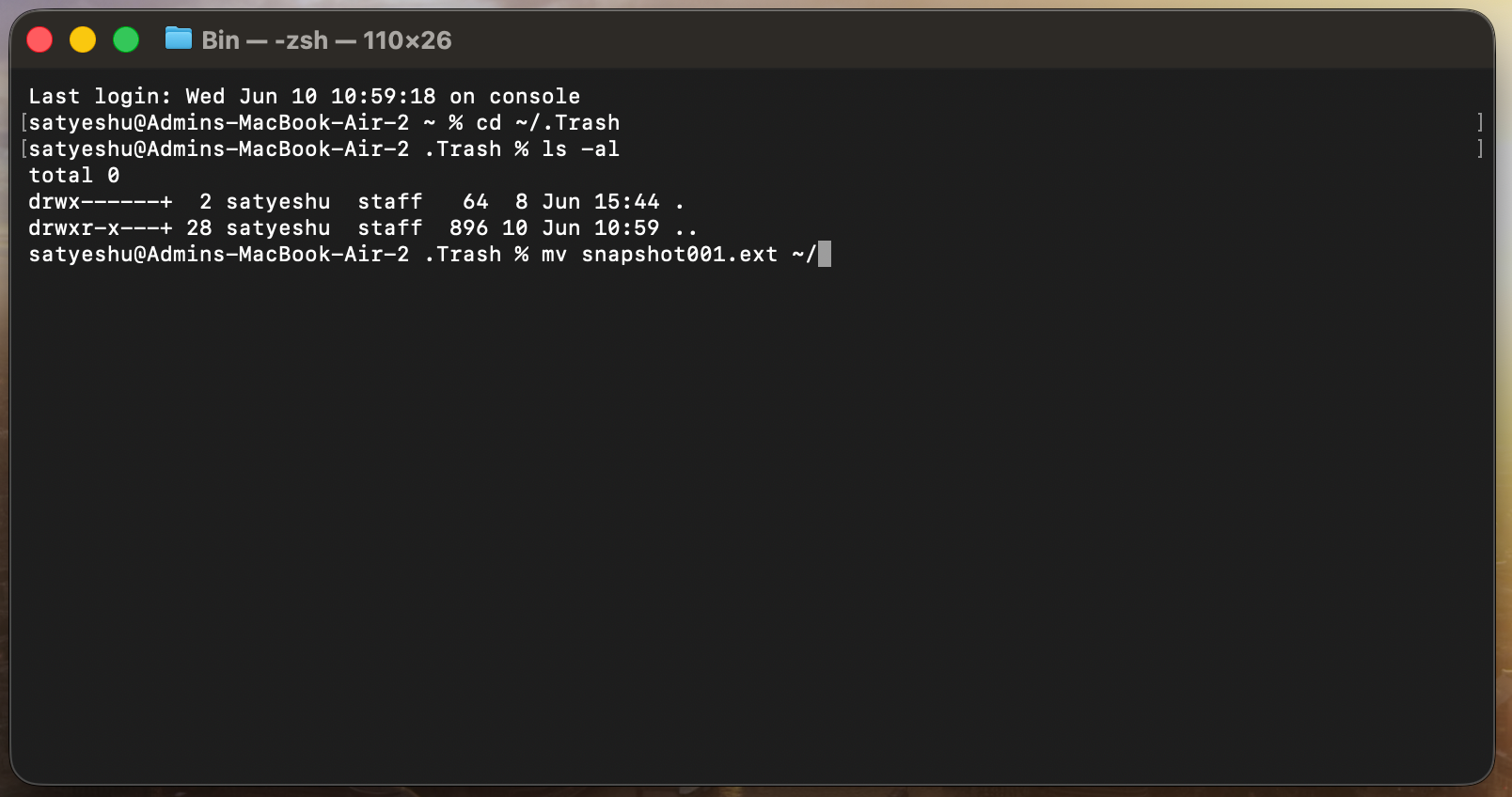
  • ターミナルを開きます
  • ゴミ箱フォルダに移動します:cd ~/.Trash
  • 非表示のファイルを含め、ゴミ箱内のすべてのファイルを一覧表示します:ls -al ~/.Trash
  • ファイルをホームフォルダに戻します。filename.extを実際のファイル名に置き換えてください:mv filename.ext ~/ファイルをホームフォルダに戻します
  • B exitB と入力し、Returnキーを押してターミナルを閉じます
  • Finderを開いてください。ファイルはホームフォルダ内にあります

2. ゴミ箱がすでに空になっている場合

ターミナルの標準コマンドでは、ゴミ箱が空になった後に削除されたファイルを復元する方法はありません。ターミナルコマンド(rm)を使用するか、Finderでゴミ箱を空にすると、ファイルはディレクトリから削除されます。削除されたデータは、その領域が新しいデータで上書きされるまでハードドライブ上に残りますが、ターミナル内には削除されたデータを特定する標準的な方法はありません。


ターミナルから実行するコマンドラインユーティリティ(PhotoRecなど)を使用すれば、復元可能な情報が見つかる場合があります。ただし、これらのユーティリティを実行するには高度な技術的知識が必要であり、通常、専門のデータ復元製品に比べて成功率ははるかに低くなります。

7. Mac用データ復元ソフトウェアを使用する

ゴミ箱が空で、Time Machineによるバックアップも行っていない場合、Mac用データ復元ソフトウェアが最後の手段となります。このソフトウェアはドライブをセクタレベルでスキャンし、ファイルのシグネチャを用いてファイルを再構築し、復元できるようにします。ディスクユーティリティでドライブが検出可能であり、既存のデータが上書きされていない限り、ファイルは復元可能です。
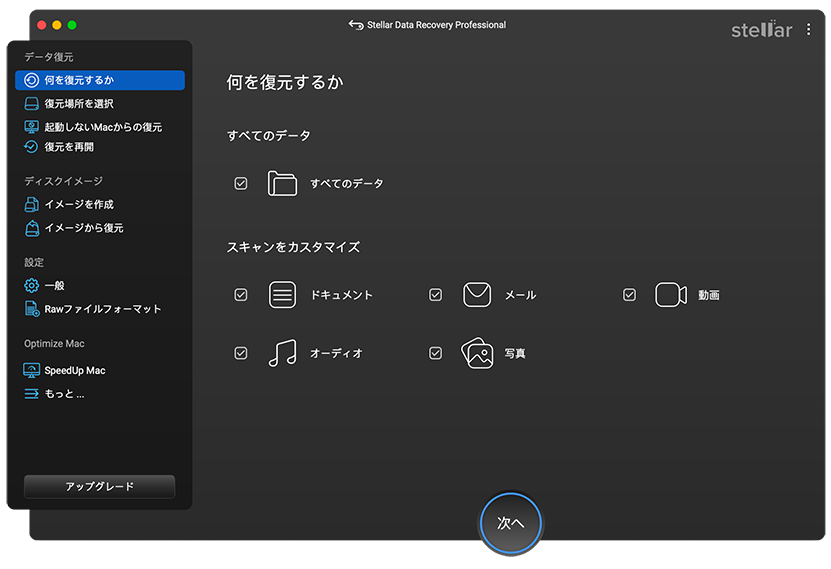
  • ソフトウェアをダウンロードして外付けドライブにインストールし、Macに接続してください。
  • 「復元対象」画面で、復元したいファイルの種類を選択し、「次へ」をクリックしてください。
データの種類を選ぶ
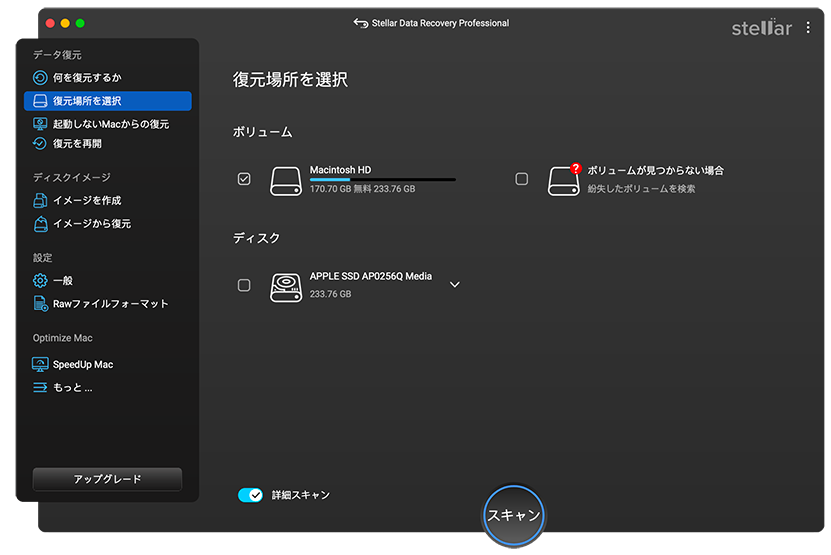
  • 復元元の保存場所を選択し、B スキャンB をクリックしてください。
場所を選ぶ
  • 復元されたファイルは、B プレビューB できるよう表示されます。スキャンと復元
  • 必要なファイルを選択し、B 「復元」B をクリックして、お好みの保存先にファイルを戻してください。

Macのゴミ箱からファイルを再び失わないようにするには?

削除したファイルを復元するのはストレスがたまり、必ずしも成功するとは限りません。以下の習慣を身につけるのにかかる時間はほんの数分ですが、後々の復元作業を何時間も節約できます。

  • B 「タイムマシン」を有効にしてください。B 外付けドライブを接続し、B 「Appleメニュー」>「システム設定」>「一般」>「タイムマシン」B へ進みます。一度設定すれば、バックグラウンドで自動的に動作します。
  • iCloud Driveの同期を有効にしてください。 Appleメニュー > システム設定 > Apple ID > iCloud に移動し、iCloud Driveを有効にしてください。デスクトップとドキュメントフォルダは常にバックアップされます。
  • ゴミ箱の自動空にする機能を無効にしてください。 Finder > 設定 > 詳細 に移動し、削除対象を完全に管理したい場合は、「30日後にゴミ箱から項目を削除する」 のチェックを外してください。
  • ゴミ箱を空にする前に一呼吸置いてください。 「ゴミ箱を空にする」をクリックする前に、5秒ほどかけて中身をよく確認してください。誤ってファイルをドラッグして入れてしまった場合は、Finderウィンドウを閉じる直前にCMD + Zを押してください。
  • 重要なファイルについては、ターミナルでのrmコマンドの使用を避けてください。 rmコマンドはゴミ箱を完全にバイパスするため、元に戻すことができません。可能な限り、Finderでの削除をご利用ください。
  • データ復元ソフトウェアを事前にインストールしておきましょう。 データ損失が発生する前にツールをインストールしておけば、プレッシャーのかかる状況で対応すべきことが一つ減り、最悪のタイミングでドライブに新しいデータが書き込まれるのを防ぐことができます。

手遅れになる前にMacのファイルを復元しましょう

Macのごみ箱を空にしても、まだ諦める必要はありません。削除されたデータが上書きされていない限り、復元は可能です。まずは最も簡単な方法から試してみてください。Time Machine、APFSのローカルスナップショット、iCloud、またはアプリ固有の「最近削除した項目」フォルダなどです。これらがいずれも該当しない場合、データ復元ソフトウェアが最善の選択肢となりますが、それは迅速に行動し、その間Macの使用を中止する場合に限られます。SSDの場合、その時間は限られています。一分一秒が重要です。

著者について

Himanshu Shakya

Himanshu Shakya

Senior Content Writer

この記事は、Stellar Data Recoveryのコンテンツライターである Himanshu Shakyaが執筆しました。

当社のコンテンツ制作プロセスについてご興味をお持ちですか?ぜひ、当社の編集ガイドラインをご覧ください。

この記事をどのように評価しますか?

現在の評価:

0 0 投票数
Stellar With 30 Years of Excellence
信頼のテクノロジー
1993年以来のデータケアのエキスパート
google-trust
×