


2026年にPCで使える最高の無料データ復元ソフト8選
August 17, 2026| 1 min read


Summary: Windowsの更新によってファイルが削除されたり非表示になったりした場合でも、復元できる可能性は十分にあります。更新によって個人データが完全に削除されることはめったにありません。多くの場合、ファイルは非表示になったり、別のプロファイルに移動されたり、「Windows.old」フォルダに保存されたりしています。このガイドでは、このような現象が起こる理由を説明し、ファイルを復元するための9つの方法について順を追って解説します。最も手っ取り早い組み込みの解決策から、より深刻なケース向けのデータ復元ソフトウェアまで幅広く取り上げています。
2018年10月の悲惨なWindows 10の更新プログラムを覚えている方なら、私たちが何を言っているのかお分かりいただけるでしょう。「既知のフォルダーのリダイレクト」(KFR)——デフォルトのユーザーフォルダーを「 」から、別のドライブ、ネットワークパス、OneDriveフォルダーなどの別の場所にリダイレクトするWindowsの機能——を使用していた何千人ものユーザーが、数年分の個人データを失ってしまいました。
この大惨事が警鐘となったかと思われましたが、そうではありませんでした。2020年2月、KB4532693という更新プログラムが配信され、セキュリティパッチをインストールしただけの新たなユーザー層から、個人設定、プログラムデータ、ダウンロードデータが削除されてしまいました。
ここで、2026年1月に話を進めましょう。新しい更新プログラムKB5074109により、ランダムに画面が真っ暗になったり、GPUのパフォーマンスが低下したり、リモートデスクトップ接続が中断されたりしました。 3月にリリースされた更新プログラムKB5079473は、ユーザーを自身のMicrosoftアカウントから9日間も締め出してしまいました。ですから、もしあなたが今、PCの前に座り、最近の更新後に空っぽになった「ドキュメント」フォルダをじっと見つめているのであれば、残念ながらあなたも、この非常に大規模で苦しんでいるグループの一員となってしまったのです。
データが消失していることに気づいたら、その直後の対応が極めて重要です。特定の行動が、データ復旧の成否を左右する可能性があります。
外付けドライブの場合は、安全に取り外してください。内蔵ドライブ、特にSSDの場合は、システムの使用を最小限に抑えてください。ソフトウェアのインストール、ファイルのダウンロード、システムの繰り返し再起動は避けてください。バックグラウンドでの処理やSSDのTRIM操作により、データ復旧の成功率が永久に低下する恐れがあります。理想的には、別のドライブまたは起動可能な復旧環境からデータ復旧ツールを実行してください。
一般的に、Windowsの更新後もファイルは実際には削除されません。しかし、さまざまな理由でファイルが消えてしまうことがあります。ご自身のケースに当てはまる原因が分かれば、問題を解決するための手順も明らかになります。
Windowsが主要な機能更新プログラム(たとえば、24H2から25H2へのアップグレードなど)をインストールする際、以前のシステムはすぐには上書きされません。Windowsは、以前のインストールのバックアップコピーを「Windows.old」というフォルダーに作成します。これにより、以下のことが可能になります:
このフォルダーには、以前のインストールデータ、ユーザー プロファイル、デスクトップ上のファイル、ドキュメント、ダウンロード、インストール済みのシステム ファイルなどが含まれています。このフォルダーは、ドライブ C: のパス「 」にあり、約 10 日間保持されます。その後、Windows はストレージ領域を解放するためにこのフォルダーを削除します。したがって、更新後にファイルがなくなっていることに気づいた場合は、まず「Windows.old」フォルダーを確認してください。
この状況に戸惑うユーザーは少なくありません。更新後、Windows が通常のプロファイルを読み込めず、ユーザーが気付かないうちに一時的なプロファイルに切り替わってしまうことが時折あります。デフォルトの壁紙、空のデスクトップ、ドキュメントがない――何も表示されません。実際のファイルは完全に安全ですが、「ゴーストアカウント」にログインしているため、それらを見ることができないだけです。
Windowsのメジャーアップデートをインストールする際、セットアップ中にMicrosoftアカウントへのサインインや切り替えを促されることがあります。別のユーザープロファイルに切り替えると、Windowsの画面が突然空っぽになり、以前のデスクトップ上のファイル、ドキュメント、ダウンロードしたファイルなどが一切表示されなくなる場合があります。重要な点は、元のファイルは同じドライブ上の以前のユーザープロファイルにまだ残っている可能性が高いということです。アップデート後に、単に別のアカウントにサインインしているだけなのです。
「ドキュメント」、「デスクトップ」、または「ピクチャ」フォルダーが別のドライブにリダイレクトされていたり、OneDrive 経由で同期されていたりする場合、更新プログラムによってこれらのカスタムパスが認識されなくなり、ファイルが消えたかのように見えてしまうことがあります。これは、2018年10月の Windows 更新プログラムで発生した悪名高いバグの主な原因でもありました。
マイクロソフト自身の報告によると、このデータ損失は、以前にフォルダーリダイレクトを使用し、その後それを元に戻したユーザーに特に影響を及ぼしたものであり、「既知のフォルダーリダイレクト」を有効にしていたすべてのユーザーに発生したわけではありません。この移行中に、クリーンアップコードが元のフォルダーパスからファイルを削除してしまいました。マイクロソフトはこの原因となった特定のクリーンアップの問題を修正しましたが、リダイレクトされたフォルダーは、アップグレード中に依然として問題を引き起こす可能性のあるエッジケースを引き起こすことがあります。
アップデートのインストール中に、プロファイル設定やレジストリエントリが変更されることがよくあります。PCの電源を切ってアップデートを中断した場合[ここへクラスターへのリンク]、停電が発生した場合、または移行プロセスに失敗した場合、ユーザープロファイルが破損し、ファイルが失われる可能性があります。
アップデート後、Windows が特定のフォルダーを非表示にしたり、ドライブ文字を再割り当てしたり、パーティションを正しくマウントできなかったりする場合があります。これは、アップデート処理中に接続されていた外付けドライブで特に頻繁に発生します。この場合、ドライブが以前とは異なる文字で再接続されることがあります。
|
発生している現象 |
最も一般的な原因 |
こちらへ |
|
デスクトップが空っぽ、壁紙がリセットされた、ファイルがない |
更新後に一時プロファイルが読み込まれました |
一時プロファイルからログアウトしてください |
|
バージョンアップ後にフォルダ全体が消えてしまった |
ファイルが「Windows.old」フォルダに移動されました |
「Windows.old」フォルダを確認してください |
|
セットアップ中にMicrosoftアカウントへの切り替えが行われました |
以前のローカルアカウントが無効になっています |
管理者アカウントを再度有効にしてください |
|
バックアップを設定していたにもかかわらず、ファイルが欠落しています |
ファイルのバージョン履歴または以前のバージョンが利用可能です |
以前のバージョンを使用して復元するか、 ファイル履歴から復元する |
|
一部のファイルが欠落している一方で、他のファイルは残っている |
ファイルが非表示になっているか、移動されています |
欠落しているファイルを検索しています |
|
外付けドライブが表示されない、または空になっています |
更新後にドライブ文字が再割り当てされました |
失われたファイルの検索 |
|
上記のいずれにも該当せず、ファイルが単に消えてしまった場合 |
完全に削除されており、標準の解決策はありません |
データ復元ソフトウェアを使用する |
まずは、システムへの影響が最も少ない解決策から試してみてください。多くの場合、Windowsのアップデート後にファイルを復元するには、ファイルを再作成するよりも、その所在を特定することが重要です。以下の方法は、標準機能による確認から、より包括的なデータ復元オプションまで多岐にわたります。
まず試すべき最も簡単な方法です。ファイルは完全に削除されたのではなく、アップデート中に別のフォルダに移動されただけかもしれません。
ファイルが非表示になっている可能性もあります。「エクスプローラーのオプション」>「表示」>「隠しファイルと隠しフォルダーを表示する」を選択し、再度検索を実行してください。
Windows を更新すると、システムによって C: ドライブに「Windows.old」フォルダが自動的に作成されます。ここには、以前のインストール時のデータが含まれており、「デスクトップ」、「ドキュメント」、「ピクチャ」、「ダウンロード」、「ミュージック」、「ビデオ」フォルダ内の個人用ファイルも含まれます。
更新後、Windows が実際のユーザー プロファイルではなく、一時的なユーザー プロファイルを読み込む場合があります。その結果、ファイルが欠落した空のデスクトップが表示され、「 」や設定がリセットされてしまいます。これは、実際のユーザー フォルダー内の元のデータが完全に無傷であるにもかかわらず発生します。
アップデート後に新しいユーザープロファイルに切り替えた場合、以前のデスクトップ、ドキュメント、ダウンロードフォルダーが Windows 上で表示されなくなることがあります。これは、アップデートの過程で新しい Microsoft アカウントを作成した可能性があり、以前のローカルアカウントとそのファイルが引き継がれなかったためです。さらに、以前使用していた組み込みの管理者アカウントが自動的に無効化されている可能性があります。このアカウントを再度有効にする必要があります。
Windows Pro/Enterprise エディションをご利用の方:
Windows Home 互換システムをご利用の場合:
Net user administrator /active:yes コードをコピー
Windows では、「システムの保護」機能を使用して、ファイルやフォルダのスナップショットを自動的に作成することができます。これらのスナップショットはバックグラウンドで保存されており、更新後にファイルが失われた場合でも、ファイルを以前の状態に復元するために使用できます。この方法は、ファイルのバージョン履歴に関係なく機能し、外部のバックアップドライブも必要ありません。ただし、ファイルが失われる前に、影響を受けたドライブで「システムの保護」がすでに有効になっていた場合にのみ機能します。
「ファイル履歴」は、Windows のバックアップ機能の一つで、削除されたファイル(ごみ箱にないファイルも含む)を復元することができます。この機能は、「ドキュメント」、「ピクチャ」、「 」、「動画」、「デスクトップ」などの重要な場所のバックアップを自動的に作成します。ただし、この方法は、ファイルが失われる前に「ファイル履歴」がすでに有効になっていた場合にのみ機能します。
「バックアップと復元」は Windows 10 および 11 でも引き続き利用可能で、同様に機能します。以前にこの機能を使用してシステムの完全バックアップまたは増分バックアップを作成していた場合は、更新後に失われたファイルを復元するためにこれを利用できます。この機能を利用できる場合、これは信頼性の高い選択肢ですが、前述の方法と同様に、ファイルが削除される前にバックアップが作成されていた場合にのみ機能します。
「Windows データ復元」は、Microsoft が提供する無料のツールで、ドライブを直接スキャンして、失われたファイルの復元を試みます。ただし、大きな欠点として、コマンドラインでのみ操作され、高度な技術知識が必要となるため、初心者の方にはお勧めできません 。Windows 10(2004 以降)および Windows 11 で動作します。
注:この方法は、同じドライブから削除され、まだ上書きされていないファイルに対してのみ確実に機能します
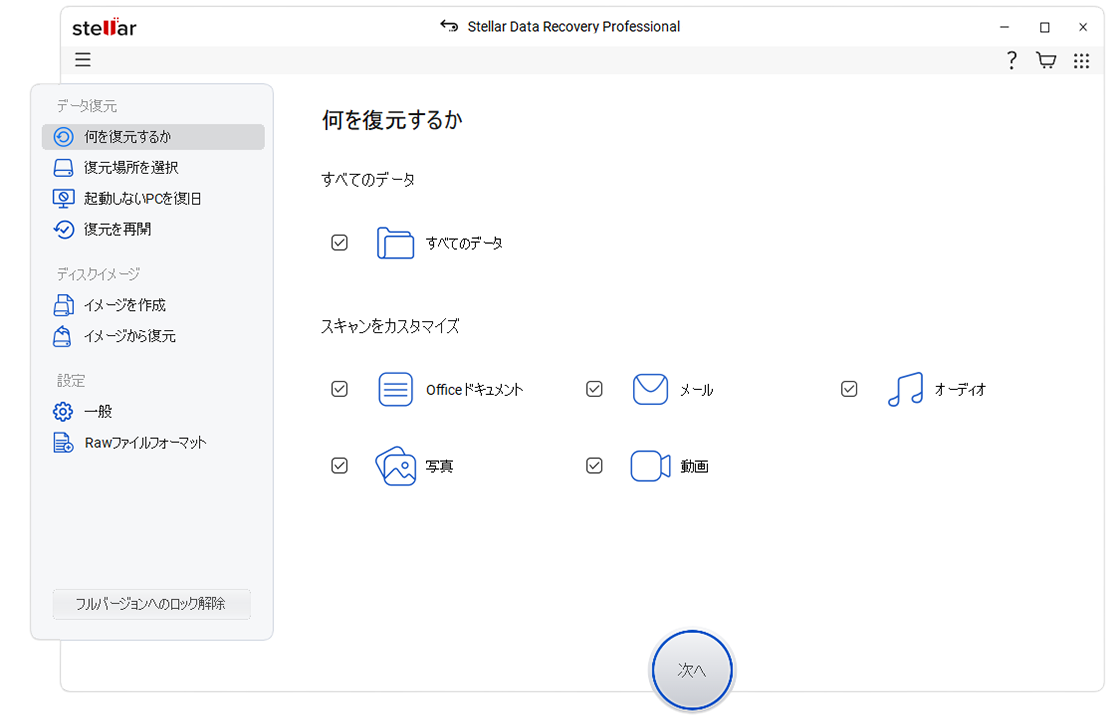
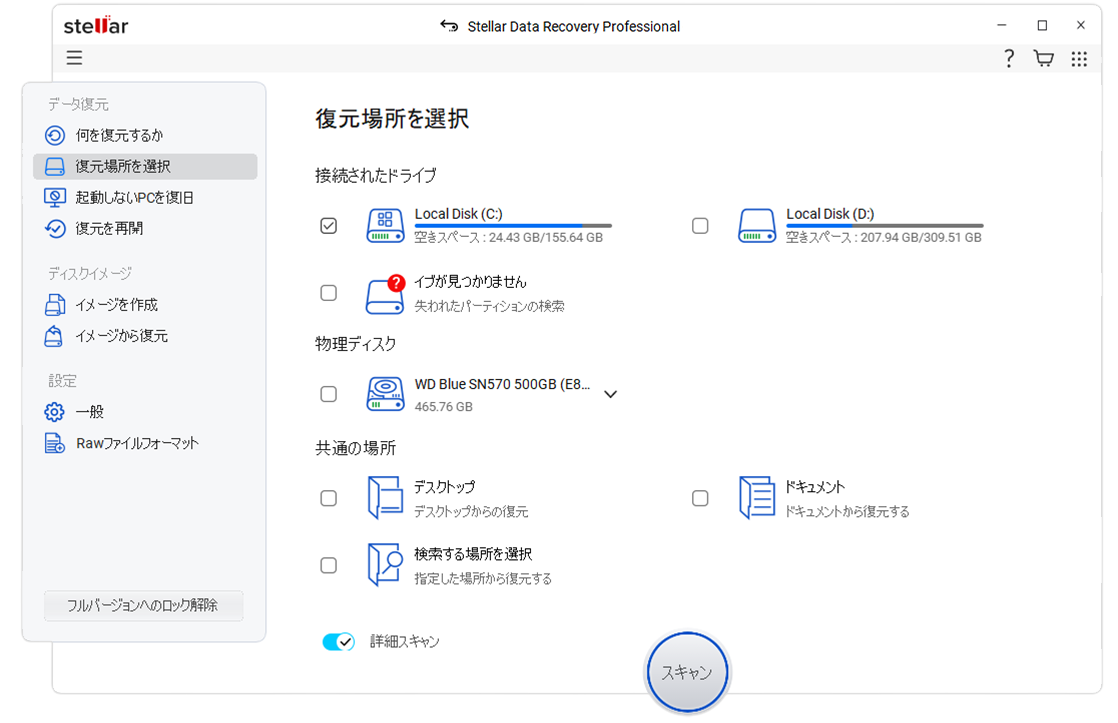
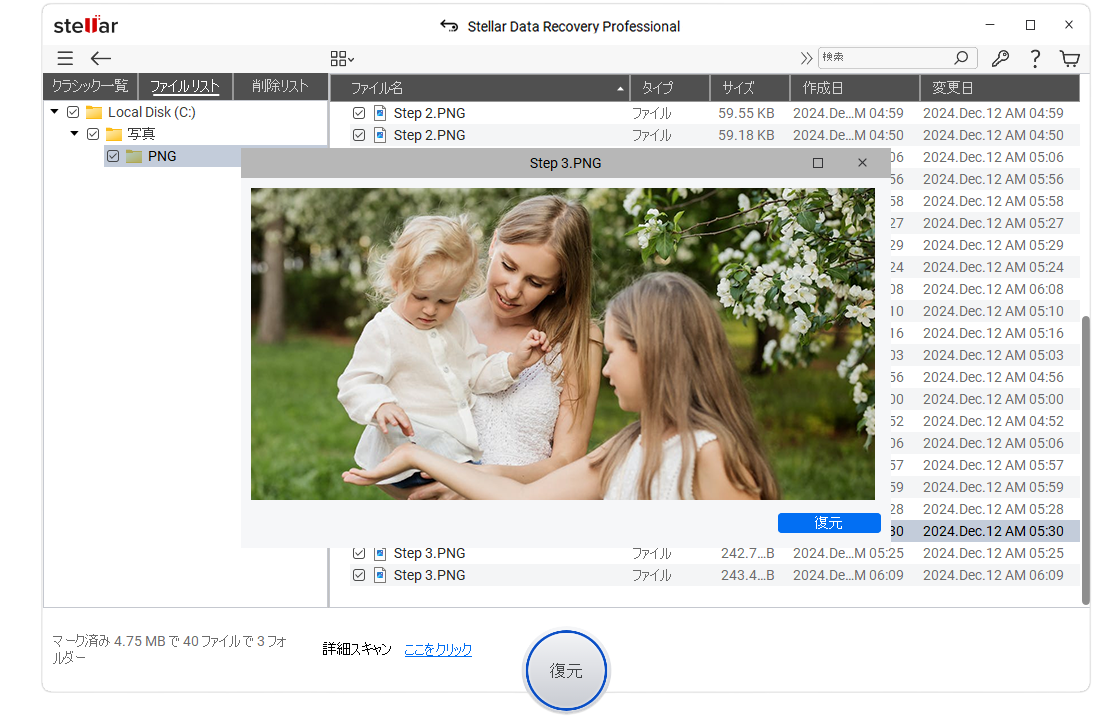
上記の方法のいずれも効果がない場合は、ファイルが実際に削除されてしまった可能性があります。そのような場合、データ復元ソフトウェアが最後の頼みの綱となります。「Stellar Data Recovery Professional」は、フォーマット、ファイルの破損、削除、更新エラーなどにより失われたファイルを復元するのに役立つ、ご自身で操作できるツールです。一般的なすべてのWindowsファイルシステムに対応しており、あらゆる種類のドライブからのデータ復元が可能です。
そもそも失われるはずのなかったファイルの復元に、午後を費やしたくはないでしょう。いくつかの簡単な習慣を身につけることで、これを防ぐことができます。
Windowsの更新後にファイルが失われるのは苛立たしいことですが、永久に失われることはめったにありません。通常、データはドライブ上に残っていますが、非表示になっているか、場所が間違っているか、あるいは現在アクセスできないプロファイル内にロックされている状態です。 まずは簡単な解決策から試してみてください。ファイルを検索し、「Windows.old」フォルダを確認し、一時的なプロファイルの可能性を排除してください。これらの対策で解決しない場合は、最終手段としてデータ復旧ソフトウェアを利用することもできます。そして、システムが再び正常に動作するようになったら、20分ほど時間を取って「ファイル履歴」と復元ポイントを設定してください。いずれまた不具合のある更新プログラムが登場するでしょう(必ずそうなるものです)が、それによって損失を被る必要はありません。
Senior Content Writer
この記事は、Himanshu Shakya 、Stellar Data Recoveryのシニア・コンテンツライターが執筆しました。
August 17, 2026| 1 min read
August 4, 2026| 1 min read
July 30, 2026| 1 min read






 1 min read