


Windows Update後に失われたデータを復元する方法(ガイド 2026)
July 30, 2026| 1 min read


無料のデータ復元ソフトが存在するのには、それなりの理由があります。理想を言えば、失われたファイルや削除されたファイル、アクセスできないファイルを、料金を請求されることなく復元できるはずですが、実際にはそうなることはめったにありません。 いわゆる「無料」のデータ復元ツールの多くは、スキャンだけなら無料で利用できますが、実際にデータを復元しようとすると課金されてしまいます。市場には数多くのプロ向けのデータ復元ソフトが存在しますが、失ったファイルがわずかである場合や、有料版を購入する前にツールを試してみたいという場合には、無料のソリューションを試してみる価値があります。
ほとんどのデータ復元ツールには無料版がありますが、実際に復元できるデータ量には通常制限があり、その制限はプロバイダーによって異なります。 無料のデータ復元ツールをお探しの場合は、スキャンを開始する前に、そのパッケージに何が含まれているかを確認しておく必要があります。ここでは、どのツールが真に無料であり、どのツールが限られた量のデータしか復元できないのかを説明することで、事実と虚構を区別し、お客様の具体的なデータ損失の状況に適したツールをご案内します。
削除されたファイルは、通常、そのファイルが占めていたストレージ領域が新しいデータで上書きされるまでは復元可能であるということを、必ず念頭に置いておくことが重要です。したがって、影響を受けたドライブには何も書き込まないようにしてください。データ復元ソフトウェアをそのドライブにインストールすることさえ避けてください。データ復元の成功確率を最大限に高めるため、別のドライブまたは別のコンピュータにツールをインストールしてください。
このリストに掲載されているプログラムの多くは「無料」と謳っていますが、この用語は2つの全く異なるビジネスモデルを指しています。どちらのモデルであるかを把握しておけば、「復元」をクリックした瞬間に課金画面が表示されるという事態を避け、ドライブのスキャンに何時間も費やす手間を省くことができます。
完全無料のデータ復元ツールでは、料金を請求されることなく、必要なだけファイルを復元できます。ただし、これらが無料であるのには様々な理由があり、それは提供される機能にも反映されています。注意点として、「無制限」と「高性能」は同義ではありません。例えば、Recuvaは正常に機能するために、ファイルシステムがほぼ無傷である必要があります。
ファイルシステムが深刻な損傷を受けている場合は、高度なデータ復元機能を備えたツールの購入を検討すべきでしょう。したがって、真に無料の製品は、大量のデータを復元するには最適ですが、複雑なデータ復元作業にはあまり適していません。
フリーミアム型のデータ復元ソフトウェアでは、ファイルのスキャンとプレビューは無料で利用できますが、このプレビューから復元できるアイテム数には制限があります。このため、無料版は非常に有用な診断ツールとなります。 一銭も支払う前に、ファイルが実際に存在し、復元可能かどうかを確認できます。プレビューに表示されれば、有料版で復元できます。表示されなければ、どのツールでも復元は不可能であり、購入費用を節約できたことになります。
|
ツール |
対応ファイルシステム |
ファイルのプレビュー |
利用状況 |
無料版データ復元ソフトの制限事項 |
最適な用途 |
|
Windows データ復元 (winfr) |
NTFS、FAT、exFAT |
いいえ |
無料 |
無制限 |
NTFSドライブ。コマンドプロンプトに慣れているユーザー |
|
PhotoRec |
NTFS、exFAT、およびext2/ext3/ext4 |
いいえ |
無料 |
無制限 |
フォーマット済み、破損、またはRAWのドライブ。コマンドラインベース |
|
Recuva |
FAT、exFAT、NTFS |
はい |
フリーミアム |
無制限 |
直感的なユーザーインターフェースで削除されたファイルを復元でき、制限はありません |
|
Lazesoft Data Recovery Suite Home |
NTFS、FAT、exFAT |
はい |
フリーミアム |
無制限(個人・非商用利用) |
起動しなくなったPCからのファイル復元 |
|
Stellar Data Recovery Free |
NTFS、FAT、exFAT |
はい |
フリーミアム |
1+1 GB(ソーシャルメディアで共有すると1 GB) |
複雑な削除ケース、ファイルの破損、フォーマットされたドライブ、BitLockerボリューム |
|
MiniTool Power Data Recovery Free |
NTFS、FAT、VFAT |
はい |
フリーミアム |
1 GB |
パーティションの紛失または破損 |
|
EaseUS Data Recovery Free |
NTFS、FAT、exFAT |
はい |
フリーミアム |
500 MB(ソーシャルメディアで共有後は2 GB) |
ガイド付きのデータ復元プロセスを希望する初心者の方 |
|
R-Studio(無料/デモモード) |
|
はい |
フリーミアム |
1ファイルあたり256 KB |
RAID/マルチハードドライブシステムの復旧可能性の評価(IT専門家向け) |
今回、最高のデータ復元ソフトウェアのレビューに選ばれた各ツールを詳しく見ていきましょう。各プログラムにはそれぞれ独自の強みがあり、全体的な印象やテスト結果とともに、それらを解説します。主にWindows版に焦点を当て、プログラムの長所と短所に関するユーザーの意見をまとめます。
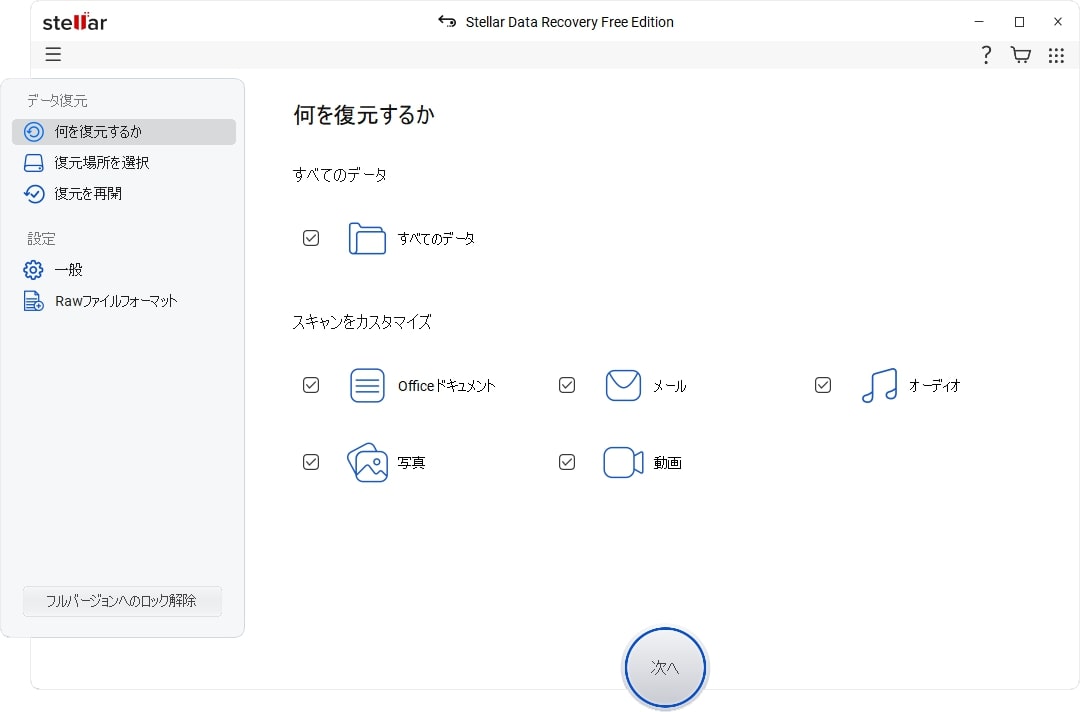
Stellar Data Recovery Free Edition は、最小限の手間でファイルを復元したいWindowsユーザーにとって、最も汎用性の高い無料オプションです。 ウィザード形式のこのアプリケーションでは、必要に応じて検索条件をカスタマイズでき、幅広いファイル形式に対応しており、多種多様なストレージデバイスからデータを復元できます。復元前に各ファイルをプレビューできるほか、2 GBという大容量の無料データ復元制限が利用可能です。これはフリーミアム型ツールの中でも最高水準の容量であり、有料プランでは高度なデータ復元機能も提供されています。
使いやすさの点では、STELLARはかなりシンプルです。まず、復元したい対象(ドキュメント、メール、音声ファイル、写真、動画、またはすべて)をソフトウェアに指定します。 次に、データを復元したい場所(ドライブまたは特定の場所)を選択し、データの複雑さに応じてクイックスキャンとディープスキャンのいずれかを選びます。ソフトウェアがスキャンを完了すると、結果はプレビューウィンドウにわかりやすく整理され、復元する前にファイルを確認することができます。
BitLockerで暗号化されたボリュームからのデータ復元も、ほぼ同様の方法で実行できます。必要なのは復元キーだけです。スキャンはいつでも一時停止でき、進行状況を保存して後で再開することも可能です。これは、大容量のドライブをスキャンする際に非常に便利な機能です。テーマには、「ダーク」、「ライト」、「ビビッド」の3種類から選択できます。 本ソフトウェアは読み取り専用モードで動作するため、復元対象のドライブが上書きされることは決してありません。
無料のデータ復元ソフトウェアをお探しの方にとって、Stellar Data Recoveryは理想的な第一候補です。本リストの中でも最も使いやすいツールの一つであり、データ損失のシナリオを幅広くカバーしています。ただし、以下の制限にご注意ください:データ復元総量1GB(ソーシャルメディアでソフトウェアをシェアすると+1GB)、1ファイルあたり100MB――これなら、本格的に導入する前にソフトウェアの機能を試すには十分な容量でしょう。
データ復元制限なしで削除されたファイルを復元することが主な目的であれば、 のRecuva は依然として優れた選択肢です。CCleanerの開発チームであるPiriform(現在は としてGen Digital傘下)によって開発されたRecuvaは、10年以上も前から存在しており、現在も積極的にメンテナンスされています。また、ウィザード形式のユーザーインターフェースを採用しているため、経験の浅いユーザーでも簡単に利用できます。
まず目を引くのは、Recuvaのユーザーインターフェースです。これはまるでWindows XPの時代からそのまま引き継がれたかのようで、現代的なユーザーインターフェースに慣れたユーザーにとっては、少しがっかりするかもしれません。 ウィザードを起動するとすぐに、ファイルの種類を選択するよう求められます。画像、音楽、ドキュメント、動画、メール、あるいはすべてのファイルを復元したいですか?次のステップでは、スキャンしたいファイルの場所を簡単に選択し、ツールに処理を任せることができます。
結果は、色分けされたインジケーター付きの表形式で表示されます。緑は復元可能性が高いファイル、黄色は復元可能性が低いファイル、赤は上書きされてしまい、もはや復元できないファイルを示しています。 対象となるファイルの横にあるチェックボックスにチェックを入れ、保存先フォルダを選択してファイルを保存するのは簡単です。Recuvaにはファイルのプレビュー機能が組み込まれていますが、これを使用するには「詳細モード」に切り替える必要があります。
Recuvaは、単純なデータ削除のケースにおいて、無制限かつ無料でデータ復元を行いたい方にとって、手軽なソリューションです。ただし、ドライブが著しく損傷している場合には効果が低く、このリストに掲載されている他の多くのツールに見られるような高度な機能は備えていません。一方、Proパッケージは手頃な価格で、仮想ハードドライブのサポートなど、いくつかの便利な機能を提供しています。したがって、この機能が必要な場合は、Proパッケージを選択することをお勧めします。
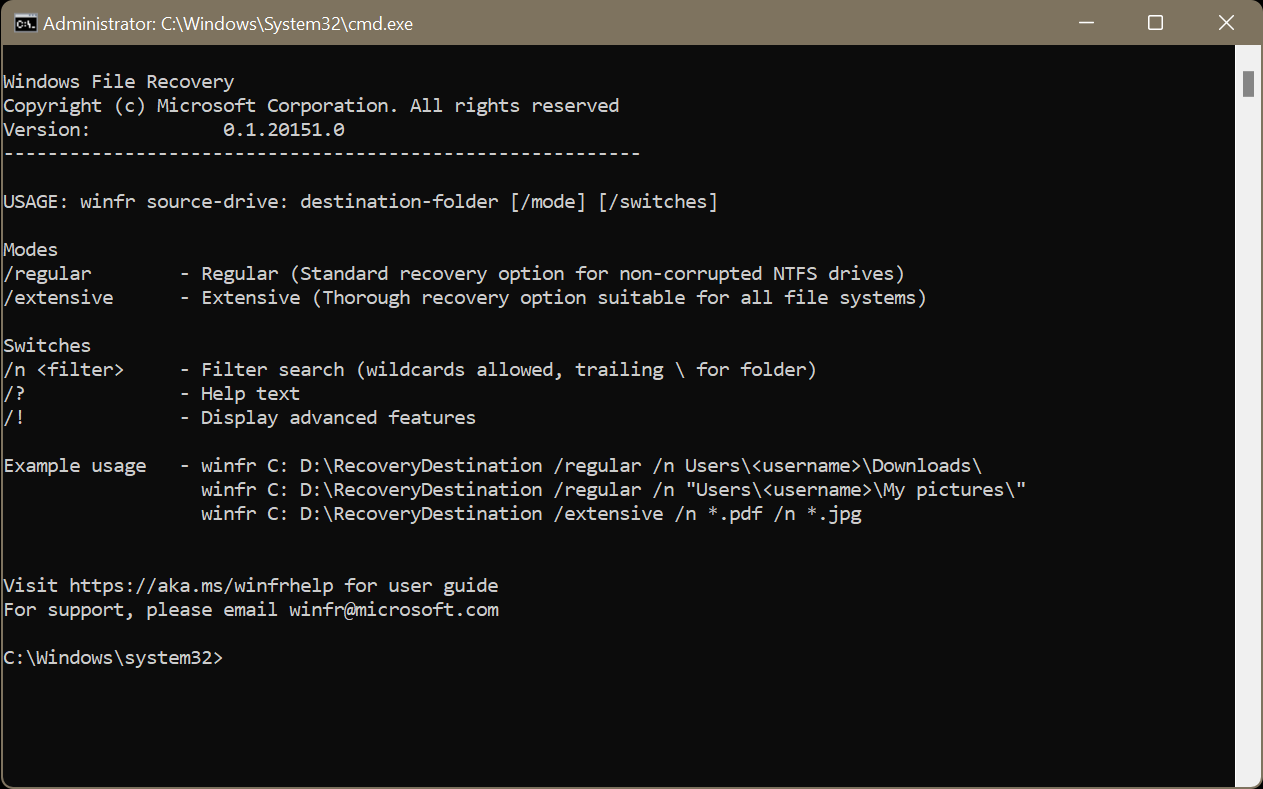
Windows File Recovery は、Microsoftが提供するコマンドラインで操作する無料のデータ復元ツールです。2020年にMicrosoft Storeで初めてリリースされ、ごみ箱やバックアップなどの標準的な手段が利用できない場合に、削除されたファイルを復元するように設計されています。このツールには、グラフィカルユーザーインターフェースも、プレビュー機能や追加機能もありません。NTFS、FAT、exFAT、ReFSなど、すべてのWindowsファイルシステムに対応しています。
Windows File Recoveryは、参照情報が削除されたものの、セクター上に生のデータが物理的に残っているファイルを、ドライブを直接スキャンしてデータ復元を行います。このツールは、コマンドプロンプトから管理者権限で起動し、利用可能なさまざまなモードから選択します。NTFSドライブ上の最近削除されたファイル向けの「標準モード」や、フォーマット済みまたは破損したドライブのセクター単位のスキャン、およびその他のファイルシステム向けの「詳細モード」があります。
コマンドを実行すると、ツールは直ちに関連するデータブロックを安全に抽出し、元のデータが上書きされるのを防ぐため、別のドライブ上に自動的に生成されたフォルダに保存します。
「Windows File Recovery」は、このリストに掲載されている他の多くのツールとは異なり、包括的なデータ復元ソリューションというよりは、手軽な緊急用ツールと言えます。最近削除されたNTFSファイルの復元では良好な結果を出しますが、他のファイルシステムや複雑なデータ損失のケースでは苦戦します。また、グラフィカルユーザーインターフェース(GUI)がないことも、ほとんどのWindowsユーザーにとって大きな課題となります。そのため、本格的なデータ復元にはこのツールをお勧めしません。
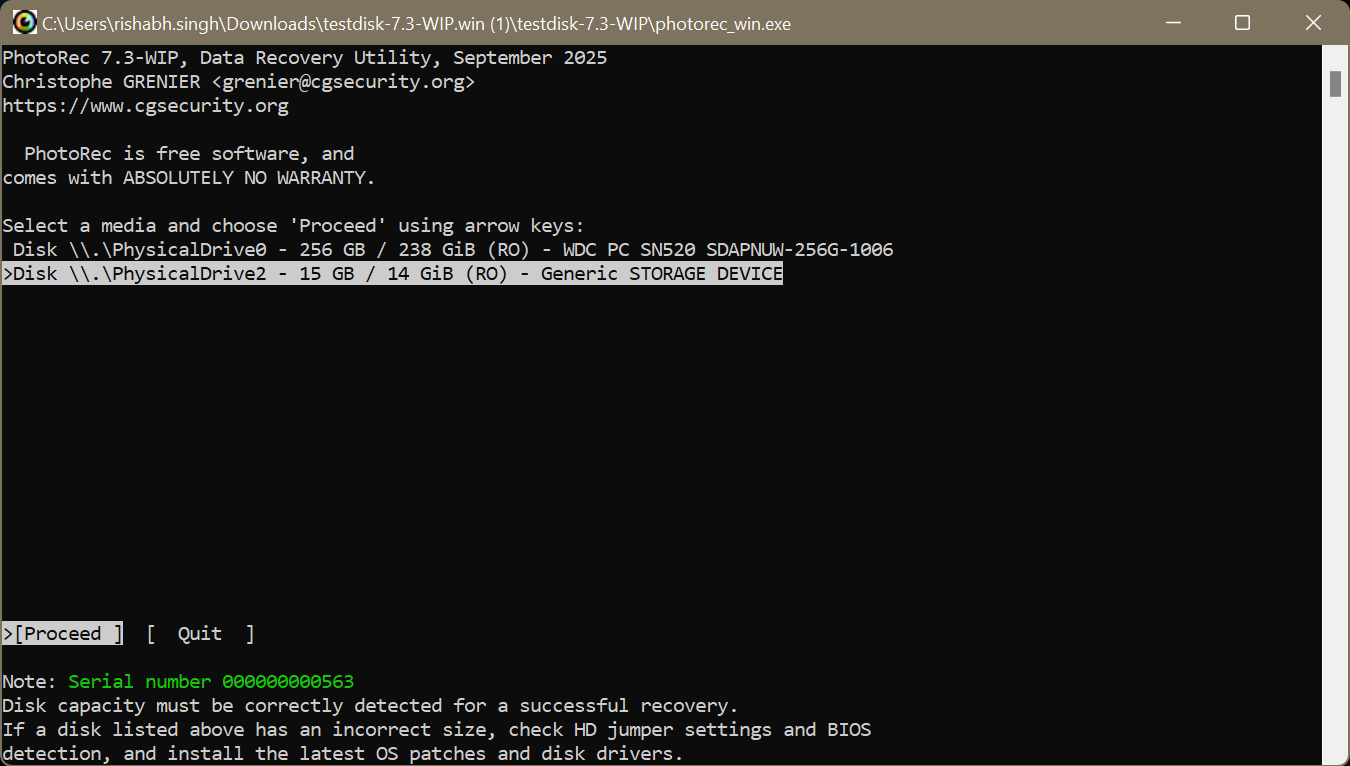
PhotoRecは、無料のオープンソースのデータ復元プログラムです。その名前とは裏腹に、このツールは写真の復元だけに限定されているわけではなく、実際には480種類以上の異なるファイル形式を復元することができます。クロスプラットフォーム対応のポータブルアプリケーションであり、ドライブから直接実行することが可能です。しかし、コマンドラインツールであるため、習得の難易度がかなり高く、多くのユーザーにとっては敬遠されがちかもしれません。
PhotoRecはファイルシステムを完全に無視し、生データをセクタ単位で読み取るため、ドライブが深刻な損傷を受けている場合や再フォーマットされた場合でもファイルを復元することが可能です。PhotoRecを使用するには、復元したファイルを保存するための別のドライブを用意する必要があります。ソフトウェアを起動し、データを復元したい場所を選択して、失われたデータのスキャンを実行します。
PhotoRecはファイルシステムを無視するように設計されているため、復元されたファイルには元のファイル名、作成日時、フォルダ構造が保持されず、f10000345.jpgのような一般的な名前が付けられたファイルになってしまう可能性があります。後で手動でこれらのファイルを整理し、名前を変更する必要があります。
数多くの欠点はあるものの、PhotoRecは、学習曲線を気にせず、信頼性の高いデータ復旧ツールを探している方にとって、依然として強力かつ費用対効果の高い選択肢です。特に予算が限られている場合にはなおさらです。ただし、技術にあまり詳しくなく、コマンドプロンプトを見るだけで気が重くなるようなユーザーの方は、このリストの中からご自身の具体的な要件に合ったGUIツールを選ぶことをお勧めします。
Lazesoft Recovery Suite Homeは、単なるデータ復旧ユーティリティ以上の機能を備えています。Lazesoft Recovery Suiteは、削除されたファイルやパーティションの復旧だけでなく、パスワードのリセット、ハードドライブのクローン作成、システムの起動オプションの修復も可能です。最大の魅力は、このソフトウェアのHome版が無料で利用できる点ですが、このリストに掲載されている他のツールの一部が持つ高度なデータ復旧機能には及ばない点に留意してください。
Lazesoft Recovery Suiteには、データ復元のためのガイド付きウィザードが搭載されています。このモジュールを使用すると、NTFSおよびFATベースのパーティションから誤って削除されたファイルを復元できます。また、「パーティション復元」モジュールでは、破損によりアクセスできなくなったパーティションを復元できます。
Lazesoftの際立った特徴の一つは、USBドライブやCD/DVDを使用して、起動可能なデータ復元環境を作成できる点です。これは、最近のバックアップがなく、通常はアクセスできないPCからファイルを復元する必要があるユーザーにとって特に便利です。
削除されたファイルを復元するエンジンは、このリストに掲載されている他の専用ツールほど高度ではありませんが、追加のユーティリティが充実しているため、非常に魅力的な無料パッケージとなっています。Lazesoft Recovery Suite Homeは、うっかりファイルを誤って削除してしまったようなケースというよりは、パソコンが起動しなくなってしまった状況に最適です。万が一の事態に備えて、緊急時のデータ復元ツールキットを手元に用意しておきたいのであれば、Lazesoftは市場で入手可能な完全無料の選択肢の中でも、最も有力な選択肢の一つです。
EaseUS Data Recovery Wizard Freeは、3ステップのデータ復元プロセスでスムーズな操作性を求める方にとって、優れた選択肢です。このプログラムは、内蔵および外付けハードドライブ、SSD、USBドライブ、メモリーカードからのデータ復元に対応しています。EaseUSはモダンなユーザーインターフェースを備えており、デフォルトで500 MBの無料データ復元が可能で、ソーシャルメディアで共有すると2 GBまで増量されます。
EaseUSでは、ハードドライブやUSBメモリなどの保存先を選択するよう促され、すぐにスキャンが開始されます。スキャン開始前に「クイックスキャン」と「ディープスキャン」のどちらかを選択する必要がある他のツールとは異なり、EaseUSは「 」を1回のパスで実行します。つまり、手動で選択しなくても、クイックスキャンの後に自動的にディープスキャンが行われます。
スキャンが完了すると、結果は「ファイルパス」と「ファイルタイプ」の2つのカテゴリに分類されます。復元したいファイルを選択し、「データ復元」ボタンをクリックするだけで簡単に行えます。EaseUSは無料版でもデータ復元機能を提供しており、この機能を無料で利用できる数少ないツールの一つとなっています。
EaseUS Data Recoveryは、シンプルなコマンドラインツールよりも多くの機能を備えた最新のデータ復元ソリューションをお探しの方にとって、実用的な選択肢です。特に、無制限のデータ復元よりも利便性を重視するユーザーに適しています。有料版では、RAIDやNASのデータ復元、メディアや文書の修復など、さらに高度な機能も利用できます。また、このソフトウェアは、競合他社の多くよりも頻繁にアップグレードのリマインダーを表示します。
R-Studioは、単に数個の削除されたファイルを復元したいだけのWindowsユーザー向けではありません。IT管理者、フォレンジック調査員、データ復元専門家向けに設計されたプロフェッショナルなデータ復元スイートです。無料(デモ)モードでは、制限なくドライブをスキャンし、復元可能なファイルをプレビューできますが、復元できるファイルのサイズは256 KBまでとなっています。
このリストに掲載されている他のGUIベースのツールとは異なり、R-StudioはWindowsの「ディスクの管理」と非常によく似たユーザーインターフェースを備えています。まず、スキャンしたい物理ドライブまたはパーティションを選択し、スキャンプロセスを開始します。結果は明確なフォルダ構造で整理されるため、特定のファイルを簡単に見つけることができます。
R-Studio では、破損した RAID アレイの復旧、フォーマットまたは削除されたパーティションからのデータ復旧、バイト単位のハードドライブイメージの作成、およびネットワーク経由でのファイル復旧が可能です。これらの機能により、R-Studio はプロのデータ復旧技術者の間で高い人気を誇っています。
R-Studioは、このリストに掲載されているデータ復旧ツールの中でも最も強力なものの1つですが、一般ユーザー向けに設計されているわけではありません。単に削除された文書、写真、動画を復旧したいだけなら、このリストにある他のツールの方がはるかに手間をかけずにその作業をこなせます。しかし、RAIDアレイやNAS、破損したパーティションを扱う場合、R-Studioは他のプログラムではほとんど実現できない機能を提供します。
MiniTool Power Data Recovery Freeは、フリーミアムツールの中でも際立っています。というのも、無料版にすでにパーティションデータ復元モジュールが含まれているからです。カスタマイズオプションが限られているため、ユーザーインターフェースは少々古臭く感じられますが、単純なデータ損失のケースでは問題なく動作し、1 GBまでのデータを無料で復元できるため、このツール自体は注目に値します。
データ復元の手順自体は非常に簡単です。アプリを起動すると、利用可能なドライブやパーティションの一覧が表示されます。これには、Windowsが認識しなくなった削除済みや失われたパーティションも含まれます。保存先を選択すると、ソフトウェアが徹底的なスキャンを実行します。
復元されたファイルは、フォルダ構造やファイルの種類に応じて、論理的なフォルダに整理されます。スキャンが実行中の段階でも、復元されたファイルをプレビューしたり、復元したりすることができます。MiniToolは、NTFS、FAT32、exFATファイルシステムからのデータ復元に対応しており、ハードドライブ、USBドライブ、メモリスティックなどで問題なく動作します。
MiniTool Power Data Recoveryは、紛失または破損したパーティションからデータを復元したいユーザーに最適です。1 GBという容量制限があるため、Recuvaのような無制限のストレージ容量を持つツールの完全な代替とはなり得ません。しかし、データの損失が単純な誤削除ではなく、パーティションの消失やフォーマットによるものである場合は、MiniToolが第一の選択肢となるでしょう。
適切なツールの選択は、あなたの技術的な知識と、データ損失の具体的な状況に完全に依存します。「無料」という言葉は、完全に無制限の場合もあれば制限がある場合もあるため、自分の状況に合ったツールを選ぶことで、多くの時間と手間を節約できます。
万能なツールをお探しの方:日常的なファイル削除に対処する必要がある一般ユーザーの方は、「Stellar® Data Recovery Free」から始めてみてください。初心者にも非常に使いやすく、最大2 GBまでのデータを無料で復元できます。洗練されたモダンな3ステップのワークフローを好む方には、「EaseUS Data Recovery Wizard Free」が素晴らしい選択肢となります。
大規模かつ単純なデータ復元の場合:誤って削除してしまった大量のファイルを無料で復元する必要があるなら、Recuvaが最適です。ユーザーインターフェースは少々古めかしく見えますが、無制限で完全に無料のデータ復元が可能です。
ドライブの深刻な損傷の場合:ドライブがフォーマットされたり損傷したりしている場合、「PhotoRec」は、生データブロックを深く掘り下げて復元する強力なオープンソースソリューションです。ただし、コマンドラインインターフェースの操作に抵抗がなく、元のファイル名を保持できないことを承知の上でのご利用となります。
システムの緊急事態の場合:パーティションが消失または破損している場合、「MiniTool Power Data Recovery Free」には、「 」パーティションからデータを復元するための専用モジュールが搭載されています。コンピュータがWindowsにまったく起動しない場合は、「Lazesoft Recovery Suite Home」を使用して起動可能なUSBメモリを作成し、事態が完全に深刻化する前にデータを復元することができます。
どのツールをお選びになる場合でも、失われたデータが保存されているドライブとは別のドライブにダウンロードしてインストールしてください。そうすることで、ファイルが永久に上書きされてしまうのを防ぐことができます。
Senior Content Writer
この記事は、Himanshu Shakya 、Stellar Data Recoveryのシニア・コンテンツライターが執筆しました。
July 30, 2026| 1 min read
August 4, 2026| 1 min read
July 30, 2026| 1 min read






 1 min read