A menudo se formatea la unidad de almacenamiento como parte del mantenimiento habitual para eliminar datos no deseados o como último intento de solucionar un error en el sistema de archivos. Sin embargo, en ocasiones se formatea accidentalmente la unidad equivocada o se descubre más tarde que, en el proceso, se han borrado archivos importantes de los que ni siquiera se había realizado una copia de seguridad. La buena noticia es que, en muchos casos, incluso después de que sus datos hayan sido formateados, sigue habiendo opciones para recuperarlos.
Si ha formateado accidentalmente un dispositivo de almacenamiento, deje de utilizarlo inmediatamente para evitar sobrescribir los datos eliminados. Esto es especialmente importante cuando la partición formateada comparte un disco físico con una instalación de Windows que sigue en funcionamiento: el sistema operativo sigue escribiendo archivos temporales, registros y datos de actualización en ese disco, y esa actividad continua es la que pone en riesgo sus datos recuperables.
Hemos elaborado esta guía para ayudarle a afrontar esta situación. En ella se le explicará qué ocurre durante el proceso de formateo, cuándo sigue siendo posible la Recuperación de Datos, cómo proceder para recuperar sus datos y las opciones de las que dispone.
Sí, a menudo es posible recuperar datos de un disco duro formateado. Para comprender cómo funciona, debe partir del índice del sistema de archivos. El índice del sistema de archivos es una tabla de contenidos que registra la ubicación de los datos en la unidad, actuando como un mapa que indica qué partes de la unidad están libres o asignadas. Al formatear la unidad, los metadatos contenidos en el índice del sistema de archivos se borran, se restablecen o se reescriben por completo, dependiendo del tipo de formateo que haya realizado.
En los casos más habituales de formateo rápido, los datos originales siguen estando presentes en el disco, pero no se puede acceder a ellos porque, al carecer de la tabla de contenidos, se han vuelto invisibles para el sistema. Los archivos solo se borran de forma permanente cuando nuevos datos sobrescriben los antiguos (o, en el caso de los SSD, cuando el comando TRIM los borra), y hasta que eso ocurra, todavía existe la posibilidad de recuperarlos.
El formateo puede dividirse, a grandes rasgos, en dos tipos: formateo de alto nivel y formateo de bajo nivel. El formateo de bajo nivel lo realiza el propio fabricante (OEM).
Como usuario habitual de Windows, normalmente realiza un formateo de alto nivel, que a su vez se divide en dos tipos:
- Un formateo rápido no analiza la unidad en busca de sectores defectuosos y solo elimina la tabla de asignación de archivos para crear una nueva estructura del sistema de archivos. En los discos duros (HDD), esto deja intactos los sectores que contienen los datos originales; sin embargo, en los SSD, el comando TRIM puede borrar esos datos casi de inmediato.
- El formateo completo restablece el índice del sistema de archivos, analiza toda la unidad en busca de sectores dañados y sobrescribe de forma activa cada uno de los sectores con ceros . Una vez que los sectores que contienen datos se sobrescriben con ceros, los archivos se pierden de forma permanente.
| Tipo de formateo | Probabilidad de recuperación del Disco Duro | Probabilidad de recuperación en un SSD |
| Formateo rápido | Alta (si no se han sobrescrito con nuevos datos) | Casi nula (debido a la ejecución instantánea del comando TRIM) |
| Formateo completo | Cero (todos los sectores sobrescritos con ceros) | Cero (todos los sectores sobrescritos y TRIM ejecutado) |
Aspectos específicos de los SSD: cómo afecta TRIM a la Recuperación de Datos
Otro factor importante es el tipo de unidad que utilice. Si la unidad formateada es un SSD, existe un factor adicional, el comando TRIM, que influye en sus posibilidades de recuperación. La mayoría de los SSD modernos admiten el comando TRIM para optimizar el rendimiento. Cuando elimina un archivo o formatea el SSD, el sistema operativo puede enviar un comando TRIM a la unidad, indicándole que borre los bloques de memoria flash en los que se almacenaban sus datos. Si bien esta función permite a los SSD escribir nuevos datos más rápidamente sin tener que borrar primero esos bloques más adelante, reduce significativamente las posibilidades de recuperación. Por lo tanto, compruebe siempre si TRIM está activado en su ordenador antes de intentar la recuperación.
Cómo comprobar si TRIM está activado en su ordenador
- Abra el símbolo del sistema como administrador.
- Ejecute el comando «fsutil behavior query DisableDeleteNotify».
- Compruebe el resultado: «DisableDeleteNotify = 0» significa que TRIM está activado. «1» significa que está desactivado.
SSD internos frente a externos
La probabilidad de recuperación depende además de cómo esté conectado el SSD a su ordenador.
- Unidades SSD internas: TRIM está habilitado de forma predeterminada en la mayoría de los sistemas modernos, lo que dificulta la Recuperación de Datos tras el formateo.
- SSD externos: que TRIM llegue a la unidad depende del chipset del puente USB del adaptador o de la carcasa, no del sistema de archivos con el que la haya formateado. Muchos adaptadores de USB a SATA y de USB a NVMe carecen de compatibilidad con UASP/SCSI UNMAP, por lo que nunca transmiten el comando TRIM en primer lugar; de ahí que los SSD externos formateados suelen tener mejores posibilidades de recuperación que los internos, ya sean NTFS o exFAT. Si su adaptador es compatible con UASP, trate la unidad como si fuera interna: es posible que TRIM ya se haya ejecutado.
Otra consideración importante es el tipo de conector SSD que se utilice. Aunque tanto las interfaces SATA como las NVMe de los SSD admiten TRIM, difieren en cuanto a la velocidad de comunicación. Dado que las interfaces NVMe se comunican con el sistema operativo a velocidades significativamente mayores, es lógico que las operaciones TRIM se completen mucho más rápido que las realizadas mediante SATA. Por lo tanto, cuando se intentan recuperaciones en un SSD NVMe formateado, el plazo potencial para la recuperación también podría reducirse.
Las posibilidades de recuperación disminuyen aún más cuando se formatea el SSD durante una reinstalación de Windows, ya que el sistema operativo comienza a escribir sus propios archivos de instalación en el SSD, lo que podría sobrescribir archivos que aún eran recuperables antes de ese momento.
Aunque los factores mencionados plantean dificultades, la recuperación sigue siendo posible si la unidad se ha formateado rápidamente, ya que TRIM aún no ha borrado los bloques afectados y no se han escrito nuevos datos en el SSD. Por eso, actuar de inmediato le ofrece la mejor oportunidad de recuperar sus archivos.
Deténgase y evalúe su situación antes de hacer nada
Una vez que haya formateado la unidad, su siguiente acción puede determinar el éxito o el fracaso de sus posibilidades de recuperación. Detenga todas las operaciones de escritura en la unidad formateada y compruebe primero qué tipo de unidad está utilizando:
- Si se trata de un Disco Duro (HDD): evite utilizar la unidad y proceda a la Recuperación de Datos lo antes posible. Sus archivos se podrán recuperar siempre y cuando no se sobrescriban con nuevos datos.
- Si se trata de un SSD: compruebe si la función TRIM está activada; en caso afirmativo, el margen de tiempo para la recuperación es muy reducido. Desconecte la unidad inmediatamente y comience la recuperación sin demora.
Si ha utilizado la opción de formatear la unidad durante el proceso de reinstalación de Windows, no continúe con la instalación, si es posible. La instalación del sistema operativo escribirá cientos de archivos en la unidad, lo que puede sobrescribir muy rápidamente los datos recuperables, especialmente si se trata de un Disco Duro. Asimismo, tenga cuidado al utilizar programas de utilidades de disco, como CHKDSK, DiskPart, etc., para solucionar problemas con el dispositivo de almacenamiento. Aunque estos programas pueden ayudar a reparar muchos tipos de problemas relacionados con el almacenamiento, una vez ejecutados, pueden alterar el sistema de archivos o sobrescribir datos recuperables.
Compruebe el estado físico de la unidad. Si oye chasquidos, chirridos o pitidos procedentes de la unidad, o si el ordenador ya no la reconoce, ¡deténgase inmediatamente! Todos estos indicios suelen indicar que la unidad está sufriendo un fallo físico y, si continúa accediendo a ella, podría empeorar la situación. En la mayoría de los casos en los que el fallo físico es evidente, lo mejor es ponerse en contacto con un servicio profesional de Recuperación de Datos en lugar de intentar la recuperación mediante software.
Tras comprobar el estado tanto de la unidad (su estado físico) como asegurarle de que ya no se está accediendo a ella, puede comenzar a explorar opciones de recuperación seguras, empezando por determinar si alguna copia de seguridad ya incluye copias de sus archivos perdidos.
Ahora que comprende cómo afecta el formateo a sus datos y qué factores influyen en las posibilidades de recuperación de archivos, puede empezar a recuperar sus archivos utilizando los métodos descritos. Le sugerimos que pruebe los métodos proporcionados en el siguiente orden: en primer lugar, intente utilizar las copias de seguridad; a continuación, utilice las herramientas de recuperación nativas de Windows; y, por último, recurra a aplicaciones especializadas en Recuperación de Datos.
1. Restaurar desde la copia de seguridad de «Historial de archivos»
El Historial de archivos es una función de copia de seguridad de Windows que permite restaurar archivos perdidos, incluidos aquellos que se eliminan durante el formateo. Crea copias de seguridad automáticas de ubicaciones importantes, como documentos, imágenes, vídeos, el escritorio, etc. Sin embargo, solo funciona si el Historial de archivos estaba activado antes de que se perdieran los archivos.
- Vaya a Panel de control > Sistema y seguridad > Historial de archivos y haga clic en «Restaurar archivos personales».
- Utilice los botones de flecha izquierda/derecha que aparecen en la parte inferior de la ventana para navegar por las versiones de copia de seguridad y localizar sus archivos.
- Seleccione los archivos que desee recuperar.
- Haga clic en «Restaurar» para trasladar los archivos a una ubicación segura.
2. Restaurar mediante versiones anteriores (copias de sombra)
La función Protección del sistema permite a Windows realizar instantáneas automáticas de sus archivos y carpetas, que se guardan en segundo plano y pueden utilizarse para restaurar los archivos a un estado anterior. Si se creó un punto de restauración o una copia de sombra antes de formatear la unidad, es posible que pueda recuperar sus archivos. Esto solo funciona si la Protección del sistema ya estaba habilitada en la unidad afectada antes del formateo.
Importante: La configuración de las instantáneas mediante la Protección del sistema solo es totalmente compatible con Windows 10/11 Home, Pro, Enterprise y Education.
- En el Explorador de archivos, busque la carpeta o la unidad en la que se almacenaba el archivo perdido.
- Haga clic con el botón derecho del ratón en la carpeta y seleccione «Propiedades».
- Haga clic en la pestaña «Versiones anteriores».
- Seleccione la versión que desee recuperar y haga clic en «Restaurar».
3. Utilice «Copia de seguridad y restauración» (Windows 7)
La mención «(Windows 7)» en la etiqueta es simplemente una denominación heredada; la función «Copia de seguridad y restauración» sigue estando disponible tanto en Windows 10 como en Windows 11, y funciona igual de bien. Si anteriormente la había configurado para crear copias de seguridad completas o incrementales de su sistema, puede utilizarla para restaurar los archivos que se perdieron tras el formateo de la unidad. Es una opción fiable, pero solo si la copia de seguridad se creó antes del formateo.
- Vaya a Panel de control > Sistema y seguridad > Copia de seguridad y restauración (Windows 7).
- Haga clic en «Restaurar mis archivos».
- Haga clic en «Buscar archivos».
- Seleccione los archivos que desee y haga clic en «Siguiente».
- Elija la ubicación a la que desea mover los archivos y haga clic en «Restaurar».
- Haga clic en «Finalizar» para confirmar.
4. Compruebe la copia de seguridad en la nube
Las plataformas en la nube, como Google Drive y OneDrive, cuentan con un mecanismo de papelera similar a la Papelera de reciclaje de Windows. Cuando se elimina un archivo sincronizado con la nube, este se traslada a esta ubicación temporal en lugar de borrarse de forma permanente. Tenga en cuenta, no obstante, que la mayoría de estas plataformas borrarán automáticamente sus archivos de la papelera (por ejemplo, Google Drive conserva los archivos eliminados durante 30 días), por lo que debe actuar en consecuencia.
Nota: OneDrive Personal vacía la papelera de reciclaje al cabo de 30 días; OneDrive para la Empresa (cuentas de trabajo o educativas) conserva los archivos eliminados durante 93 días.
A continuación le mostraremos cómo recuperar archivos de la Papelera de reciclaje en Google Drive:
- Acceda a Google Drive e inicie sesión con sus credenciales.
- Haga clic en «Papelera» en el panel de la izquierda.
- Haga clic con el botón derecho del ratón en el archivo que desee restaurar y seleccione «Restaurar».
5. Utilice la herramienta de recuperación de archivos de Windows (línea de comandos)
La herramienta de recuperación de archivos de Windows es una herramienta gratuita de Microsoft que permite recuperar archivos de una unidad formateada cuando no existe ninguna copia de seguridad. Analiza la unidad directamente e intenta recuperar los archivos eliminados, pero el inconveniente es que solo funciona mediante la línea de comandos y requiere sólidos conocimientos técnicos, por lo que no es ideal para principiantes. La herramienta de recuperación de archivos de Windows ofrece dos modos diferentes en función de su sistema de archivos y del escenario de recuperación:
Modo normal: solo es compatible con el sistema de archivos NTFS
Modo exhaustivo: ideal para unidades FAT32 o exFAT, eliminaciones antiguas, unidades formateadas o volúmenes NTFS dañados
Funciona en Windows 10 (2004 y versiones posteriores) y Windows 11. Este es el procedimiento:
- Descargue e instale Windows File Recovery desde la Tienda de Microsoft.
- Ábralo. Se iniciará como una ventana del símbolo del sistema.
- Utilice esta estructura básica de comandos: winfr unidad-de-origen: unidad-de-destino: [/modo] [/opciones].
- Deje que se ejecute el análisis.
- Una vez finalizado, compruebe en su carpeta de destino si se han recuperado los archivos.
6. Utilice un software de Recuperación de Datos
Si no dispone de una copia de seguridad, el software especializado en Recuperación de Datos suele ser la forma más eficaz de recuperar datos de una unidad formateada. Este software realiza un análisis en profundidad del dispositivo de almacenamiento para localizar los archivos recuperables a los que ya no se puede acceder a través del sistema de archivos.
Stellar Data Recovery Professional le ayuda a recuperar archivos eliminados tras el formateo, incluidos documentos, archivos de audio, fotos, vídeos y mucho más. Es compatible con todos los sistemas de archivos estándar de Windows —NTFS, FAT32, exFAT, ReFS, etc.— y admite la recuperación desde todo tipo de dispositivos de almacenamiento.
- Inicie Stellar Data Recovery Professional en su PC.
- En la pantalla «Qué recuperar», seleccione el tipo de datos que desea recuperar.
- Haga clic en «Siguiente».
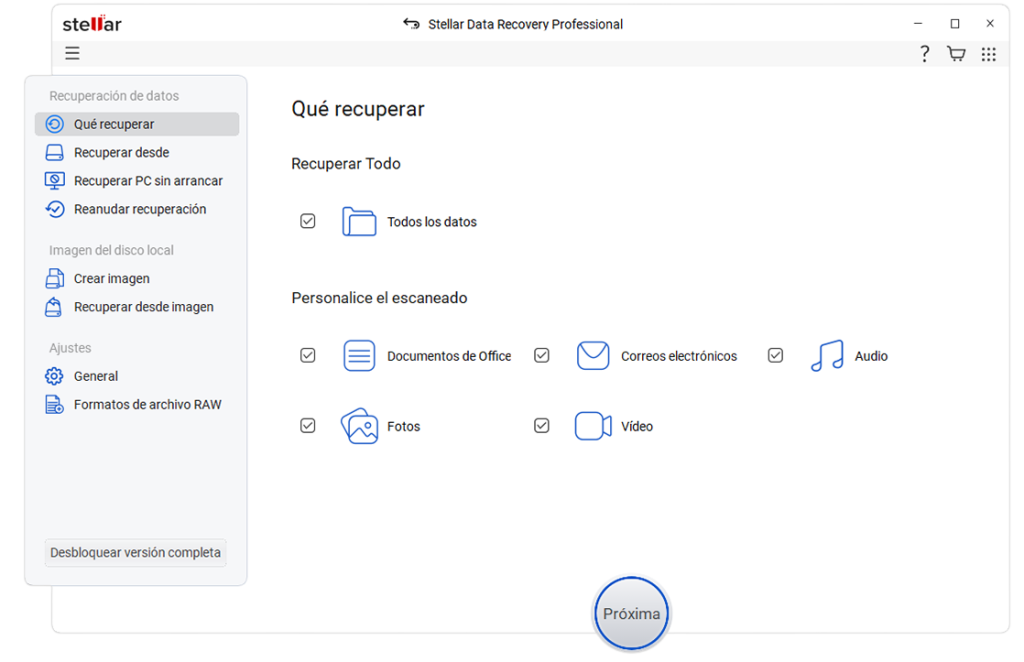
- En la pantalla «Recuperar de», seleccione el volumen de la unidad en el que desea buscar los archivos perdidos.
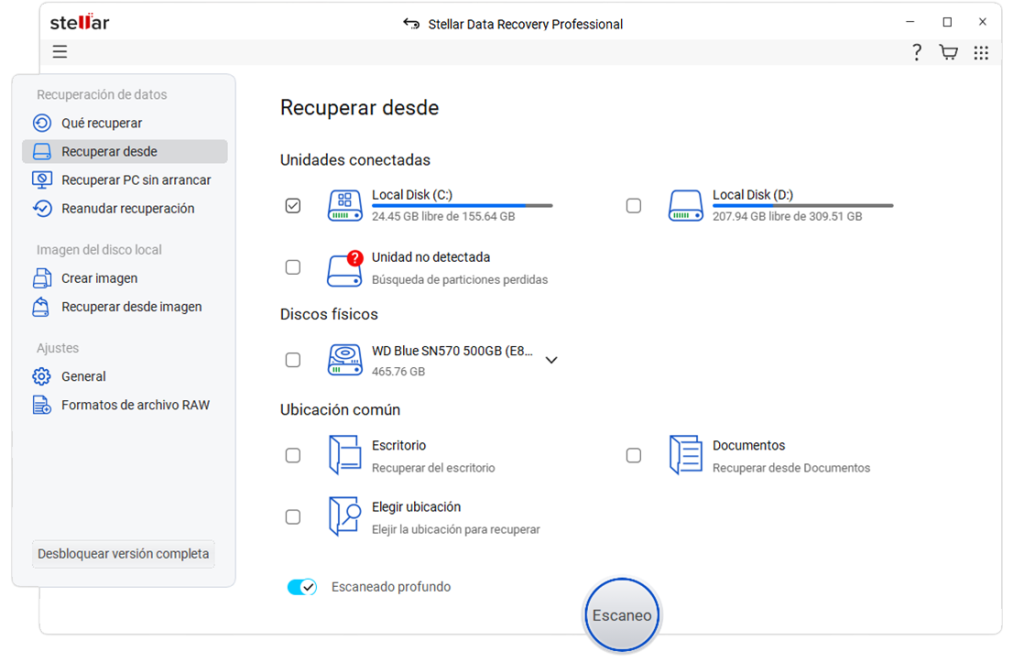
- Haga clic en «Escanear». Aparecerá una pantalla que muestra el proceso de escaneo.
- Los archivos recuperados se mostrarán para que pueda obtener una vista previa.
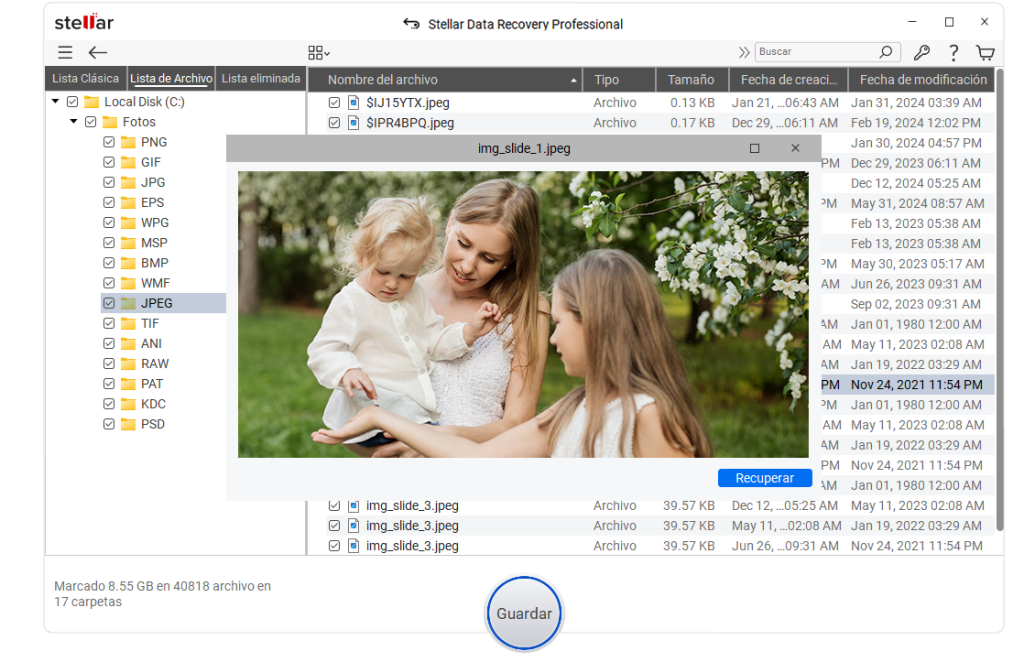
- Seleccione los archivos que desee recuperar y haga clic en «Recuperar» para guardarlos en la ubicación que desee.
Cuando el software no funcione: considere acudir a un laboratorio de recuperación profesional
El software de Recuperación de Datos es capaz de recuperar archivos de una gran variedad de unidades formateadas accidentalmente, pero no es una solución milagrosa. Hay casos en los que los datos no se pueden recuperar mediante software y, si intenta recuperarlos por su cuenta, podría reducir las posibilidades de que la recuperación se realice con éxito. Se debe considerar acudir a un laboratorio profesional de Recuperación de Datos cuando:
- Su disco duro emite chasquidos, chirridos o pitidos que indican un posible daño físico en la unidad.
- El ordenador no detecta la unidad o muestra una capacidad diferente a la real.
- Ya se ha ejecutado el comando «trim» en el SSD y el software no puede encontrar sus archivos.
- Se han producido problemas de hardware adicionales en la unidad antes del formateo, o durante o después del mismo.
- Los datos que se van a recuperar son críticos para su negocio, irremplazables y demasiado valiosos como para arriesgarse a perderlos.
Cuando se requiera ayuda de expertos por cualquier motivo, los servicios de Stellar Data Recovery Lab pueden recuperar datos de dispositivos de almacenamiento afectados por un borrado accidental, corrupción del sistema de archivos, fallo físico y soportes de almacenamiento formateados incorrectamente. Los ingenieros de Stellar utilizan herramientas especializadas y trabajan en salas blancas para recuperar datos de discos duros (HDD), unidades de estado sólido (SSD), matrices RAID, dispositivos NAS, memorias USB, tarjetas de memoria y otros tipos de dispositivos de almacenamiento.
La pérdida de datos por un formateo accidental a menudo se puede revertir, pero unas sencillas medidas de precaución le facilitarán mucho la protección de sus archivos la próxima vez.
- Siga la regla de copia de seguridad 3-2-1. Guarde tres copias de sus datos en dos tipos distintos de soportes de almacenamiento y mantenga una copia fuera de sus instalaciones. De este modo, dispondrá de una copia de seguridad independientemente de si uno de sus dispositivos falla o se formatea.
- Realice copias de seguridad automáticas de sus archivos. Active «Historial de archivos» o «Copia de seguridad y restauración», lo que permitirá que su ordenador cree copias de seguridad de sus archivos a intervalos de tiempo establecidos. Disponer de estas copias de seguridad facilitará considerablemente la recuperación de sus datos tras un formateo accidental.
- Utilice servicios de sincronización en la nube. Servicios como OneDrive, Google Drive y Dropbox crearán automáticamente una copia de seguridad de todos los archivos guardados en sus respectivas carpetas sincronizadas. Esto le ofrece otra vía para recuperar los datos en caso de que se formatee su disco duro principal.
- Etiquete claramente sus unidades. Etiquetar sus discos duros internos y externos con descripciones claras minimizará la posibilidad de formatear accidentalmente la unidad equivocada al instalar una nueva versión de Windows.
- Desconecte las unidades secundarias antes de reinstalar Windows. Retire todas las unidades externas y desconecte cualquier unidad interna no esencial al reinstalar Windows para reducir las posibilidades de formatear incorrectamente una partición o un disco completo.
- Tome precauciones adicionales con los SSD. Dado que el comando TRIM puede borrar de forma permanente los datos eliminados poco después del formateo, mantenga activadas en todo momento las copias de seguridad automáticas o la sincronización en la nube.
En resumen
Formatear accidentalmente una unidad no siempre significa que sus datos se hayan perdido para siempre. En la mayoría de los casos, especialmente tras un formateo rápido en un Disco Duro (HDD), sus archivos permanecen en la unidad hasta que se sobrescriben. Esto le ofrece una posibilidad real de recuperación. Sin embargo, factores como el comando TRIM en los SSD, un formateo completo o el uso continuado de la unidad pueden reducir considerablemente sus posibilidades de recuperación. Deje de utilizar la unidad formateada de inmediato y elija el método de recuperación que mejor se adapte a su caso concreto.
Y lo más importante: no espere a que se produzca una pérdida de datos para pensar en las copias de seguridad. Seguir una estrategia de copias de seguridad sólida y tomar algunas medidas preventivas puede ahorrarle el estrés, el coste y la incertidumbre que supone recuperar datos de una unidad formateada.
