



Wie kann man gelöschte E-Mails in Outlook wiederherstellen?
September 23, 2026| 5 min read


Summary: Microsoft hat am 24. Januar 2026 ein Out-of-Band-Update – KB5078127 – für Windows 11 veröffentlicht, um die Probleme zu beheben, die nach dem Patch Tuesday-Update vom Januar 2026 (KB5074109) aufgetreten sind. Dieser neueste Patch bemüht sich um die Wiederherstellung der Stabilität für Benutzer, die Probleme mit ihrem klassischen Outlook mit POP-Konten hatten und andere Probleme beheben müssen, die sich auf den Betrieb von PST-Dateien und den Cloud-Speicher (OneDrive, Dropbox) auswirken.
Kostenloser Download 100% sicherDies ist das zweite Notfall-Update, das Microsoft in diesem Monat für Windows 11 veröffentlicht hat. Das zuerst veröffentlichte Update – KB5077744 – wurde am 17. Januar 2026 veröffentlicht. Das Update KB5078127 ist jedoch von Bedeutung, da es mehrere Probleme behebt.
Das kumulative Update für Windows 11 vom 13. Januar 2026 führte zu mehreren Fehlern und Problemen bei den Funktionen, darunter:
Aufgrund der Schwere dieser Probleme hat Microsoft das außerplanmäßige kumulative Update KB5078127 für Windows 11 veröffentlicht, um nicht nur die Probleme im Zusammenhang mit Outlook zu beheben, sondern auch zuvor veröffentlichte Korrekturen zu konsolidieren.
Laut den offiziellen Hinweisen von Microsoft und den Diskussionen im Community-Forum umfassen die wichtigsten Verbesserungen des Updates Folgendes:
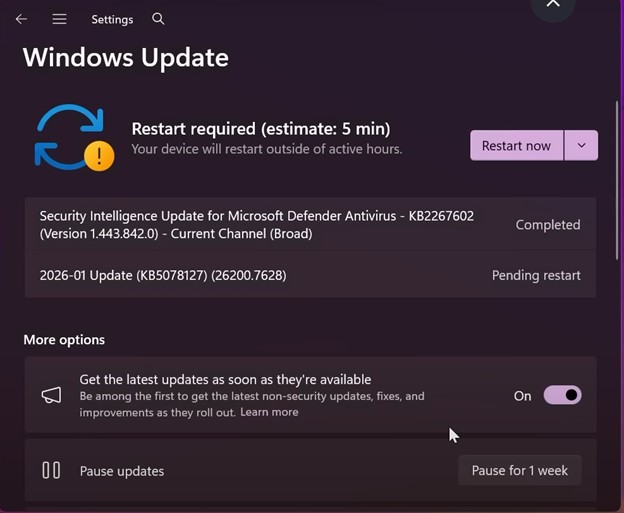
Das Windows 11 KB5078127 ist ein „Out-of-Band”-Update, das automatisch heruntergeladen wird. Das Update wird über den Windows Update-Mechanismus auf die betroffenen Systeme bereitgestellt, auf denen bereits das Update vom 13. Januar installiert ist.
Wenn Sie die Option „Neueste Updates sofort nach Verfügbarkeit installieren” auf Ihrem System aktiviert haben, erhalten Sie das Update automatisch. Ist dies nicht der Fall, können Sie das Update manuell installieren, indem Sie auf Ihrem System zu „Einstellungen > Windows Update“ navigieren.
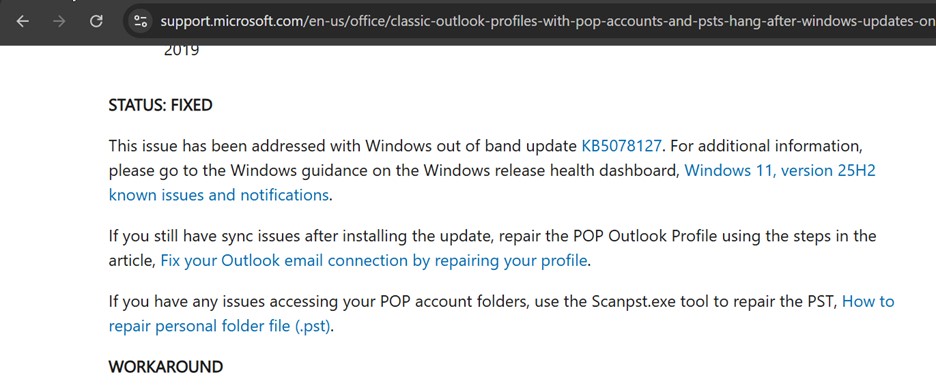
Laut Microsoft wurden die Probleme im Zusammenhang mit Outlook- und PST-Dateien mit dem Windows-Out-of-Band-Update KB5078127 behoben. Sollten dennoch weiterhin Synchronisierungsprobleme mit Ihrem Outlook-POP-Profil und beim Zugriff auf PST-Dateidaten auftreten, befolgen Sie bitte die nachstehende Lösung:
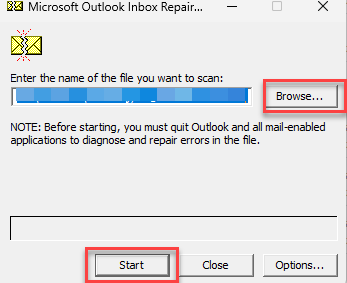
Wenn Sie Probleme beim Zugriff auf die PST-Datei haben oder die Datei beschädigt ist, verwenden Sie ScanPST, um die PST-Datei zu reparieren. So verwenden Sie ScanPST:
Hinweis: Stellen Sie sicher, dass Sie eine Sicherungskopie Ihrer PST-Datei erstellen, bevor Sie ScanPST ausführen, da dies manchmal zu Datenverlusten führen kann.
Einschränkungen von ScanPST:
Um die Einschränkungen von ScanPST zu umgehen und die PST-Datei ohne Datenverlust zu reparieren, können Sie sich für Stellar Repair for Outlook entscheiden – eine leistungsstarke PST-Reparatursoftware. Diese Software kann stark beschädigte PST-Dateien nahezu jeder Größe nahtlos und effektiv reparieren. Sie stellt alle Ihre Postfachelemente in einer neuen PST-Datei wieder her und behält dabei die ursprüngliche Ordnerstruktur und Hierarchie bei. Neben PST können die reparierten Elemente auch in Formaten wie HTML, EML, MSG, PDF usw. gespeichert werden.
Wenn Sie in Outlook Probleme mit der Synchronisierung, dem Hängenbleiben, dem Einfrieren oder andere Probleme haben, können Sie Ihr Profil reparieren oder neu erstellen.
So reparieren Sie das Outlook-Profil:
Starten Sie anschließend Outlook neu und prüfen Sie, ob das Problem behoben ist. Ist dies nicht der Fall, erstellen Sie das Outlook-Profil neu. So gehen Sie vor:
Microsoft hat das Out-of-Band-Update KB5078127 für Windows 11 veröffentlicht, um Probleme zu beheben, die durch das Patch Tuesday-Update vom 13. Januar 2026 verursacht wurden. Dieses kumulative Update hat die Probleme mit dem Outlook-POP-Konto und der PST-Datei behoben und die Probleme beim Zugriff auf Cloud-Dateien gelöst. Wenn Sie Classic Outlook mit POP-Konten verwenden und nach der Installation des Updates vom 13. Januar Probleme haben, installieren Sie dieses Update umgehend (falls noch nicht geschehen), um Abstürze von Outlook zu verhindern und die normale E-Mail-Funktion wiederherzustellen.
Sollten weiterhin Probleme mit dem Einfrieren oder Abstürzen von Outlook auftreten, reparieren Sie bitte das Outlook-Profil oder erstellen Sie es neu. Wenn die PST-Datei beschädigt ist, empfiehlt sich die Verwendung von Stellar Repair for Outlook – einer leistungsstarken Software zur Reparatur von PST-Dateien. Diese Software kann große, stark beschädigte PST-Dateien reparieren und alle Postfachelemente mit vollständiger Präzision und Integrität wiederherstellen.
Senior Content Writer
Dieser Artikel wurde verfasst von Himanshu Shakya , einem Senior Content Writer bei Stellar Data Recovery.
September 23, 2026| 5 min read
September 23, 2026| 5 min read






 5 min read