


Windows 11 KB5078127 Out-of-Band-Update behebt Absturzprobleme in Outlook
January 29, 2026| 5 min read


Summary: Das versehentliche Löschen von E-Mails in Outlook kann zum Verlust wichtiger Postfachdaten führen. Dieser Artikel enthält einige einfache Methoden zur Datenrettung und zum Wiederherstellen gelöschter E-Mails in Outlook. Außerdem wird eine professionelle Software zur Datenrettung gelöschter E-Mails für Outlook vorgestellt, mit der Sie dauerhaft gelöschte E-Mails aus Outlook wiederherstellen können.
Kostenloser Download 100% sicherBeim Löschen unerwünschter oder alter E-Mails aus Microsoft Outlook kann es vorkommen, dass Sie versehentlich auch wichtige E-Mails löschen. Dies kann zu verpassten Geschäftskommunikationen, Verzögerungen bei wichtigen Aufgaben und einer verminderten Produktivität führen. Daher ist es von entscheidender Bedeutung, gelöschte E-Mails sofort wiederherzustellen, um einen reibungslosen Geschäftsbetrieb und eine nahtlose Kommunikation zu gewährleisten. In diesem Artikel erfahren Sie, wie Sie gelöschte E-Mails mit den integrierten Funktionen von Outlook und einem fortschrittlichen Tool zur Datenrettung gelöschter E-Mails wiederherstellen können.
Im Folgenden finden Sie Methoden, mit denen Sie gelöschte Outlook-E-Mails wiederherstellen können.
Unmittelbar nach dem versehentlichen Löschen einer E-Mail können Sie diese mit dem Befehl „Rückgängig“ (STRG + Z) wiederherstellen. Wenn Sie jedoch Outlook neu gestartet oder Ihr System neu gebootet haben, funktioniert diese Aktion nicht. In einem solchen Fall können Sie gelöschte E-Mails mit den folgenden Schritten wiederherstellen:
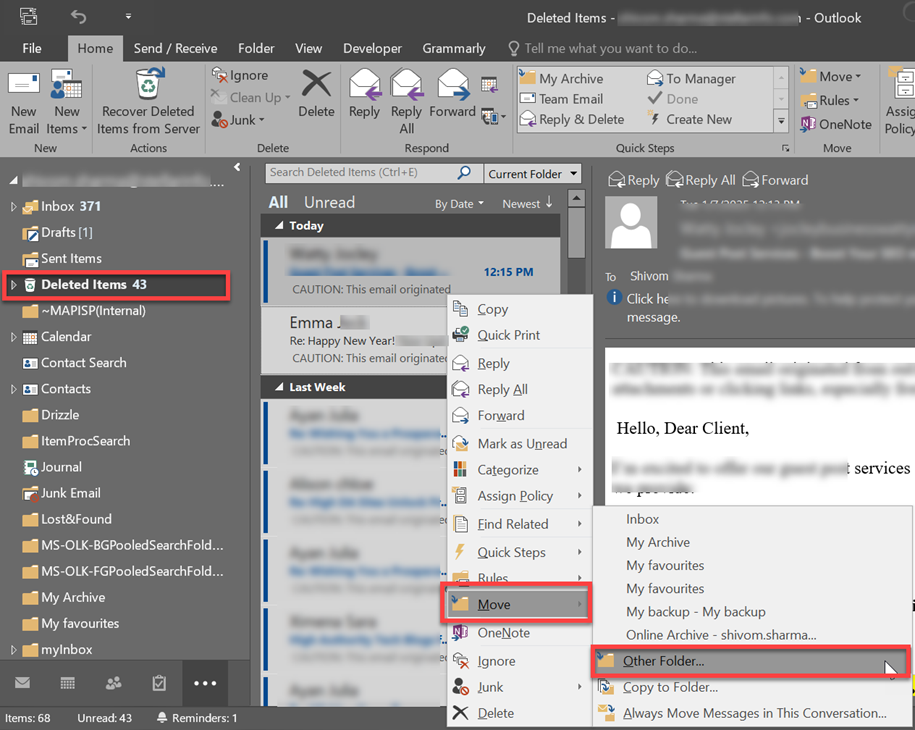
Hinweis: Wenn Sie den Ordner „Papierkorb“ sehen, aber den Ordner „Gelöschte Objekte“ in Ihrem Outlook-Konto nicht finden können, bedeutet dies, dass Ihr Konto die Datenrettung von Daten nicht unterstützt, sobald diese aus dem Ordner „Papierkorb“ entfernt wurden.
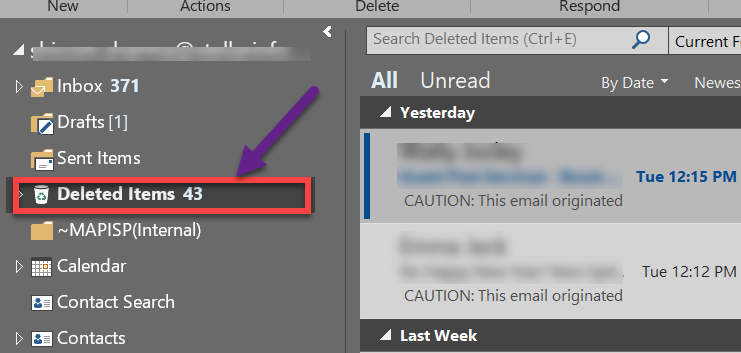
Wenn Sie gelöschte E-Mails aus dem Ordner „Gelöschte Objekte“ entfernen oder endgültig löschen (Umschalt + Entf-Tasten), werden die E-Mails in den Ordner „Wiederherstellbare Objekte“ verschoben, der auf dem Mailbox-Server gespeichert ist. Dies kann auch geschehen, wenn die Aufbewahrungsfrist abgelaufen ist, die standardmäßig 14 Tage beträgt und auf bis zu 30 Tage verlängert werden kann. In einem solchen Fall können Sie die folgenden Schritte ausführen, um gelöschte E-Mails in Outlook zu finden und wiederherzustellen:
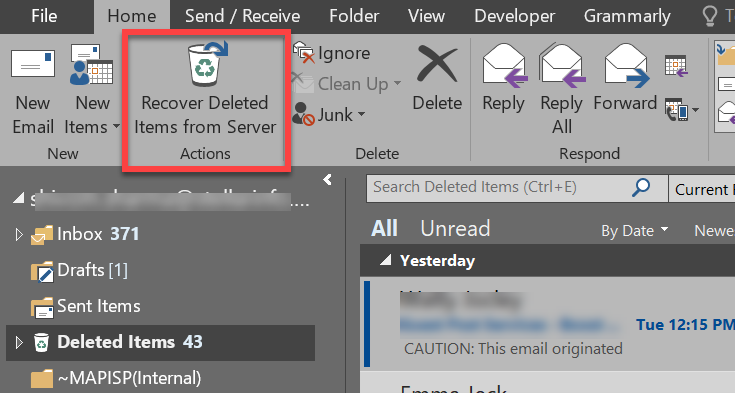
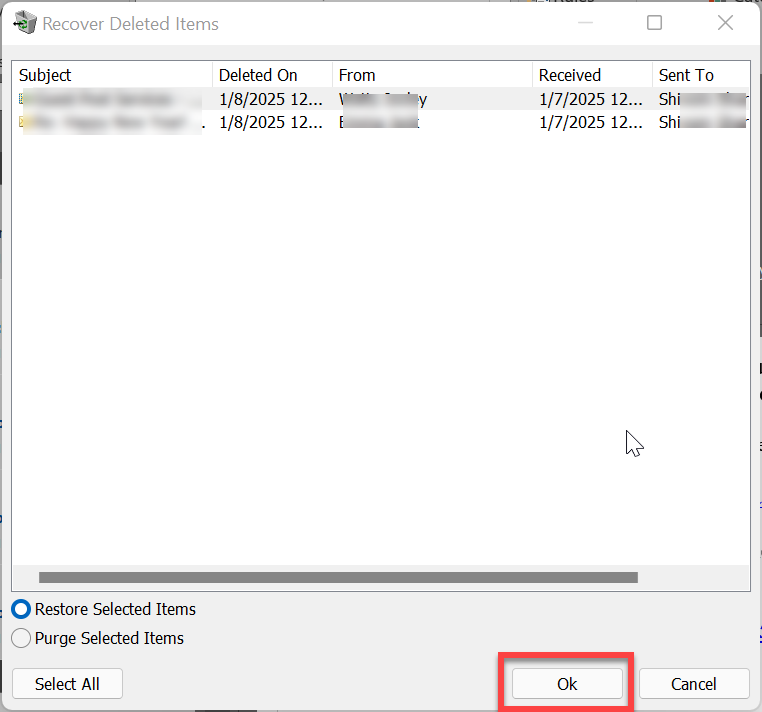
Outlook stellt die gelöschten E-Mails wieder her und speichert sie im Ordner „Gelöschte Objekte“. Sie können sie dann aus dem Ordner „Gelöschte Objekte“ in Ihren Posteingang oder einen anderen Ordner verschieben.
Hinweis: Standardmäßig verbleiben gelöschte Elemente 14 Tage lang im Ordner „Wiederherstellbare Elemente“. Diese Aufbewahrungsfrist kann auf bis zu 30 Tage verlängert werden. Nach Ablauf dieser Frist werden die Elemente endgültig gelöscht und können nicht mehr wiederhergestellt werden.
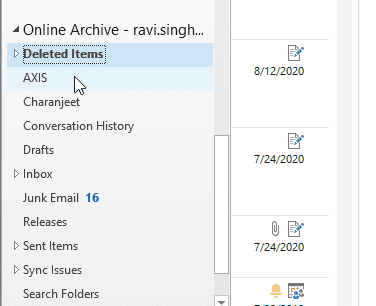
Benutzer von Exchange-, IMAP- und Office 365-E-Mail-Konten können gelöschte E-Mails aus Online-Archiven wiederherstellen. Diese Archive können automatisch auf der Grundlage der Richtlinien Ihrer Organisation erstellt werden. Die Schritte zum Wiederherstellen gelöschter E-Mails aus Archiven sind wie folgt:
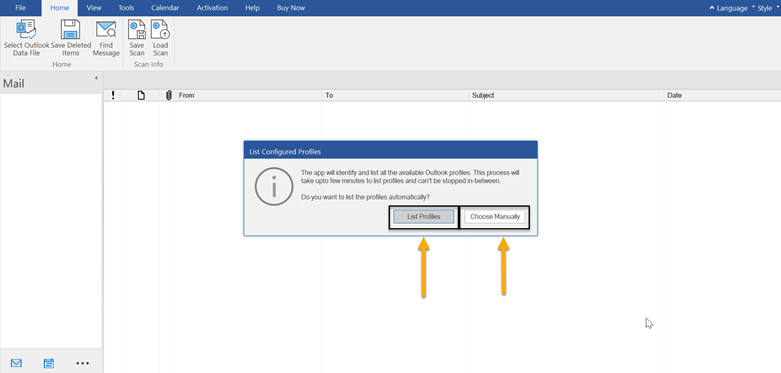
Mit Stellar Undelete Email for Outlook können Sie gelöschte E-Mails aus Ihrer Outlook-Datendatei (PST) wiederherstellen. Diese zuverlässige Software zur Datenrettung gelöschter E-Mail-Daten kann gelöschte oder verlorene E-Mails aus intakten, verschlüsselten und passwortgeschützten PST-Dateien wiederherstellen. Mit der kostenlosen Version des Tools können Sie eine Vorschau der wiederhergestellten E-Mails anzeigen. Die wiederhergestellten E-Mails können in einer neuen PST-Datei gespeichert werden, die Sie mit dem Import- und Export-Assistenten auf einfache Weise in Outlook importieren können. Sie haben auch die Möglichkeit, die wiederhergestellten Postfachelemente in verschiedenen Formaten wie HTML, PDF, RTF, EML und MSG zu speichern. Befolgen Sie die folgenden Schritte, um gelöschte Elemente aus der Outlook-PST-Datei mit dieser Software wiederherzustellen:
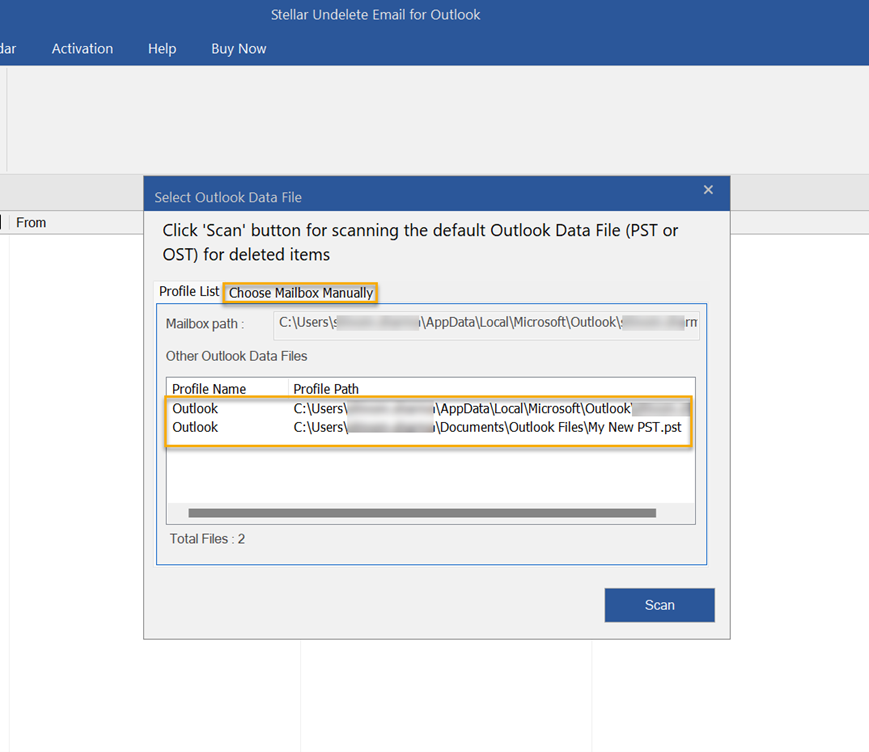
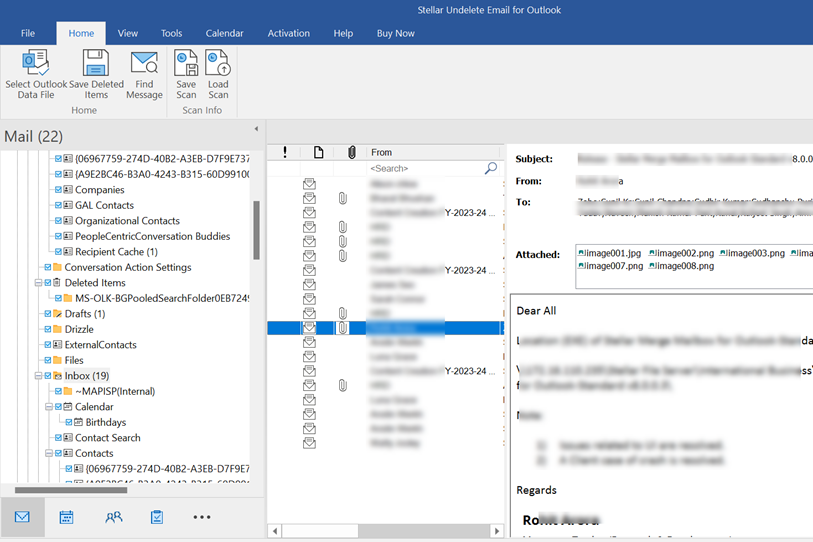
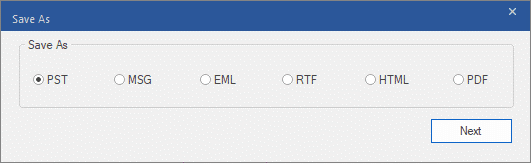
Sie können diese PST-Datei nun mithilfe des Import- und Export-Assistenten in Ihr Outlook-Profil importieren.
Das Löschen von E-Mails aus Ihrem Postfach kann zum Verlust wichtiger Daten führen und sich auf Ihr Geschäft auswirken. Wenn Sie sich in einer solchen Situation befinden, können Sie die E-Mails aus dem Ordner „Gelöschte Objekte“ wiederherstellen oder sie vom Server extrahieren. Alternativ können Sie Stellar Undelete Email for Outlook verwenden. Diese fortschrittliche Software zur Datenrettung gelöschter E-Mails für Outlook kann Ihnen dabei helfen, gelöschte E-Mails aus Ihrer Outlook-Datendatei (PST) wiederherzustellen und zu restaurieren, wobei die Datenintegrität gewahrt bleibt.
Senior Content Writer
Dieser Artikel wurde verfasst von Himanshu Shakya , einem Senior Content Writer bei Stellar Data Recovery.
January 29, 2026| 5 min read
![[Behoben]: Das Reparaturprogramm für den Posteingang oder SCANPST.exe friert ein oder kann die PST-Datei nicht reparieren](https://www.stellarinfo.com/blog/wp-content/uploads/2020/06/generic-image2-407x247.jpg)
September 23, 2026| 5 min read






 5 min read