


Comment récupérer des données perdues après une mise à jour Windows (Guide 2026)
September 23, 2026| 5 min read


Summary: Pour récupérer des fichiers supprimés par un antivirus, vérifiez d’abord la quarantaine ou l’historique de protection de votre programme antivirus, puis cliquez sur « Restaurer». Si le fichier a été supprimé définitivement ou automatiquement purgé de la quarantaine, utilisez l’historique des fichiers, les versions précédentes ou un logiciel de récupération de données pour le récupérer.
Les programmes antivirus sont conçus pour protéger votre PC contre les menaces de logiciels malveillants telles que les virus et les chevaux de Troie. Mais il arrive parfois qu’ils signalent par erreur des fichiers légitimes comme des menaces et les marquent pour une suppression définitive. La bonne nouvelle, c’est que, dans de nombreux cas, vous pouvez récupérer avec succès ces fichiers supprimés par l’antivirus.
Ce guide vous expliquera pourquoi les logiciels antivirus suppriment parfois des fichiers, comment ils déterminent si les fichiers doivent être mis en quarantaine ou définitivement supprimés, ainsi que quelques méthodes efficaces pour les récupérer sur votre PC Windows.
Les logiciels antivirus protègent votre système contre les programmes malveillants en analysant les fichiers à la recherche de signatures de logiciels malveillants connues et de comportements suspects. Bien qu’ils ne suppriment pas vos fichiers intentionnellement, lorsqu’un fichier semble dangereux, l’antivirus peut intervenir pour empêcher toute installation/attaqueindésirable de votre système. Il peut également supprimer un fichier pour plusieurs autres raisons.
Avant d'essayer toute méthode de récupération, la première étape consiste à déterminer si votre antivirus a mis le fichier en quarantaine ou s'il l'a supprimé définitivement. La section suivante explique comment faire la différence et choisir la méthode de récupération appropriée.
|
Action de l'antivirus |
Ce que cela signifie |
Pouvez-vous le récupérer ? |
|
Mis en quarantaine |
Le fichier a été isolé dans un bureau sécurisé où il ne peut ni s'exécuter ni endommager votre ordinateur. |
Oui. Vous pouvez généralement le remettre directement depuis la quarantaine de l'antivirus. |
|
Supprimé |
L'antivirus a supprimé définitivement le fichier de son emplacement d'origine, car il était considéré comme dangereux. |
Peut-être. S’il n’a pas été écrasé, vous pourrez peut-être le récupérer à l’aide de sauvegardes ou d’un logiciel de récupération de données. |
|
Nettoyé/Désinfecté |
L'antivirus a supprimé le code malveillant tout en essayant de préserver le fichier d'origine. |
Probablement. Si le processus de nettoyage a échoué ou a endommagé le fichier, vous devrez peut-être le remettre à partir d’une sauvegarde ou récupérer la version d’origine. |
La méthode de récupération appropriée dépend de la manière dont l’antivirus a réellement traité vos fichiers. S’ils ont été mis en quarantaine, vous pouvez les remettre directement à partir du programme antivirus. Mais si les fichiers ont été supprimés définitivement, vous devrez les remettre à partir d’un dossier de sauvegarde récent ou utiliser un logiciel professionnel de récupération de données.
La plupart des programmes antivirus disposent d’une « boîte à virus » appelée quarantaine, qui est une zone isolée où sont conservés les fichiers suspects afin qu’ils ne puissent pas nuire à votre système. Si l’antivirus a mis des fichiers en quarantaine au lieu de les supprimer purement et simplement, vous pouvez facilement les remettre à partir de cet emplacement. Mais soyez très prudent lorsque vous remettez un fichier depuis la quarantaine. Ne le faites que si vous êtes certain qu’il s’agit d’un faux positif, sinon vous risquez de remettre un fichier infecté et de mettre votre système en danger.
Remettre des fichiers depuis la quarantaine de Windows Defender
Remettre des fichiers depuis la quarantaine d'Avast Antivirus
Remettre : le fichier sera replacé à son emplacement d’origine sur votre appareil
Remettre et ajouter une exception : le fichier sera replacé à son emplacement d’origine et ajouté à la liste des exceptions afin de l’exclure de toutes les analyses et de tous les boucliers d’Avast Antivirus.
Extraire : le fichier sera déplacé vers le bureau de votre choix sur votre appareil.
Remettre des fichiers depuis la quarantaine de Kaspersky Antivirus
Vous pouvez remettre des fichiers à partir de la section « Quarantaine » de la plupart des logiciels antivirus de cette manière. Toutefois, si vous ne parvenez pas à localiser vos fichiers dans la quarantaine, il est probable que ceux-ci aient été définitivement supprimés, nettoyés ou automatiquement supprimés à l'issue de la période de conservation.
Prenez le temps de vérifier rapidement la corbeille avant d’essayer des méthodes de récupération avancées. Bien que la plupart des logiciels antivirus contournent la corbeille et suppriment directement les fichiers suspects, vérifiez tout de même la corbeille une fois. Si vous avez supprimé le fichier par inadvertance à peu près au même moment, remettez-le à partir de là.
Le fichier sera replacé à son bureau d'origine.
L'historique des fichiers est une fonctionnalité de sauvegarde de Windows qui permet de restaurer des fichiers perdus, y compris ceux qui ont été supprimés par un logiciel antivirus. Elle crée des sauvegardes automatiques des emplacements importants tels que « Documents », « Images », « Vidéos », « Bureau », etc. Cependant, elle ne fonctionne que si l'historique des fichiers était activé avant la perte des fichiers.
La fonctionnalité de protection du système permet à Windows de créer automatiquement des instantanés de vos fichiers et dossiers, qui sont enregistrés en arrière-plan et peuvent être utilisés pour remettre les fichiers à un état antérieur. Si un point de restauration ou un cliché instantané a été créé avant la suppression des fichiers, vous pourrez peut-être récupérer vos fichiers.
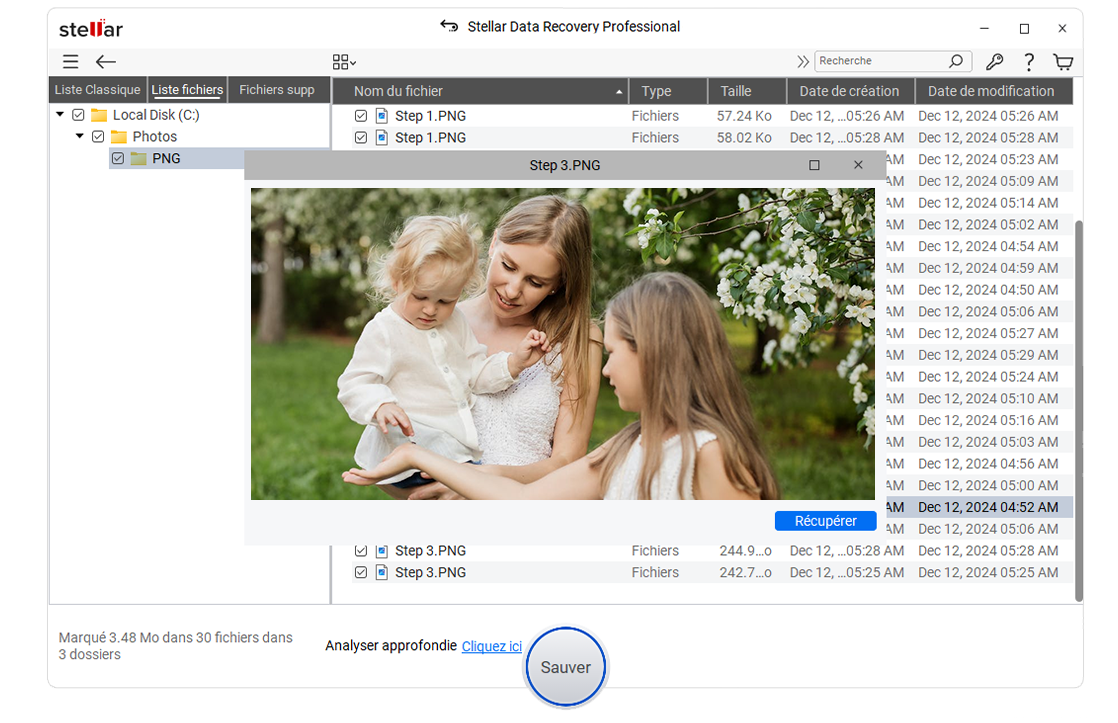
Si les méthodes ci-dessus ne fonctionnent pas, cela signifie que les fichiers ne se trouvent ni dans la quarantaine de votre antivirus, ni dans la corbeille, ni dans une sauvegarde, ni même dans les versions antérieures. Il y a de fortes chances que les fichiers aient été supprimés définitivement et, dans ce cas, un logiciel de récupération de données dédié constitue le moyen le plus efficace de les récupérer. Il effectue une analyse approfondie du périphérique de stockage afin de localiser les fichiers récupérables qui ne sont plus accessibles via le système de fichiers.
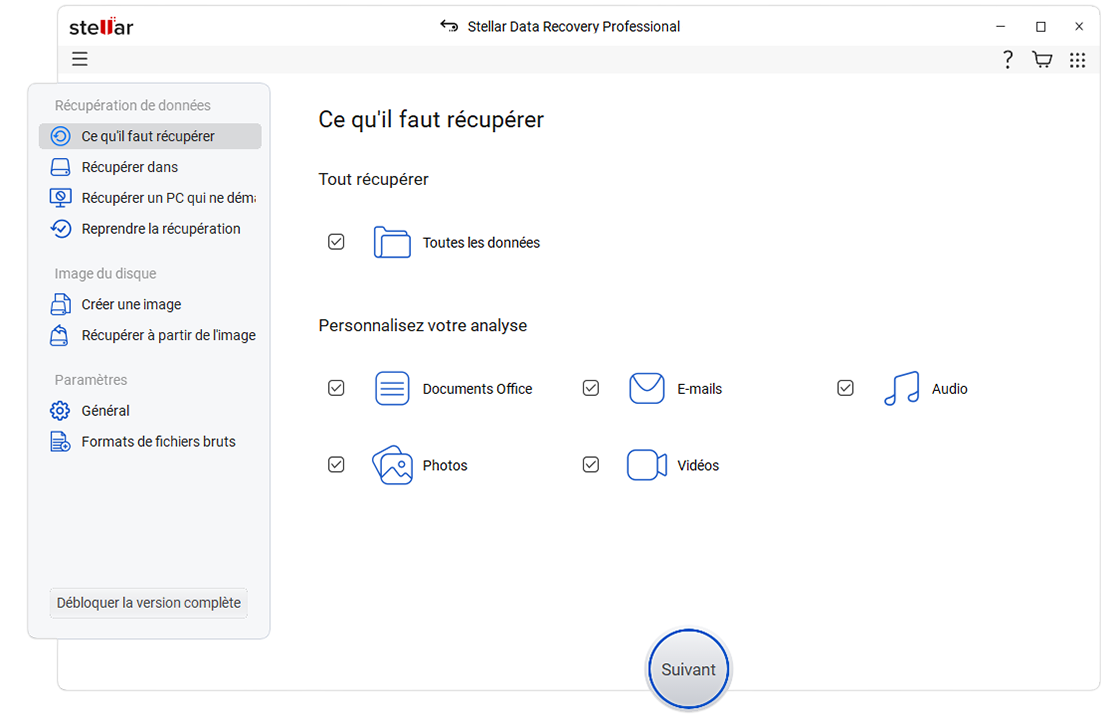
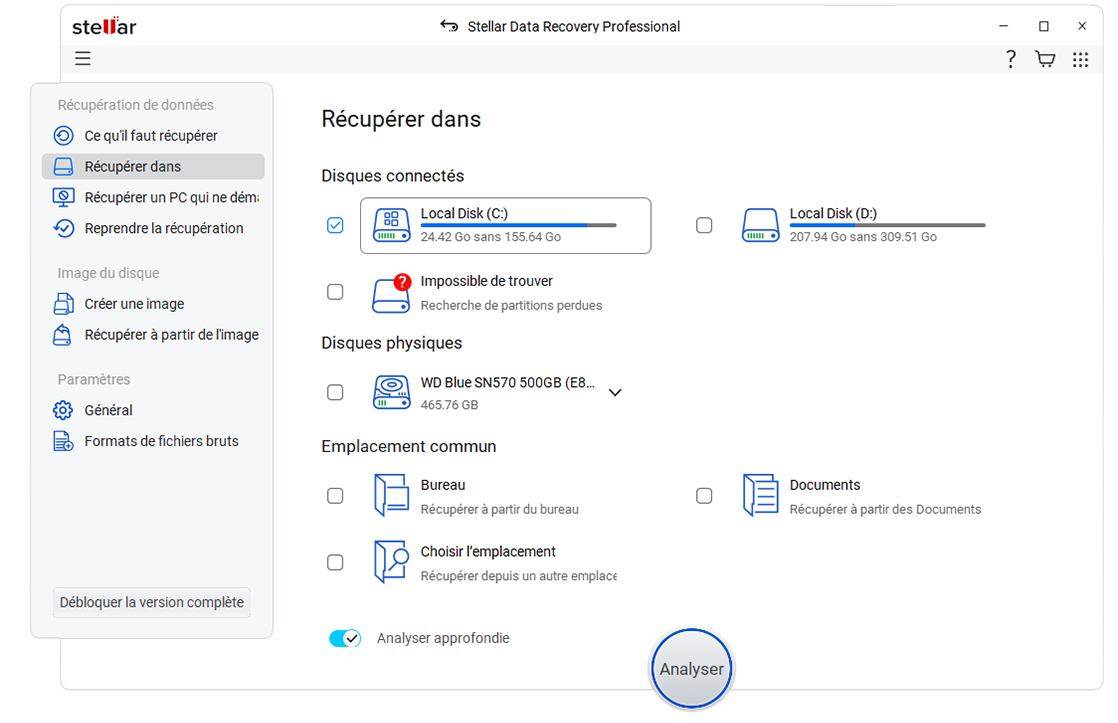
Stellar Data Recovery Professional vous aide à récupérer des fichiers supprimés définitivement par un antivirus, même s’ils n’apparaissent pas dans la corbeille. Il est compatible avec tous les systèmes de fichiers Windows standard – NTFS, FAT32, exFAT et ReFS – et prend en charge la récupération à partir de tous les types de périphériques de stockage.
La suppression de vos fichiers importants par un antivirus peut être inquiétante, mais cela ne signifie pas toujours qu’ils sont définitivement perdus. Vous pouvez toujours les récupérer à partir de la quarantaine de l’antivirus, de la sauvegarde Windows ou des versions précédentes. Lorsque les fichiers sont supprimés définitivement, un logiciel de récupération de données fiable peut généralement les récupérer avant qu’ils ne soient écrasés. Une fois les fichiers récupérés, ajoutez-les à la liste des exclusions de votre antivirus, mais uniquement après avoir vérifié qu’ils ne présentent aucun risque.
Senior Content Writer
Cet article a été rédigé par Himanshu Shakya , Rédacteur de contenu senior chez Stellar Data Recovery.
September 23, 2026| 5 min read
September 23, 2026| 5 min read
October 6, 2026| 5 min read






 5 min read