


Comment récupérer des fichiers supprimés par un antivirus ?
September 9, 2026| 5 min read


Summary: Si une mise à jour Windows a supprimé ou masqué vos fichiers, il y a de fortes chances qu’ils puissent encore être récupérés. Les mises à jour suppriment rarement les Données Personnelles de manière définitive ; le plus souvent, les fichiers sont masqués, déplacés vers un autre profil ou stockés dans le dossier « Windows.old ». Ce guide explique pourquoi cela se produit et vous présente neuf méthodes pour récupérer vos fichiers – allant des solutions intégrées les plus rapides aux logiciels de récupération de données pour les cas les plus graves.
Tous ceux qui se souviennent de la désastreuse mise à jour de Windows 10 d’octobre 2018 sauront exactement de quoi nous parlons. Des milliers d’utilisateurs qui utilisaient la « redirection des dossiers connus » (KFR) – une fonctionnalité de Windows qui redirige les dossiers utilisateur par défaut de « » vers un autre emplacement, tel qu’un autre disque, un chemin réseau ou un dossier OneDrive – ont perdu plusieurs années de Données Personnelles.
On pourrait penser que cette catastrophe aurait servi de signal d’alarme, mais ce ne fut pas le cas. En février 2020, la mise à jour KB4532693 a suivi, supprimant les paramètres personnels, les données de programmes et les téléchargements d’une nouvelle vague d’utilisateurs qui n’avaient pourtant rien fait d’autre que d’installer un correctif de sécurité.
Faisons maintenant un bond en avant jusqu’en janvier 2026 : la nouvelle mise à jour KB5074109 a provoqué l’apparition aléatoire d’écrans noirs, altéré les performances des cartes graphiques et perturbé les connexions au Bureau à distance. La mise à jour KB5079473, publiée en mars, a empêché les utilisateurs d’accéder à leur propre compte Microsoft pendant neuf jours. Ainsi, si vous êtes actuellement assis devant votre PC, les yeux rivés sur un dossier « Documents » vide à la suite d’une mise à jour récente, vous faites malheureusement vous aussi partie de ce groupe très nombreux et en difficulté.
Dès que vous vous rendez compte que des données manquent, la prochaine étape est cruciale. Certaines actions peuvent faire la différence entre le succès et l’échec de vos efforts de récupération de données.
S’il s’agit d’un disque externe, retirez-le en toute sécurité. S’il s’agit d’un disque interne, en particulier d’un SSD, vous devez limiter au strict minimum l’utilisation du système. Évitez d’installer des logiciels, de télécharger des fichiers ou de redémarrer le système à plusieurs reprises, car les activités en arrière-plan et les opérations TRIM du SSD peuvent réduire de manière irréversible les chances de réussite de la récupération des données. Idéalement, exécutez les outils de récupération de données à partir d’un autre disque ou d’un environnement de récupération amorçable.
En règle générale, vos fichiers ne sont pas réellement supprimés après une mise à jour de Windows. Cependant, ils peuvent disparaître pour diverses raisons, et une fois que vous aurez identifié la cause spécifique à votre cas, vous saurez également quelles mesures prendre pour résoudre le problème.
Lorsque Windows installe une mise à jour majeure (par exemple, une mise à niveau de la version 24H2 vers la version 25H2), votre ancien système n’est pas immédiatement écrasé. Windows crée une copie de sauvegarde de l’installation précédente dans un dossier nommé « Windows.old » afin que vous puissiez :
Ce dossier contient l’ancienne installation, les profils utilisateur, les fichiers du bureau, les documents, les téléchargements, les fichiers système installés, etc. Il se trouve sur le disque C: à l’emplacement et y est conservé pendant environ 10 jours ; passé ce délai, Windows le supprime afin de libérer de l’espace de stockage. Ainsi, si vous constatez que des fichiers manquent après une mise à jour, vous devriez d’abord vérifier le dossier « Windows.old ».
Cela déstabilise de nombreux utilisateurs. Après une mise à jour, il peut parfois arriver que Windows ne parvienne pas à charger votre profil habituel et que, sans que vous vous en rendiez compte, il vous bascule vers un profil temporaire. Fond d’écran par défaut, bureau vide, aucun document : il n’y a absolument rien. Vos fichiers réels sont parfaitement en sécurité ; vous ne pouvez simplement pas les voir car vous êtes connecté à un « compte fantôme ».
Lors de l’installation d’une mise à jour majeure de Windows, il vous est parfois demandé, au cours de la configuration, de vous connecter à un compte Microsoft ou de basculer vers celui-ci. Si vous passez à un autre profil utilisateur, Windows peut soudainement vous paraître vide : aucun de vos anciens fichiers du bureau, documents ou téléchargements n’est visible. Le problème, c’est que vos fichiers d’origine se trouvent probablement toujours dans l’ancien profil utilisateur sur le même disque : vous êtes simplement connecté à un autre compte après la mise à jour.
Si vos dossiers « Documents », « Bureau » ou « Images » avaient été redirigés vers un autre disque ou synchronisés via OneDrive, la mise à jour peut avoir perdu la trace de ces chemins d’accès personnalisés, donnant l’impression que vos fichiers ont disparu. C’était également la cause principale du fameux bug de la mise à jour Windows d’octobre 2018.
Le rapport de Microsoft lui-même a clairement indiqué que la perte de données concernait spécifiquement les utilisateurs qui avaient auparavant utilisé la redirection de dossiers et l’avaient ensuite annulée – et non pas tous ceux qui avaient activé la « redirection de dossiers connus ». Au cours de cette transition, le code de nettoyage a supprimé les fichiers du chemin d’accès d’origine du dossier. Microsoft a corrigé le problème de nettoyage spécifique à l’origine de ce dysfonctionnement, mais les dossiers redirigés peuvent encore entraîner des cas limites problématiques lors des mises à niveau.
Les mises à jour peuvent souvent modifier les paramètres de votre profil et les entrées de registre lors de leur installation. Si vous interrompez la mise à jour en éteignant votre PC [lien vers le cluster ici], en cas de coupure de courant ou si le processus de migration échoue, votre profil utilisateur risque d’être corrompu, ce qui entraînerait la perte de vos fichiers.
Il arrive parfois qu’après la mise à jour, Windows masque certains dossiers, réattribue des lettres de lecteur ou ne parvienne pas à monter correctement une partition. Ce phénomène se produit particulièrement souvent avec les disques externes qui étaient connectés pendant le processus de mise à jour ; dans ce cas, le disque peut être reconnecté sous une lettre différente de celle d’auparavant.
|
Ce que vous constatez |
Cause la plus courante |
Accédez à |
|
Bureau vide, fond d'écran réinitialisé, absence de fichiers |
Un profil temporaire a été chargé après la mise à jour |
Déconnectez-vous du profil temporaire |
|
Des dossiers entiers ont disparu après une mise à niveau de version |
Les fichiers ont été déplacés vers le dossier « Windows.old » |
Vérifiez le dossier « Windows.old » |
|
Le passage à un compte Microsoft a été effectué lors de la configuration |
L'ancien compte local a été désactivé |
Réactivez le compte administrateur |
|
Des fichiers sont manquants alors que vous aviez configuré des sauvegardes |
L'historique des versions des fichiers ou les versions précédentes sont disponibles |
Remettez à l'aide des versions précédentes ou Remettez à partir de l'historique des fichiers |
|
Certains fichiers sont manquants, tandis que d'autres sont toujours présents |
Les fichiers sont masqués ou ont été déplacés |
Recherche des fichiers manquants |
|
Le disque externe n'apparaît pas ou est vide |
La lettre du disque a été réattribuée après la mise à jour |
Recherche des fichiers manquants |
|
Aucune des situations ci-dessus ne s'applique ; les fichiers ont tout simplement disparu |
Suppression définitive ; aucune solution intégrée disponible |
Utilisez un logiciel de récupération de données |
Commencez par les solutions les moins invasives. Dans de nombreux cas, la récupération de fichiers après une mise à jour de Windows consiste davantage à les localiser qu’à les recréer. Les méthodes suivantes vont des vérifications intégrées à des options de récupération de données plus complètes.
C’est par là qu’il est le plus simple de commencer. Vos fichiers ont peut-être simplement été déplacés vers un autre dossier lors de la mise à jour, plutôt que d’avoir été complètement supprimés.
Il se peut que les fichiers soient masqués. Accédez à « Options de l'Explorateur » > « Affichage » > « Afficher les fichiers et dossiers masqués », puis relancez la recherche.
Lorsque vous mettez à jour Windows, le système crée automatiquement un dossier « Windows.old » sur votre disque C:. Celui-ci contient les données de votre installation précédente, y compris les fichiers personnels des dossiers « Bureau », « Documents », « Images », « Téléchargements », « Musique » et « Vidéos ».
Après une mise à jour, Windows peut parfois charger un profil utilisateur temporaire à la place de votre profil réel. Résultat ? Un bureau vide avec des fichiers manquants, une réinitialisation de « » et de vos paramètres – alors même que vos données d’origine dans votre dossier utilisateur réel sont parfaitement intactes.
Si vous passez à un nouveau profil utilisateur après une mise à jour, votre ancien bureau ainsi que vos dossiers « Documents » et « Téléchargements » apparaîtront comme manquants dans Windows. Cela s’explique par le fait que vous avez peut-être créé un nouveau compte Microsoft au cours du processus et que votre ancien compte local, ainsi que ses fichiers, n’ont pas été transférés. De plus, le compte administrateur intégré que vous utilisiez auparavant a peut-être été automatiquement désactivé. Vous devrez le réactiver.
Pour les utilisateurs des éditions Windows Pro/Enterprise :
Pour les utilisateurs de systèmes compatibles avec Windows Home :
Net user administrator /active:yes Copier le code
Windows peut créer automatiquement des instantanés de vos fichiers et dossiers à l’aide de la fonctionnalité « Protection du système ». Ces instantanés sont stockés en arrière-plan et peuvent être utilisés pour remettre des fichiers à un état antérieur, même s’ils ont été perdus à la suite d’une mise à jour. Cette méthode fonctionne quel que soit l’historique des versions du fichier et ne nécessite pas de disque de sauvegarde externe. Cependant, elle ne fonctionne que si la « Protection du système » était déjà activée sur le disque concerné avant la perte des fichiers.
L’historique des fichiers est une fonctionnalité de sauvegarde de Windows qui vous permet de récupérer des fichiers supprimés… y compris ceux qui ne sont plus disponibles dans la corbeille. Elle crée des sauvegardes automatiques des emplacements importants tels que Documents, Images, Vidéos, Bureau, etc. Cependant, cela ne fonctionne que si l’historique des fichiers était déjà activé avant la perte des fichiers.
La fonction « Sauvegarde et restauration » est toujours disponible sous Windows 10 et 11 et fonctionne tout aussi bien. Si vous aviez précédemment configuré cette fonctionnalité pour créer des sauvegardes complètes ou incrémentielles de votre système, vous pouvez l’utiliser pour remettre des fichiers perdus à la suite d’une mise à jour. Il s’agit d’une option fiable, à condition qu’elle soit disponible ; toutefois, comme pour la méthode décrite ci-dessus, elle ne fonctionne que si une sauvegarde a été créée avant la suppression des fichiers.
« Windows Data Recovery » est un outil gratuit de Microsoft qui analyse directement le disque et tente de réaliser la récupération des fichiers perdus. Cependant, l’un de ses principaux inconvénients est qu’il s’utilise exclusivement via la ligne de commande et nécessite des connaissances techniques approfondies ; il n’est donc pas recommandé aux débutants. Il fonctionne sous Windows 10 (version 2004 et ultérieures) ainsi que sous Windows 11.
Remarque : cette méthode ne fonctionne de manière fiable que pour les fichiers qui ont été supprimés du même disque et qui n’ont pas encore été écrasés
Si aucune des méthodes ci-dessus ne fonctionne, vos fichiers ont peut-être été définitivement supprimés. Dans ce cas, un logiciel de récupération de données est votre dernier recours. Stellar® Data Recovery est un outil à utiliser soi-même qui vous aide à récupérer des fichiers perdus à la suite d’un formatage, d’une corruption, d’une suppression, d’erreurs de mise à jour et bien plus encore. Il est compatible avec tous les systèmes de fichiers Windows courants et permet la récupération de données à partir de tous les types de disques.
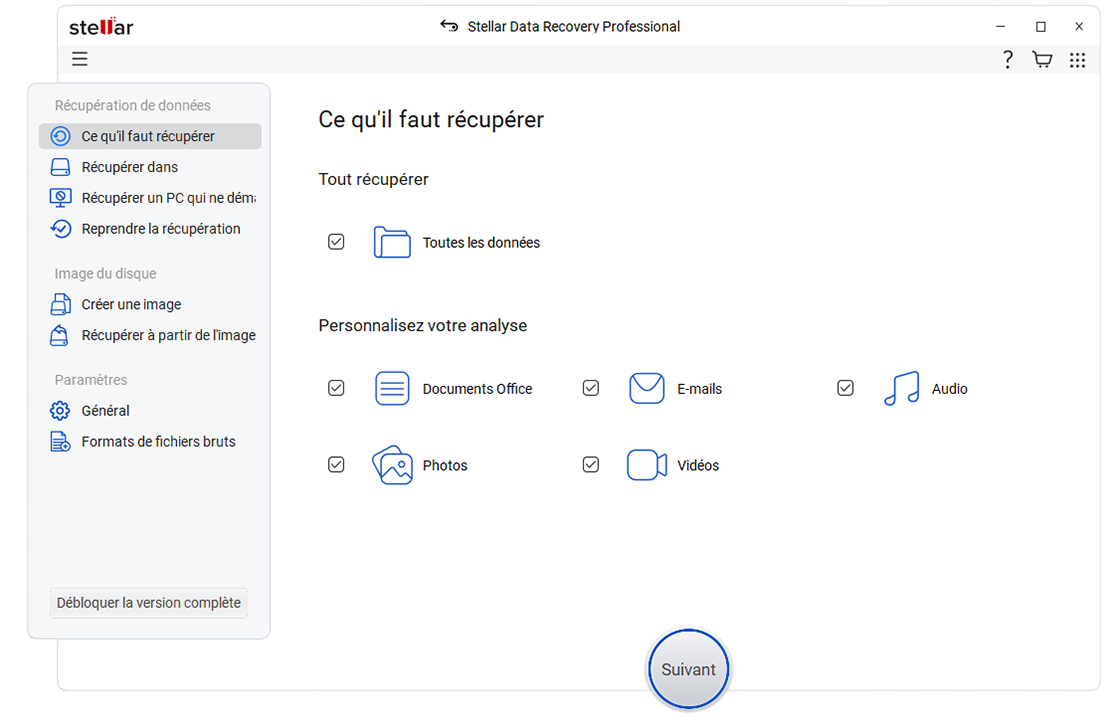
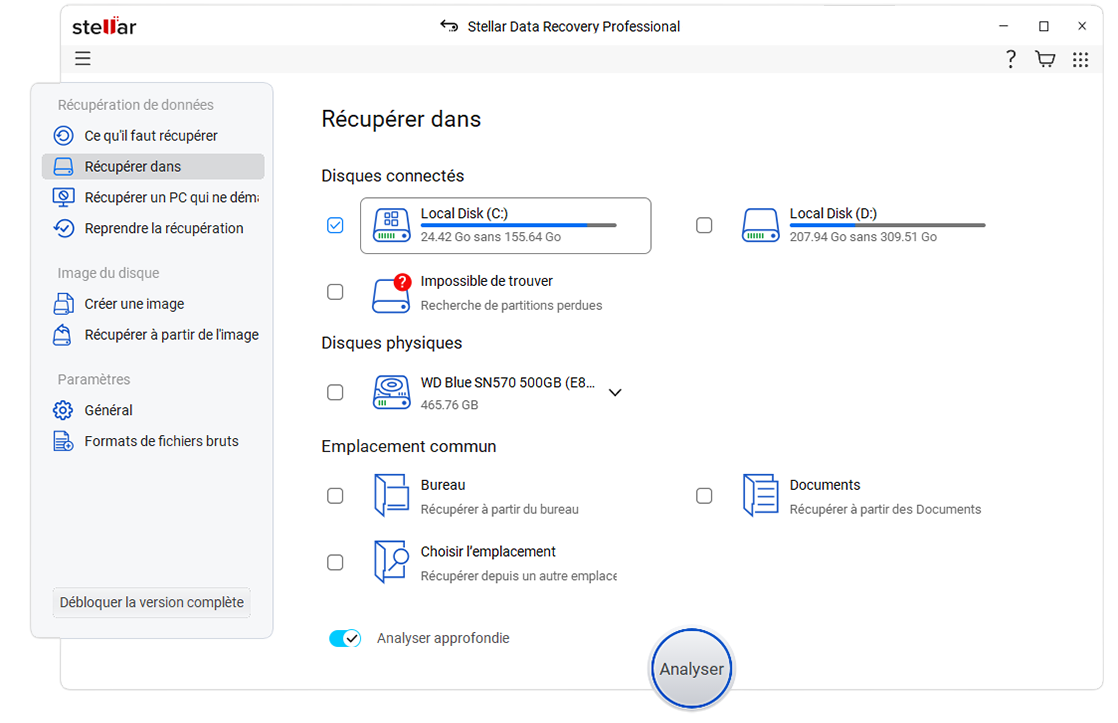
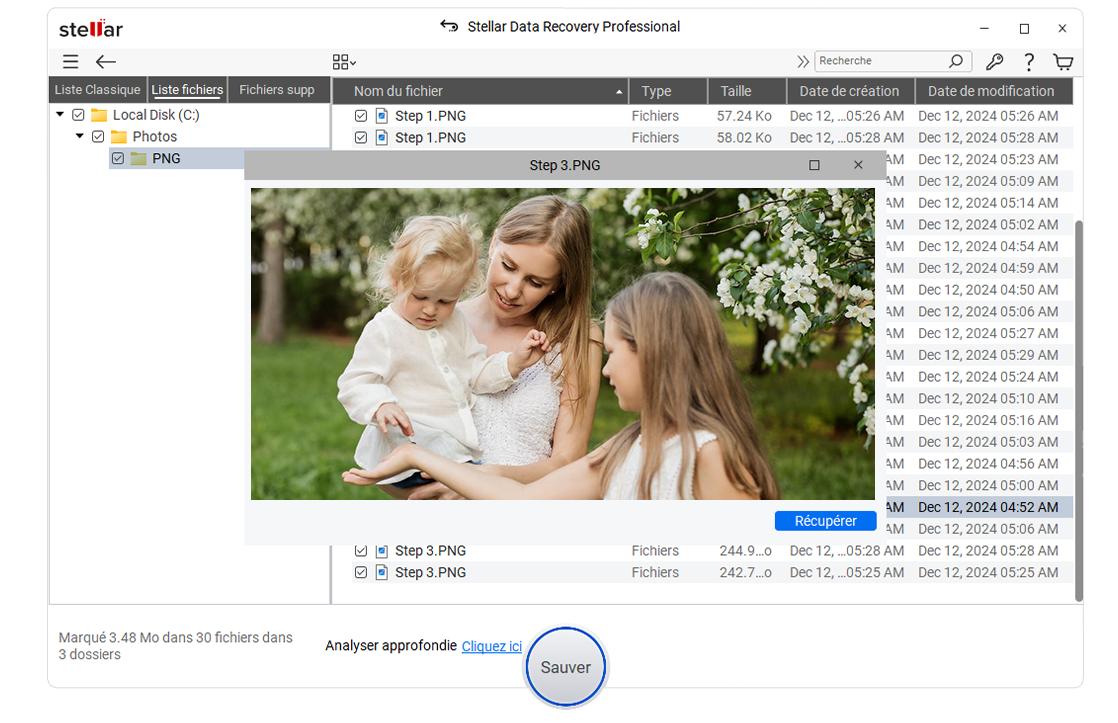
Personne n’a envie de passer un après-midi à récupérer des fichiers qui n’auraient jamais dû être perdus. Quelques habitudes simples peuvent vous aider à éviter cela.
Bien que la perte de fichiers après une mise à jour de Windows soit frustrante, elle est rarement définitive. En général, les données se trouvent toujours sur le disque, mais elles sont masquées, égarées ou verrouillées dans un profil auquel vous ne pouvez pas accéder pour le moment. Commencez par les solutions les plus simples : recherchez les fichiers, vérifiez le dossier « Windows.old » et excluez la possibilité d’un profil temporaire. Si ces mesures ne fonctionnent pas, vous pouvez éventuellement vous tourner vers un logiciel de récupération de données. Et une fois que tout fonctionne à nouveau, prenez vingt minutes pour configurer l’historique des fichiers et créer un point de restauration. La prochaine mise à jour défectueuse finira par arriver – c’est inévitable –, mais elle ne doit pas nécessairement vous coûter quoi que ce soit.
Senior Content Writer
Cet article a été rédigé par Himanshu Shakya , Rédacteur de contenu senior chez Stellar Data Recovery.
September 9, 2026| 5 min read
September 23, 2026| 5 min read
October 6, 2026| 5 min read






 5 min read