



Téléchargez gratuitement ScanPST.exe pour réparer les fichiers PST corrompus
September 23, 2026| 5 min read


Summary: Pour résoudre le problème de blocage ou de gel d'Outlook après l'installation de la mise à jour Windows 11 (KB5074109), vous pouvez installer la mise à jour hors bande (KB5078127) publiée par Microsoft le 24 janvier afin de corriger le problème. Si le problème persiste, veuillez réparer/recréer le profil Outlook ou réparer le fichier PST. La meilleure solution pour réparer les fichiers PST consiste à utiliser Stellar® Repair for Outlook. Téléchargez-le dès maintenant.
Téléchargement gratuit 100% SécuriséMicrosoft a publié une mise à jour cumulative (KB5074109) pour Windows 11 le 13 janvier 2025.
Cependant, après l'installation de cette mise à jour, plusieurs utilisateurs d'Outlook Classic avec des comptes POP ont signalé que l'application ne se fermait pas correctement. En plus, d'autres utilisateurs ont signalé que leur application Outlook se bloquait, se figeait ou affichait une erreur indiquant qu'elle ne répondait pas.
Voici quelques autres problèmes signalés par les utilisateurs après cette mise à jour :
Onze jours après la publication de la première mise à jour (KB5074109), Microsoft a publié une mise à jour hors bande pour Windows (KB5078127) afin de résoudre le problème. Il s'agit d'une mise à jour cumulative qui comprend les correctifs de sécurité et les améliorations de la mise à jour du 13 janvier 2026.
Si vous rencontrez toujours des problèmes dans Outlook, veuillez réparer ou recréer le profil, ou utiliser ScanPST pour réparer le fichier PST. Si ScanPST échoue, veuillez utiliser Stellar® Repair for Outlook pour réparer le fichier PST. Pour plus d'informations, veuillez consulter cet article.
Dernières mises à jour sur ce sujet
Certains utilisateurs ont tenté de passer à la nouvelle version d'Outlook, mais les blocages et les gelures ont persisté. Même la réparation de l'installation d'Outlook (MS Office) et la suppression des compléments n'ont pas permis de résoudre le problème.
Voici quelques solutions que vous pouvez essayer pour résoudre ce problème dans Outlook.
Vous pouvez installer la mise à jour Windows hors bande KB5078127 pour résoudre le problème de blocage, de ralentissement ou d'absence de réponse d'Outlook. Veuillez suivre ces étapes pour installer les mises à jour :
Remarque : si les mises à jour automatiques sont activées, votre système recevra automatiquement cette mise à jour.
Remarque : cette mise à jour n'apparaîtra dans Windows Update que si votre appareil dispose d'une des mises à jour de janvier qui ont causé le problème.
2. Comment réparer le fichier PST ?
Selon Microsoft, si vous rencontrez toujours des difficultés pour accéder aux données du fichier PST après avoir installé la mise à jour hors bande, vous pouvez utiliser ScanPST (l'outil de réparation de la boîte de réception Outlook) pour réparer le fichier PST. Voici les étapes à suivre pour exécuter ScanPST :
Remarque : avant d'exécuter ScanPST, veuillez effectuer une copie de sauvegarde de votre fichier PST.

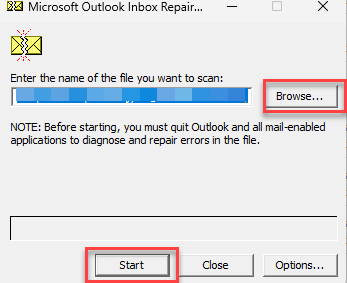
Bien que ScanPST puisse réparer les fichiers PST endommagés ou corrompus, il existe certaines limitations dont les utilisateurs doivent être conscients :
Comme alternative à ScanPST, vous pouvez utiliser Stellar® Repair for Outlook, un outil avancé de réparation de fichiers PST. Cet outil est spécialement conçu pour réparer les fichiers PST gravement endommagés ou corrompus, quelle que soit leur taille. Grâce à cet outil, vous pouvez même réparer des fichiers PST cryptés et inaccessibles et récupérer les données de votre boîte aux lettres dans un nouveau fichier PST. La structure et la hiérarchie d'origine de la boîte aux lettres sont conservées après la réparation. En plus du format PST, vous pouvez enregistrer vos données réparées dans divers formats tels que HTML, EML, MSG, PDF, etc. Vous pouvez télécharger gratuitement Stellar® Repair for Outlook sur votre système pour analyser et réparer votre fichier PST endommagé.
3. Comment réparer ou recréer un profil Outlook ?
Si le problème persiste après l'installation de la mise à jour Windows hors bande, vous pouvez réparer votre profil Outlook conformément aux recommandations de Microsoft. Pour ce faire, veuillez suivre les instructions suivantes :
Si la réparation du profil ne fonctionne pas ou si Outlook ne s'ouvre pas, vous pouvez recréer le profil Outlook. Pour ce faire, procédez comme suit :
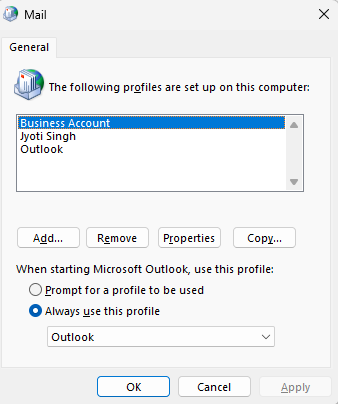
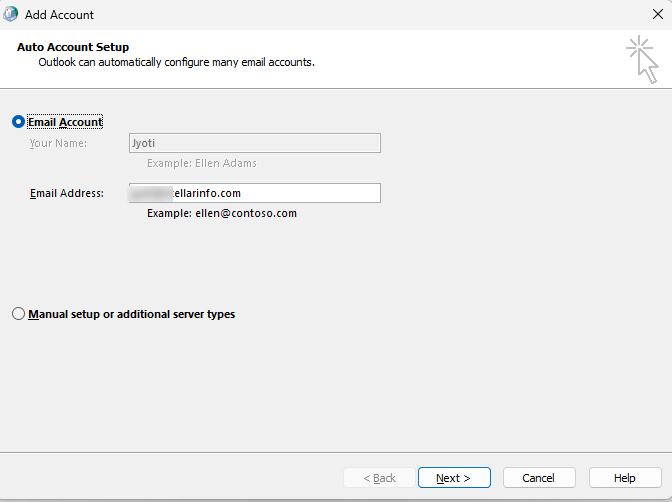
Après avoir créé un nouveau profil Outlook, vous pouvez y importer le fichier PST réparé.
Après avoir installé la dernière mise à jour (13 janvier) – KB5074109 – pour le système d'exploitation Windows 11, de nombreux utilisateurs d'Outlook ont signalé des problèmes de blocage/gel de l'application. Vous pouvez essayer les solutions mentionnées dans cet article pour résoudre le problème et accéder à vos données Outlook. La meilleure solution consiste à créer un nouveau profil Outlook, à réparer le fichier PST et à importer le fichier réparé dans votre profil. Pour réparer le fichier PST rapidement et efficacement, vous pouvez utiliser Stellar® Repair for Outlook. Cela vous permet de récupérer toutes les données de votre boîte aux lettres de manière complète et sans erreur dans un nouveau fichier PST.
Senior Content Writer
Cet article a été rédigé par Himanshu Shakya , Rédacteur de contenu senior chez Stellar Data Recovery.
September 23, 2026| 5 min read
March 26, 2025| 5 min read
September 23, 2026| 5 min read






 5 min read