


Rumeurs concernant l'iPhone 17 – Tout ce que nous savons jusqu'à présent
September 23, 2026| 11 min read


Safari est un navigateur Web populaire connu pour son interface utilisateur intuitive et son intégration transparente avec iOS. L'une des meilleures fonctionnalités de Safari est les signets Safari, qui vous permettent d'enregistrer diverses URL de sites Web pour un accès rapide et facile.
Cependant, vos signets soigneusement sélectionnés peuvent être accidentellement supprimés ou perdus après une mise à jour du système d'exploitation ou pour d'autres raisons. Veuillez lire ce guide si vous recherchez des solutions pour récupérer des signets Safari supprimés ou perdus.
Contrairement aux photos et aux vidéos, les signets Safari ne sont pas déplacés vers la corbeille lorsque vous les supprimez accidentellement, mais sont simplement supprimés de la mémoire de l'appareil.
En effet, les signets Safari sont stockés dans une base de données spéciale sur l'iPhone. Heureusement, les signets sont conservés par le système de fichiers de votre iPhone et peuvent être récupérés.
Si vous avez supprimé accidentellement des signets Safari, il existe plusieurs façons de les récupérer.
Si vous avez activé la synchronisation iCloud pour vos signets Safari, vous pouvez remettre les signets perdus à partir de vos autres appareils Apple. iCloud synchronise et sauvegarde automatiquement vos signets Safari.
Étapes à suivre pour récupérer les signets Safari supprimés avec iCloud :
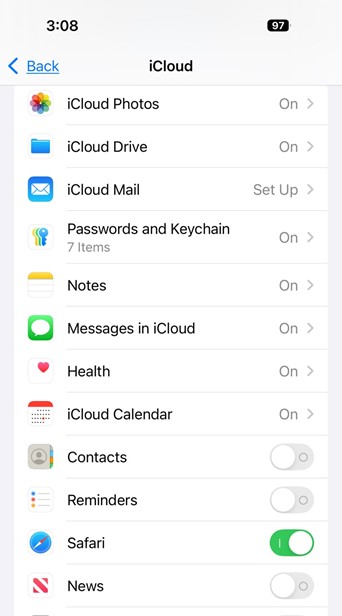
Si vous avez précédemment sauvegardé votre iPhone à l'aide du Finder sur un appareil Mac, vous pouvez remettre vos signets Safari à partir de la sauvegarde.
Étapes à suivre pour remettre les signets Safari supprimés à l'aide du Finder :
Toutefois, si vous ne disposez pas d'une sauvegarde de vos signets Safari, vous pouvez essayer les méthodes suivantes.
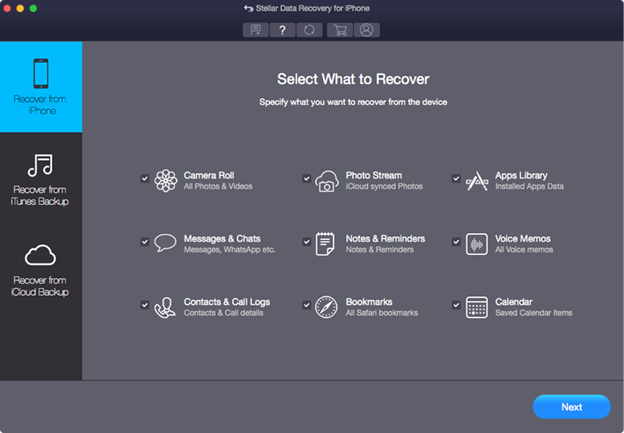
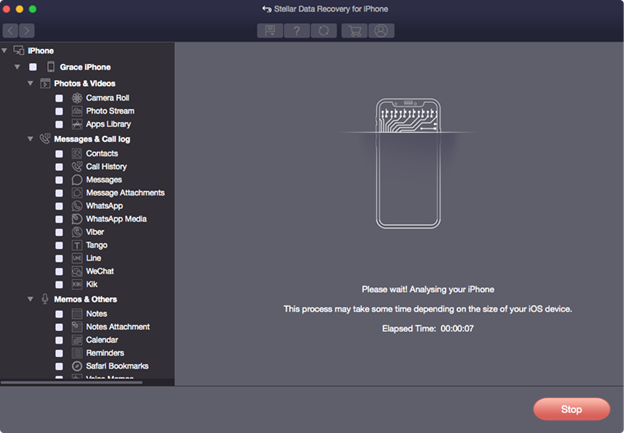
Si vous ne disposez pas d'une sauvegarde de vos signets Safari supprimés ou perdus, vous ne pouvez les récupérer qu'à l'aide d'un logiciel de récupération de données iPhone. Cependant, seuls quelques outils avancés, tels que Stellar® Récupération de Données for iPhone, peuvent récupérer les signets Safari supprimés. Vous pouvez essayer ce logiciel gratuitement ici.
Pour récupérer les signets Safari supprimés sur iPhone à l'aide de Stellar® Data Recovery for iPhone, veuillez suivre les étapes ci-dessous.

Il existe plusieurs raisons pour lesquelles vos signets Safari peuvent disparaître ou se perdre sur votre iPhone :
Si vous avez supprimé vos signets Safari, vous pouvez les remettre facilement à partir de votre sauvegarde iCloud. Cependant, cette méthode prend du temps et fonctionne mieux si vous avez préalablement sauvegardé tous vos signets Safari dans votre liste de sauvegarde iCloud. Si vous ne disposez pas d'une sauvegarde, vous pouvez essayer de récupérer vos signets Safari à l'aide de Stellar® Data Recovery foriPhone.
Senior Content Writer
Cet article a été rédigé par Himanshu Shakya , Rédacteur de contenu senior chez Stellar Data Recovery.
September 23, 2026| 11 min read
January 9, 2025| 11 min read
September 23, 2026| 11 min read






 11 min read