



Comment corriger l'erreur « database.mdf n'est pas un fichier de base de données principal (erreur SQL Server : 5171) » ?
September 23, 2026| 7 min read


Summary: Cet article traite des cas de remise d'une base de données SQL sous un nom différent. Nous avons également expliqué plusieurs méthodes pour « remettre la même base de données sous un nom différent sur SQL Server ». En plus, nous aborderons l'utilisation d'un outil de réparation de base de données SQL en cas de problèmes tels que la corruption de la base de données ou des erreurs de remise de la base de données.
Téléchargement gratuit 100% SécuriséLes utilisateurs SQL se trouvent souvent dans des situations où ils doivent remettre une base de données SQL sous un nom différent sur le même PC ou serveur. Examinons quelques cas d'utilisation :
Cas d'utilisation 1 : « Je dispose d'une sauvegarde de Database1 datant d'une semaine. La sauvegarde est effectuée chaque semaine dans le planificateur et je reçois un fichier .bak. Je souhaite maintenant travailler sur certaines données, je dois donc les remettre dans une autre base de données, Database2. »
Cas 2 : « J'utilise SQL Server 2014. Je dispose d'une base de données, mais comme l'utilisateur a supprimé certains registres, je dois créer une autre base de données avec un nom différent, puis transférer les données de la base de données remise vers la base de données actuelle. »
Nous allons vous expliquer ici deux méthodes pour remettre une base de données SQL Server sous un nom différent à partir d'un fichier de sauvegarde (.bak) :
Remarque : assurez-vous que le fichier de sauvegarde de la base de données que vous souhaitez remettre est à jour, car l'exécution d'une sauvegarde obsolète peut entraîner une perte de données. Si le fichier de sauvegarde n'est pas à jour, veuillez utiliser le logiciel de Stellar® Repair for MS SQL d' pour remettre la base de données SQL dans une nouvelle base de données.
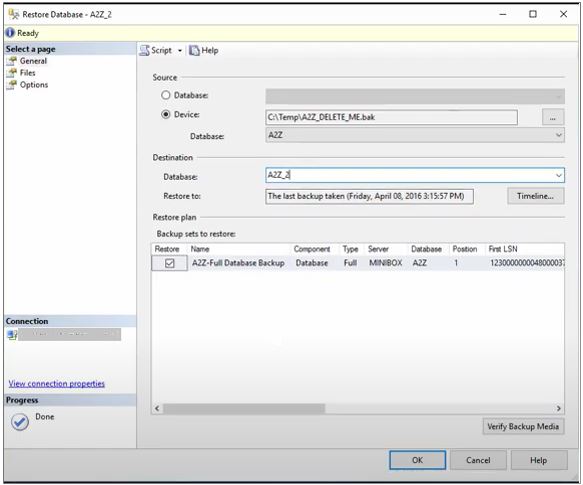
Dans cette méthode, nous vous montrerons un exemple de ce que l'on fait pour remettre la sauvegarde de la base de données avec SSMS sur SQL Server sous un nom différent. Dans l'exemple suivant, nous remettrons la sauvegarde de la base de données « A2Z » et l'enregistrerons sous le même nom de base de données avec le nouveau nom « A2Z_2 ».
Étape 1 : Ouvrez SSMS et connectez-vous à l'instance SQL Server.
Étape 2 : Cliquez avec le bouton droit sur « Bases de données » dans l'Explorateur d'objets, puis sélectionnez l'option « Remettre la base de données ».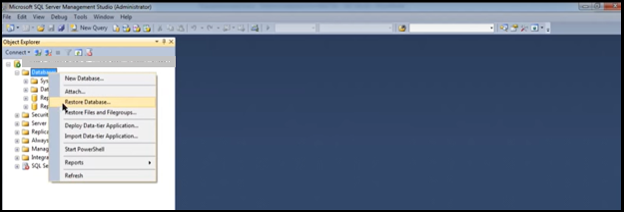
Étape 3 : Dans la fenêtre « Remettre la base de données », sélectionnez « Périphérique » sous « Source », puis cliquez sur le bouton « Parcourir ».
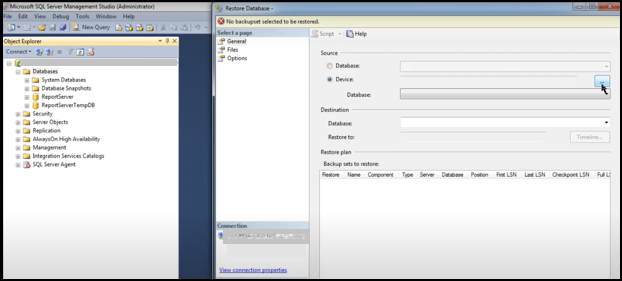
Étape 4 : Lorsque la fenêtre « Sélectionner les périphériques de sauvegarde » s'affiche, cliquez sur le bouton « Ajouter ».
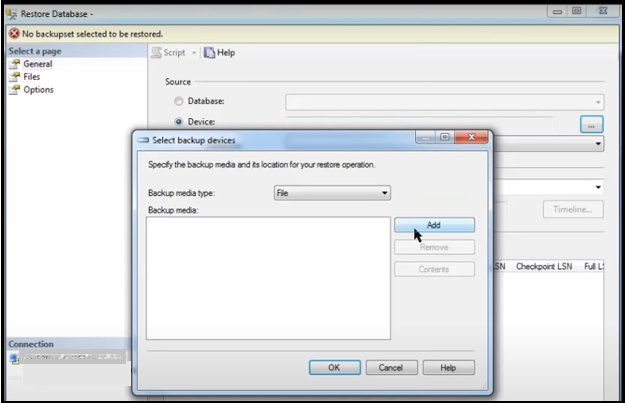
Étape 5 : Localisez le fichier de sauvegarde de la base de données SQL que vous souhaitez remettre, sélectionnez-le, puis cliquez sur « OK ».
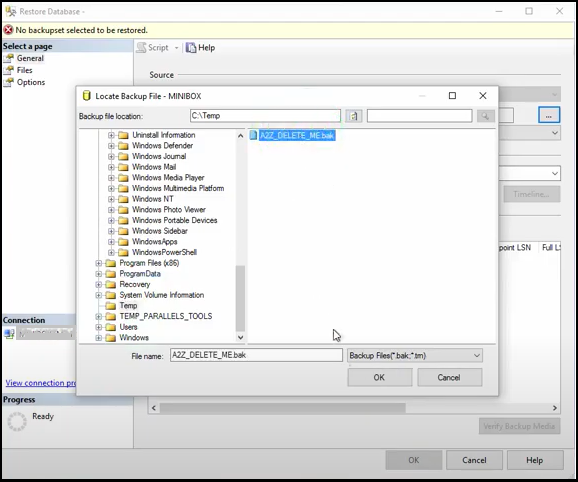
Étape 6 : Après avoir sélectionné le fichier de sauvegarde, cliquez sur « OK ».
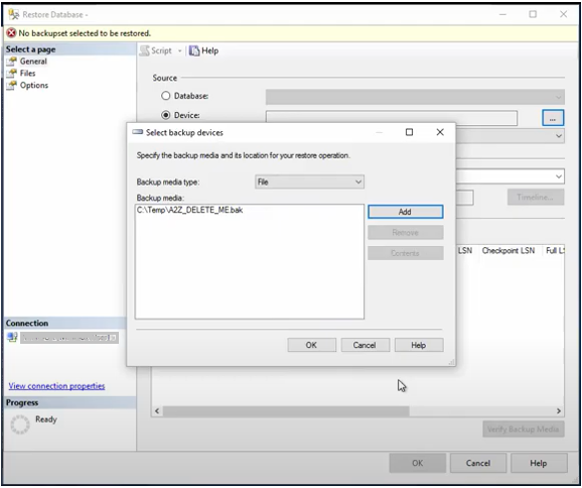
Étape 7 : Modifiez ensuite le nom de la base de données de destination pour lui attribuer le nom de la base de données dans laquelle vous souhaitez remettre le fichier de sauvegarde. Dans notre exemple, nous avons renommé la base de données existante « A2Z » en « A2Z_2 ».
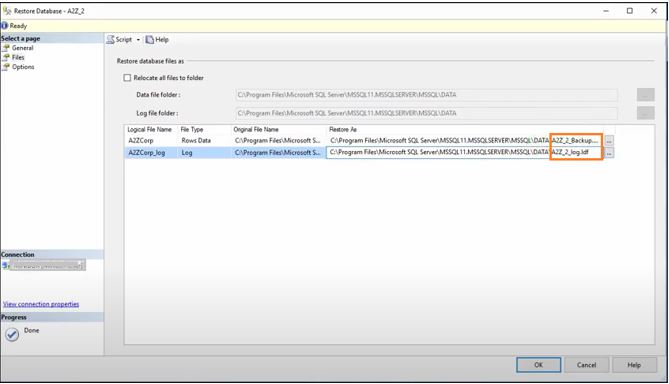
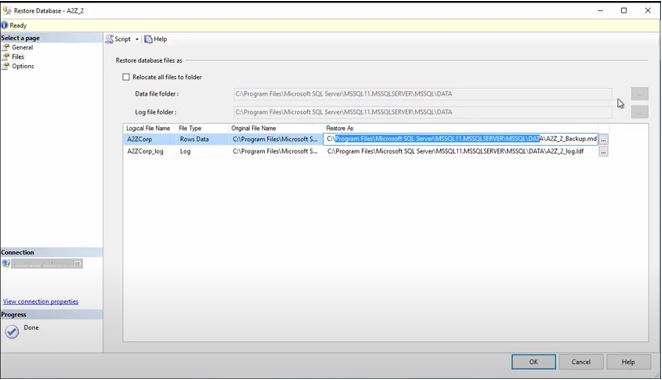
Étape 8 : Sur la page « Fichiers », modifiez les noms des fichiers de base de données existants (.mdf et .ldf). Dans notre cas, nous avons renommé les fichiers « A2Z_Backup.mdf » et « A2Z_log.ldf » en « A2Z_2_Backup.mdf » et « A2Z_2_log.ldf ».
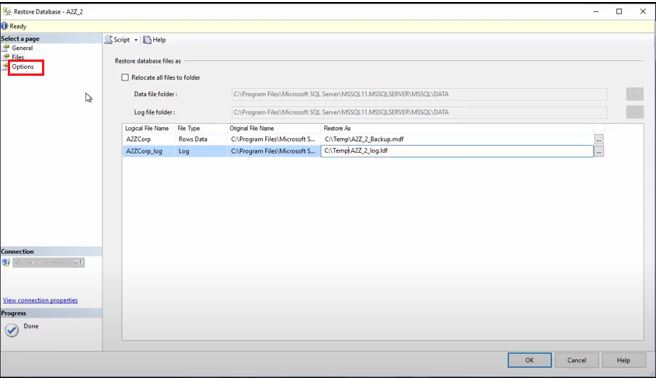
Étape 9 : Modifiez ensuite le nom du répertoire en indiquant le dossier du serveur SQL dans lequel vous souhaitez enregistrer la base de données remise.
Remarque : évitez d'ajouter des fichiers de base de données au même répertoire que la base de données existante afin d'éviter tout conflit. Modifiez le nom du répertoire comme vous le souhaitez. Veillez toutefois à sélectionner un disque disposant d'un espace de stockage suffisant.
Étape 10 : Après avoir modifié le nom du répertoire, cliquez sur l'onglet Options sous Sélectionner la page.
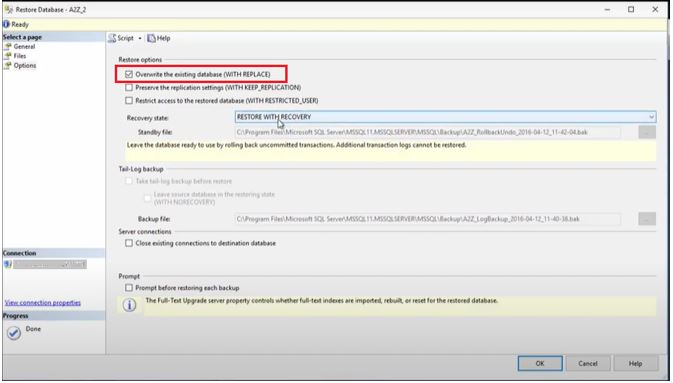
Étape 11 : Dans la page Options, sous Options de récupération, cochez la case Remplacer la base de données existante (WITH REPLACE).
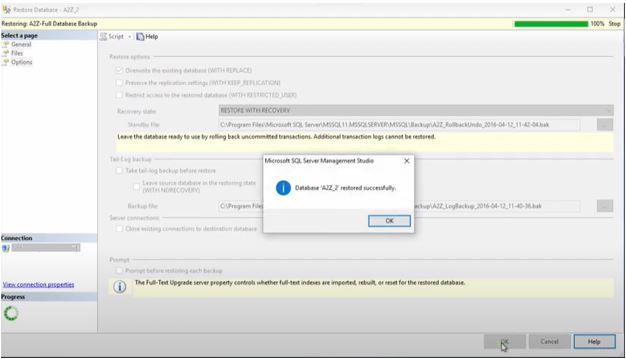
Étape 12 : Cliquez sur « OK » lorsque la boîte de message « Base de données remise avec succès » s'affiche. Cliquez à nouveau sur le bouton « OK ».
Étape 13 : La même base de données avec un nom différent est ajoutée sous « Bases de données ».
Utilisez T-SQL pour remettre la base de données SQL sous un nom différent en suivant ces étapes :
Étape 1 : Déterminez les noms de fichiers logiques de la base de données à partir du fichier de sauvegarde et leurs chemins d'accès physiques en exécutant la commande RESTORE FILELISTONLY :
|
Remettre le fichier de liste de fichiers uniquement depuis le disque = 'C:\A2Z_Delete_Me.bak' |
Étape 2 : après avoir déterminé les noms logiques et physiques des fichiers de la base de données, remettez les données du fichier de sauvegarde de la base de données A2Z dans la base de données A2Z_2 avec les fichiers .mdf et .ndf.
|
Remettre le database A2Z_2 sur disque = 'C:\A2Z_Delete_Me.bak' WITH REPLACE, récupération des données, MOVE N'A2Z_data' TO 'c:\...\A2Z_2.mdf', MOVE N'A2Z_log' TO 'c:\...\A2Z_2.ldf'; Copier le code |
Les deux méthodes décrites ci-dessus pour remettre une base de données avec un nom différent dans SQL Server sont efficaces. Cependant, les problèmes suivants peuvent survenir lors de l'utilisation de ces méthodes :
Outre ces problèmes, une exécution incorrecte d'une seule étape pour remettre la base de données peut entraîner une corruption de la base de données et une perte potentielle de données. En plus, le message d'erreur « Échec de la remise de la base de données SQL, la base de données est en cours d'utilisation » peut apparaître.
Toutefois, vous pouvez résoudre ces problèmes à l'aide du logiciel Stellar Repair for MS SQL. Ce logiciel permet de réparer les fichiers de base de données SQL corrompus (MDF/LDF) et de remettre la base de données en tant que base de données « nouvelle » ou « active ». Il contribue également à garantir l'intégrité et l'exactitude des données pendant la récupération.
Cet article constitue un guide utile sur la manière de remettre la même base de données sous un nom différent sur un serveur SQL. Il fournit des instructions étape par étape sur la manière de remettre une base de données sous un nom différent à partir du fichier de sauvegarde à l'aide des commandes SSMS et T-SQL. Veuillez toutefois noter qu'une seule étape incorrecte peut corrompre la base de données et rendre les données inaccessibles. Il est également important de remettre la base de données à partir d'un fichier de sauvegarde récent connu afin d'éviter toute perte de données. Si la base de données est corrompue ou si le fichier de sauvegarde n'est pas disponible, l'utilisation d'un logiciel de réparation de bases de données SQL tel que STELLAR Repair for MS SQL peut s'avérer utile.
Senior Content Writer
Cet article a été rédigé par Himanshu Shakya , Rédacteur de contenu senior chez Stellar Data Recovery.
September 23, 2026| 7 min read
December 12, 2025| 7 min read






 7 min read