Ein plötzlicher Datenverlust auf dem Mac ist ärgerlich, aber in den meisten Fällen kein Grund zur Panik: Mit der passenden Mac-Datenwiederherstellungssoftware lassen sich gelöschte, formatierte oder verloren geglaubte Dateien häufig problemlos zurückholen. Dieser aktualisierte Ratgeber stellt zehn bewährte, kostenlose beziehungsweise kostenlos testbare Programme zur Datenrettung für macOS 26 Tahoe und Apple-Silicon-Macs vor, erklärt ihre wichtigsten Funktionen und zeigt die jeweiligen Vor- und Nachteile auf einen Blick.
Wichtig zu wissen: Je schneller Sie nach einem Datenverlust handeln und je weniger Sie den betroffenen Datenträger weiter nutzen, desto höher sind die Chancen auf eine vollständige Wiederherstellung.
Kostenlose Mac-Datenwiederherstellungssoftware im Überblick
Preis: Kostenlose Basisversion (bis 1 GB Gesamtvolumen, max. 100 MB pro Datei); Vollversionen kostenpflichtig ab €99, jeweils mit 30-tägiger Geld-zurück-Garantie
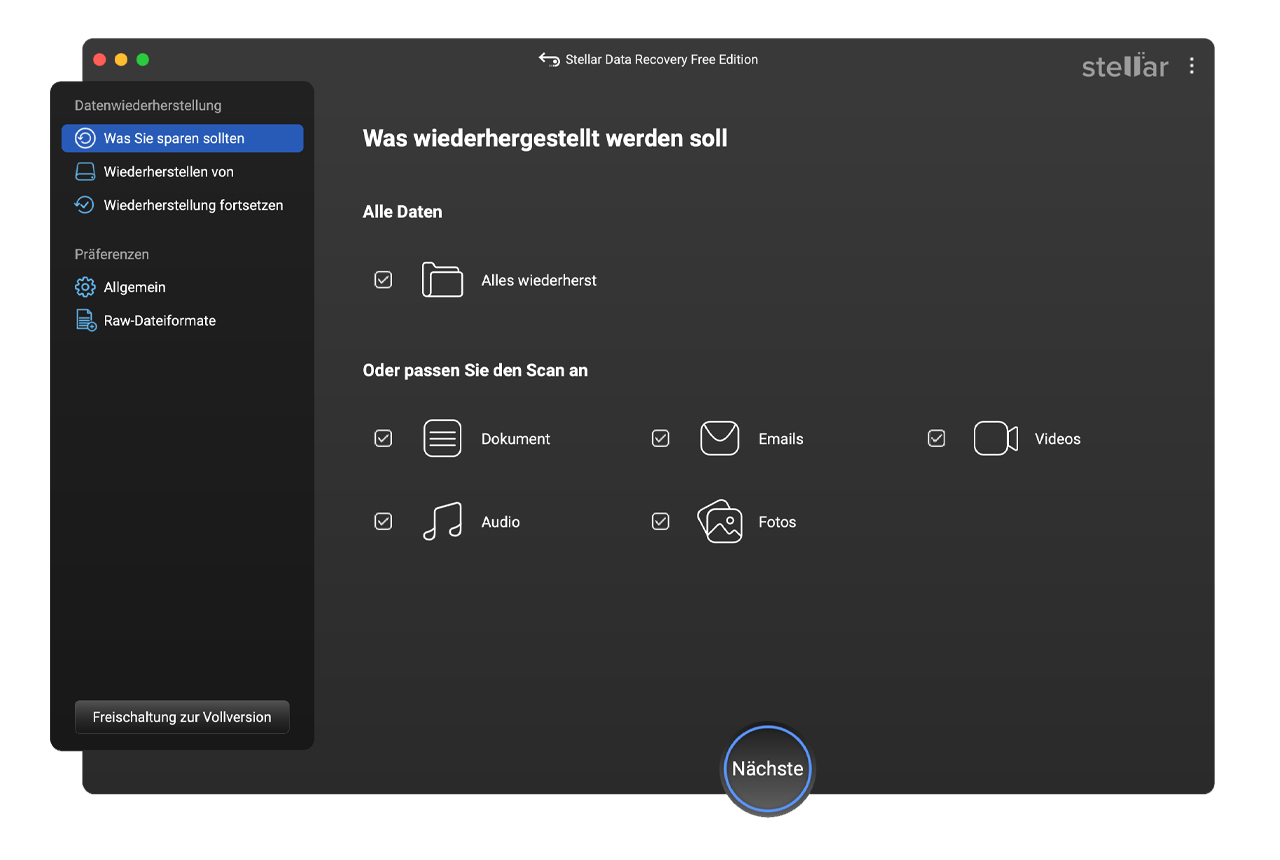
Stellar Data Recovery zählt seit über 30 Jahren zu den bekanntesten Namen im Bereich Datenrettung und ist eine der meistgenutzten kostenlosen Lösungen für den Mac. Der Hersteller aktualisiert die Software regelmäßig und weist inzwischen ausdrücklich die volle Kompatibilität mit macOS 26 Tahoe sowie mit Apple-Silicon-Chips der M1- bis M5-Generation aus.
Die Software stellt gelöschte Word-, Excel-, PowerPoint- und PDF-Dateien ebenso wieder her wie Fotos, Videos, Audiodateien und E-Mails – egal ob auf MacBook Air, iMac, Mac mini oder den jeweiligen Pro-Modellen. Die Benutzeroberfläche orientiert sich am aktuellen macOS-Design inklusive Dark Mode, sodass sich Mac-Nutzer sofort zurechtfinden.
Die Wiederherstellung erfolgt in drei Schritten: Dateityp und Speicherort auswählen, Laufwerk scannen und gefundene Dateien wiederherstellen. Neu ist eine „Pause & Resume“-Funktion, mit der sich ein laufender Scan unterbrechen und später fortsetzen lässt.
Vorteile
- Der integrierte Tiefenscan erkennt verlorene Dateien anhand ihrer Dateisignatur und erzielt dadurch besonders hohe Wiederherstellungsraten.
- Scanparameter wie Laufwerksbereich, Dateityp und Format lassen sich individuell einstellen und beschleunigen den Vorgang.
- Unterstützt werden externe Festplatten, SSDs, Fusion-Drive-Systeme, USB-Sticks und SD-Karten sowie verschlüsselte (FileVault) oder beschädigte Laufwerke, Boot-Camp-Partitionen und aktuelle MacBook-Pro-Modelle mit T2-Chip.
- Offiziell kompatibel mit macOS 26 Tahoe, Sequoia, Sonoma, Ventura, Monterey, Big Sur und älteren Versionen sowie mit den Dateisystemen APFS, HFS+, FAT/exFAT und NTFS.
Nachteile
- Die kostenlose Version begrenzt die Wiederherstellung auf 1 GB und einzelne Dateien auf 100 MB.
- Das Scannen des internen Systemlaufwerks eines Apple-Silicon-Macs erfordert unter Umständen die vorübergehende Deaktivierung von System Integrity Protection (SIP) – ein Sicherheits-Trade-off, das Einsteiger meiden sollten.
Preis: Lifetime-Lizenz ab €69,95
Tenorshare 4DDiG ist eine leistungsstarke Datenrettungssoftware, mit der sich gelöschte, verlorene und formatierte Dateien uneingeschränkt wiederherstellen lassen – darunter Fotos, Videos, E-Mails, Webdateien, Audiodateien, Archive und Dokumente, sowohl vom Mac selbst als auch von externen Speichergeräten. Der Hersteller pflegt fortlaufend Updates für aktuelle macOS-Versionen und Apple-Silicon-Chips nach.

Vorteile
- Deckt Dateiwiederherstellung, Partitionswiederherstellung und Rohdatenwiederherstellung ab.
- Unterstützt die Datenrettung auf Macs mit T2-Sicherheitschip und Apple-Silicon-Prozessoren.
- Bewältigt praktisch alle gängigen logischen Datenverlustszenarien und bietet eine Vorschau von Fotos und Audiodateien vor der Wiederherstellung.
- Stellt auch Daten von abgestürzten oder nicht mehr startenden MacBooks wieder her.
- Unterstützt APFS, HFS+, FAT32 und exFAT.
- Rund um die Uhr erreichbarer Support.
Nachteile
- Es fehlen Funktionen zur Reparatur beschädigter Dateien.
- Vor dem Kauf lohnt sich ein Blick auf die aktuelle Kompatibilitätsliste des Herstellers, da neue macOS-Versionen wie Tahoe teils erst mit Verzögerung vollständig unterstützt werden.
Preis: Basisversion ab €55,99pro Monat; kostenlose Version bietet nur Dateivorschau, keine echte Wiederherstellung
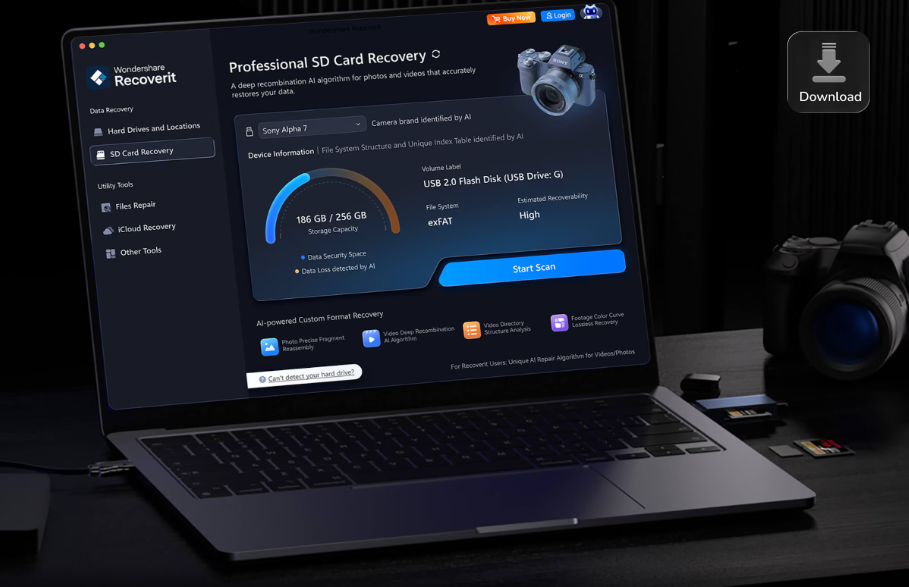
Recoverit gilt als besonders zuverlässige und sichere Lösung, um verlorene Daten vom Mac wiederherzustellen. Aktuelle Versionen unterstützen macOS-Releases von 10.13 bis hin zu macOS 26 Tahoe, sind für Apple-Silicon-Chips bis M5 optimiert und erreichen laut Herstellerangaben eine Wiederherstellungsquote von rund 99,5 Prozent.
Das Tool rekonstruiert Office-Dokumente, Grafiken, Videos, Audiodateien, Outlook- und Archivdateien – egal ob von der internen Festplatte, einer externen Festplatte, Speicherkarten oder USB-Laufwerken. Es unterstützt über 1.000 Dateiformate sowie mehr als eine Million verschiedene Speichergeräte und kann zudem ein bootfähiges Wiederherstellungsmedium erstellen.
Vorteile
- Deckt zahlreiche Datenverlustszenarien ab: Stromausfall, versehentlich geleerter Papierkorb, Werksreset ohne Backup, unzugängliche oder rohe Laufwerke, Partitionsfehler, Virenbefall, Festplattenabsturz sowie Neuinstallation oder Upgrade des Betriebssystems.
- Unterstützt APFS, exFAT, FAT16, FAT32, HFS+, NTFS, Ext2, Ext3 und Ext4 sowie RAID-Wiederherstellung (RAID 0 bis 10).
- Eine KI-gestützte Geräteerkennung wählt automatisch passende Scan-Strategien; technischer Support ist rund um die Uhr verfügbar.
Nachteile
- Die kostenlose Version erlaubt nur die Vorschau, nicht das tatsächliche Speichern wiederhergestellter Dateien.
- Abo-Preise wirken auf Dauer weniger attraktiv als Einmallizenzen anderer Anbieter.
Preis: Home Edition ab €77.46
EasyRecovery hilft dabei, gelöschte Dateien entweder direkt vom internen Mac-Speicher oder von einem externen Time-Machine-Backup wiederherzustellen. Fortschrittliche Scan-Verfahren finden Videos, Fotos und Musikdateien zuverlässig und schnell. Das Tool lässt sich auf iMac, MacBook Air, MacBook Pro, Mac mini und Mac Pro einsetzen.
Vorteile
- Bietet eine Rohdatenwiederherstellung sowie die Möglichkeit, einen Scan zu unterbrechen und später fortzusetzen.
- Unterstützt APFS-, HFS+-, HFS-, FAT-, NTFS- und exFAT-formatierte Laufwerke.
- Ermöglicht eine Dateivorschau vor der Wiederherstellung, das Erstellen von Laufwerksabbildern (Images), die Wiederherstellung verschlüsselter Festplatten sowie die Rettung von Daten aus Boot-Camp-Partitionen.
Nachteile
- Eine kostenlose Testversion steht erst nach Ausfüllen eines Kontaktformulars zur Verfügung.
- Für die volle Kompatibilität mit macOS 26 Tahoe empfiehlt sich vor dem Kauf ein Blick in die aktuelle Systemvoraussetzungen-Liste des Herstellers.
Preis: Pro-Version ab €455
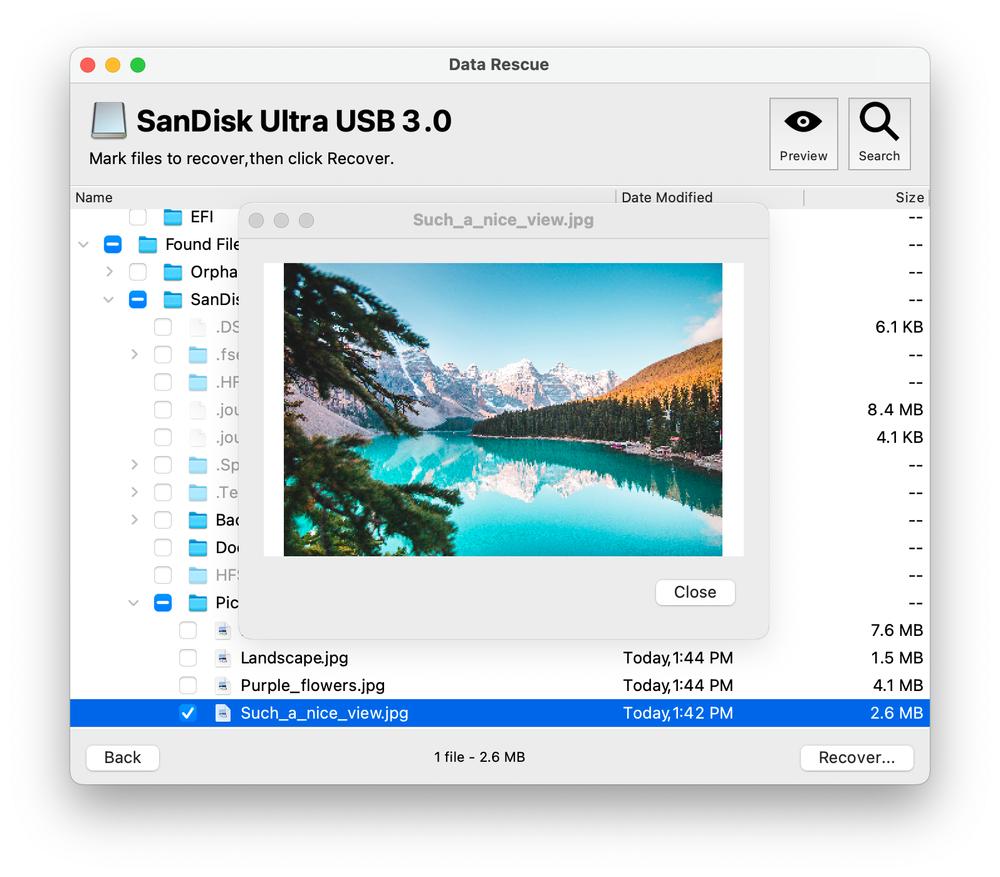
Data Rescue findet, zeigt in der Vorschau an und stellt verlorene Daten, neu formatierte Laufwerke oder gelöschte Dateien zuverlässig wieder her. Die Wiederherstellung beschränkt sich nicht auf Festplatten, sondern umfasst auch SSDs, USB-Laufwerke, SD- und CF-Karten sowie zahlreiche weitere Speichermedien. Die 2026er-Version bringt aktualisierte APFS-Unterstützung, Verbesserungen im Dark Mode, ein überarbeitetes Klon-Werkzeug sowie Unterstützung für neuere Kamera-RAW-Formate mit.
Vorteile
- Die Oberfläche erlaubt es, Wiederherstellungen zu starten, frühere Scanergebnisse einzusehen, Laufwerke zu klonen und Wiederherstellungslaufwerke zu erstellen.
- Stellt Bilder, Filme, Audiodateien, E-Mails, Dokumente, Texte, Archive und weitere Dateiformate wieder her.
- Bietet einen Schnellscan sowie einen Tiefenscan, E-Mail-Benachrichtigungen zu laufenden oder abgeschlossenen Scans und eine automatische Erkennung doppelter Dateien.
Nachteile
- Vergleichsweise hoher Anschaffungspreis.
- Die eher schlichte Oberfläche wirkt neben modernen Alternativen wie Disk Drill etwas in die Jahre gekommen, auch wenn die Scan-Technik aktuell gehalten wird.
Preis: Kostenlos
SoftTote Data Recovery ist eine All-in-one-Lösung für verlorene oder gelöschte Dateien, formatierte Laufwerke und fehlende Partitionen auf dem Mac. Das Tool stellt Daten von beschädigten oder gelöschten Festplatten, USB-Sticks, Kameras, Speicherkarten sowie MP3- und MP4-Playern wieder her.

Vorteile
- Überzeugt durch eine einfache Bedienung, eine zeitsparende und verbesserte Scan-Methode sowie Dateiklassifizierung, Filter, Vorschau und Rohdatensuche.
- Bietet zusätzlich die Wiederherstellung von Fotos und verlorenen Partitionen.
Nachteile
- Der Hersteller weist auf seiner Website weiterhin nur Kompatibilität bis macOS High Sierra (10.13) aus; für APFS-Laufwerke und aktuelle macOS-Versionen wie Sequoia oder Tahoe liegt keine offizielle Unterstützung vor. Nutzer mit einem modernen Mac sollten daher auf eine der anderen hier vorgestellten Lösungen ausweichen.
- Unterstützt die Dateisysteme HFS+, HFS Wrapper, HFS, HFSX, NTFS und FAT in der ursprünglichen Dateistruktur.
Preis: Pro-Version ab €79
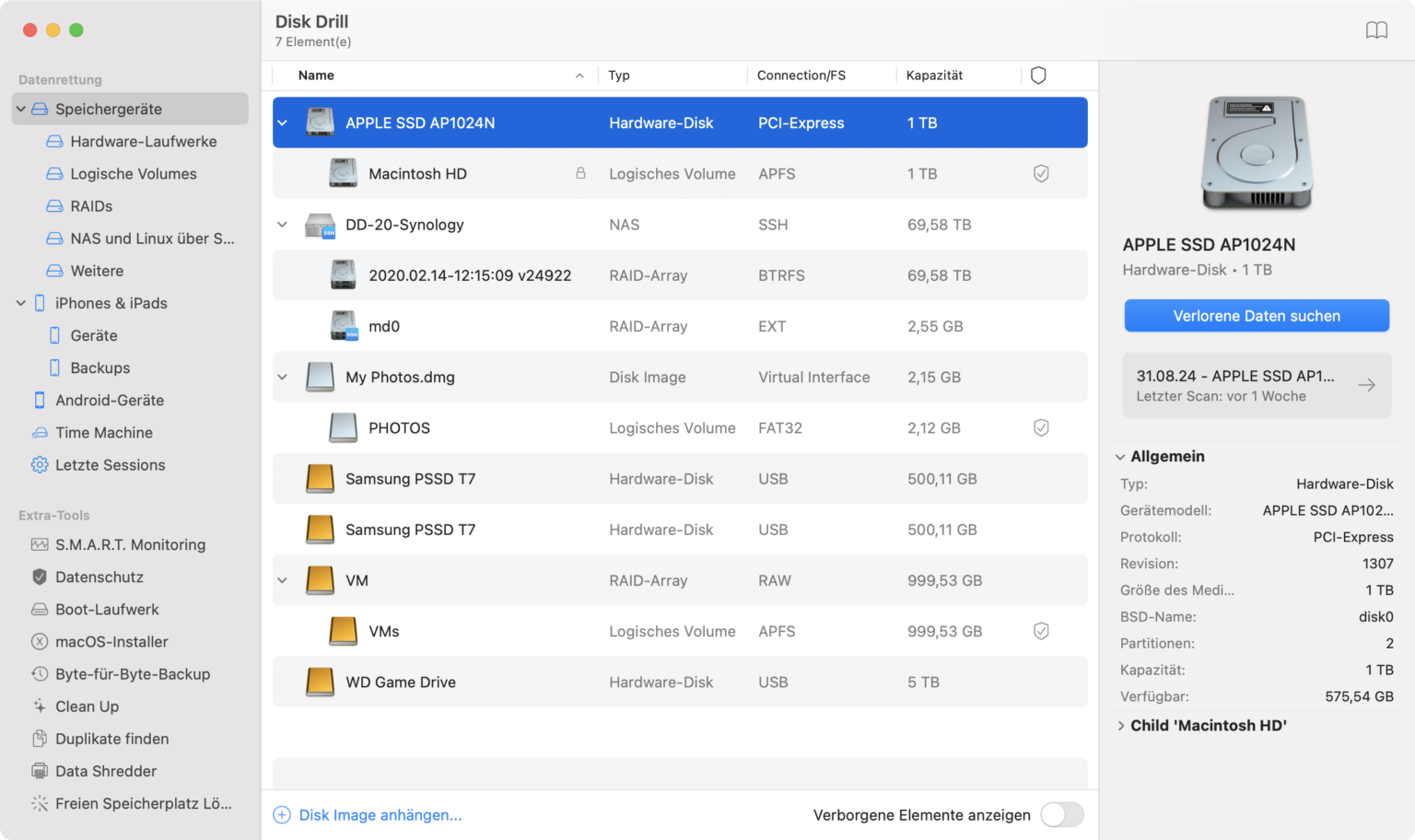
Disk Drill richtet sich an Nutzer, die ihre Datenrettung selbst in die Hand nehmen möchten, und stellt Daten auch dann wieder her, wenn eine interne oder externe Festplatte Probleme beim Datenzugriff zeigt. Die aktuelle Version 6.1 bietet volle Kompatibilität mit macOS 26 Tahoe, läuft nativ auf Apple-Silicon-Chips von M1 bis M5 ohne Rosetta-Übersetzung und unterstützt inzwischen über 400 Dateiformate.
Bei jedem Scan kommen gleichzeitig drei Verfahren zum Einsatz: Quick Scan, Deep Scan und Signature Scan. Eine zusätzliche „Advanced Camera Recovery“ rekonstruiert fragmentierte Videodateien und verbessert deren Abspielbarkeit deutlich.
Vorteile
- Rettet Daten auch bei beschädigtem oder fehlendem Dateisystem und überzeugt durch eine übersichtliche, leicht bedienbare Oberfläche.
- Bietet zusätzliche Funktionen wie Systembereinigung, Erkennung doppelter Dateien, Backup-Erstellung, ein bootfähiges USB-Wiederherstellungslaufwerk, einen Wiederherstellungstresor sowie eine Laufwerksüberwachung zur Analyse des Speicherzustands.
- Unterstützt APFS, HFS, HFS+, FAT, FAT32, exFAT, NTFS und EXT3/EXT4 sowie die Datenrettung von iPhones und iPads mit iOS 5 bis iOS 26.
- Umgeht die Systemschutzfunktion (SIP) von Apple Silicon über den macOS-Recovery-Modus, sodass keine Sicherheitsfunktionen deaktiviert werden müssen.
Nachteile
- Wiederhergestellte Dateien werden im Scanergebnis teils ohne ihren ursprünglichen Dateinamen angezeigt.
- Die kostenlose Version erlaubt zwar Scan und Vorschau, für die vollständige Wiederherstellung ist ein Upgrade nötig.
Preis: Kostenlos
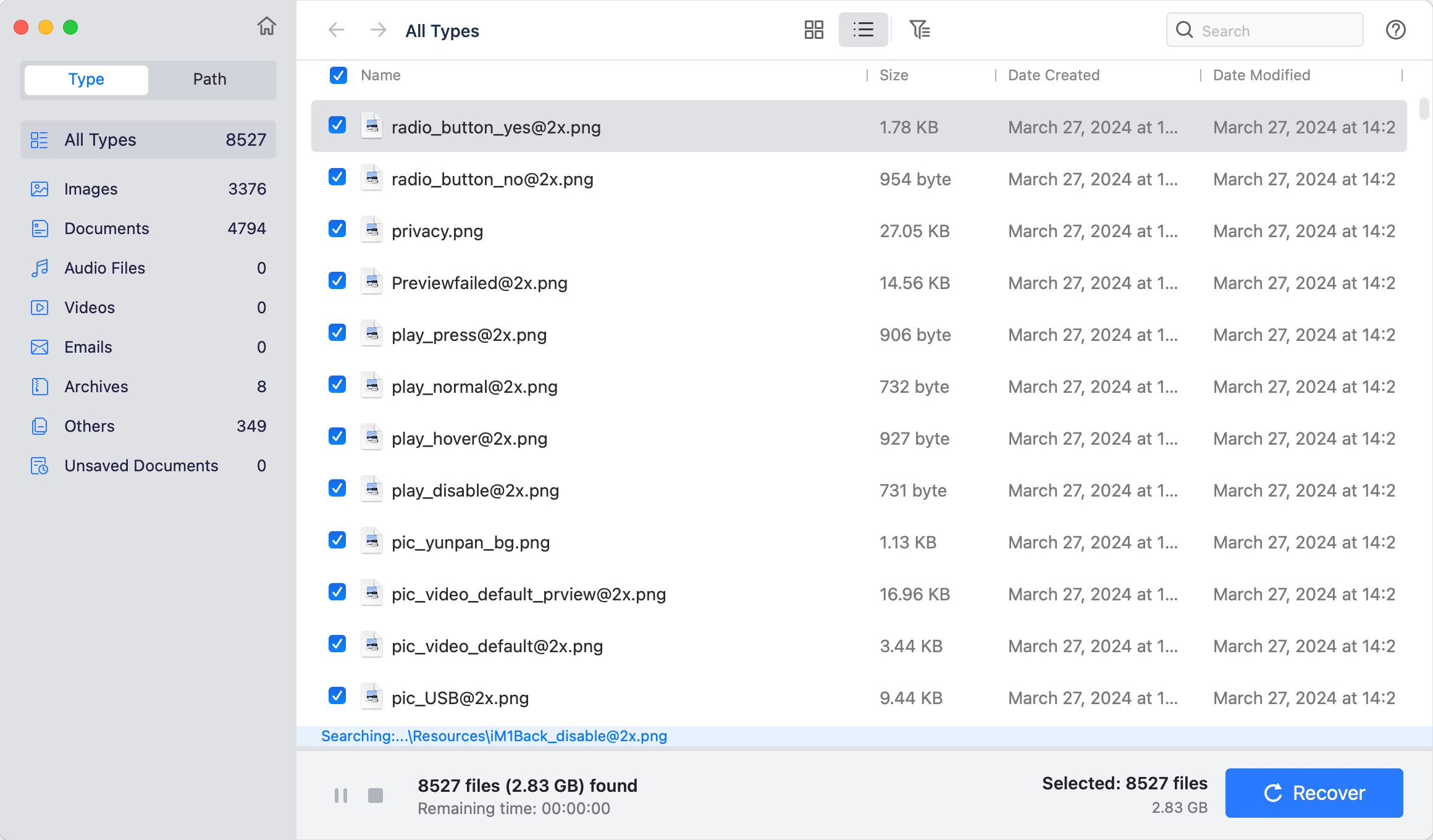
Do Your Data Recovery stellt Daten von Mac-Desktops, Laptops, Festplatten, Wechseldatenträgern und weiteren digitalen Geräten wieder her, die durch Löschung, Formatierung, Fehlbedienung, Systemabsturz, Virenbefall oder unbekannte Ursachen verloren gegangen sind. Die Bedienung erfolgt in drei Schritten: Software starten, Laufwerk oder Gerät scannen und verlorene Dateien wiederherstellen.
Vorteile
- Die assistentengeführte Oberfläche ist leicht verständlich und erlaubt es, eine Wiederherstellung zu speichern und später fortzusetzen, Dateien zu durchsuchen und zu filtern sowie sie vor dem Speichern in der Vorschau anzuzeigen.
- Stellt Dokumente, Ordner, Fotos, Videos, Audio- und Sprachdateien, Archive und E-Mails wieder her.
- Unterstützt APFS, HFS+/HFS, FAT12/16/32, exFAT, NTFS sowie Ext2/3/4.
Nachteile
- Aktuelle Angaben zur vollständigen Tahoe-Kompatibilität sind auf der Herstellerseite weniger detailliert als bei größeren Wettbewerbern; vor dem Kauf lohnt ein direkter Test mit der kostenlosen Vorschaufunktion.
Preis: Kostenlos
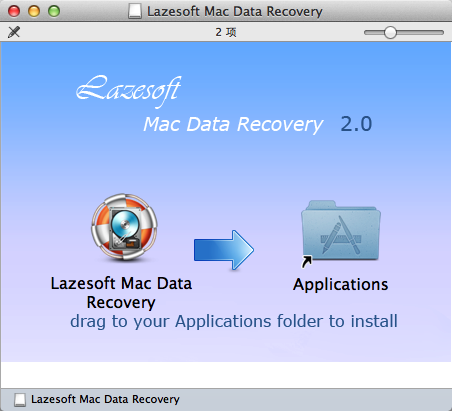
Lazesoft Mac Data Recovery ist eine einfach zu bedienende, kostenlose Datenrettungssoftware. Sie stellt verlorene oder gelöschte Dokumente, Musik, Fotos, Videos und Anwendungen von Festplatten, Speicherkarten, USB-Sticks, iPods und weiteren einbindbaren Medien wieder her – auch von gelöschten, formatierten oder beschädigten Partitionen.
Vorteile
- Bietet eine unbegrenzte Datenwiederherstellung, dynamische Dateivorschau, Fortschrittsanzeige, Tiefenscan sowie eine Dateisuche.
- Der technische Support ist kostenlos.
Nachteile
- Kompatibel ab Mac OS X Leopard (10.5) sowie mit den Dateisystemen HFS+, HFS, HFSX, exFAT, FAT12, FAT16, FAT32, NTFS und NTFS5; eine offizielle Unterstützung für APFS, Apple Silicon und aktuelle macOS-Versionen wie Tahoe wird auf der Herstellerseite nicht ausgewiesen.
Preis: Kostenlos
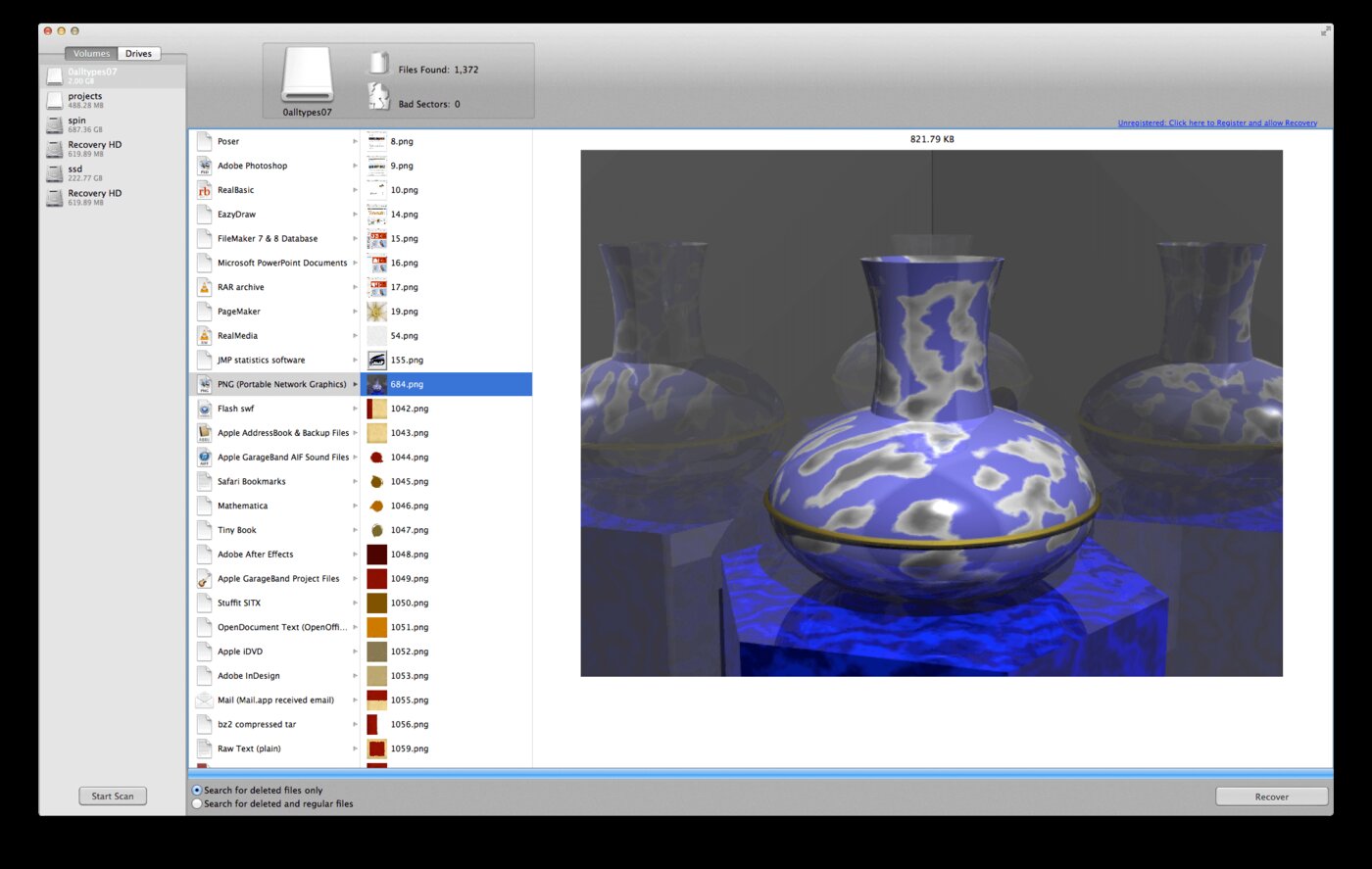
Dieses kostenlose Tool ermöglicht die Wiederherstellung gelöschter Dateien von Festplatten, Speicherkarten, USB-Sticks und optischen Medien.
Vorteile
- Die Funktion „Suche nach eingebetteten Dateien“ durchsucht den Datenträger gezielt nach bestimmten Dateitypen.
- Unterstützt die Dateisysteme APFS, HFS+, HFS, HFSX, NTFS, FAT, Ext2, Ext3, Ext4, XFS und UFS.
Nachteile
- Eine offizielle Unterstützung für aktuelle Apple-Silicon-Macs und macOS 26 Tahoe wird auf der Herstellerseite nicht ausgewiesen; für neuere Macs empfiehlt sich eher ein regelmäßig aktualisiertes Tool wie Disk Drill oder Stellar.
Fazit: Die richtige Datenrettungssoftware für Ihren Mac finden
Jedes der vorgestellten Programme zur Datenrettung bringt eigene Stärken mit und eignet sich für unterschiedliche Anforderungen. Die Auswahl der passenden Software hängt vor allem von der installierten macOS-Version, dem verwendeten Dateisystem, dem Prozessortyp (Intel oder Apple Silicon) und dem konkreten Datenverlustszenario ab. Wer beispielsweise einen aktuellen Mac mit macOS 26 Tahoe nutzt, sollte gezielt prüfen, ob und in welchem Umfang die jeweilige Software diese Version sowie Apple-Silicon-Chips unterstützt.
Weitere entscheidende Kriterien sind die unterstützten Speichergeräte und Dateisysteme, die Benutzerfreundlichkeit sowie das Preis-Leistungs-Verhältnis. Empfehlenswert ist eine Software, die nicht nur den aktuellen Datenverlust behebt, sondern durch Zusatzfunktionen wie proaktive Laufwerksüberwachung, Klonen und Disk-Imaging auch vor künftigem Datenverlust schützt.
