Zeigt Ihr Android-Handy die Meldung “Nicht unterstütztes Format” oder “Datei nicht unterstützt“, wenn Sie ein Bild öffnen wollen? Dieser Fehler ist weit verbreitet – tritt auf in der Galerie-App, Google Fotos, im Dateimanager und sogar beim Herunterladen von Online-Bildern. In diesem Artikel erklären wir die genauen Ursachen und zeigen Ihnen 5 bewährte Lösungen, um das Problem auf jedem Android-Gerät zu beheben.
Kurzantwort:
Der häufigste Grund: Das Bildformat wird von Ihrem Android-Gerät nicht unterstützt (z. B. RAW-Formate wie CR3, ARW oder DNG von DSLR-Kameras). Die schnellste Lösung ist die Konvertierung in JPEG oder PNG.
Warum zeigt Android den Fehler “Bilddatei nicht unterstützt”?
Der Fehler “Nicht unterstütztes Dateiformat” erscheint, wenn Android den Bilddateityp nicht erkennen oder verarbeiten kann. Die häufigsten Ursachen sind:
- Nicht unterstütztes Dateiformat: Das Bild liegt in einem Format vor, das Android nicht nativ öffnen kann – zum Beispiel RAW-Formate von DSLR-Kameras (CR3, ARW, ORF, PEF, SR2, DNG usw.).
- Beschädigte Bilddatei: Die Datei wurde beim Übertragen, Herunterladen oder Speichern beschädigt.
- Zu große Datei: Manche Geräte oder Galerie-Apps können sehr hochauflösende oder große Bilder nicht laden.
- Schwache Netzwerkverbindung: Bei Online-Bildern kann eine unterbrochene Verbindung das Herunterladen und Öffnen verhindern.
- Veraltete Galerie-App: Ältere App-Versionen unterstützen neuere Formate wie AVIF nicht.
Android unterstützt nativ folgende Bildformate – je nach Android-Version können einige Formate fehlen:
- JPEG / JPG (Alle Android-Versionen): Bestes Format für Fotos – ideal zur Problemlösung
- PNG (Alle Android-Versionen): Verlustfrei, Transparenz unterstützt
- GIF (Alle Android-Versionen): Einfache Animationen
- BMP (Alle Android-Versionen): Unkomprimiert, selten verwendet
- WebP (Android 4.0+): Moderne Alternative zu JPEG/PNG, bessere Kompression
- HEIF / HEIC (Android 9+ (Pie)): Apple-Kameras, effizient aber eingeschränkt kompatibel
- AVIF (Android 12+): Modernster Standard – auf älteren Geräten nicht unterstützt
Hinweis: RAW-Formate wie CR3 (Canon), ARW (Sony), ORF (Olympus), PEF (Pentax) oder DNG werden von Android-Smartphones grundsätzlich nicht nativ unterstützt. Sie stammen von DSLR- oder Spiegellosekameras und müssen zunächst konvertiert werden.
Lösung 1 – Android-Handy neu starten
Ein Neustart behebt temporäre Software-Fehler und technische Störungen, die verhindern können, dass Bilddateien korrekt geladen werden. Diese Methode funktioniert bei allen Geräten – Samsung Galaxy, Google Pixel, Motorola, Xiaomi und anderen.
So starten Sie Ihr Android neu:
- Halten Sie die Ein/Aus-Taste gedrückt.
- Tippen Sie auf “Neustart” oder “Neu starten“.
- Versuchen Sie nach dem Neustart erneut, das Bild zu öffnen.
Die effektivste Lösung ist die Konvertierung des Bildes in ein von Android unterstütztes Format. Prüfen Sie zuerst das aktuelle Dateiformat:
Dateiformat auf Android prüfen:
- Tippen Sie auf das Foto in Ihrer Galerie.
- Tippen Sie auf die drei Punkte (⋮) oder auf “Mehr“.
- Wählen Sie “Details” – hier sehen Sie die Dateiendung, Dateigröße und den Speicherpfad.
Methoden zur Konvertierung:
- App aus dem Google Play Store: Laden Sie eine Bildkonverter-App herunter, z. B. “Image Converter“, “Batch Image Converter” oder “iConvert Icons“. Diese Apps konvertieren direkt auf Ihrem Handy.
- Online-Konverter im Browser: Öffnen Sie einen Online-Bildkonverter (z. B. Convertio, CloudConvert) im Browser Ihres Handys, laden Sie das Bild hoch und konvertieren Sie es in JPEG oder PNG.
- MS Paint auf dem PC: Übertragen Sie das Bild per USB auf Ihren Computer. Öffnen Sie es in MS Paint und speichern Sie es als JPEG, PNG, GIF, TIFF oder BMP – all diese Formate öffnet Android problemlos.
Lösung 3 – Bildgröße verringern
Manche Android-Geräte und Galerie-Apps haben Schwierigkeiten, sehr große oder hochauflösende Bilder zu laden. Das Komprimieren oder Skalieren des Bildes kann das Problem lösen.
Empfohlene Apps zum Verkleinern von Bildern:
- Photo and Picture Resizer
- Photo Compress 2.0
- Image Shrink Lite
- Reduce Photo Size
Alternativ: Auf dem PC können Sie MS Paint oder kostenlose Tools wie IrfanView nutzen, um die Bildgröße zu reduzieren, bevor Sie das Bild zurück aufs Handy übertragen.
Lösung 4 – Fotoreparatursoftware verwenden
Wenn das Bild ein unterstütztes Format hat, sich aber trotzdem nicht öffnen lässt, ist die Datei wahrscheinlich beschädigt. Mögliche Ursachen für Dateibeschädigungen sind: unsachgemäßes Entfernen der SD-Karte, Viren auf dem Gerät, Fehler im Dateisystem oder ein unterbrochener Übertragungsvorgang.
In diesem Fall hilft eine Fotoreparatursoftware. Ein Beispiel dafür ist Stellar Repair for Photo, das beschädigte JPEG, PNG, TIFF, RAW und andere Bildformate reparieren kann.
Schritte zur Reparatur beschädigter Fotos:
- Verbinden Sie Ihr Android-Gerät per USB-Kabel mit Ihrem PC oder Mac.
- Kopieren Sie die beschädigte Bilddatei auf Ihren Computer.
- Laden Sie Stellar Repair for Photo herunter und installieren Sie die Software.
- Klicken Sie auf “Fotos hinzufügen” – Sie können auch mehrere Dateien auf einmal hinzufügen.
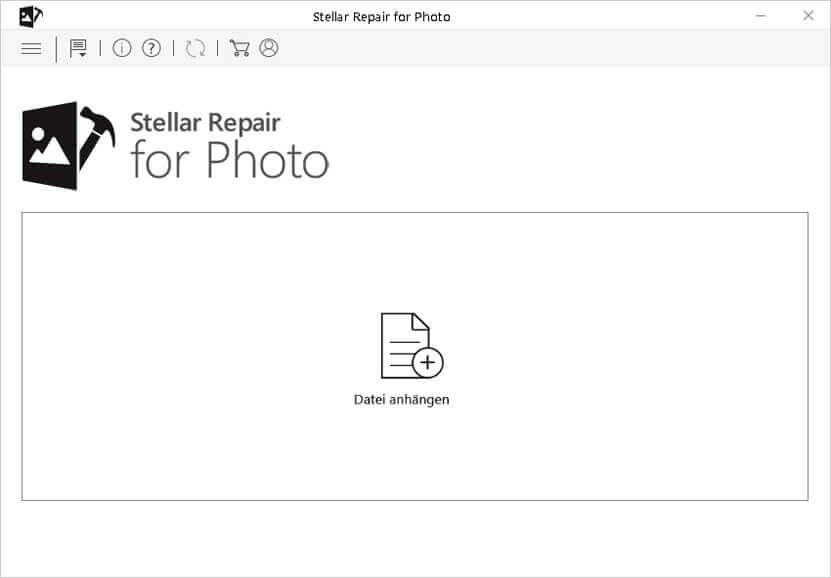
- Klicken Sie auf “Reparieren” und warten Sie, bis der Vorgang abgeschlossen ist.
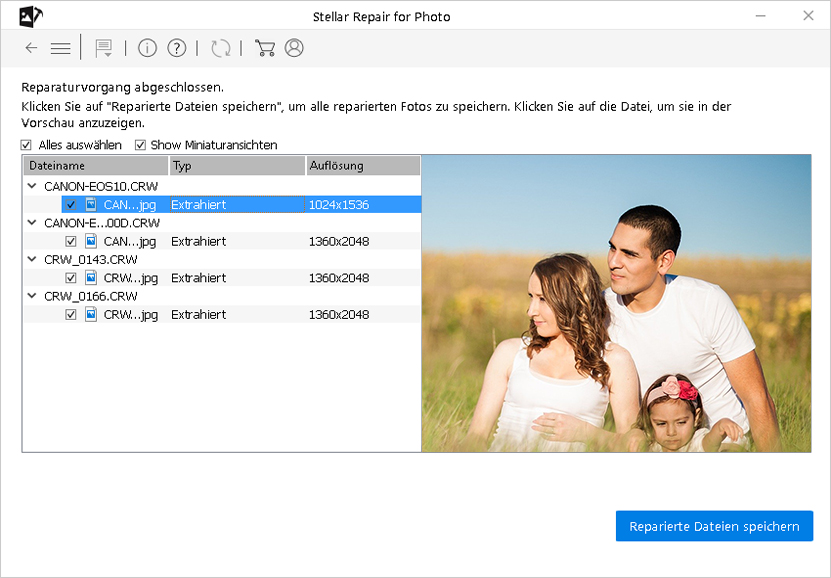
- Zeigen Sie die reparierten Fotos in der Vorschau an und klicken Sie auf “Reparierte Dateien speichern“.
Lösung 5 – Netzwerkverbindung prüfen
Wenn der Fehler “Nicht unterstütztes Format” ausschließlich beim Laden von Online-Bildern auftritt (z. B. in einem Browser oder einer App), liegt das Problem möglicherweise an der Netzwerkverbindung. Eine schwache oder unterbrochene Verbindung kann dazu führen, dass Bilddateien unvollständig heruntergeladen werden und dann nicht geöffnet werden können.
Was Sie prüfen sollten:
- WLAN-Verbindung testen – wechseln Sie zu einem stärkeren Netzwerk.
- Mobilfunknetz testen – schalten Sie kurz auf mobile Daten um.
- Flugmodus ein- und ausschalten – setzt die Netzwerkverbindung zurück.
- Browser-Cache leeren – alte, fehlerhafte Daten können das Laden behindern.
- Seite neu laden oder Bild erneut herunterladen.
Zusammenfassung
Der Fehler “Nicht unterstütztes Dateiformat” auf Android hat in den meisten Fällen eine einfache Ursache: Das Bildformat wird vom Gerät nicht erkannt. Die schnellste Lösung ist die Konvertierung in JPEG oder PNG – das geht direkt auf dem Handy per App, über einen Online-Konverter oder am PC mit MS Paint.
Wenn das Format korrekt ist, die Datei sich aber trotzdem nicht öffnen lässt, lohnt sich ein Neustart des Geräts oder eine Überprüfung der Netzwerkverbindung. Bei beschädigten Bilddateien hilft eine spezialisierte Reparatursoftware wie Stellar Repair for Photo.
Beachten Sie: Android 12 und neuer unterstützt zusätzlich das moderne AVIF-Format. Für ältere Geräte bleibt JPEG das universell kompatible Format.
FAQs
