You can export the Global Address List (GAL) to CSV file by using PowerShell commands in Exchange Management Shell or by using Outlook. However, these native methods have certain limitations. An effective and easy method to export the GAL is by using Stellar Converter for EDB – a specialized EDB to PST converter tool. In this post, we will explain how to use these methods to export Global Address List (GAL) to CSV file.
Was ist die globale Adressliste (GAL) in Exchange Server?
Die globale Adressliste (GAL) ist ein zentrales Adressbuch in Exchange Server, das als primäres Verzeichnis für die Adresssuche in Outlook und anderen Clients dient. Sie listet alle E-Mail-fähigen Objekte einer Organisation auf, wie beispielsweise Benutzer, Gruppen und Ressourcen, zusammen mit deren Kontaktdaten. Clients wie Outlook nutzen die GAL, um Namen und E-Mail-Adressen aller E-Mail-Benutzer zu finden.
Sie müssen die GAL aus verschiedenen Gründen als CSV-Datei exportieren, beispielsweise für die Migration auf eine andere Plattform, zur Sicherung der Kontakte der Organisation oder zur Ermöglichung des Offline-Zugriffs usw. Unabhängig vom Grund können Sie die unten aufgeführten Methoden befolgen, um die GAL als CSV-Datei zu exportieren.
- Globale Adressliste (GAL) mit PowerShell in CSV exportieren
- Globale Adressliste (GAL) über Outlook in CSV exportieren
- Globale Adressliste (GAL) mit dem EDB-zu-PST-Konverter-Tool in CSV exportieren
Wie exportiert man die globale Adressliste (GAL) mithilfe von PowerShell in eine CSV-Datei?
Sie können PowerShell-Befehle in der Exchange Management Shell (EMS) verwenden, um die globale Adressliste (GAL) in eine CSV-Datei zu exportieren. Sehen wir uns den schrittweisen Ablauf einmal an.
Zunächst müssen Sie die Liste aller Postfächer abrufen. Öffnen Sie dazu EMS als Administrator und verwenden Sie das Cmdlet „Get-Mailbox“, um die Liste aller Postfächer abzurufen. Standardmäßig gibt Exchange bei Ausführung dieses Cmdlets 1000 Postfächer aus. Sie können die Anzahl der Ergebnisse jedoch je nach der Anzahl der Postfächer in Ihrer Organisation erhöhen oder verringern. Im folgenden Beispiel legen wir für den Parameter „Resultsize“ den Wert „unlimited“ fest, um alle Postfächer anzuzeigen.
get-mailbox -resultsize unlimited
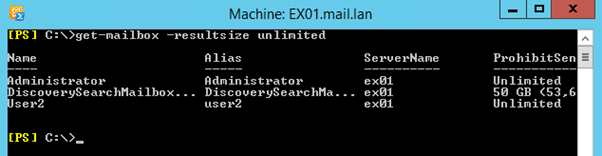
Dieser Befehl listet alle Postfächer auf, auch diejenigen, die als ausgeblendet markiert sind. Wenn Sie das Postfach über das Exchange Admin Center (EAC) öffnen, sehen Sie, dass das Kontrollkästchen „In Adresslisten ausblenden“ aktiviert ist.
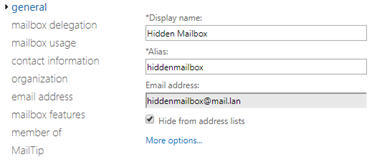
Bei diesen Postfächern handelt es sich um System- oder Benachrichtigungspostfächer, die möglicherweise nicht benötigt werden. Sie können die Auflistung dieser Postfächer daher überspringen, indem Sie dem Befehl eine Ausnahme hinzufügen:
get-mailbox -resultsize unlimited | ?{$_.HiddenFromAddressListsEnabled -eq $false}

Falls Sie diese versteckten Postfächer auflisten möchten, verwenden Sie den folgenden Befehl:
get-mailbox -resultsize unlimited
Im nächsten Schritt exportieren Sie mithilfe des PowerShell-Cmdlets „Get-User“ alle erforderlichen Daten aus den Postfächern, um Ihr Adressbuch zu erstellen. Anschließend können Sie die benötigten Daten mithilfe des Cmdlets „Select“ herausfiltern. Wenn Sie das Cmdlet „Get-User“ allein verwenden, werden alle Daten der Postfächer exportiert, wie beispielsweise die Objektkategorie, das Erstellungsdatum und andere Elemente, die Sie für Ihren Export nicht benötigen.
Um Feldnamen Ihrer Wahl abzurufen, können Sie den Befehl „Get-User | Select *“ wie folgt verwenden:
get-mailbox -resultsize unlimited | ?{$_.HiddenFromAddressListsEnabled -eq $false} | get-user | select *
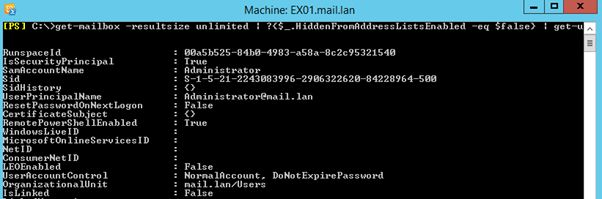
Sobald die Kriterien für den Export festgelegt sind, können Sie den Befehl „Auswählen“ erstellen, um die gewünschten Felder auszuwählen. Im folgenden Beispiel wählen wir „Anzeigename“, „Diensttelefon“ und „E-Mail-Adresse“ aus. Sie können den Befehl „Auswählen“ jedoch anpassen, um weitere Felder wie „Abteilung“, „Alias“ usw. hinzuzufügen.
get-mailbox -resultsize unlimited | ?{$_.HiddenFromAddressListsEnabled -eq $false} | get-user | select DisplayName,Phone,WindowsEmailAddress
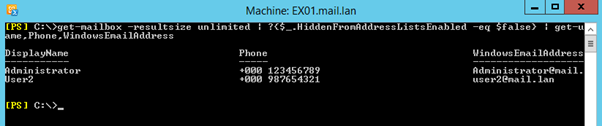
Zuletzt exportieren Sie die Ergebnisse des Befehls in eine CSV-Datei. Dazu verwenden Sie den Befehl „Export-CSV <Zielpfad>“ (siehe das folgende Beispiel):
export-csv c:\GAL-Export.csv
Setzen Sie den Pfad in Anführungszeichen. Dadurch wird verhindert, dass der Befehl fehlschlägt. Allerdings gibt es dabei ein Problem: Es wird eine Zeile mit Typinformationen in Ihre CSV-Datei exportiert. Wenn Sie diesen Vorgang also automatisieren möchten, müssen Sie einen Schalterparameter hinzufügen, um die erste Zeile zu entfernen.
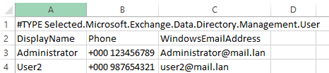
Um diese Zeile zu entfernen, können Sie am Ende des Befehls „–NoTypeInformation“ hinzufügen:
Export-CSV c:\GAL-Export.csv -NoTypeInformation
Sobald Sie all dies eingerichtet haben, müssen Sie alle Schritte zusammenführen, um das gesamte Adressbuch wie gewünscht zu exportieren. Im folgenden Beispiel werden der Anzeigename, die geschäftliche Telefonnummer und die E-Mail-Adresse aller Benutzer, die im Adressbuch nicht ausgeblendet sind, in eine CSV-Datei unter C:\GAL-Export.csv exportiert.
Get-Mailbox -ResultSize Unlimited | ?{$_.HiddenFromAddressListsEnabled -eq $false} | Get-User | Select DisplayName,Phone,WindowsEmailAddress | Export-CSV c:\GAL-Export.csv –NoTypeInformation
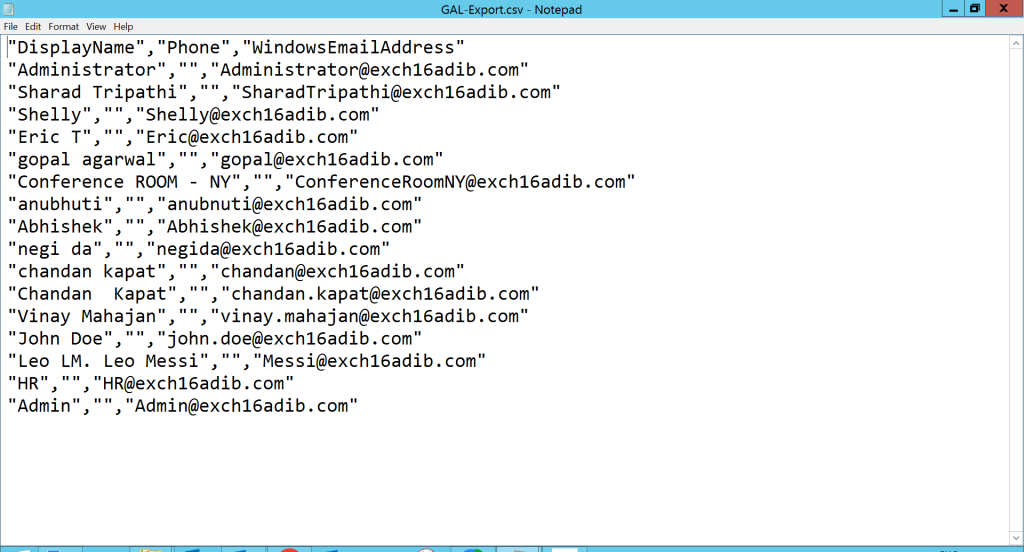
Beachten Sie bitte, dass dieser Befehl nur funktioniert, wenn Ihr Exchange-Server einwandfrei läuft.
Wie exportiert man die globale Adressliste (GAL) über Outlook in eine CSV-Datei?
Um das globale Adressbuch (GAL) über Outlook zu exportieren, müssen Sie es zunächst in einen persönlichen Kontaktordner verschieben. Öffnen Sie das Adressbuch und wählen Sie die Liste aus, die die Kopie des globalen Adressbuchs (OAB) enthält.
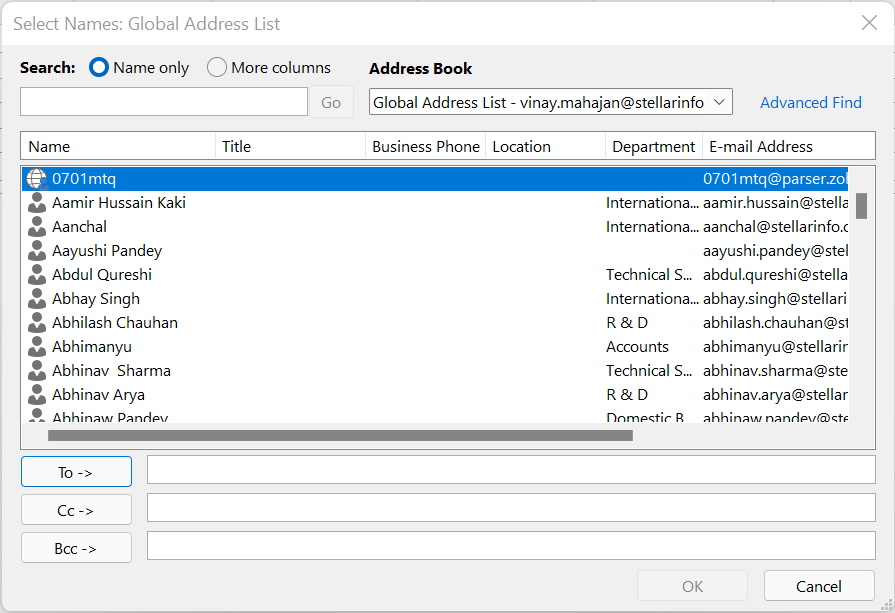
Wählen Sie alle Kontakte aus, die Sie exportieren möchten, klicken Sie mit der rechten Maustaste auf die Auswahl und wählen Sie „Zu Kontakten hinzufügen“. Anschließend können Sie diese Kontakte in eine CSV-Datei exportieren.
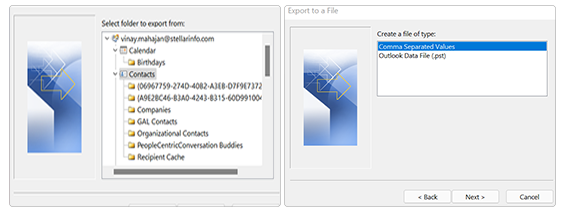
Es ist zu beachten, dass OAB nur sichtbare Einträge enthält, was bedeutet, dass versteckte Postfächer nicht über Outlook exportiert werden können. Außerdem ist zu berücksichtigen, dass der Export einer großen Anzahl von Kontakten aus Outlook sehr zeitaufwendig sein kann. Solche Exporte können die Leistung von Outlook während des Vorgangs spürbar beeinträchtigen.
Wie exportiert man die globale Adressliste (GAL) mithilfe eines EDB-zu-PST-Konverters in eine CSV-Datei?
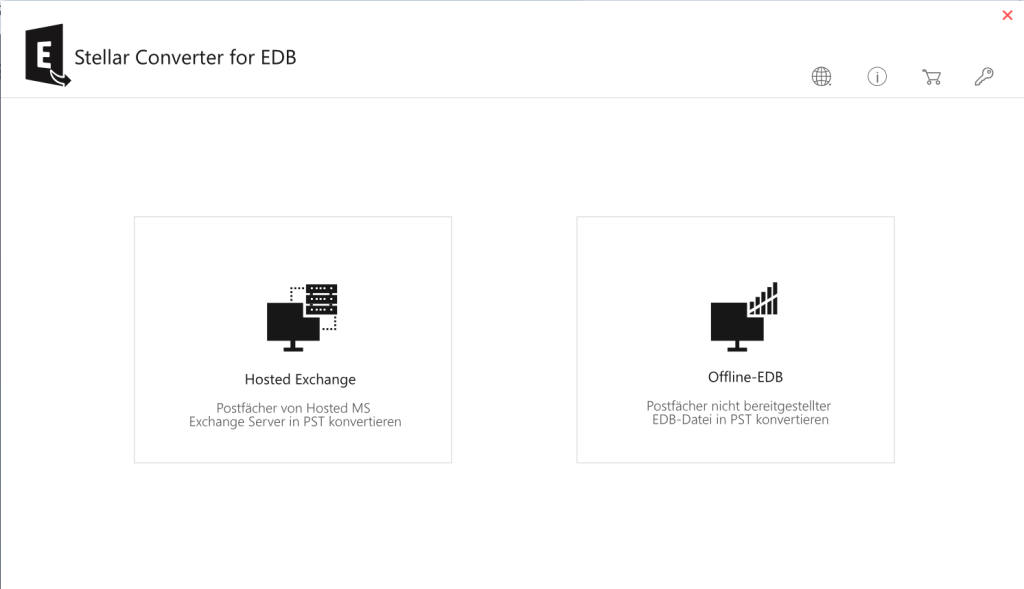
Die effektivste und einfachste Methode, die GAL in eine CSV-Datei zu exportieren, ist die Verwendung von Stellar Converter for EDB. Mit diesem EDB-zu-PST-Konverter können Sie die Kontakte in einer CSV-Datei speichern. Sie müssen lediglich das Tool starten, die Option „Offline-EDB“ auswählen und die EDB-Datei öffnen.
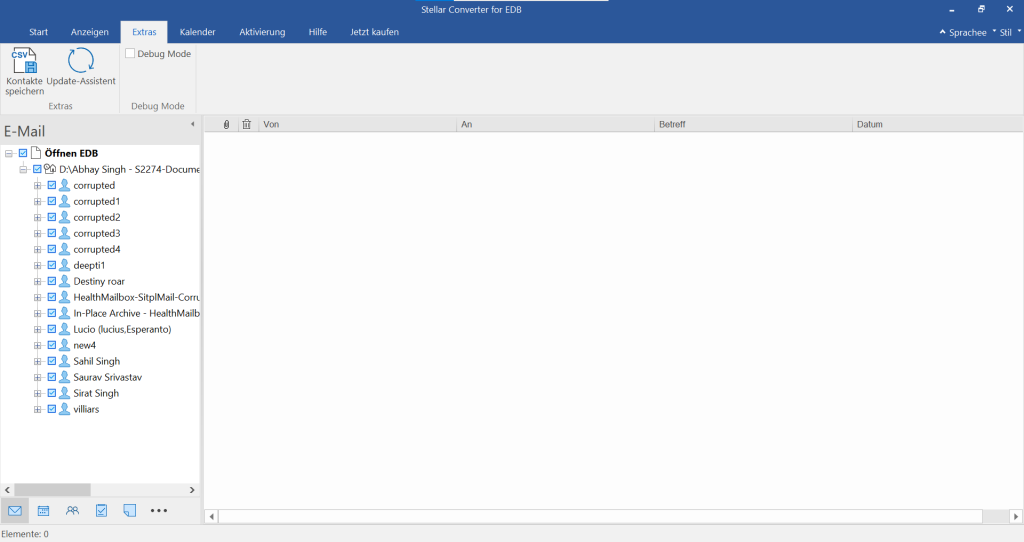
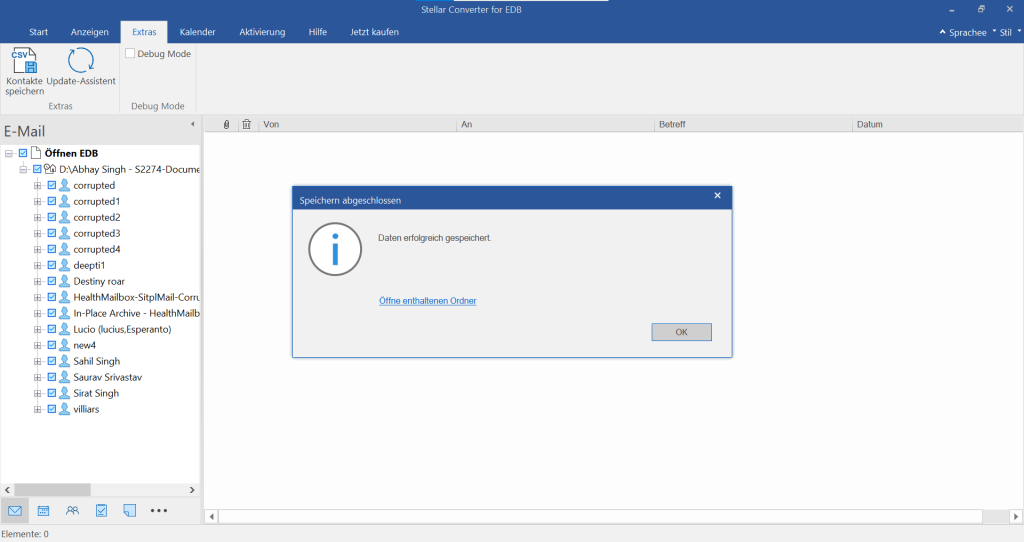
Gehen Sie anschließend auf der Registerkarte „Extras“ auf „Kontakte speichern“. Sie können die Kontakte dann in einer CSV-Datei an einem Ort Ihrer Wahl speichern.
Vorteile der Verwendung von Stellar Converter für EDB:
- Bei Verwendung dieses Tools ist es nicht erforderlich, PowerShell oder andere komplexe Befehle zu nutzen, um einen Export der GAL in das CSV-Format durchzuführen.
- Neben dem Export der Kontaktliste in das CSV-Format konvertiert es auch Postfächer in PST-Dateien, die Sie zu Sicherungs- und Archivierungszwecken speichern können.
- Sie können die Postfächer direkt auf einen aktiven Exchange-Server oder in einen Microsoft 365-Mandanten exportieren.
Fazit
Oben haben wir erläutert, wie Sie die globale Adressliste (GAL) mithilfe von PowerShell-Befehlen und Outlook in eine CSV-Datei exportieren können. Diese Methoden weisen jedoch einige Einschränkungen auf. Um diese Einschränkungen zu umgehen, können Sie „Stellar Converter for EDB“ verwenden – ein professionelles Tool zum Konvertieren von EDB- in PST-Dateien, mit dem Sie Kontakte in nur wenigen einfachen Schritten aus der EDB-Datei in eine CSV-Datei exportieren können. Es funktioniert sogar, wenn die EDB-Datei offline ist oder der Server nicht verfügbar ist.
