Der Fehler 0x8004011D ist ein Outlook-Sende-/Empfangsfehler, der Benutzer daran hindert, E-Mails zu versenden oder zu empfangen. Die vollständige Fehlermeldung lautet in der Regel:
| Aufgabe „IhreEmail@beispiel.de“ meldet Fehler (0x8004011D): „Der Server ist nicht verfügbar. Wenden Sie sich bitte an Ihren Administrator, wenn dieser Zustand weiterhin besteht.“ |
Der Fehler weist auf ein Problem mit der Verbindung zwischen dem Outlook-Client und dem Server hin. Möglicherweise ist der Server nicht verfügbar oder aufgrund von Wartungsarbeiten außer Betrieb. Der Fehler kann aber auch auftreten, wenn es ein Problem mit dem System, dem Outlook-Client oder der Outlook-Datendatei (OST) gibt.
In diesem Artikel erfahren Sie, welche Ursachen den Outlook-Fehler 0x8004011D – Server nicht verfügbar auslösen können, sowie die Lösungen, mit denen Sie das Problem beheben, ohne Daten oder auch nur eine einzige E-Mail zu verlieren.
Gründe für den Outlook-Fehler 0x8004011D – Der Server ist nicht verfügbar
- Schlechte Verbindung oder schlechtes Netzwerk auf dem Client-Computer
- Konnektivitätsprobleme mit Ihrem E-Mail-Server
- Ein beschädigtes oder korruptes Outlook-Profil
- Ein veralteter Outlook-Client
- Eine inkonsistente oder übergroße Outlook-Datendatei (OST)
Lösungen zur Behebung des Outlook-Fehlers 0x8004011D
Befolgen Sie die nachstehenden Lösungen der Reihe nach, um die Fehlermeldung „Server ist nicht verfügbar“ (0x8004011D) in Outlook zu beheben.
Lösung 1: Internetverbindung überprüfen
Bevor Sie mit der erweiterten Fehlersuche beginnen, überprüfen Sie Ihre Internetverbindung. Vergewissern Sie sich, dass sie stabil ist und Sie problemlos andere Websites aufrufen können. Ist das nicht der Fall, starten Sie Ihren Router neu oder setzen Sie ihn zurück, prüfen Sie Modem- bzw. Kabelverbindung, oder wenden Sie sich an Ihren Internetanbieter.
Lösung 2: Prüfen, ob der Server nicht erreichbar ist
Funktioniert das Internet, versuchen Sie, sich über einen Webbrowser bei Outlook Web App oder Outlook 365 anzumelden. Lädt die Anmeldeseite nicht oder schlägt die Anmeldung fehl, ist der Server wegen Wartungsarbeiten oder vorübergehender Probleme wie einem Stromausfall oder Neustart nicht verfügbar. In diesem Fall bleibt Ihnen nur, abzuwarten, bis der Dienst wieder online ist.
Lösung 3: Outlook und den Computer neu starten
Solche Fehler werden manchmal durch vorübergehende Probleme mit dem System verursacht, die ein einfacher App- oder Systemneustart behebt. Schließen Sie Outlook und alle anderen Anwendungen, warten Sie eine Minute und öffnen Sie Outlook erneut. Bleibt der Fehler bestehen, starten Sie zusätzlich das gesamte System neu.
Lösung 4: Outlook und Windows aktualisieren
Microsoft veröffentlicht regelmäßig Patches für Outlook, die verschiedene Probleme und Fehler beheben können – möglicherweise auch die Ursache für den Fehler 0x8004011D. Aktualisieren Sie Outlook wie folgt:
- Öffnen Sie Outlook.
- Gehen Sie zu Datei > Office-Konto.
- Klicken Sie auf Update-Optionen und dann auf Jetzt aktualisieren.
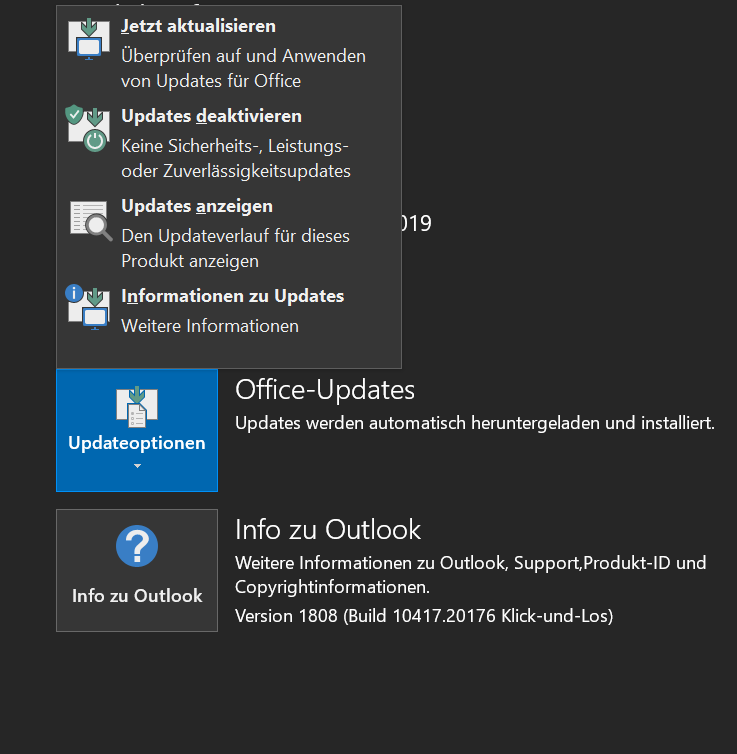
| Hinweis: Diese Option steht nur bei einer Microsoft-365-Installation (Klick-und-Los) zur Verfügung. Bei einer klassischen MSI-Installation von Office erhalten Sie Updates stattdessen über Windows Update. |
- Outlook verbindet sich mit dem Microsoft-Server und prüft, ob neue Updates verfügbar sind. Sind Updates vorhanden, laden Sie diese herunter und installieren Sie sie.
Behebt dies den Fehler nicht, können Sie zusätzlich Windows aktualisieren, um Fehler im Betriebssystem zu beheben:
- Windows 10: Gehen Sie zu Einstellungen > Update & Sicherheit > Windows Update > Nach Updates suchen.
- Windows 11: Gehen Sie zu Einstellungen > Windows Update > Nach Updates suchen (hier ist Windows Update ein eigenständiger Menüpunkt).
- Sind neue Updates verfügbar, installieren Sie diese.
- Starten Sie nach der Installation der Windows-Updates das System neu, öffnen Sie Outlook und prüfen Sie, ob der Fehler „Server ist nicht verfügbar“ (0x8004011D) behoben wurde.
Lösung 5: Zwischengespeicherten Exchange-Modus überprüfen
Ist der Exchange-Cache-Modus deaktiviert, kann der Fehler 0x8004011D jedes Mal auftreten, wenn der Server kurzzeitig nicht erreichbar ist, das Netzwerk ausgelastet ist oder auch nur für wenige Sekunden keine Internetverbindung besteht. Bei einem Microsoft-365- oder Exchange-Server-Konto wird daher empfohlen, den Exchange-Cache-Modus zu verwenden. Gehen Sie wie folgt vor:
- Drücken Sie Windows + R, geben Sie control.exe ein und drücken Sie die Eingabetaste. Dadurch öffnet sich die Systemsteuerung.
- Klicken Sie auf Mail.
- Klicken Sie im Dialogfeld Mail-Setup auf die Schaltfläche E-Mail-Konten…
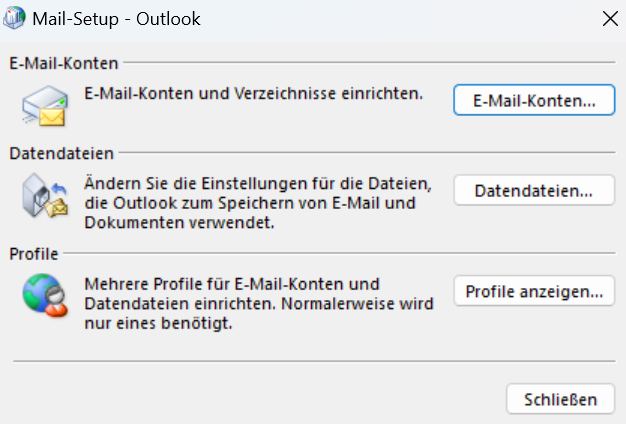
- Wählen Sie auf der bereits geöffneten Registerkarte E-Mail Ihr Konto aus und doppelklicken Sie darauf (oder klicken Sie auf Ändern).
- Klicken Sie auf Weitere Einstellungen und dann auf die Registerkarte Erweitert.
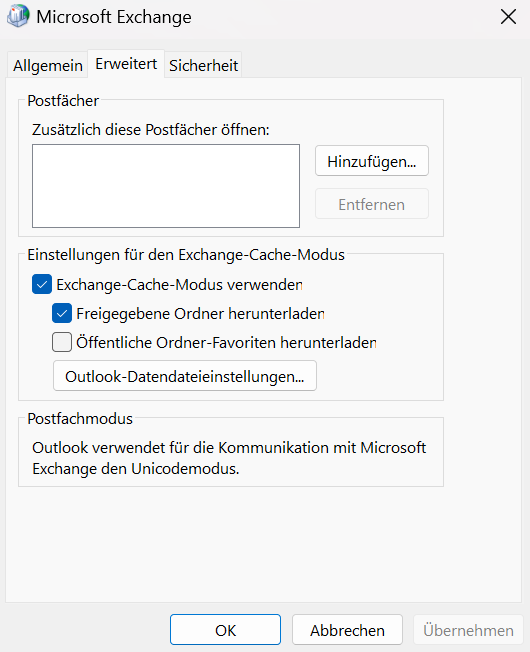
- Aktivieren Sie das Kontrollkästchen Zwischengespeicherten Exchange-Modus verwenden und klicken Sie auf Übernehmen > OK.
- Starten Sie Outlook neu, damit die Änderungen wirksam werden.
Ist der Exchange-Cache-Modus aktiviert, sinkt die Wahrscheinlichkeit eines Sende-/Empfangsfehlers, da Outlook die Synchronisierung automatisch im Hintergrund durchführt.
Lösung 6: Outlook-Profil reparieren
Ein beschädigtes oder fehlerhaftes Outlook-Profil kann ebenfalls zu Sende-/Empfangsfehlern führen. Nutzen Sie dazu die integrierte Reparaturoption:
- Gehen Sie zu Systemsteuerung > Mail > Profile anzeigen.
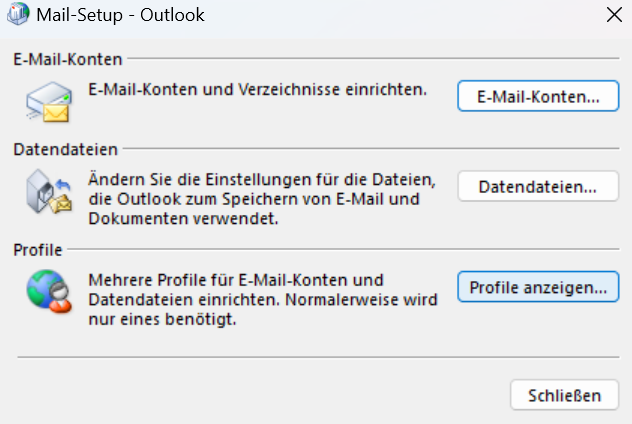
- Wählen Sie Ihr Profil aus.
- Klicken Sie auf Eigenschaften > E-Mail-Konten.
- Wechseln Sie zur Registerkarte E-Mail, wählen Sie Ihr Konto aus und klicken Sie auf Reparieren.
- Starten Sie Outlook nach der Reparatur neu.
Lösung 7: Neues Outlook-Profil erstellen
Hat die Reparatur Ihres Outlook-Profils nicht funktioniert, erstellen Sie ein neues Profil und richten Ihre E-Mails darunter neu ein:
- Schließen Sie Outlook und öffnen Sie die Systemsteuerung.
- Gehen Sie zu Benutzerkonten > Mail und klicken Sie auf Profile anzeigen.
- Klicken Sie auf Hinzufügen, geben Sie einen Namen für das Profil ein und klicken Sie auf OK.
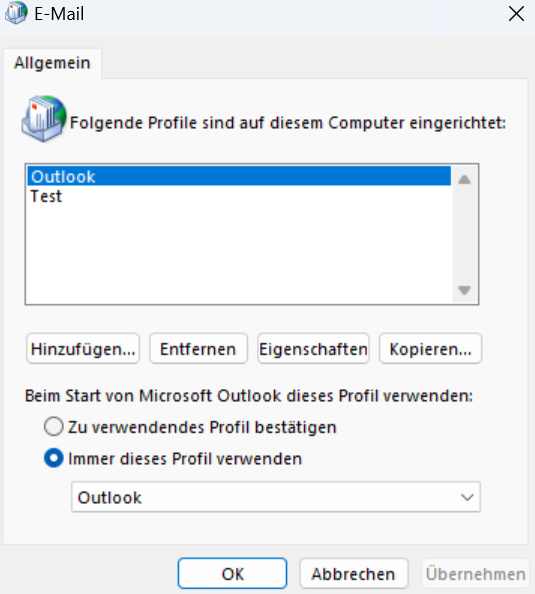
- Im Anmeldeassistenten melden Sie sich an und richten Ihr E-Mail-Konto unter dem neuen Profil ein.
- Legen Sie dieses Profil nach Abschluss der Einrichtung als Standardprofil fest und starten Sie Outlook.
- Funktioniert alles wie erwartet, können Sie das alte Profil entfernen, um Verwirrung zu vermeiden.
Lösung 8: Add-Ins deaktivieren
Add-Ins können die Outlook-Erfahrung verbessern, aber auch Probleme verursachen – insbesondere, wenn sie von Drittanbieter-Software stammen. So prüfen Sie, ob ein Add-In den Fehler verursacht:
- Schließen Sie Outlook und drücken Sie Windows + R, um das Dialogfeld Ausführen zu öffnen.
- Geben Sie outlook.exe /safe ein und drücken Sie die Eingabetaste, um Outlook im abgesicherten Modus zu starten.
- Klicken Sie auf Datei > Optionen und wählen Sie Add-Ins.
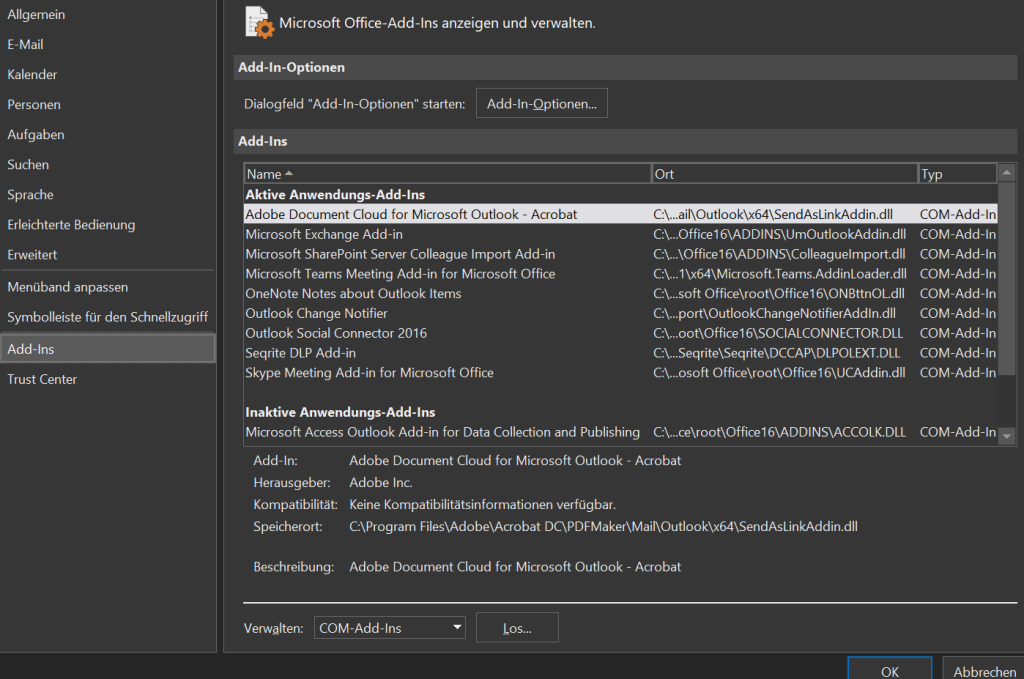
- Klicken Sie unten auf die Schaltfläche Los… neben Add-Ins verwalten.
- Deaktivieren Sie im Dialogfeld COM-Add-Ins alle Kontrollkästchen.
- Klicken Sie auf OK, um die Add-Ins zu deaktivieren, und schließen Sie Outlook im abgesicherten Modus.
- Starten Sie Outlook anschließend wie gewohnt neu.
Ist der Fehler dadurch behoben, aktivieren Sie die Add-Ins nacheinander wieder, um das problematische Add-In zu identifizieren, und entfernen Sie es anschließend endgültig.
Lösung 9: Microsoft Office reparieren
Beschädigte Microsoft-Office- oder Outlook-Programmdateien können ebenfalls zu Fehlern führen. So reparieren Sie MS Office:
- Öffnen Sie die Systemsteuerung.
- Gehen Sie im Bereich Programme zu Programm deinstallieren, wählen Sie Microsoft Office aus der Liste und klicken Sie auf Ändern.
- Wählen Sie eine Reparaturmethode, z. B. Online-Reparatur oder Schnellreparatur.
- Klicken Sie auf Reparieren und schließen Sie den Vorgang ab.
Alternativ können Sie unter Windows 11 auch Einstellungen > Apps > Installierte Apps öffnen:
- Suchen Sie Microsoft Office, wählen Sie es aus und klicken Sie auf Ändern.
- Wählen Sie die Option Reparieren und bestätigen Sie mit Reparieren.
- Starten Sie nach der Reparatur Outlook und prüfen Sie, ob der Fehler behoben wurde.
Lösung 10: Outlook-Datendatei (OST) wiederherstellen
Outlook kann den Fehler 0x8004011D anzeigen, wenn die Outlook-Datendatei (OST) inkonsistent oder zu groß geworden ist. In diesem Fall kann es helfen, die OST-Datei neu erstellen zu lassen. Gehen Sie wie folgt vor:
- Schließen Sie Outlook vollständig. Prüfen Sie im Task-Manager, dass der Prozess OUTLOOK.EXE nicht mehr im Hintergrund läuft.
- Drücken Sie Windows + R, um das Dialogfeld Ausführen zu öffnen.
- Geben Sie folgenden Pfad ein oder fügen Sie ihn ein und bestätigen Sie mit OK bzw. der Eingabetaste:
| %localappdata%\Microsoft\Outlook |
- Suchen Sie die OST-Datei und benennen Sie sie um, indem Sie z. B. die Endung .bak anhängen (z. B. Outlook.ost.bak), oder verschieben Sie sie in einen anderen Ordner. Das dient gleichzeitig als Sicherung.
- Starten Sie anschließend Outlook. Da am Standardspeicherort keine OST-Datei mehr vorhanden ist, erstellt Outlook automatisch eine neue Datei und lädt alle E-Mails erneut vom Postfachserver herunter.
Stellen Sie fest, dass nach der Wiederherstellung Mails oder Ordner fehlen, oder schlägt die automatische Neuerstellung fehl, können Sie eine OST-zu-PST-Konvertierungssoftware wie Stellar Converter for OST verwenden. Die Software extrahiert die E-Mails aus der gesicherten .bak-Datei und speichert sie in einer importierbaren PST-Datei, die Sie anschließend in Ihr neu erstelltes Outlook-Profil importieren können. Sie verarbeitet auch große OST-Dateien (bis zu 50 GB) und kann E-Mails direkt aus verwaisten, unzugänglichen oder verschlüsselten OST-Dateien nach Microsoft 365 und Exchange Server exportieren.
Fazit
Der Fehler 0x8004011D in Outlook kann Ihre Arbeit unterbrechen und im schlimmsten Fall zu Produktivitätsverlust führen. Mit den in diesem Beitrag vorgestellten Lösungen sollten Sie in der Lage sein, den Fehler systematisch zu beheben – gehen Sie dabei am besten in der angegebenen Reihenfolge vor, von der grundlegenden Fehlerbehebung bis zu den fortgeschritteneren Lösungen. Stellen Sie nach der Wiederherstellung der OST-Datei fest, dass Mails oder Ordner fehlen, hilft Ihnen eine OST-zu-PST-Konvertierungssoftware wie Stellar Converter for OST, die fehlenden Daten direkt in Ihrem neuen oder bestehenden Outlook-Profil wiederherzustellen.
FAQs
