Um ein beschädigtes MP4-Video zu reparieren, prüfen Sie zunächst, ob der Schaden geringfügig oder schwerwiegend ist. Weistdas Video einen schwarzen Bildschirm auf, ist nur ein Teil des Videos fehlerhaft, liegt ein Problem mit der Audio-Video-Synchronisation vor oder ist das gesamte Video unspielbar?
Fehlt ein Codec, können Sie diesen einfach herunterladen, und das Video wird ohne Störungen abgespielt. Ist Ihre Videodatei jedoch vollständig beschädigt oder fehlerhaft, müssen Sie fortgeschrittene Reparaturmethoden anwenden, um die beschädigte MP4-Datei zu reparieren. Dieser Leitfaden enthält detaillierte Schritte zur Reparatur beschädigter MP4-Dateien und zu deren reibungsloser Wiedergabe.
Methode 1: MP4-Videos kostenlos online reparieren
Der einfachste Weg, ein beschädigtes Video zu reparieren, ist die Verwendung des neuesten kostenlosen Online-Tools zur Videoreparatur. Das STELLAR Online Video Repair Tool ist eine benutzerfreundliche Lösung zur Videoreparatur, für die keine Softwareinstallation erforderlich ist.
Sie können über Ihren Webbrowser auf das Tool zugreifen, das beschädigte Video hochladen und den Rest dem Tool überlassen. Dies ist eine bequeme Möglichkeit, Ihre beschädigten Videodateien wiederherzustellen, ohne eine Reparatursoftware auf Ihrem Computer installieren zu müssen. Mit diesem Online-Tool können Sie Ihre beschädigte Videodatei hochladen, woraufhin sie automatisch analysiert und repariert wird.
Die wichtigsten Funktionen des kostenlosen Online-Videoreparatur-Tools von STELLAR sind:
- Unterstützt Videodateien mit einer Größe von bis zu 5 GB.
- Zugriff von allen Geräten aus, wie Windows, Mac, iOS und Android.
- Behebt alle Arten von Videobeschädigungen, wie z. B. nicht abspielbare Videos, ruckelnde oder verzerrte Videos oder Probleme mit der Audio-Video-Synchronisation.
- Unterstützt alle Videoformate, wie MP4, AVI, WMV, MKV, MOV, MPEG usw.
- Repariert beschädigte Videos, die auf beliebigen Geräten aufgenommen wurden, darunter DSLRs, Drohnen, DJI, GoPro, Überwachungskameras oder Mobiltelefone.
Hier sind die Schritte zur kostenlosen Reparatur von MP4-Videos mit STELLAR Online Video Repair:
Schritt 1: Rufen Sie das Online-Videoreparatur-Tool auf
Schritt 2: Laden Sie Ihre beschädigte MP4-Videodatei hoch.
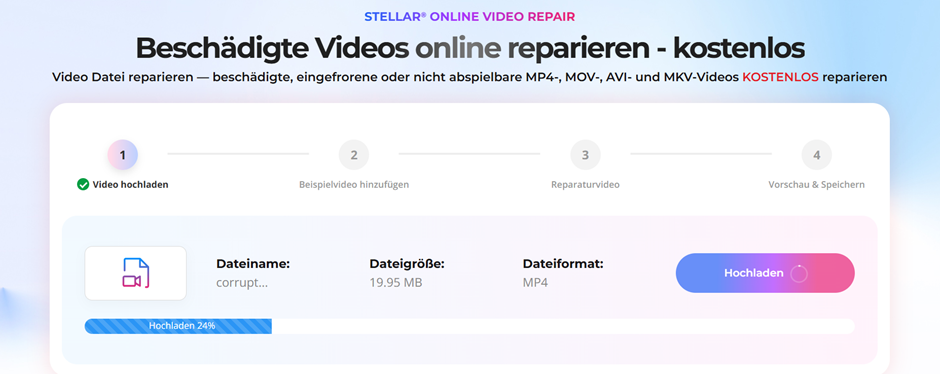
Schritt 3: Fügen Sie anschließend eine Beispiel-MP4-Videodatei hinzu, die mit demselben Gerät aufgenommen wurde, und klicken Sie auf „Reparatur starten“
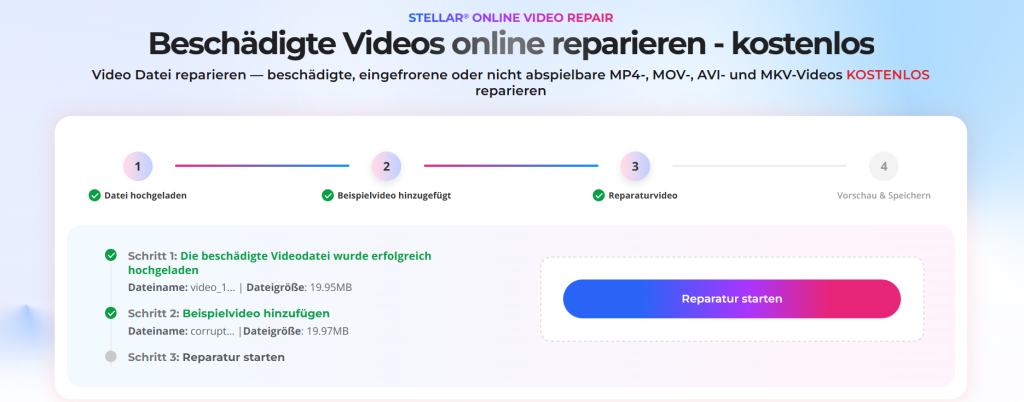
Das Tool analysiert die Videodatei auf Probleme im Zusammenhang mit Beschädigungen. Warten Sie, bis die Videoreparatur läuft. Bei größeren Videodateien dauert dies in der Regel etwas mehr als ein paar Minuten.
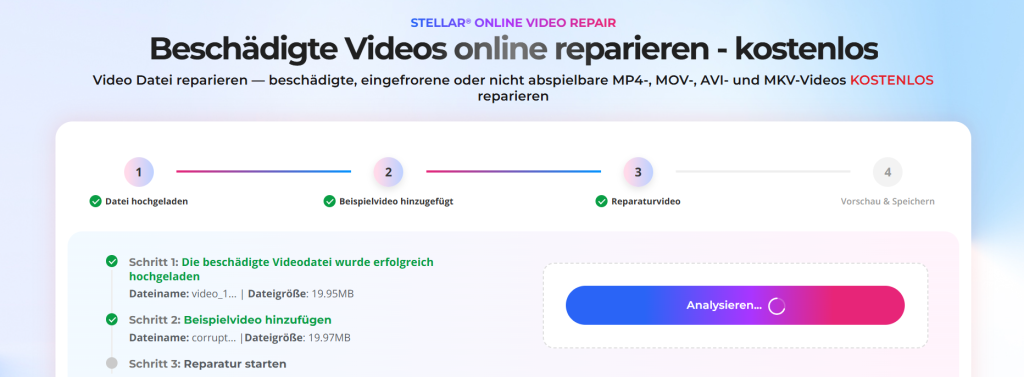
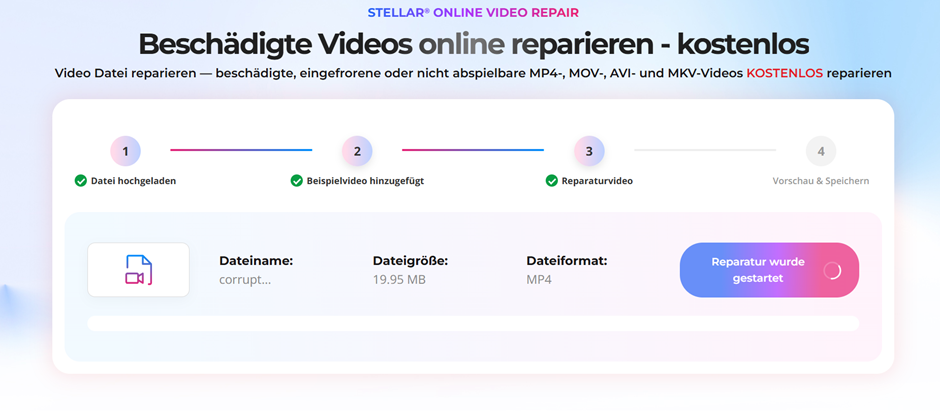
Schritt 4: Sobald das Video repariert ist, können Sie eine Vorschau anzeigen und das reparierte Video speichern.
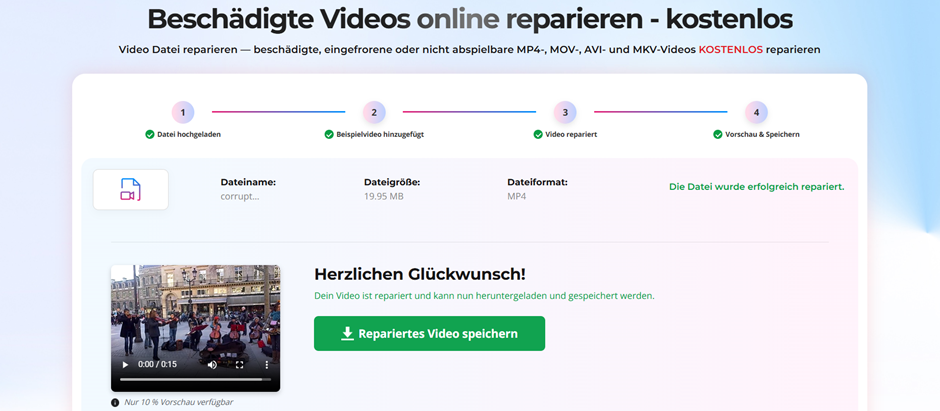
Hinweis: Eine Beispieldatei ist eine funktionierende Videodatei beliebiger Größe, die mit demselben Gerät und im selben Format wie Ihre beschädigte Videodatei erstellt wurde.
Methode 2: Beschädigtes MP4-Video mit Stellar Repair for Video reparieren
Wenn Sie aufgrund einer langsamen Internetverbindung oder Netzwerkproblemen Probleme beim Hochladen einer großen beschädigten Videodatei haben, können Sie anstelle des Online-Tools die Software zur Reparatur beschädigter Videos verwenden. Stellar Repair for Video ist eine fortschrittliche Videoreparatur-Software, die alle Beschädigungen in einer Videodatei behebt. Sie können die Software zur Reparatur beschädigter und schwer beschädigter MP4-Dateien verwenden.
Sie kann ruckelnde Videos, Flackern, Sprünge, schwarze/grüne Bildschirme, abgeschnittene Videos, Tonausfälle, Audioverzögerungen und viele andere Videoprobleme beheben, die durch Beschädigungen im Dateikopf, in den Einzelbildern, bei Bewegungen, im Tonbereich usw. entstehen.
Schritte zur Reparatur beschädigter MP4-Videos mit Stellar Repair for Video:
1. Laden Sie Stellar Repair for Video herunter und starten Sie es auf Ihrem PC oder Mac.
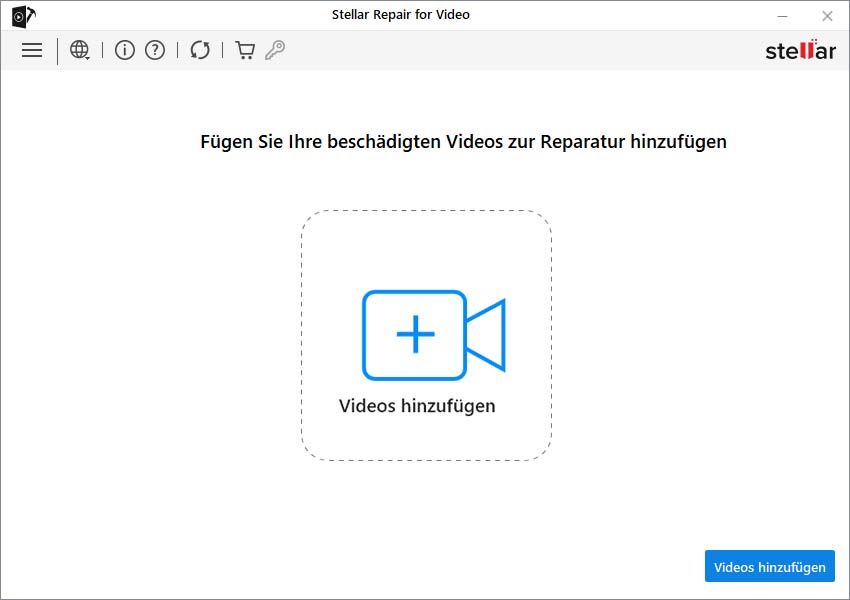
2. Klicken Sie auf „Videos hinzufügen“, um beschädigte MP4-Videos hochzuladen.
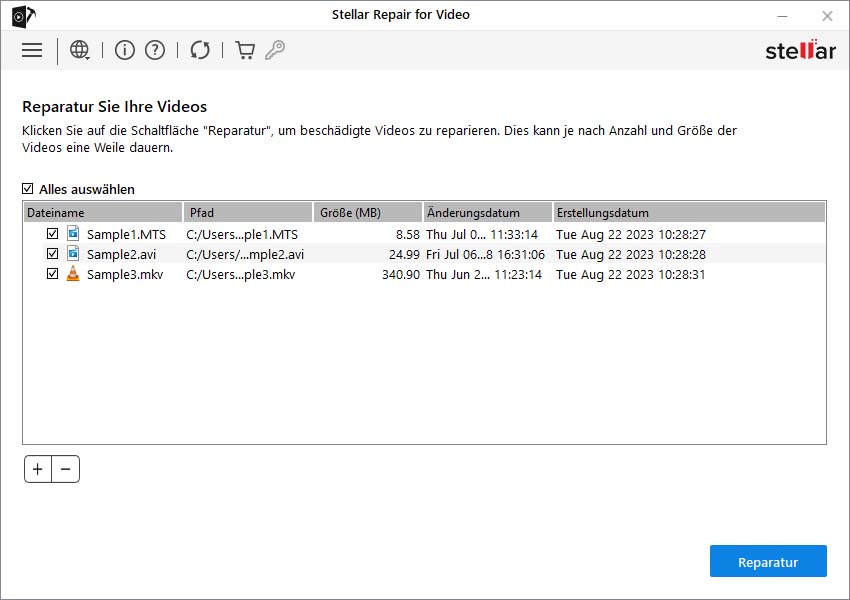
3. Klicken Sie anschließend auf „Reparatur“, um den Reparaturvorgang zu starten.
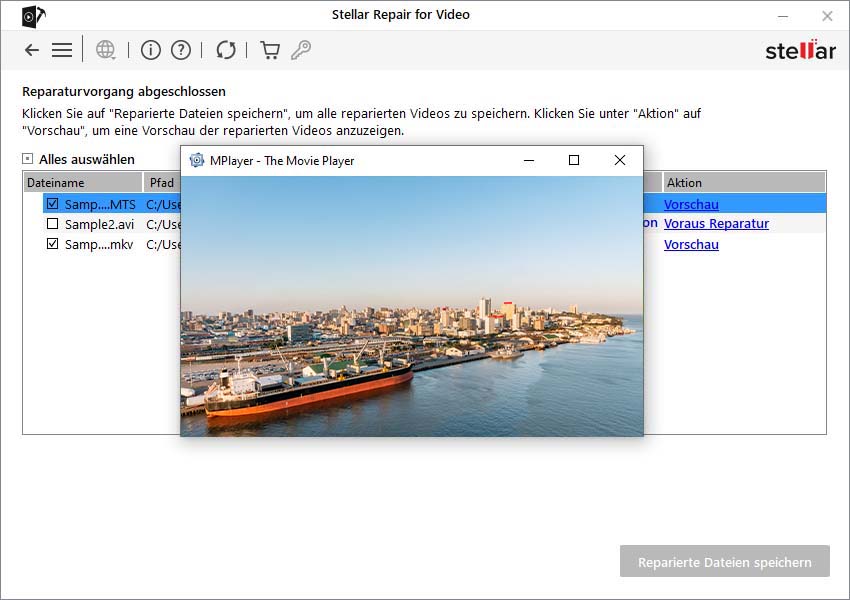
4. Sehen Sie sich eine Vorschau des reparierten Videos an. Klicken Sie auf „Reparierte Dateien speichern“, um die reparierten MP4-Videos an einem Ort Ihrer Wahl zu speichern.
Dieses Tool kann alle Arten von größeren oder kleineren Videobeschädigungen beheben und unterstützt alle Videodateiformate. Wenn Sie also eine sofortige Lösung für ein beschädigtes MP4-Video benötigen, zögern Sie nicht und probieren Sie es aus.
Der VLC Media Player ist eine multifunktionale Anwendung, die beschädigte Videodateien vor der Wiedergabe reparieren kann. Die integrierte Funktion „Immer reparieren“ im VLC Media Player kann beschädigte Video-Dateiindizes und Dateiköpfe reparieren. Um diese Funktion zu nutzen, müssen Sie eine Kopie Ihrer ursprünglichen MP4-Videodatei in das AVI-Format konvertieren und dann versuchen, sie zu reparieren.
So reparieren Sie MP4-Videodateien mit der AVI-Reparaturfunktion in VLC:
Schritte zum Konvertieren einer MP4-Datei in AVI mit VLC:
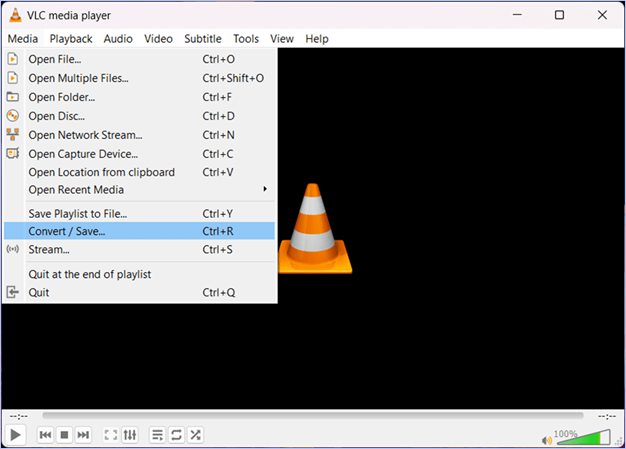
- Gehen Sie zu „Media“ > „Convert/Save“.
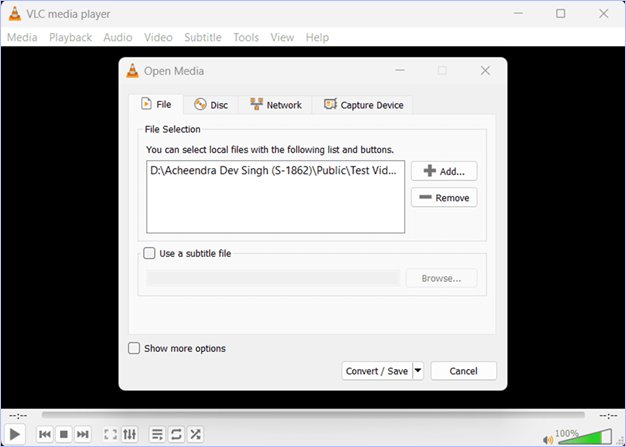
- Fügen Sie nun die beschädigte Videodatei hinzu und klicken Sie auf die Schaltfläche „Convert/Save“.
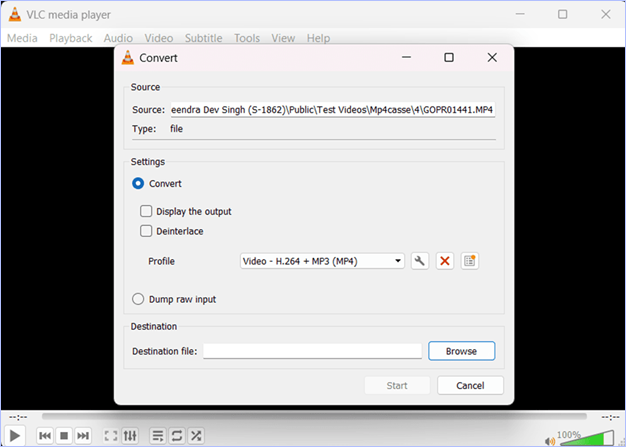
- Klicken Sie nun auf das Einstellungssymbol auf der rechten Seite, um die Profilbearbeitung anzuzeigen.
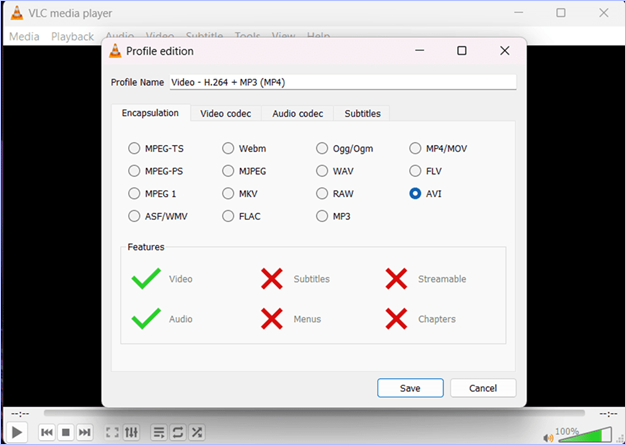
- Wählen Sie auf der Registerkarte „Encapsulation“ die Option „AVI“ aus und klicken Sie auf „Save“.
Schritte zur Reparatur einer beschädigten MP4-Datei mit der „Always Fix“-Funktion von VLC
- Öffnen Sie die konvertierte Videodatei im VLC Media Player und klicken Sie dann auf „Tools“ > „Preferences“.
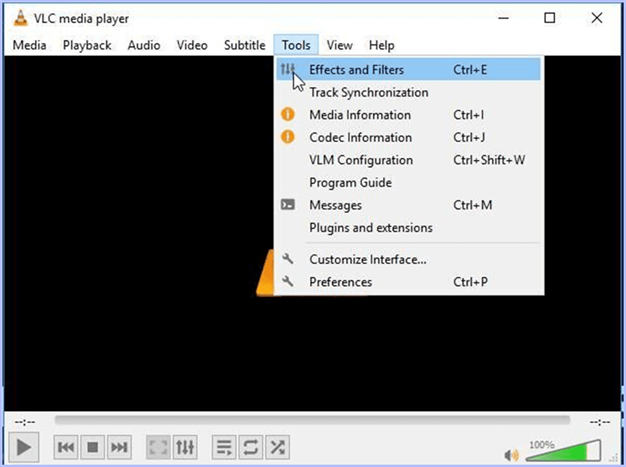
- Wechseln Sie zur Registerkarte „Input/Codec“.
- Wählen Sie die Option „Always Fix“ aus dem Dropdown-Menü neben „Beschädigte oder unvollständige AVI-Dateien“. Klicken Sie anschließend auf „Save“.
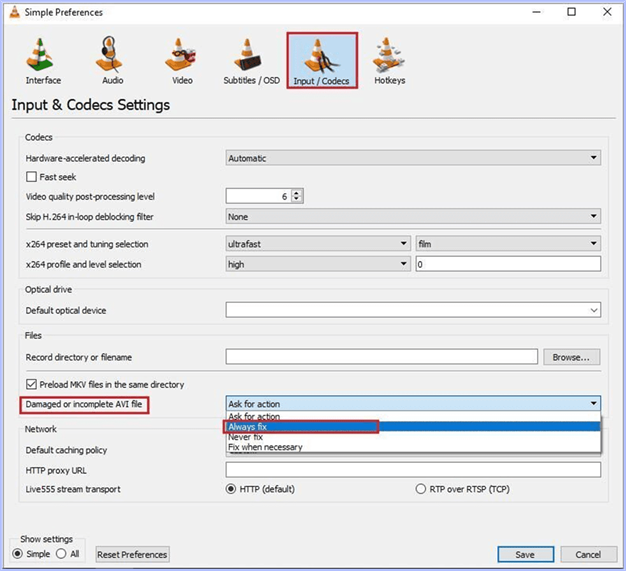
- Versuchen Sie nun, die reparierte Videodatei abzuspielen.
Methode 4: MP4-Codecs herunterladen, um beschädigte Videos zu reparieren
Ein Codec wird zum Komprimieren oder Dekomprimieren einer Videodatei verwendet. Jedes Videodateiformat verfügt über einen Audio- und einen Videocodec. Beispielsweise verwenden MP4-Dateitypen den MPEG-4- und den AAC-Codec, um Video- bzw. Audiodateien zu komprimieren. Wenn Ihr Mediaplayer diese Codecs nicht besitzt, kann er keine MP4-Datei abspielen und zeigt möglicherweise Fehlermeldungen an, wie z. B. „Zum Abspielen dieser Datei ist ein Codec erforderlich.“
Die Lösung besteht darin, die richtigen Codecs herunterzuladen. Sie können auch ein Codec-Paket online beziehen, wie beispielsweise das Media Player Codec Pack, das X Codec Pack oder K-Lite bzw. Perian für Ihren PC oder Mac.
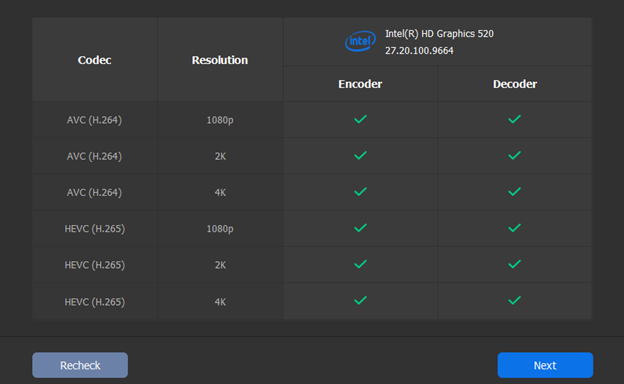
Achtung: Laden Sie die Videocodecs stets von einer vertrauenswürdigen Quelle herunter, um das Risiko von Viren oder Malware zu vermeiden.
Methode 5: Beschädigte MP4-Datei mit einem Hex-Editor reparieren
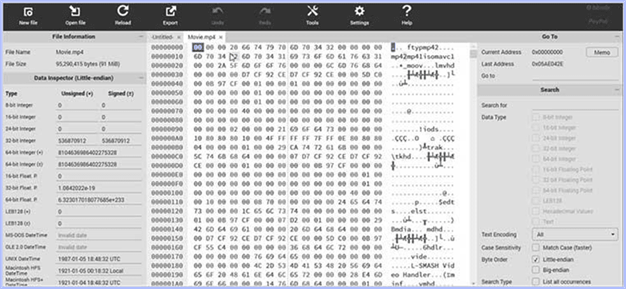
Diese Methode zur Reparatur beschädigter Videodateien ist sehr technisch. Sie können Hex-Editor-Tools verwenden, um beschädigte oder fehlerhafte Header von Videodateien zu reparieren. Mit dem Programm können Sie die Binärdaten in einer Videodatei anzeigen und bearbeiten.
Da Hex-Editor-Programme grundlegende Binärdaten zur Reparatur des MP4-Datei-Headers verwenden, sollten Sie über gute Kenntnisse im Umgang mit Hexadezimalcodes verfügen. HxD, HexEd, Hex Fiend, OxED usw. sind gängige Hex-Editoren, die Sie einfach online finden und auf Ihren Computer herunterladen können.
Wenn MP4-Videos nicht abgespielt werden, konvertieren Sie sie in ein anderes Dateiformat, z. B. von MP4 in AVI. Sie können ein beliebiges Online-MP4-Konverterprogramm oder eine Desktop-Konvertierungssoftware wählen, um eine Videodatei zu konvertieren.
Darüber hinaus kann auch der VLC Media Player MP4-Videos in ein anderes Dateiformat konvertieren.
So verwenden Sie den VLC Media Player, um MP4-Dateien in andere Formate zu konvertieren:
- Öffnen Sie den VLC Media Player auf Ihrem Mac/Windows. (Hier haben wir einen Mac verwendet.)
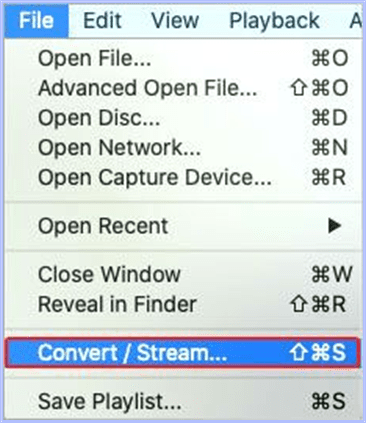
- Klicken Sie oben auf die Option „File“ und wählen Sie die Option „Convert/Stream“.
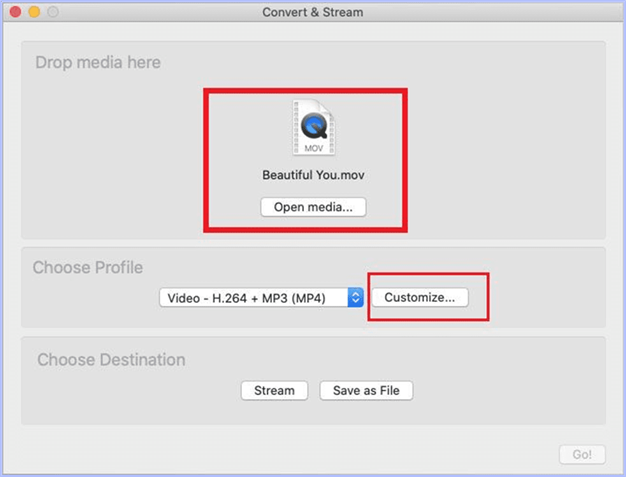
- Klicken Sie auf die Schaltfläche „Open Media“ und wählen Sie ein oder mehrere MP4-Videos aus, die Sie transkodieren möchten.
- Wählen Sie die Option „Customize“ neben „Choose Profile“.
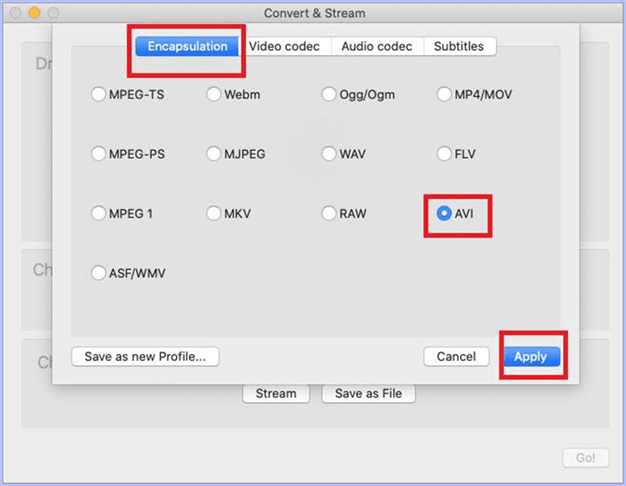
- Navigieren Sie zur Registerkarte „Encapsulation“ und wählen Sie ein beliebiges Dateiformat aus, beispielsweise AVI. Klicken Sie auf „Apply“.
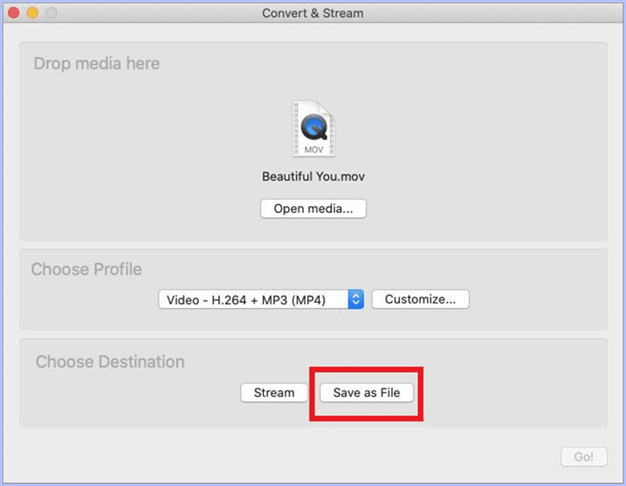
- Klicken Sie unten im Fenster „Save as File“ auf die Schaltfläche „Convert & Stream“.
- Klicken Sie auf „Browse“, um den Speicherort für Ihr konvertiertes Video auszuwählen. Denken Sie daran, Ihrer Datei einen passenden Namen zu geben. Klicken Sie anschließend auf „Save“.
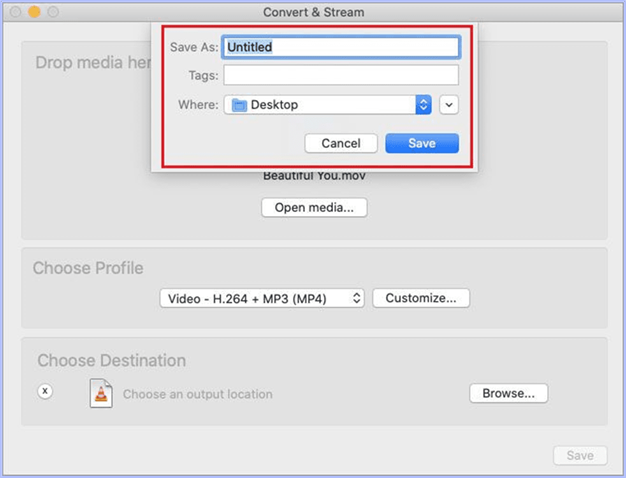
- Spielen Sie das konvertierte Video nach der Transkodierung in VLC oder einem anderen Mediaplayer ab.
Manchmal sind Mediaplayer nicht mit jedem Videoformat kompatibel. Obwohl sie meist das MP4-Format unterstützen, können dennoch technische Probleme auftreten. Versuchen Sie daher, Ihre MP4-Dateien im VLC Media Player, Winamp, KMPlayer oder anderen Programmen abzuspielen, um zu sehen, ob es funktioniert.
Wie kommt es zu beschädigten MP4-Videos?
MP4-Dateien können aus vielen Gründen beschädigt werden, meist aufgrund der digitalen Speichermedien, auf denen diese Videos gespeichert werden, wie SD-Karten, USB-Sticks, oder Festplatten. Diese Speichermedien haben eine begrenzte Lebensdauer und können fehlerhafte Sektoren entwickeln, was zu Dateibeschädigungen führen kann.
Dies kann auch darauf zurückzuführen sein, dass die bewährten Verfahren für den Umgang mit digitalen Dateien nicht befolgt wurden, wodurch eine Beschädigung der Videos hätte verhindert werden können. Und dann gibt es noch technische Probleme, denen wir trotz aller Bemühungen nicht entkommen können.
Einige der häufigsten Ursachen für die Beschädigung von MP4-Dateien sind:
- Plötzliches Herunterfahren des Systems während des Betrachtens oder Bearbeitens eines Videos.
- Unvollständige Übertragung oder unvollständiger Download der MP4-Datei aufgrund eines plötzlichen Stromausfalls, einer Unterbrechung der Verbindung usw.
- Absturz des Betriebssystems
- Vorhandensein von Viren oder Malware
- Vorhandensein fehlerhafter Sektoren auf dem Laufwerk
- Fehlender oder beschädigter MP4-Datei-Header
Wie lassen sich Probleme mit beschädigten Videodateien vermeiden?
Eine beschädigte Videodatei ist das Ergebnis verschiedener Faktoren, die wir bereits im obigen Abschnitt erörtert haben. Bestimmte Sicherheitsmaßnahmen können Ihnen jedoch dabei helfen, Probleme mit beschädigten Videodateien künftig zu vermeiden. Nach umfangreichen Recherchen sind wir auf folgende Maßnahmen gestoßen, die Ihre Videos vor Beschädigungen und Datenverlusten schützen.
- Installieren Sie ein zuverlässiges Antivirenprogramm, um Ihr Gerät vor Viren und Malware zu schützen, die MP4-Dateien infizieren und beschädigen können.
- Werfen Sie Ihre externen Laufwerke nach der Übertragung von Dateien auf ein Gerät vorsichtig aus. Verwenden Sie immer die Auswurfoption, um ein externes Laufwerk oder Speichermedium vom Computer zu entfernen.
- Achten Sie darauf, dass Ihr Laptop vollständig aufgeladen ist, oder halten Sie eine Notstromversorgung wie eine USV bereit, da ein plötzlicher Stromausfall eine Videodatei beschädigen kann.
- Erstellen Sie eine Sicherungskopie Ihrer Videodateien auf mehreren Speichermedien, um Verluste aufgrund von Beschädigungen oder Datenverlusten an den Speichermedien zu vermeiden.
- Verwenden Sie keine nicht lizenzierte oder geknackte Videobearbeitungssoftware, da diese Ihre Videodateien häufig beschädigen kann. Verwenden Sie für die Videobearbeitung stets eine gute und zuverlässige Software.
- Organisieren Sie Ihre Dateien sorgfältig und bewahren Sie Ihre Speichermedien sicher und geschützt vor Hitze, Feuchtigkeit oder Staub auf.
Fazit
Obwohl Videoreparatursoftware die beste Lösung zur Behebung beschädigter MP4-Dateien ist, empfehlen wir zuerst, einige Workarounds wie die Konvertierung des Dateiformats oder die Wiedergabe der Datei in einem anderen Mediaplayer auszuprobieren.
Wenn diese nicht funktionieren, verwenden Sie STELLAR Repair for Video, ein professionelles Tool zur Reparatur von MP4-Videos. Es kann eine unbegrenzte Anzahl beschädigter Videos auf einmal reparieren und ist äußerst zuverlässig und effektiv bei der Behebung schwerwiegender Beschädigungen in MP4- und anderen Videodateiformaten.
